

Alarmzentrale „FLEXi“ SP3 – Installations- und Programmieranleitung
Installations- und Programmieranleitung für die Trikdis-Alarmzentrale „FLEXi“ SP3: Stromversorgung, Anschluss von Zonen und PGM-Ausgängen, Bedienteile und Erweiterungen, Programmierung in TrikdisConfig, Übertragung an die Leitstelle, die App Protegus 2.
- 103 Min. Lesezeit
1. Überblick
Die „FLEXi“ SP3 ist die Einbruch- und Brandmeldezentrale von Trikdis mit bereits eingebautem Kommunikator: Über Wi-Fi- und/oder Ethernet-Verbindung bzw. über ein 2G- / 4G-Modem (im Mobilfunknetz, wenn eine SIM-Karte eingelegt ist) meldet sie jedes ausgelöste Ereignis direkt an die Leitstelle und an die App Protegus 2 (Protegus-Cloud). Sie hat zehn IO-Klemmen mit wählbarer Funktion (Zone oder PGM-Ausgang), verwaltet acht Bereiche und lässt sich mit Bedienteilen, iO-Erweiterungen und Funkempfängern – je nach Firmware-Version – auf 32 oder 64 Zonen erweitern. Die Einstellungen nehmen Sie mit der Software TrikdisConfig über ein USB-Kabel oder aus der Ferne vor; der Benutzer steuert das System über das drahtgebundene oder drahtlose Bedienteil, mit iButton-Schlüssel, RFID-Karte, aus der App Protegus 2 und bei den Modem-Versionen auch per SMS und Telefonanruf – und schaltet den Schutzmodus der verschiedenen Gebäudeteile (Bereiche) auch aus der Ferne um. Die Zentrale ist nach EN 50131 Grade 3 zertifiziert.
1.1 Wofür ist sie gedacht, wie funktioniert sie?
Wofür sie sich am besten eignet
- Alarmanlagen kleiner und mittlerer Gebäude, möglichst mit Aufschaltung auf eine Leitstelle: Sie nimmt drahtgebundene und drahtlose Melder gleichermaßen auf, leitet die Ereignisse an die Leitstelle und an den Benutzer weiter, und beide können sie aus der Ferne steuern.
- Austausch einer vorhandenen Alarmzentrale: Der Wert der Abschlusswiderstände in den Meldern lässt sich in der Zentrale auf den der ausgetauschten Zentrale einstellen, sodass die Melder nicht einzeln umgebaut werden müssen.
- Automatisierung neben der Sicherung: Garagentor und Gartentor, Bewässerung, Beleuchtung, Heizung, Lüftung, Kühlung und alles andere, was sich ein- und ausschalten lässt – über die PGM-Ausgänge, mit Betriebslogik, Zeitplan oder im Thermostat-Modus.
Wie sie funktioniert
- Sie meldet an die Leitstelle über die eingebaute Wi-Fi-, Ethernet- oder Mobilfunkverbindung; mit einem Zusatzmodul auch über Ethernet (E485), VHF/UHF-Funk (T16) oder Sigfox (SF485), mit wählbarer Priorität. Empfangen kann jede Leitstelle, die einen Trikdis-Software- oder -Hardware-IP-Empfänger oder einen IP-Empfänger mit dem Protokoll SIA DC-09 hat. Sie kann parallel an die Empfänger zweier verschiedener Sicherheitsunternehmen senden, jeweils mit Haupt- und Ersatzempfänger.
- Sie benachrichtigt den Benutzer in der App Protegus 2 per Push-Nachricht und mit eigenem Signalton, die Modem-Versionen zusätzlich per SMS an bis zu 8 Telefonnummern. Per Anruf mit vorab aufgezeichneter Sprachnachricht (an bis zu 8 Telefonnummern) kann nur die alte Version SP3_12xx benachrichtigen, mit Firmware bis 1.13. Es lässt sich einstellen, dass das Ereignis zuerst an die Leitstelle geht und erst danach an den Benutzer.
- Fernsteuerbar: Scharfschalten, Unscharfschalten, Anwesend-Modus (Stay) und Nacht-Modus (Sleep), Schalten der an die PGM-Ausgänge angeschlossenen Geräte und Überwachung der Temperatur aus der App; bei den Modem-Versionen auch per SMS und Telefonanruf.
- Ein- und Ausgänge: 10 IO-Klemmen, jede als Eingang (Typen NC, NO, EOL, ATZ, in den EOL- und ATZ-Kreisen mit einstellbarem Widerstandswert) oder als Open-Collector-Ausgang nutzbar; die Zahl der Eingänge lässt sich mit Bedienteilen sowie den Erweiterungen iO, iO-8, iO8-LORA, iO-LORA und iO-WL auf 64 erhöhen, die der Ausgänge mit denselben Erweiterungen auf 16; zwei dedizierte Ausgänge (BELL für die Sirene, LED für die Signalleuchte); sieben Ausgangs-Betriebsarten, und jedem Ausgang lassen sich eine Betriebslogik, ein voreingestellter Zeitplan oder zum Beispiel der Thermostat-Modus zuordnen; am 1-Wire-Bus bis zu 8 Temperaturfühler, 1 Temperatur- und Feuchtefühler oder ein iButton-Leser; am Bedienteilbus GRN / YEL 8 Bedienteile desselben Typs und der Paradox-Funkempfänger RTX3 (4.3); am RS485-Bus iO-Erweiterungen, Funkempfänger (RF-LORA, RF-SH, RF-S8, RF-HW), E485, T16 und das Modul SF485.
- Bedienung: 40 Benutzercodes (1 Mastercode und 39 normale Codes, 4- oder 6-stellig), die auch als Bedrohungscode nutzbar sind – der Code schaltet die Alarmanlage unscharf, die Leitstelle erhält aber eine gesonderte Meldung, dass das Unscharfschalten unter Zwang erfolgte. Bedienteile von Trikdis, Paradox und Crow, iButton-Leser CZ-Dallas und TM17 (nicht mehr erhältlich), RFID-Leser Wiegand 26/34.
- Installation und Einrichtung: Sets im Metallgehäuse mit eingebautem Netzteil, in mehreren Größen, mit Transformator oder Schaltnetzteil; die Werkseinstellungen sind bei den meisten kleinen und mittleren Objekten (sieben von zehn) ohne Änderung verwendbar; die bisherige Zentrale kann ohne Austausch der Melderwiderstände ersetzt werden; die Einstellungen lassen sich in einer Datei speichern; zwei Zugriffsebenen (Errichter und Administrator); TrikdisConfig stellt aus der Ferne nicht nur ein, sondern zeigt auch den Betrieb der Zentrale.
1.2 Versionen und Typcodes
Die Zentrale ist eine einzige Leiterplatte, die je nach eingebauten Kommunikationsmodulen in sechs Versionen erhältlich ist. Die Version kennzeichnet im Namen der Firmware-Datei die erste Ziffer (y) des Codes SP3_yxxz; dasselbe sehen Sie in der Statusleiste von TrikdisConfig, und beim Update lässt sich nur Firmware mit derselben Ziffer laden (Abschnitt 1.7).
| Version | Verbindung | Code (y) | SIM-Steckplatz |
|---|---|---|---|
| SP3 WiFi | Wi-Fi | 2 | – |
| SP3 Ethernet | kabelgebundenes Netzwerk (Ethernet, RJ45) | 3 | – |
| SP3 WiFi + 2G | Wi-Fi + 2G-Modem (GSM/GPRS) | 5 | 1 × Nano-SIM |
| SP3 WiFi + 4G | Wi-Fi + 4G-Modem (LTE) | 1 | 1 × Nano-SIM |
| SP3 Ethernet + 4G | Ethernet + 4G-Modem (LTE) | 6 | 1 × Nano-SIM |
| SP3 Ethernet + 2 SIM 4G | Ethernet + 4G-Modem (LTE) mit zwei SIM-Steckplätzen | in der Statusleiste des Geräts prüfen | 2 × Nano-SIM |
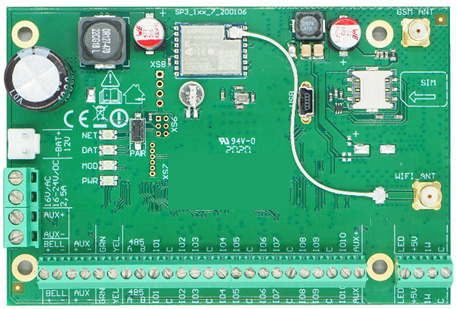
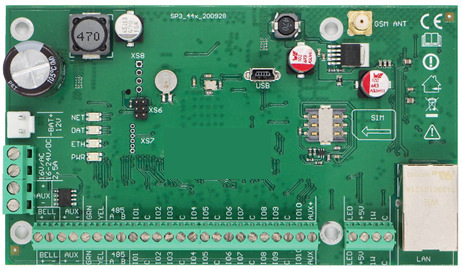
Ein oder zwei Kommunikationskanäle. Die WiFi- und die Ethernet-Version kommunizieren über einen Kanal, die Modem-Versionen über zwei (Dual Path): neben der kabelgebundenen Verbindung auch über das Mobilfunknetz.
- Über Wi-Fi und Ethernet ist der Zugriff per Telefon schnell, und es entstehen keine Kosten für mobile Daten.
- Fällt das kabelgebundene Internet aus oder schaltet sich der Router bei Stromausfall ab, wechselt die Zentrale mit Modem von selbst ins Mobilfunknetz.
- Dank der zwei sich gegenseitig absichernden Kanäle (Dual Path) kommt die Meldung auch dann an, wenn einer der Wege ausfällt.
- Über die schnelle Wi-Fi-, Ethernet- und 4G-Verbindung sind Fernprogrammierung und Firmware-Update bequem.
Das 2G-Modem der Modem-Versionen arbeitet in den Bändern 850 / 900 / 1800 / 1900 MHz, das 4G-Modem (LTE) in den in Europa (EMEA) genutzten Bändern B1 / B3 / B7 / B8 / B20 / B28; für andere Regionen (Lateinamerika, Australien, Nordamerika) gibt es auch Versionen mit Modems anderer Bandbelegung (die Bänder nennt die Tabelle in Abschnitt 1.3). Das Wi-Fi arbeitet mit 2,4 GHz, 802.11 b/g/n, Verschlüsselung WPA / WPA2.
1.3 Technische Daten
| Merkmal | Wert |
|---|---|
| Versorgungsspannung [AC / DC] | 16 V AC oder 16–24 V DC, 2,5 A |
| Stromaufnahme | höchstens 50 mA im Ruhezustand; höchstens 200 mA kurzzeitig beim Senden |
| Notstromversorgung [BAT] | 12-V-Bleiakku, 4 Ah oder 7 Ah |
| Akku-Ladestrom | höchstens 500 mA |
| Versorgung externer Geräte [AUX] | 12 V DC, höchstens 1 A |
| Sirenenausgang [BELL] | 1 A |
| LED-Ausgang [LED] | 0,1 A |
| PGM-Ausgang (IO-Klemme als Ausgang) | Open Collector, höchstens 0,1 A |
| Wi-Fi-Modul | in den Wi-Fi-Versionen eingebaut; 2,4 GHz, 802.11 b/g/n, WPA / WPA2 / WPA gemischt |
| Netzwerkeinstellung | DHCP oder manuell |
| SIM-Karte | in den Modem-Versionen 1 (in der 2-SIM-Version 2) Nano-SIM |
| Bänder des 2G-Modems (GSM/GPRS) | 850 / 900 / 1800 / 1900 MHz |
| Bänder des 4G-Modems (LTE) – „FLEXi“ SP3_14E / SP3_24E, EMEA und Thailand | B1 / B3 / B7 / B8 / B20 / B28 |
| Bänder des 4G-Modems (LTE) – „FLEXi“ SP3_24S, Lateinamerika / Australien / Neuseeland | B1 / B3 / B4 / B5 / B7 / B8 / B28 |
| Bänder des 4G-Modems (LTE) – „FLEXi“ SP3_24A, Nordamerika | B2 / B4 / B12 |
| Ziele der Ereignisübertragung | Haupt- und Ersatzempfänger von 2 Sicherheitsunternehmen; in die Protegus-Cloud, an die App Protegus 2 für iOS / Android; per SMS an 8 Telefonnummern; Anruf an 8 Telefonnummern – nimmt der Benutzer ab, teilt die Zentrale per Sprachnachricht mit, was geschehen ist (nur Version SP3_12xx, mit Firmware bis 1.13) |
| Kanäle der Ereignisübertragung | GPRS oder 4G, Wi-Fi, Ethernet (eingebaut oder mit Modul E485), SMS; Sprachanruf an bis zu 8 Telefonnummern (nur Version SP3_12xx, mit Firmware bis 1.13); VHF/UHF-Funk (mit Kommunikator T16); Sigfox (mit Modul SF485) |
| Verbindung zur Leitstelle | TCP/IP oder UDP/IP bzw. SMS |
| Ereigniscodierung | Contact ID |
| Verschlüsselung | TRK AES-128, SIA IP AES-128 |
| Interne Uhr | vorhanden |
| Meldungspuffer | 60 Ereignisse |
| Ereignisprotokoll | bis zu 1000 Ereignisse; ist es voll, wird das älteste gelöscht |
| Benutzercodes | 40 (4- oder 6-stellig) |
| Bedrohungscode | bei der Programmierung zwischen zwei Eingabearten wählbar |
| Klemmen mit Doppelfunktion [IO] | 10; Funktion IN oder OUT bei der Programmierung. Als Eingang: NC, NO, EOL, EOL_T, 3EOL, ATZ, ATZ_T. Als Ausgang: Open Collector (OC), höchstens 100 mA |
| Bereiche | 8 |
| Zonen | 10 (mit ATZ-Zonenverdopplung 20); mit Erweiterungen bis 64 (Abschnitt 1.7) |
| PGM-Ausgänge | 2 (12, wenn die IO-Klemmen als Ausgang eingestellt sind; mit Erweiterungen 16) |
| Bedienteile | bis zu 8 (die Typen nennt Abschnitt 1.4) |
| RFID-Leser (Wiegand 26/34) | bis zu 2 |
| Länge des 1-Wire-Busses [1 WIRE] | höchstens 30 m |
| Temperaturfühler | Maxim / Dallas DS18S20, DS18B20; Serie AM2301 |
| Zahl der Temperaturfühler am 1-Wire-Bus | 8 (Dallas) oder 1 (AM2301) |
| Elektronische Schlüssel (iButton) [1 WIRE] | Maxim / Dallas DS1990A, bis zu 40 Schlüssel |
| Länge des RS485-Busses | höchstens 100 m |
| Geräte am RS485-Bus | bis zu 8 |
| Betriebsumgebung | −10 °C … +50 °C, höchstens 80 % relative Luftfeuchte bei +20 °C, nicht kondensierend |
| Abmessungen der Platine | 117 × 79 × 25 mm; bei den Versionen Ethernet + 4G 137 × 79 × 25 mm |
| Gewicht | 0,1 kg |
Die Entfernungsangaben „bis … m“ sind theoretische Höchstwerte, die unter idealen Bedingungen erreichbar sind. In der Praxis ergeben Qualität und Verlegung des Kabels, Störquellen und bei Funkverbindungen Wände und Gelände eine deutlich geringere Reichweite. Planen Sie mit Reserve, und prüfen Sie bei langen Strecken die Verbindung bei der Inbetriebnahme.
1.4 Kompatible Module und Bedienteile
Der AUX-Ausgang der Zentrale liefert den externen Geräten höchstens 1 A; für die Dimensionierung des Notstromakkus (Abschnitt 2.1) ist die gesamte Stromaufnahme der angeschlossenen Module zu addieren. Die Liste:
| Modul | Stromaufnahme |
|---|---|
| Bedienteil SK-LED TouchPad (Protegus SK232 LED W) | 60–150 mA |
| Bedienteil SK-LCD TouchPad (FLEXi SK232LCD – im Shop: FLEXi LCD-Bedienteil) | 25–60 mA |
| Bedienteil SK LCD Button | höchstens 70 mA |
| Bedienteil SK LED Button | höchstens 70 mA |
| Bedienteil Paradox K636 | 40–70 mA |
| Bedienteil Paradox K10H(V) | 44–72 mA |
| Bedienteil Paradox K32 LED, K32+ LED | 49–148 mA |
| Bedienteil Paradox K32LCD+ | 70–150 mA |
| Bedienteil Paradox K35 | 30–70 mA |
| Bedienteil Paradox TM50 | 100–230 mA |
| Bedienteil Paradox TM70 | 200–330 mA |
| Bedienteil Crow CR16, CR-LCD | 40–75 mA |
| Erweiterung iO-8 | höchstens 20 mA |
| Erweiterung iO | höchstens 50 mA |
| iO-MOD – Funk-Sendeempfänger für iO-WL | 50–150 mA |
| Drahtlose Erweiterung iO-WL | höchstens 200 mA |
| Funkempfänger RF-SH (für Crow-Melder) | höchstens 100 mA |
| Funk-Sendeempfänger Paradox RTX3 | höchstens 200 mA |
| Funk-Sendeempfänger RF-HW (für Honeywell-Melder) | höchstens 100 mA |
| Funk-Sendeempfänger RF-S8 (für S8-Melder) | höchstens 100 mA |
| Funk-Sendeempfänger RF-LORA (für LORA-Melder und -Module) | 50–150 mA |
| Erweiterung iO-LORA, iO8-LORA | höchstens 50 mA |
| Paniktaste PB-LORA | eigene Batterie, 3 V CR123A |
| Relaismodul REL-LORA | höchstens 45 mA |
| Ethernet-Modul E485 | 50–150 mA |
| iButton-Leser TM17 | höchstens 50 mA |
| iButton-Leser CZ-Dallas | höchstens 25 mA |
| VHF- / UHF-Funkkommunikator T16 | 100 mA – 1,2 A |
| RFID-Leser (Wiegand 26/34) | höchstens 100 mA |
Bedienteile. An den Bus GRN / YEL lassen sich bis zu 8 Bedienteile desselben Typs anschließen:
Trikdis PROTEGUS SK232LED, FLEXI LCD, FLEXI LED, SK-LCD Button, SK-LED Button
Paradox K32LCD+, K32+, K32LED, K32+ LED, K35, K10H, K10V, K636, TM50*, TM70*
Crow CR16, CR-LCD
LED-Tastaturen zeigen nur den Status der ersten 2 Bereiche an, können aber alle 8 Bereiche steuern.
*Diese Tastatur kann nur die ersten 2 Bereiche aktivieren/deaktivieren.
Drahtlose Geräte. Der Typ des Funkempfängers hängt von der Firmware-Version der Zentrale ab (Abschnitt 1.7): Eine Zentrale arbeitet jeweils nur mit einer Empfängerart.
Fügen Sie Ihrem FLEXi SP3 Alarmsystem drahtlose Sensoren und Geräte hinzu


Durch den Anschluss eines drahtlosen Expanders wie TRIKDIS RF-LORA oder Paradox RTX3 können Sie das "klassische" verkabelte Alarmsystem als Hybrid- oder Drahtlosversion erweitern. Das ist praktisch, wenn Sie keine Möglichkeit haben, neue Kabel zu verlegen, und drahtlose Sensoren oder andere Geräte benötigen.
Sie können die drahtlosen Extender, Sensoren und Geräte von Trikdis mit dem TRIKDIS RF-LORA verwenden.
Sie können die Sensoren, Geräte und Tastaturen von Paradox mit dem RTX3 verwenden.
1.5 Bestandteile der Platine und ihre Klemmen
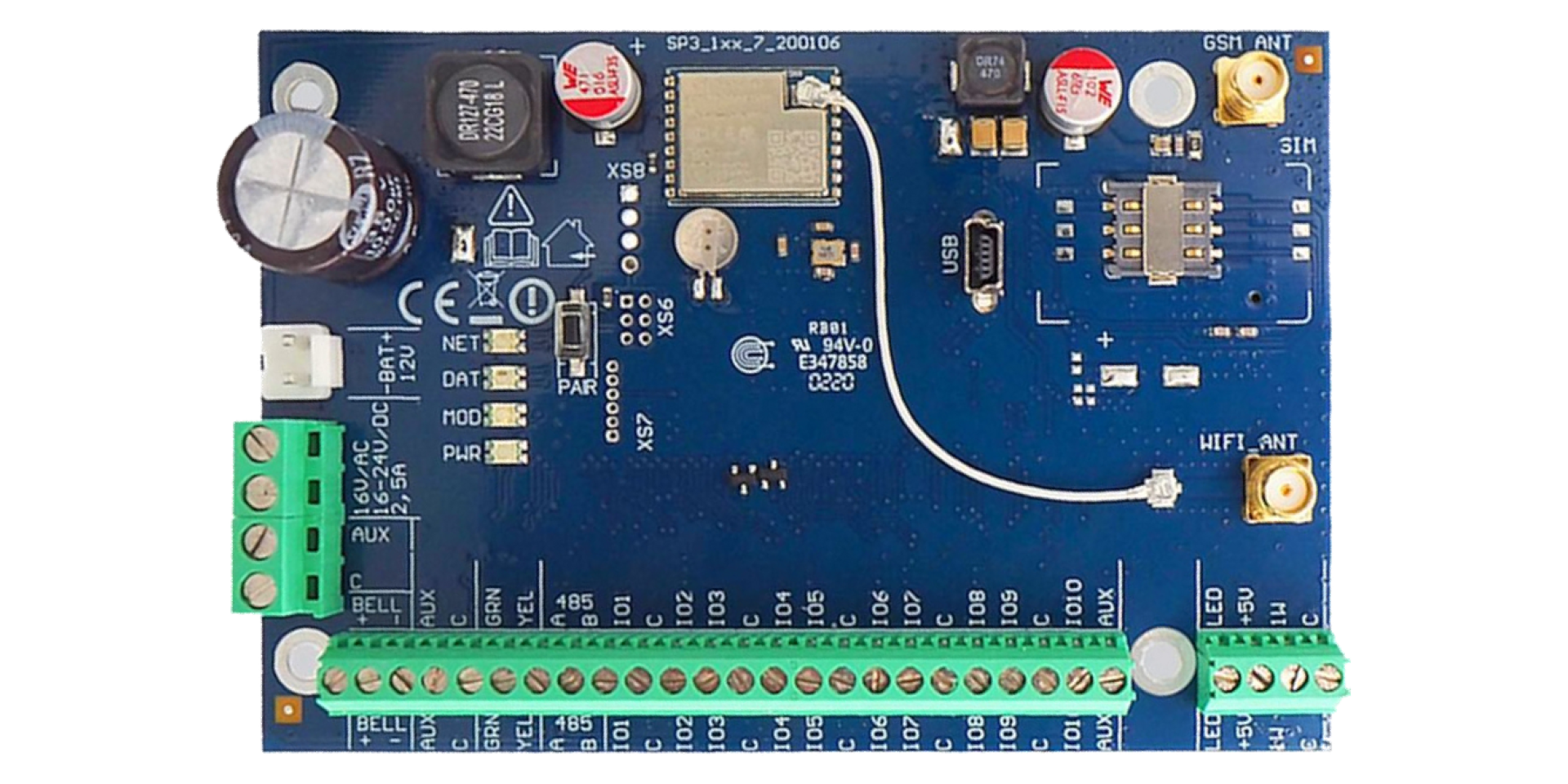
Die Zeichnung zeigt die Hauptbestandteile der Platine; die Funktion der Klemmen nennt die Tabelle unter der Zeichnung.
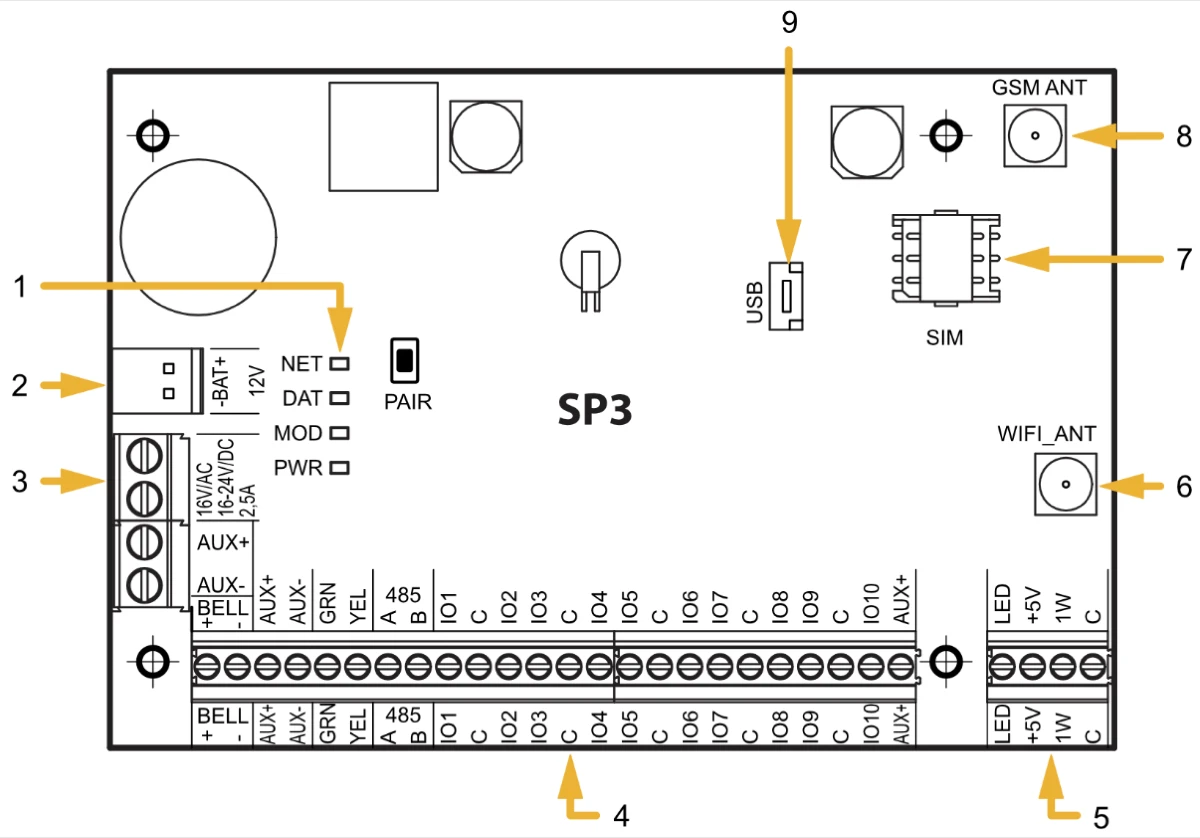
- 1 LEDs für Verbindung und Betrieb (Abschnitt 1.6)
- 2 Klemme der Notstromversorgung (Akku)
- 3 Klemme der Hauptversorgung
- 4 Klemme der externen Geräte
- 5 Klemme des 1-WIRE-Datenbusses
- 6 SMA-Anschluss für die Wi-Fi-Antenne
- 7 Nano-SIM-Steckplatz
- 8 SMA-Anschluss für die Mobilfunkantenne
- 9 USB-Mini-B-Buchse für die Programmierung
| Klemme | Funktion |
|---|---|
| AC/DC (2 Klemmen) | Hauptversorgung: 16 V AC oder Plus- und Minuspol von 16–24 V DC |
| BAT+ | Pluspol der Notstromversorgung (12-V-Akku) |
| BAT− | Minuspol der Notstromversorgung |
| AUX+ | +12 V für externe Geräte (höchstens 1 A) |
| AUX− | Gemeinsamer Minus |
| BELL+ | Sirenenausgang: +12 V für die Sirene |
| BELL− | Sirenenausgang: geschalteter Minuspol der Sirene (höchstens 1 A) |
| GRN | Bedienteilbus (Daten) |
| YEL | Bedienteilbus (Daten) |
| A 485 | Leitung A des RS485-Busses |
| B 485 | Leitung B des RS485-Busses |
| IO1 – IO9 | Ein-/Ausgänge (Werkseinstellung: Eingang) |
| IO10 | Ein-/Ausgang (Werkseinstellung: PGM-Ausgang, Rücksetzen der Brandmelder) |
| C | Gemeinsamer Minus |
| LED | PGM-Ausgang (Werkseinstellung: Anzeige des Systemzustands) |
| +5 V | +5-V-Versorgung für die 1-Wire-Geräte |
| 1 WIRE | 1-Wire-Datenbus |
| C | Gemeinsamer Minus |
Die Klemmleisten sind abnehmbar, sodass Sie die Leitungen auch ohne Platine anschließen können und die Platine im Servicefall herausgenommen werden kann.
1.6 LED-Anzeigen
| LED | Anzeige | Bedeutung |
|---|---|---|
| NET | blinkt grün | die SIM-Karte meldet sich im Mobilfunknetz an |
| leuchtet grün | die SIM-Karte ist im Mobilfunknetz angemeldet | |
| blinkt gelb | Feldstärke des Mobilfunknetzes mit 0–5 Blinkimpulsen; 3 genügen bereits | |
| DAT | leuchtet nicht | keine ungesendeten Ereignisse |
| leuchtet grün | Meldung wird gesendet | |
| leuchtet gelb | ungesendete Ereignisse warten im Puffer | |
| MOD (Wi-Fi-Version) | blinkt grün | Verbindung zum Wi-Fi-Netz wird hergestellt |
| leuchtet grün | mit dem Wi-Fi-Netz verbunden | |
| ETH (Ethernet-Version) | blinkt grün | kein LAN-Kabel oder DHCP-Fehler |
| leuchtet grün | mit dem kabelgebundenen Netzwerk verbunden | |
| PWR | blinkt grün | kein Betriebsfehler |
| 1 rotes Blinken | keine SIM-Karte | |
| 2 rote Blinkimpulse | falscher PIN-Code der SIM-Karte | |
| 3 rote Blinkimpulse | keine Verbindung zum Mobilfunknetz | |
| 4 rote Blinkimpulse | Empfänger der Leitstelle auf Kanal 1 nicht erreichbar | |
| 5 rote Blinkimpulse | Empfänger der Leitstelle auf Kanal 2 nicht erreichbar | |
| 6 rote Blinkimpulse | die interne Uhr ist nicht eingestellt | |
| 7 rote Blinkimpulse | niedrige Spannung der Notstromversorgung (Akku) | |
| 8 rote Blinkimpulse | keine Netzversorgung (AC) | |
| 9 rote Blinkimpulse | keine Verbindung zum Wi-Fi-Netz |
Die Fehlerbehebung behandelt Kapitel 10 Schritt für Schritt.
1.7 Firmware-Versionen
Der Name der Firmware-Datei der Zentrale hat die Form SP3_yxxz_NNNN.fw. y ist die Hardware-Version (Abschnitt 1.2) – sie kann beim Update nicht geändert werden. z gibt den Typ des Funkempfängers und damit die Zahl der verwaltbaren Zonen an; diese Ziffer wählen Sie beim Update selbst, passend zum verwendeten Funkempfänger. NNNN ist die Versionsnummer der Firmware; in der Regel lohnt sich die höchste Version.
| Firmware (z) | Funkempfänger | Drahtlose Melder | Zonen | Bedienteile | Module |
|---|---|---|---|---|---|
| SP3_xxx0 | RF-SH (ausgelaufen), RF-LORA | Crow | 32 | Trikdis (FLEXi), Paradox, Crow CR Icon / LCD (ST) | iO, iO-8, iO-WL, iO-MOD, TM17, E485, T16, SF485, RF-LORA, iO-LORA, iO8-LORA, PB-LORA, REL-LORA, RF-SH |
| SP3_xxx1 | Paradox RTX3, RF-LORA | Paradox | 32 | Trikdis (FLEXi), Paradox, Crow CR Icon / LCD (ST) | iO, iO-8, iO-WL, iO-MOD, TM17, E485, T16, SF485, RF-LORA, iO-LORA, iO8-LORA, PB-LORA, REL-LORA |
| SP3_xxx2 | RF-HW, RF-LORA | Honeywell (345 MHz, in Europa nicht genutzt) | 64 | Trikdis (FLEXi), Paradox, Crow CR Icon / LCD (ST) | iO, iO-8, iO-WL, iO-MOD, TM17, E485, T16, SF485, RF-LORA, iO-LORA, iO8-LORA, PB-LORA, REL-LORA, RF-HW |
| SP3_xxx4 | RF-LORA, RF-S8 | MAXIMUM (M4), S8 (Heyi) | 64 | Trikdis (FLEXi), Paradox | iO, iO-8, iO-WL, iO-MOD, TM17, E485, T16, SF485, RF-LORA, iO-LORA, iO8-LORA, PB-LORA, REL-LORA, RF-S8 |
Die Firmware SP3_xxx4 wird nur für die drahtlosen Melder benötigt: Mit ihr arbeiten die drahtlosen Geräte von MAXIMUM (RF-LORA) und S8 (RF-S8), mit 64 Zonen. Erforderlich ist mindestens Version 1.21, für die S8-Geräte 1.22. Die über RF-LORA angebundenen LORA-Erweiterungen (iO-LORA, iO8-LORA, PB-LORA, REL-LORA) funktionieren mit allen vier Versionen. Für die Paradox-Erweiterung RTX3 ist SP3_xxx1 erforderlich, mit 32 Zonen. Laden Sie immer die neueste Version: Im November 2026 ist das die 1.27, mit verbesserter Kommunikation; außerdem ist darin das Senden zu vieler SMS behoben. Die Codierung und die Auswahlregeln beschreibt ein eigener Artikel: FLEXi SP3-Firmware: Wie wählen Sie die richtige aus?. Die Schritte des Updates finden Sie in Kapitel 9.
2. Stromversorgung und Schnellinbetriebnahme
Die Zentrale und mit ihr die gesamte Alarmanlage wird von einem Netzteil versorgt, die Notstromversorgung übernimmt ein 12-V-Akku. In diesem Kapitel finden Sie die Regeln der Stromversorgung, die Sets und die kurze Reihenfolge der Inbetriebnahmeschritte; Einzelheiten zum Anschluss stehen in den Kapiteln 3 und 4, zu den Einstellungen in den Kapiteln 5 und 6.
2.1 Netzteil
Die Zentrale arbeitet mit 16 V AC oder 16–24 V DC aus einer Quelle mit mindestens 2,5 A Belastbarkeit. Bei Wechselstrom wird sie aus dem Netz über einen abwärts wandelnden Transformator der Klasse II versorgt, bei Gleichstrom über ein 16–24-V-Schaltnetzteil (in den bei uns erhältlichen Gehäusen K01 und K02: Mean Well APV-35-24). Die Hauptversorgung schließen Sie an die beiden AC/DC-Klemmen der Platine an; bei Gleichstrom Plus- und Minuspol in der an den Klemmen gekennzeichneten Reihenfolge. In beiden Fällen – bei Wechsel- wie bei Gleichstromversorgung – ist der Anschluss der Notstromversorgung, eines 12-V-Akkus, Pflicht, damit die Versorgung ohne Unterbrechung erhalten bleibt (Abschnitt 2.2).
Leitungsschutzschalter und Erdung
In den Versorgungsstromkreis muss ein zweipoliger Leitungsschutzschalter eingebaut werden, dessen geöffnete Kontakte mindestens 3 mm Abstand haben; der Schalter muss sich an einer Stelle befinden, die der Fachkraft, die die Zentrale wartet, bekannt und zugänglich ist. Bei einem Metallgehäuse erden Sie das Gehäuse. Gehäuse, Netzteil, Akku und Programmiergerät müssen der Norm EN 60950 entsprechen.
Berechnung des Strombedarfs. Nach EN 50131 muss die Notstromversorgung das System nach Ausfall der Netzversorgung 12 Stunden lang (Grade 2) bzw. 60 Stunden lang (Grade 3) betreiben. Addieren Sie dazu den Ruhestrom der Zentrale (50 mA) und die Stromaufnahme der angeschlossenen Bedienteile, Module, Melder und Signalgeber – die Daten der Trikdis-Geräte und der unterstützten Fremdgeräte nennt die Tabelle in Abschnitt 1.4 – und wählen Sie danach die Kapazität des Akkus. Die Klemme AUX+ kann den externen Geräten insgesamt höchstens 1 A liefern; wird mehr benötigt, verwenden Sie ein separates Netzteil mit gemeinsamem Minus.
2.2 Akku
Die Notstromversorgung ist ein 12-V-Bleiakku, 4 Ah oder 7 Ah (für Grade 3 mindestens 7 Ah), angeschlossen an die Klemmen BAT+ / BAT− der Platine mit dem im Lieferumfang enthaltenen Verbindungskabel. Die Zentrale lädt ihn mit höchstens 500 mA.
- Fällt die Netzversorgung aus, sendet die Zentrale das Ereignis AC Fault (Netzfehler) und schaltet auf den Akku um.
- Bei 11,5 V entsteht das Ereignis Low Battery (Akku schwach); unter 9,5 V trennt die Zentrale den Akku ab, um ihn vor Tiefentladung zu schützen.
- Bei Rückkehr der Netzversorgung sendet sie das Ereignis AC Restore und beginnt mit dem Laden; bei 12,6 V sendet sie das Ereignis Battery Restore (Akku in Ordnung).
Für die Anforderung der Klasse II muss sich der Akku innerhalb von 72 Stunden aufladen, für die Klasse III innerhalb von 24 Stunden – das ergibt sich aus der Kapazität des Akkus zusammen mit dem Ladestrom von 500 mA.
2.3 Lieferumfang, Gehäuse: K01 und K02
Die Zentrale ist allein (Platine) oder mit vorbereitetem Metallgehäuse erhältlich. In der Verpackung der Platine: die Platine „FLEXi“ SP3, ein Akku-Verbindungskabel, 20 Widerstände 2,2 kΩ und 10 Widerstände 4,7 kΩ, 4 Kunststoff-Abstandshalter zur Befestigung sowie für die Modem-Versionen eine Antenne ME301M mit Magnetfuß und 2,5 m Kabel (laut Packliste 2 Stück). Das für die Programmierung nötige USB-Mini-B-Kabel und der Akku gehören nicht zum Lieferumfang.
In den Gehäuse-Versionen ist die Zentrale in ein Metallgehäuse mit Sabotagekontakt eingebaut, mit vorbereiteter Stromversorgung: Schaltnetzteil Mean Well APV-35-24, Anschlusspunkt für das 230-V-Netz mit 3,15-A-Sicherung, alles fertig verdrahtet. Es gibt zwei Gehäusegrößen:
| Gehäuse | Größe | Hinweis |
|---|---|---|
| K01 – Metallgehäuse in Normalgröße | 285 × 280 × 80 mm | für alle SP3-Versionen |
| K02 – kleines Metallgehäuse | 200 × 210 × 80 mm | die Version Ethernet + 4G passt nicht hinein |
 Normalgröße Metallbox mit PSU für Flexi SP3 -Bedienfeld
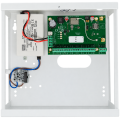 Kleine Metallbox mit PSU für Flexi SP3 -Bedienfeld
In beiden Gehäusen (K01 und K02) befindet sich ein Mean-Well-Schaltnetzteil mit abgesicherter Klemme (3,15 A); in älteren K01-Gehäusen war noch ein Transformator 230 V / 16 V, 40 VA eingebaut. Zu den Sets (SP3 KIT, SP3 KITi) gehören neben der im Metallgehäuse montierten Platine 2 Antennen ME301M (mit 2,5 m Kabel), ein Akku-Verbindungskabel, 20 Widerstände 2,2 kΩ und 10 Widerstände 4,7 kΩ sowie ein Sabotagekontakt.
2.4 Die Schritte der Inbetriebnahme in Kürze
Was Sie brauchen
USB-Mini-B-Kabel · Schlitzschraubendreher für die Klemmen · die mitgelieferten Widerstände 2,2 kΩ und 4,7 kΩ · Akku 12 V 7 Ah · für die Modem-Version eine aktive Nano-SIM mit mobilem Datendienst (die PIN-Abfrage vorher in einem Telefon ausschalten) · für die Wi-Fi-Version Name und Passwort des Netzwerks · die Software TrikdisConfig auf einem Windows-Computer.
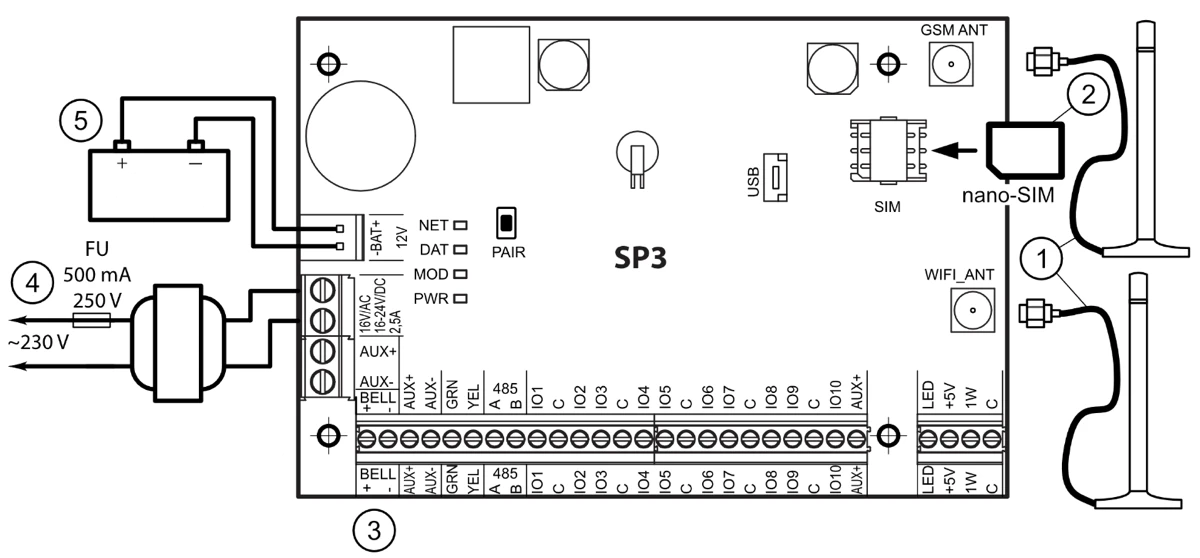
- 1 Mobilfunk- und Wi-Fi-Antenne auf die Antennenanschlüsse schrauben
- 2 Nano-SIM-Karte in den SIM-Steckplatz einsetzen
- 3 Die Geräte an die Klemmen anschließen
- 4 Die Netzversorgung an die AC/DC-Klemmen anschließen
- 5 Den Akku an die Klemmen BAT+ / BAT− anschließen
- Planen Sie das System. Legen Sie die Position von Gehäuse, Bedienteilen, akustischen und optischen Signalgebern und gesteuerten Geräten fest; entscheiden Sie anhand des zu schützenden Bereichs und der Eigenschaften der Melder über Anzahl, Typ und Position der Melder.
- Montieren Sie die Platine im Gehäuse mit den Kunststoff-Abstandshaltern, und erden Sie das Metallgehäuse (Abschnitt 3.1).
- Schrauben Sie die Antennen auf (Mobilfunk und Wi-Fi), und setzen Sie die aktivierte Nano-SIM-Karte ein (Modem-Version).
- Schließen Sie die Geräte an gemäß den Anschlussplänen: Öffnungsmelder, Bewegungs-, Brand- und sonstige Melder (3.2–3.3), Sirene (3.4), Bedienteile und Leser (3.5–3.6), Temperaturfühler (3.7), Relais und Signalleuchte (3.8), Sabotagekontakt des Gehäuses; Erweiterungen und Funkempfänger nach Kapitel 4.
- Schalten Sie die Netzversorgung an den AC/DC-Klemmen zu. Beim Einschalten erkennt die Zentrale die korrekt an den 1-WIRE- und den GRN / YEL-Bus angeschlossenen Bedienteile, Erweiterungen und Leser (Abschnitt 3.9).
- Schließen Sie den Akku an die Klemmen BAT+ / BAT− an.
- Stellen Sie die Zentrale mit TrikdisConfig ein, über das USB-Kabel (Kapitel 6). Die Werkseinstellungen passen für die meisten kleinen und mittleren Objekte; was typischerweise geprüft werden muss: Bereiche und Grunddaten des Systems (System Options, 6.2), Typ und Verhalten der Zonen (Zones, 6.7), Benutzer, ihre Codes und Telefonnummern (Users & Reporting, 6.4), die genaue Uhrzeit (6.2), die Daten der SIM-Karte (6.2), die Empfänger der Leitstelle – ab Werk ausgeschaltet (Reporting to CMS, 6.3) –, die Protegus-Cloud – ab Werk eingeschaltet – und die SMS-Benachrichtigungen (6.4, 6.10), die Funktion der PGM-Ausgänge (6.8). Die Empfehlungen im Einzelnen:
- System. Wenn Sie Zonengruppen getrennt scharfschalten möchten, teilen Sie das System in Bereiche auf und legen Sie die Eigenschaften der Bereiche fest (6.2.2). Stellen Sie jede Zone gemäß den Eigenschaften des Melders und dem gewünschten Alarmverhalten bei einem Ereignis der Zone ein (6.7); in einem in Bereiche aufgeteilten System ordnen Sie jede Zone dem gewünschten Bereich zu. Für die Bedienung über Bedienteil, iButton-Schlüssel oder Telefon (per SMS) müssen Benutzer angelegt und ihnen Berechtigungen erteilt werden (6.4).
- Meldungsversand. Die genaue Uhrzeit muss eingestellt werden, damit die Meldungen einen korrekten Zeitstempel erhalten (6.2.1). Die Ereignismeldung ist ab Werk für alle Ereignisse aktiviert: Tritt ein Ereignis ein, geht seine Meldung an die eingestellten Empfänger über die eingestellten Kanäle; die Meldung einzelner Ereignisse können Sie im Fenster System events sperren (6.10). Sendet die Zentrale über das Mobilfunknetz, geben Sie die Daten der SIM-Karte ein (6.2.1). Die Übertragung an die Leitstelle ist ab Werk ausgeschaltet (6.3). Die Protegus-Cloud ist ab Werk eingeschaltet, SMS-Benachrichtigung und Anruf ab Werk ausgeschaltet; die Einstellung des Versands an das Telefon des Benutzers finden Sie in Abschnitt 6.10.
- Fernsteuerung. Per Anruf und SMS kann das System steuern, wessen Telefonnummer in der Benutzerliste steht (6.4). Per Anruf lässt sich nicht nur das gesamte System oder ein Teil davon scharf- und unscharfschalten, sondern es lassen sich auch die an die PGM-Ausgänge angeschlossenen Geräte ein- und ausschalten – was dafür am Ausgang einzustellen ist, beschreibt Abschnitt 5.4. Per SMS lassen sich auch einige Betriebsparameter der Zentrale ändern, das gesamte System oder ein Teil davon scharf- und unscharfschalten und die an die PGM-Ausgänge angeschlossenen Geräte schalten – die Liste der Befehle steht in Abschnitt 5.3.
- Ersetzen Sie die Werkscodes durch Werte, die nur Sie kennen: den Mastercode im Fenster Users & Reporting, das SMS-Passwort im Feld SMS Password der Gruppe System Options → Access, die Zugangscodes von TrikdisConfig in derselben Gruppe Access.
- Verbinden Sie das System mit der App Protegus 2 (Abschnitt 5.1).
- Prüfen Sie die Funktion nach Kapitel 8: Ereignis am Bedienteil, Eingang bei der Leitstelle und in Protegus 2, Ausgänge, Fernscharfschaltung.
3. Installation und Anschluss
Achtung!
Es ist verboten, die Verkabelung an einem unter Spannung stehenden Gerät durchzuführen. Vor der Arbeit muss die Stromversorgung getrennt werden (einschließlich der Backup-Batterien).Dieses Kapitel beschreibt den Einbau der Platine, die Reihenfolge des Anschlusses und anschließend den Anschluss der Melder, der Rauchmelder, der Sirenen, der Bedienteile und Leser, der Temperaturfühler sowie der Relais. Die Bedeutung der Klemmen nennt die Tabelle in Abschnitt 1.5; der Anschluss der Erweiterungen und Funkmodule steht in Kapitel 4. Auf den Zeichnungen stehen die Klemmennamen der SP3 links, die des angeschlossenen Geräts rechts.
3.1 Empfohlene Reihenfolge der Installation
Planung des Systems:
- Skizzieren Sie den Grundriss der Räume und tragen Sie ein, wo das Gehäuse der Zentrale, das Bedienteil oder die Bedienteile, die akustischen und optischen Signalgeber sowie die von der Zentrale automatisch oder aus der Ferne gesteuerten Geräte hinkommen.
- Entscheiden Sie anhand des Objekts, des Schutzbedarfs und der Eigenschaften der infrage kommenden Melder über Anzahl, Typ und Position der Melder.
3.1.1 Einbau der Platine in das Gehäuse
Die Platine gehört in ein Gehäuse, in dem bereits der Transformator (mit 500-mA-Sicherung) und der Platz für den Notstromakku vorhanden sind. Befestigen Sie die Platine im gewählten Kunststoff- oder Metallgehäuse mit Kunststoff-Abstandshaltern; ein Metallgehäuse muss geerdet werden. Das Gehäuse muss den Anforderungen der Normen EN 60950 und EN 50131 entsprechen.
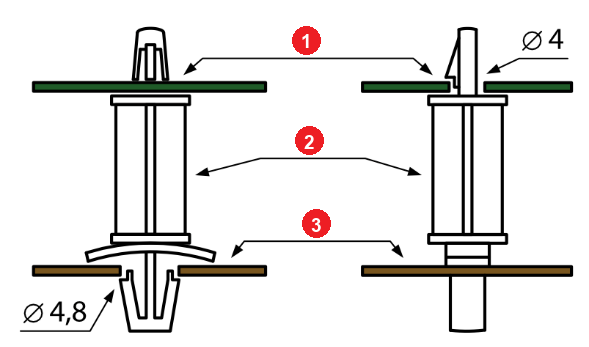
- 1 Leiterplatte der SP3 („SP3 circuit board“)
- 2 Abstandshalter („Spacer“)
- 3 Gehäuse („Box housing“)
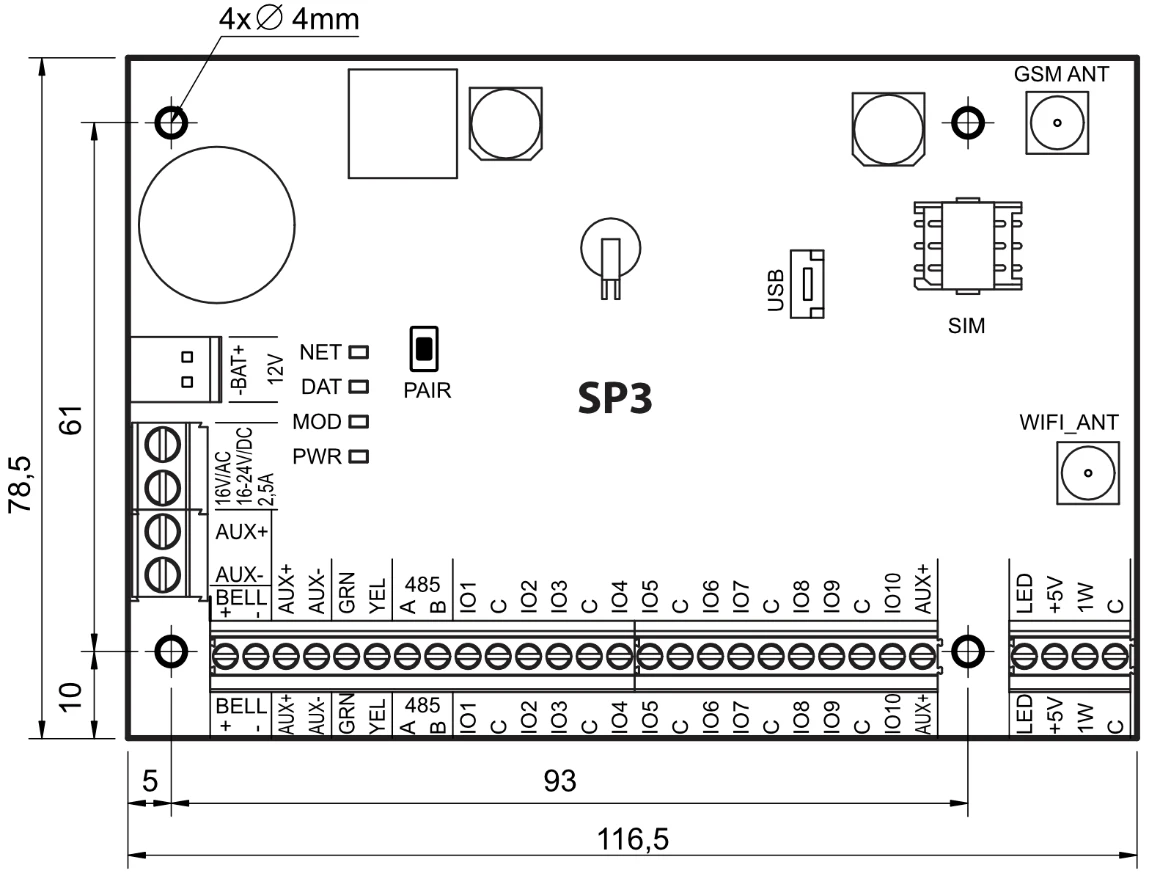
Die Platine misst 116,5 × 78,5 mm. Die Mittelpunkte der vier Befestigungsbohrungen (Ø4 mm) liegen waagerecht 93 mm und senkrecht 61 mm auseinander; die linken Bohrungen 5 mm vom linken Rand, die unteren 10 mm vom unteren Rand.
3.1.2 Reihenfolge beim Anschließen der Geräte
Schließen Sie die Geräte in der folgenden Reihenfolge an; Versorgung und Akku immer zuletzt.
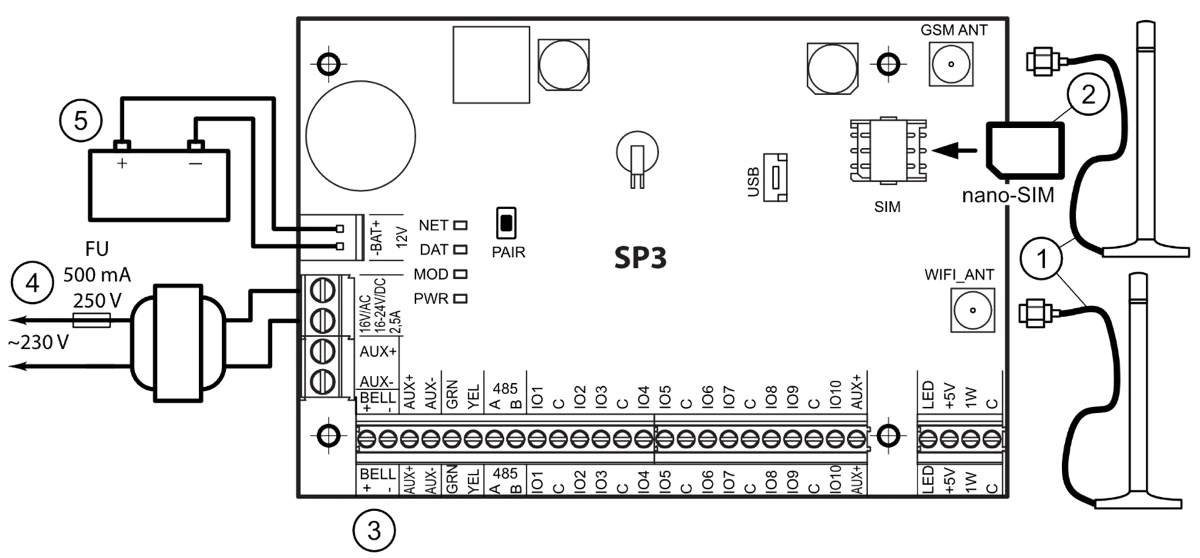
- 1 GSM- und Wi-Fi-Antenne auf die Antennenanschlüsse
- 2 Nano-SIM-Karte in den SIM-Steckplatz
- 3 die Geräte an die externe Klemmleiste
- 4 Netzversorgung an die AC/DC-Klemmen
- 5 Akku an die Klemmen BAT+ / BAT−
- Schrauben Sie die GSM- und die Wi-Fi-Antenne auf die Antennenanschlüsse (je nach Version eine oder beide, Abschnitt 1.2).
- Setzen Sie bei der Modem-Version die aktivierte Nano-SIM-Karte in den Steckplatz ein. Die PIN-Abfrage schalten Sie am besten vorher in einem Telefon aus.
- Stecken Sie bei der Ethernet-Version (SP3_3E, SP3_44E) das LAN-Kabel in die RJ45-Buchse.
- Schließen Sie anhand der hier gezeigten Anschlusspläne, der eigenen Anschlusspläne der angeschlossenen Geräte und der Planung die Tür- und Fensteröffnungsmelder, die Bewegungs-, Brand- und sonstigen Melder, die akustischen und optischen Signalgeber, die Bedienteile und die gesteuerten Geräte an. Schließen Sie an die Klemmen der Platine auch den Sabotagekontakt für Gehäusetür und Wandabriss an.
- Schließen Sie die Leitungen des Netzteils an die AC/DC-Klemmen der Platine an und schalten Sie die Versorgung ein. Die Zentrale erkennt die korrekt an den 1-WIRE- und den YEL/GRN-Bus angeschlossenen Bedienteile, Erweiterungen und Schnittstellen.
- Setzen Sie den Akku in das Gehäuse und schließen Sie seine Kabelschuhe an die Klemmen BAT+ / BAT− an.
Der Akku muss sich innerhalb von 72 Stunden aufladen, damit das System die Sicherheitsstufe 2 (Grade 2) erfüllt, und innerhalb von 24 Stunden für Stufe 3 (Grade 3).
Die Klemmleiste ist abziehbar: So lässt sich das Gerät mit einem Handgriff spannungsfrei schalten oder neu starten, beim Anschließen leichter handhaben und für die Programmierung per USB zum Computer bringen.
Die empfohlene Reihenfolge der Einstellungen (Bereiche, Zonen, Benutzer, Uhrzeit, Übertragung, Fernsteuerung, Ändern der Codes) fasst Abschnitt 2.4 zusammen, die Einzelheiten Kapitel 6.
3.2 Anschluss der Melder
Auf der Platine nehmen 10 IO-Klemmen (IO1–IO10) die Melderkreise auf. Ab Werk sind IO1–IO9 Eingänge, IO10 ist PGM-Ausgang (Rücksetzen der Brandmelder, siehe 3.3). Die Zahl der Eingänge lässt sich mit Erweiterungen (iO, iO-8, iO-WL, RF-SH, iO-LORA, iO8-LORA) auf bis zu 64 erhöhen. Jede Klemme kann als Eingang (Zone) eingestellt werden, und auf der Seite Zones (6.7) lassen sich die Eigenschaften der Zone festlegen: der Kreistyp (NO, NC, EOL, EOL_T, 3EOL, ATZ, ATZ_T), die Empfindlichkeit gegenüber kurzzeitigen Kreisereignissen sowie die Zonenfunktion (verzögert, sofort, sofort Stay, folgend, folgend Stay, Brand, Schlüsselschalter, 24 Stunden, still, still 24 Stunden). Die Erweiterungen iO-8 und iO8-LORA unterstützen alle Kreistypen der Zentrale.
Abschlusswiderstände. Für die Kreise EOL, EOL_T, 3EOL, ATZ und ATZ_T können Sie in TrikdisConfig zwischen sieben Widerstandssätzen wählen (System Options → System general → EOL Type, 6.2.1); deshalb können beim Austausch einer alten Zentrale die vorhandenen Widerstände in den Meldern bleiben. RT ist der Widerstand des Sabotagekreises, R1 der des ersten, R2 der des zweiten Melders (bei 3EOL der des Maskierungskreises). Neben dem Satz stehen die Alarmzentralen, deren werkseitige Widerstandswerte damit übereinstimmen:
| Satz | RT | R1 | R2 |
|---|---|---|---|
| 1 – Trikdis-Standard: Bosch AMAX, Risco LightSYS Plus, Satel INTEGRA (EOL) | 2,2 kΩ | 2,2 kΩ | 4,7 kΩ |
| 2 – Paradox, Honeywell Galaxy Flex, Hikvision AX Hybrid PRO (3EOL) | 1 kΩ | 1 kΩ | 2,2 kΩ |
| 3 – DSC PowerSeries, Eldes ESIM364 | 5,6 kΩ | 5,6 kΩ | 3,3 kΩ |
| 4 – Eldes ESIM364 (6-Zonen-Modus, mit Sabotage) | 5,6 kΩ | 3,3 kΩ | 5,6 kΩ |
| 5 | 3,3 kΩ | 6,8 kΩ | 3,3 kΩ |
| 6 – Crow Runner, Texecom Premier Elite, Pyronix Enforcer | 2,2 kΩ | 4,7 kΩ | 8,2 kΩ |
| 7 | 4,7 kΩ | 4,7 kΩ | 2,2 kΩ |
Beim Herstellernamen stimmen Sabotage- und Melderwiderstand (RT, R1) überein, bei der Satel INTEGRA der Anschluss mit einem Widerstand (EOL). Bei Zonenverdopplung (ATZ) und 3EOL-Anschluss muss auch R2 übereinstimmen: Das ist beim Satz 2 für Paradox und Hikvision AX Hybrid PRO, beim Satz 3 für Eldes ESIM364 und beim Satz 6 für Crow Runner erfüllt. Wo der Widerstandswert in der alten Zentrale einstellbar war (zum Beispiel Crow, Risco, Honeywell Galaxy, Pyronix, Texecom), entscheidet der Widerstand in den Meldern. Der Anschluss bei Honeywell VISTA (2 kΩ) und der Satel-Anschluss mit zwei Widerständen (2EOL, 2 × 1,1 kΩ) stimmen mit keinem Satz überein.
3.2.1 Anschlusspläne
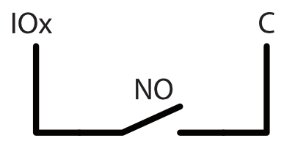
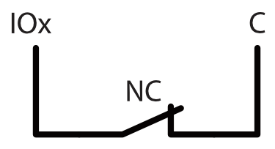
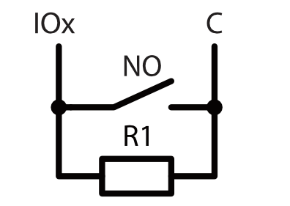
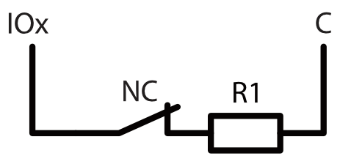
In den Abbildungen ist IOx die gewählte IO-Klemme, C die gemeinsame Minusklemme; NC ist der im Ruhezustand geschlossene, NO der im Ruhezustand offene Kontakt.
Kennzeichnungen in den Zeichnungen. R1, R2, RT – Widerstand; RT ist der Widerstand des Sabotagekreises. Das rote T kennzeichnet den Sabotagekontakt, die blaue Zahl die laufende Nummer des Melders; die Bedeutung jeder Kennzeichnung steht auch unter der jeweiligen Zeichnung.
NO – im Ruhezustand offen, ohne Abschlusswiderstand. Löst der Melder aus, schließt er den Kreis zwischen IOx und C.
NC – im Ruhezustand geschlossen, ohne Abschlusswiderstand. Löst der Melder aus, unterbricht er den Kreis zwischen IOx und C.
EOL – mit Abschlusswiderstand. Beim NO-Melder liegt R1 parallel zum Kontakt, beim NC-Melder in Reihe mit ihm zwischen IOx und C; so erkennt die Zentrale auch Leitungsunterbrechung und Kurzschluss.
EOL_T – mit Abschlusswiderstand, Sabotage- und Leitungsfehlererkennung. Von IOx ausgehend der NC-Sabotagekontakt und RT in Reihe, danach der NC-Alarmkontakt parallel zu R1 zwischen RT und C.
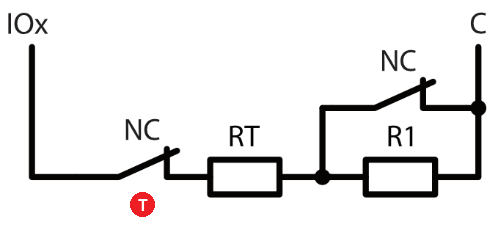
- T Sabotagekontakt („Tamper“), meldet das Öffnen des Meldergehäuses
ATZ – Zonenverdopplung. Zwei Melder an einer Klemme: zwischen IOx und C zwei Kreise in Reihe, im ersten ein NC-Kontakt parallel zu R1, im zweiten ein NC-Kontakt parallel zu R2. So lassen sich an den 10 Klemmen 20 Zonen verwalten.
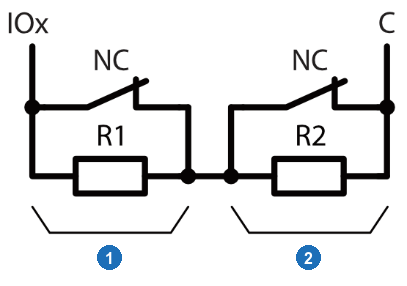
- 1 Kreis des 1. Melders („Detector terminal 1“)
- 2 Kreis des 2. Melders („Detector terminal 2“)
ATZ_T – Zonenverdopplung mit Sabotage- und Leitungsfehlererkennung. Wie ATZ, aber im Kreis beider Melder liegt zusätzlich der NC-Sabotagekontakt in Reihe, im ersten Kreis zusammen mit dem Widerstand RT.
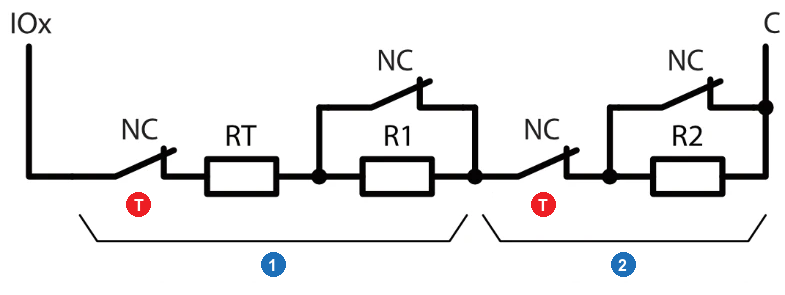
- T Sabotagekontakt („Tamper“), meldet das Öffnen des Meldergehäuses
- 1 Kreis des 1. Melders („Detector terminal 1“)
- 2 Kreis des 2. Melders („Detector terminal 2“)
3EOL – drei Abschlusswiderstände: Alarm, Sabotage und Maskierung. Innerhalb eines Melders sind Sabotage-, Alarm- und Antimaskierungskreis (Anti-Masking) getrennt erkennbar.
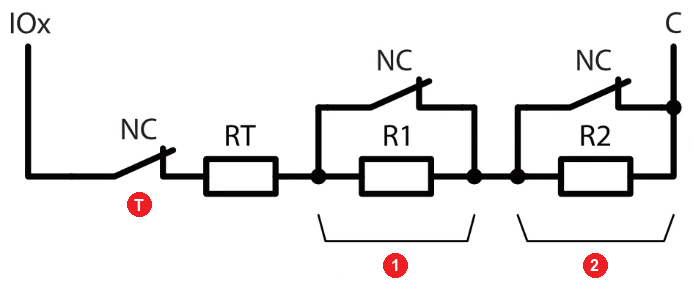
- T Sabotagekontakt („Tamper“), meldet das Öffnen des Meldergehäuses
- 1 Alarmkreis („Alarm“)
- 2 Antimaskierungskreis („Anti-masking“), meldet das Abdecken des Melders
3.3 Anschluss der Rauchmelder
Zweidraht-Rauchmelder am LED-Ausgang. Wenn Sie die Brandmelder so anschließen, setzen Sie auf der Seite System Options das Häkchen im Feld LED out as 2Wire fire (6.2).
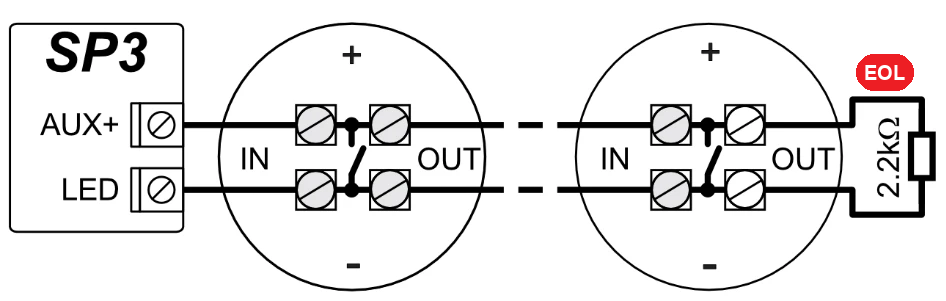
- EOL Abschlusswiderstand 2,2 kΩ („End of line resistor“)
Vierdraht-Rauchmelder. Ordnen Sie dem Eingang des Rauchmelderkreises (IOx) die Zonenfunktion Brand zu (6.7). Die Versorgung der Vierdraht-Melder schaltet der PGM-Ausgang IO10, dem die Funktion Fire Sensor Reset (Rücksetzen der Brandmelder) zugeordnet ist (6.8) – das ist die Werkseinstellung von IO10. Das Relais K1 meldet Leitungsunterbrechung und Entfernen eines Melders.
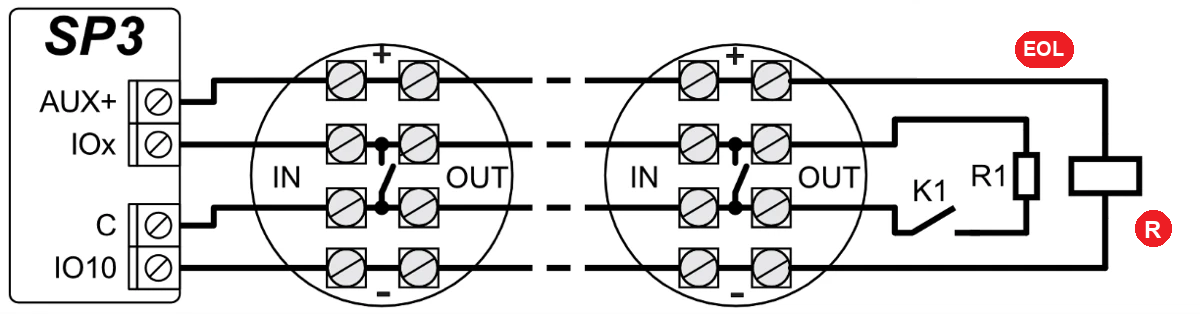
- R Relais K1 („Relay“)
- EOL Abschlusswiderstand R1 („End of line resistor“)
Zweidraht-Rauchmelder mit Schnittstelle SM1. Mit der Schnittstelle SM1 lassen sich die Zweidraht-Melder an einen IO-Eingang anschließen; auch hier meldet das Relais K1 Leitungsunterbrechung und Entfernen eines Melders. Der Überwachungskreis lässt sich auf zwei Arten aufbauen:
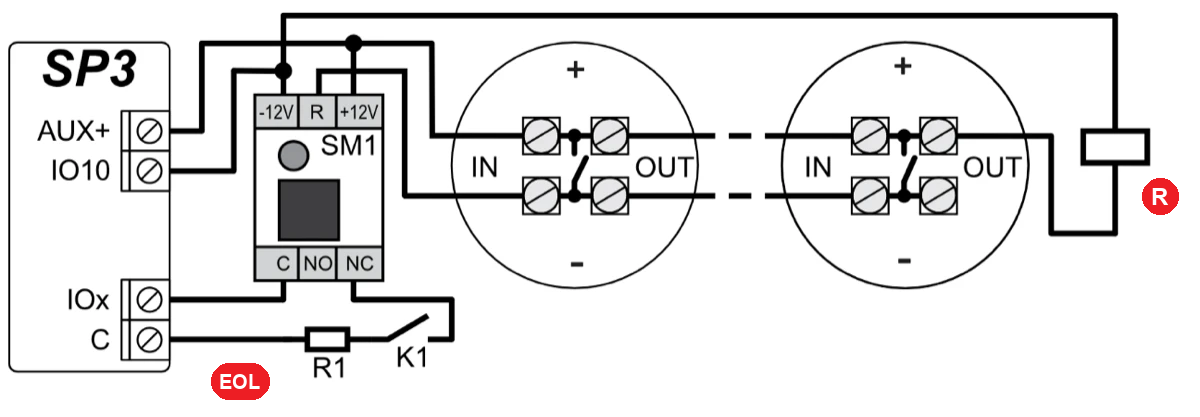
- R Relais K1 („Relay“)
- EOL Abschlusswiderstand R1 („End of line resistor“)
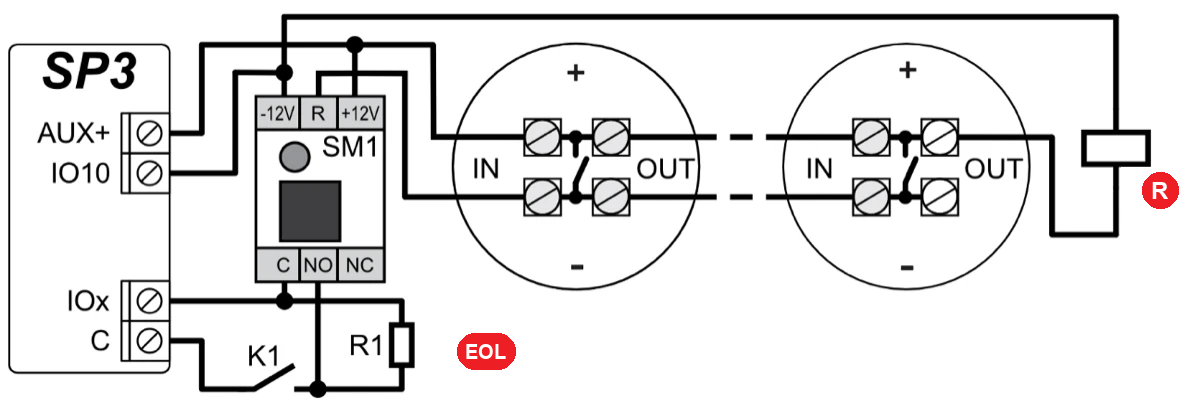
- R Relais K1 („Relay“)
- EOL Abschlusswiderstand R1 („End of line resistor“)
3.4 Anschluss der Sirene
Schließen Sie die Sirene an den Ausgang BELL+ / BELL− an (Belastbarkeit des BELL-Ausgangs 1 A, siehe die technischen Daten in Abschnitt 1.3).
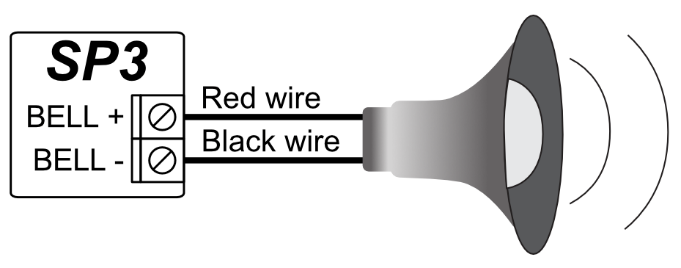
Bei der Außensirene MR100 überwacht die Zentrale auch den Sabotagekreis (SAB): ab Werk mit 2,2-kΩ-EOL am Eingang IO9. IO9 ist ab Werk eine 24-Stunden-Zone, lässt sich aber frei ändern. Wenn Sie den Sabotagekreis der Sirene in der Zentrale mit einem anderen EOL-Modus überwachen, schließen Sie die Kontakte JPS1 und schalten Sie in den Sabotagekreis einen Widerstand passenden Werts in Reihe.

3.5 Anschluss von Bedienteilen und RFID-Lesern
Hierzu gehören die Bedienteile am Bedienteilbus und die RFID-Leser mit Wiegand-26/34-Protokoll. An den Bedienteilbus (GRN, YEL) lassen sich bis zu 8 Bedienteile desselben Typs anschließen. Den Typ des Bedienteils geben Sie auf der Seite Modules an (6.5); die angeschlossenen Geräte erkennt die Zentrale automatisch und ordnet sie zu. Das Bedienteil hat auch einen eigenen Zoneneingang (ZONE): Das andere Ende des dort angeschlossenen Melders geht an die Klemme AUX−. Die Bedienung des Systems an den Bedienteilen (Benutzercodes, Zonensperrung, iButton und RFID, Anruf, SMS, PGM-Ausgänge) beschreibt die separate SP3-Benutzeranleitung für die Protegus- und Paradox-Bedienteile.
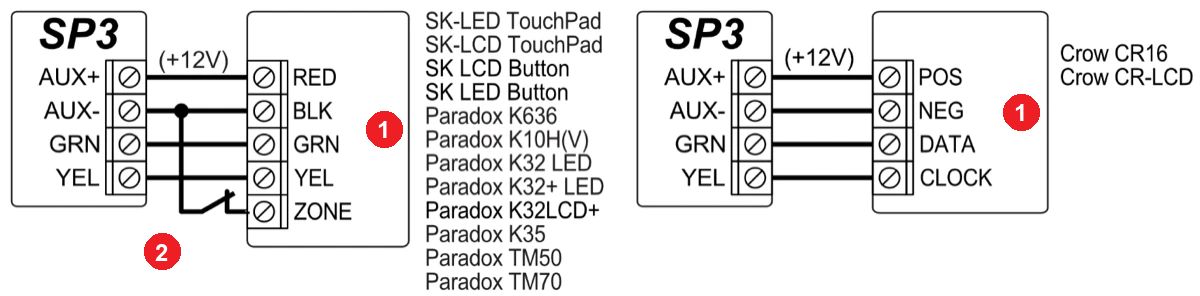
- 1 Bedienteil („Keypad“)
- 2 Zone des Bedienteils („Keypad zone“)
RFID-Leser (Wiegand 26/34). An die Zentrale lassen sich bis zu 2 Leser anschließen. Die Datenleitungen des Lesers (D0, D1) kommen entweder an den Bedienteilbus (GRN, YEL) oder an die Klemmen IO1 und IO2, gemäß den Abbildungen. Sind zwei Leser vorhanden (Eingangs- und Ausgangsseite), kann kein Bedienteil mehr an die Zentrale angeschlossen werden.
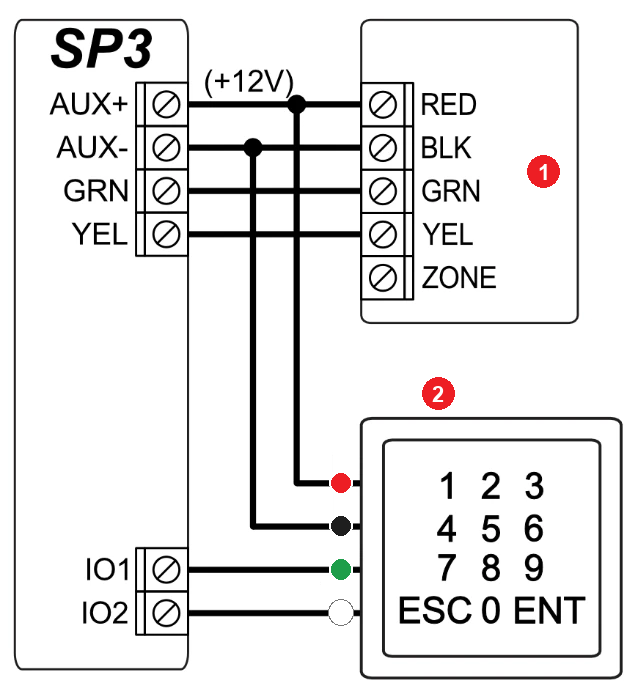
- 1 Bedienteil („Keypad“)
- 2 Eingangsleser: RFID-Leser mit Tastatur, Wiegand 26/34 („Entry reader“, „RFID reader with keypad (Wiegand 26/34)“)
- rote Leitung, +U („R - red wire (+U)“)
- schwarze Leitung, GND („B - black wire (GND)“)
- grüne Leitung, D0 („G - green wire (D0)“)
- weiße Leitung, D1 („W - white wire (D1)“)
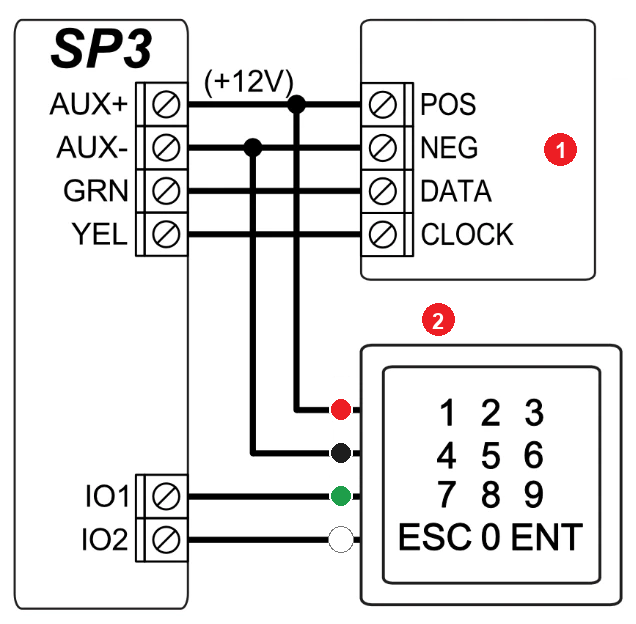
- 1 Bedienteil („Keypad“)
- 2 Eingangsleser: RFID-Leser mit Tastatur, Wiegand 26/34 („Entry reader“, „RFID reader with keypad (Wiegand 26/34)“)
- rote Leitung, +U („R - red wire (+U)“)
- schwarze Leitung, GND („B - black wire (GND)“)
- grüne Leitung, D0 („G - green wire (D0)“)
- weiße Leitung, D1 („W - white wire (D1)“)
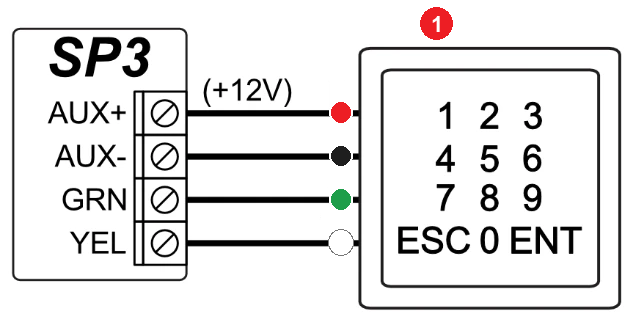
- 1 Eingangsleser: RFID-Leser mit Tastatur, Wiegand 26/34 („Entry reader“, „RFID reader with keypad (Wiegand 26/34)“)
- rote Leitung, +U („R - red wire (+U)“)
- schwarze Leitung, GND („B - black wire (GND)“)
- grüne Leitung, D0 („G - green wire (D0)“)
- weiße Leitung, D1 („W - white wire (D1)“)
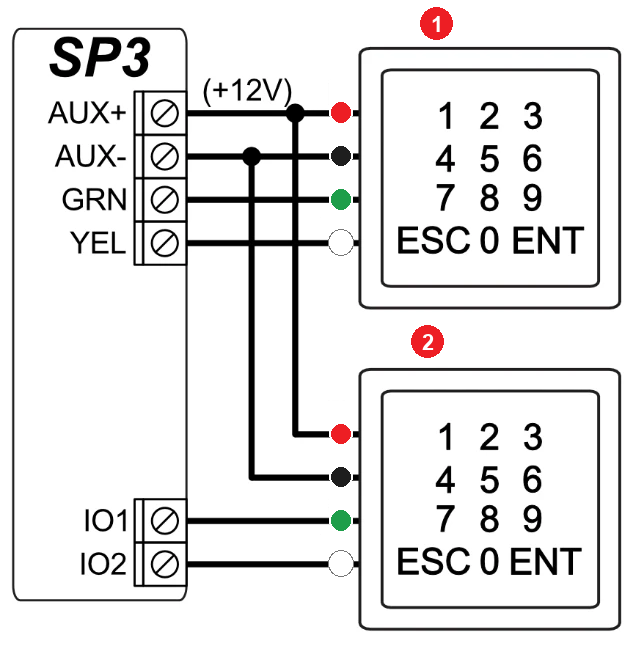
- 1 Eingangsleser („Entry reader“)
- 2 Ausgangsleser („Exit reader“)
- rote Leitung, +U („R - red wire (+U)“)
- schwarze Leitung, GND („B - black wire (GND)“)
- grüne Leitung, D0 („G - green wire (D0)“)
- weiße Leitung, D1 („W - white wire (D1)“)
3.6 Anschluss der Schlüsselleser TM17 und CZ-Dallas
Nicht mehr erhältliches Zubehör
Der iButton-Schlüsselleser TM17 ist nicht mehr erhältliches Zubehör. Die Beschreibung ist für bestehende Anlagen erhalten geblieben.
Der iButton-Schlüsselleser CZ-Dallas wird an den Bus 1 WIRE angeschlossen, mit einer Leitung von höchstens 30 m. Der Leser TM17 wird an den Bus RS485 angeschlossen, mit einer Leitung von höchstens 100 m.
„Höchstens 30 m“ bzw. „höchstens 100 m“ ist ein theoretisches Maximum unter idealen Bedingungen – siehe den Hinweis in Abschnitt 1.3.
Für die Lichtanzeige des CZ-Dallas stellen Sie den Typ des LED-Ausgangs auf System state (Systemzustand) (6.8): Bei scharfgeschaltetem System leuchtet der Ring des Lesers rot, bei unscharfgeschaltetem gelb.
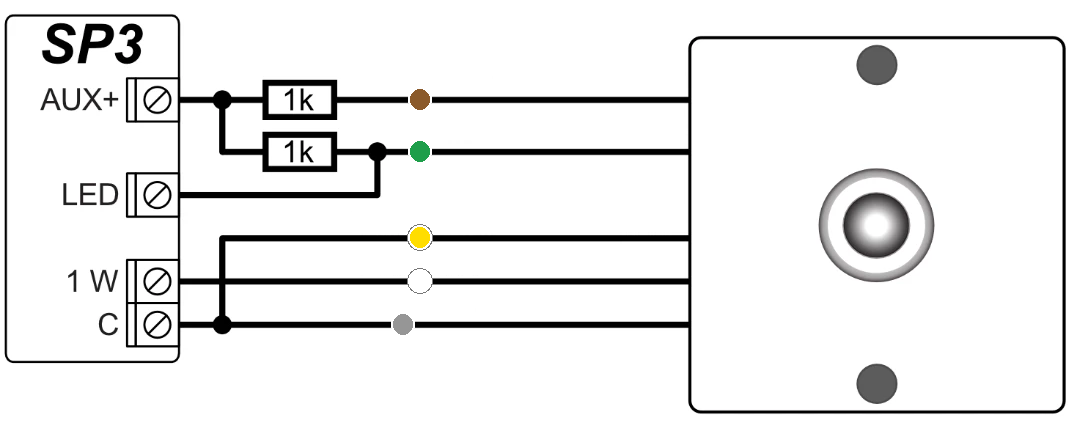
- braune Leitung, RED LED+ („Brown wire“, „RED LED+“) – das rote Licht
- grüne Leitung, GREEN LED+ („Green wire“, „GREEN LED+“) – das grüne Licht
- gelbe Leitung, LED− („Yellow wire“, „LED-“)
- weiße Leitung („White wire“)
- graue Leitung („Gray wire“)
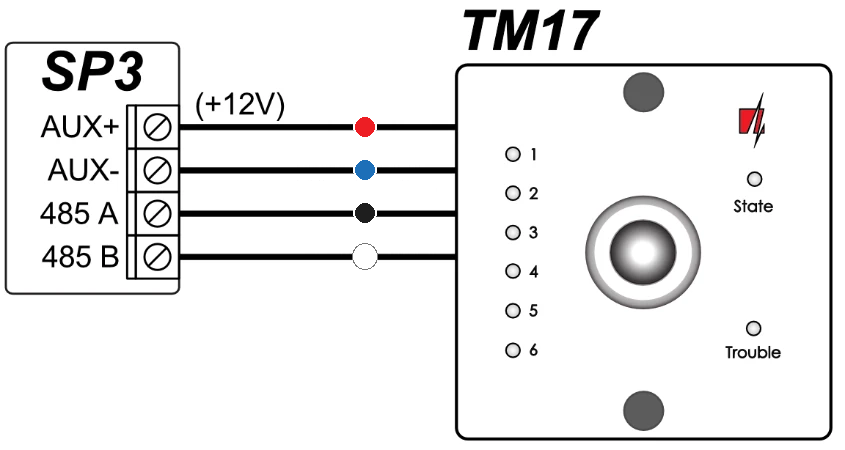
- rote Leitung („Red wire“)
- blaue Leitung („Blue wire“)
- schwarze Leitung („Black wire“)
- weiße Leitung („White wire“)
3.7 Anschluss der Temperaturfühler
An den Bus 1 WIRE lassen sich bis zu 8 Temperaturfühler Maxim / Dallas DS18S20 oder DS18B20 oder 1 Temperatur- und Feuchtefühler AM2301 anschließen; die Zentrale erkennt sie automatisch und ordnet sie zu, die Werte erscheinen auf der Seite Sensors (6.9). Für Leitungen über einem halben Meter verwenden Sie ein verdrilltes Kabel (UTP 4×2×0,5 oder STP 4×2×0,5). Die Klemme +5V der Platine versorgt die am Bus 1 WIRE angeschlossenen Geräte: 5 V DC, höchstens 0,2 A, gegen Überlast geschützt – bei Überschreiten des zulässigen Stroms schaltet der Ausgang automatisch ab.
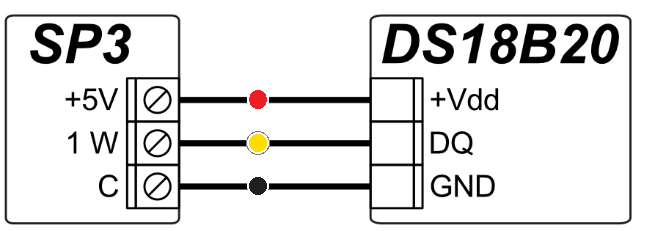
- rote Leitung („Red wire“)
- gelbe Leitung („Yellow wire“)
- schwarze Leitung („Black wire“)
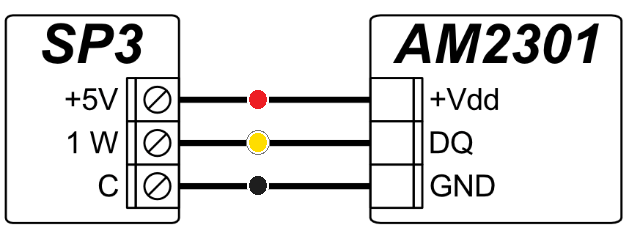
- rote Leitung („Red wire“)
- gelbe Leitung („Yellow wire“)
- schwarze Leitung („Black wire“)
3.8 Anschluss von Relais und LED-Signalleuchte
Mit den Relaiskontakten lassen sich verschiedene elektrische Geräte aus der Ferne schalten. Die gewählte IO-Klemme muss als Ausgang (OUT) mit der Funktion Remote control (Fernsteuerung) eingestellt werden (6.8). Der IO-Ausgang ist ein Open-Collector-Ausgang, mit höchstens 100 mA belastbar; schalten Sie größere Verbraucher deshalb immer über ein Relais.
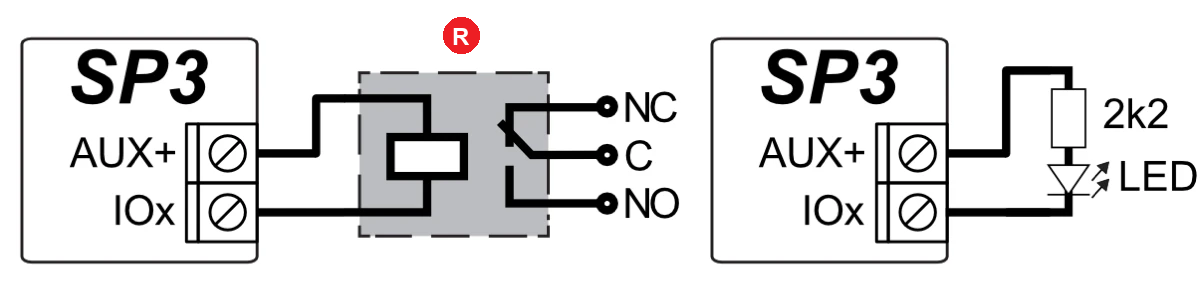
- R Relais („Relay“)
3.9 Einschalten der Zentrale
Schalten Sie die Netzversorgung ein. Die LEDs der Platine zeigen Folgendes (die vollständige Tabelle steht in Abschnitt 1.6):
- die LED PWR blinkt grün – die Versorgungsspannung ist in Ordnung;
- bei der Modem-Version leuchtet die LED NET grün und blinkt von Zeit zu Zeit mindestens dreimal gelb – Grün zeigt, dass sich die SIM-Karte im Mobilfunknetz angemeldet hat, die Zahl der gelben Blinkimpulse (0–5) die Feldstärke;
- bei der Wi-Fi-Version blinkt die LED MOD grün, solange sich die Zentrale mit dem Wi-Fi-Netz verbindet, und leuchtet dauerhaft grün, wenn die Verbindung steht.
Die ausreichende Mobilfunk-Feldstärke ist 3 (drei gelbe Blinkimpulse der NET-LED). Blinkt sie seltener, reicht die Feldstärke des Mobilfunknetzes nicht aus: Wählen Sie einen anderen Ort für die Zentrale oder die Antenne, oder verwenden Sie eine empfindlichere Antenne. Zeigen die LEDs etwas anderes, ergibt sich die Ursache aus der Tabelle in Abschnitt 1.6. Leuchtet keine einzige LED der Zentrale, prüfen Sie Stromversorgung und Anschlüsse.
4. Anschluss von Erweiterungen und Funkmodulen
Die meisten Erweiterungen und Kommunikationsmodule werden an den Datenbus RS485 angeschlossen. Die Versorgung des Moduls liefern die Klemmen AUX+ (+12 V) und AUX−, die Datenleitungen gehen an die Klemmen 485 A und 485 B, immer A → A, B → B. An den Bus lassen sich bis zu 8 Geräte anschließen, die Busleitung darf höchstens 100 m lang sein. Eine Ausnahme ist der Paradox-Empfänger RTX3, der an den Bedienteilbus (GRN, YEL) angeschlossen wird (4.3). Die Module stellen Sie auf der Seite Modules ein (6.5), die Funkgeräte nehmen Sie auf der Seite Wireless auf (6.6).
„Höchstens 100 m“ ist ein theoretisches Maximum unter idealen Bedingungen – siehe den Hinweis in Abschnitt 1.3.
Von den Funkempfängern unterstützt jede Firmware-Version nur ihren eigenen; die vollständige Tabelle der Versionen und der unterstützten Module steht in Abschnitt 1.7.
| Modul | Funksystem | Erforderliche Firmware (1.7) |
|---|---|---|
| RF-SH | Crow | SP3_xxx0, Version 1.01 oder neuer (SP3_xxx0_0101) |
| RTX3 | Paradox | SP3_xxx1, Version 1.12 oder neuer (SP3_xxx1_0112) |
| RF-HW | Honeywell | SP3_xxx2, Version 1.14 oder neuer (SP3_xxx2_0114) |
| RF-S8 | S8 | SP3_xxx4, Version 1.22 oder neuer (SP3_xxx4_0122) |
| RF-LORA | LoRa-Geräte von „Maximum“ | für die drahtlosen Geräte von MAXIMUM SP3_xxx4, Version 1.21 oder neuer (SP3_xxx4_0121); für die LORA-Erweiterungen jede Version |
| E485, T16, SF485, iO, iO-8, iO-WL, iO-MOD, LORA-Erweiterungen | – | jede Version |
4.1 Ethernet-Modul E485
Mit dem Modul E485 sendet und empfängt die Zentrale Ereignismeldungen und Steuerbefehle über kabelgebundenes Internet. Ist ein E485 an die Zentrale angeschlossen, gehen die Meldungen an die Leitstelle und an Protegus 2 über das kabelgebundene Internet, mobiles Internet wird nicht genutzt; fällt die kabelgebundene Verbindung aus, wechselt die Zentrale ins mobile Internet und kehrt nach Wiederherstellung der kabelgebundenen Verbindung automatisch dorthin zurück. Die Priorität der Kanäle (SIM, Wi-Fi, LAN – E485) stellen Sie auf der Seite Reporting to CMS ein (6.3), die Einstellungen des E485 auf der Seite Modules (6.5). Mit E485 braucht die Zentrale keine SIM-Karte.
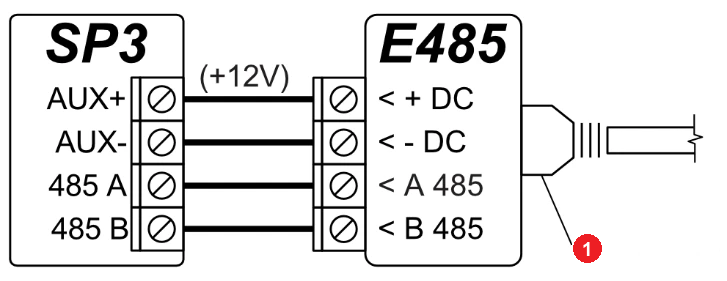
- 1 LAN-Kabel („LAN cable“)
Die Entfernungsangaben „bis … m“ sind theoretische Höchstwerte, die unter idealen Bedingungen erreichbar sind. In der Praxis ergeben Qualität und Verlegung des Kabels, Störquellen und bei Funkverbindungen Wände und Gelände eine deutlich geringere Reichweite. Planen Sie mit Reserve, und prüfen Sie bei langen Strecken die Verbindung bei der Inbetriebnahme.
4.2 Funkempfänger RF-SH (Crow)
Mit dem Empfänger RF-SH verwaltet die Zentrale die drahtlosen Geräte von Crow: bis zu 32 Melder, 16 Sirenen, 42 Fernbedienungen und 8 Funk-Bedienteile. Erforderliche Firmware: SP3_xxx0_0101 oder neuer (1.7).

4.3 Funkempfänger RTX3 (Paradox)
Der Empfänger RTX3 wird nicht an den RS485-, sondern an den Bedienteilbus angeschlossen. Mit ihm verwaltet die Zentrale die drahtlosen Geräte von Paradox: Öffnungsmelder, Bewegungsmelder, den Glasbruchmelder G550, den Rauchmelder SD360, die Fernbedienungen REM2 und REM25, die Sirenen SR230 und SR250, das Bedienteil K37, die PGM- und Zonenerweiterung 2WPGM, den Repeater RPT1. Erforderliche Firmware: SP3_xxx1_0112 oder neuer (1.7). Über die Firmware des RTX3, seinen Anschluss sowie das Aufnehmen und Löschen der Paradox-Geräte berichtet ein eigener Artikel: FLEXi SP3 und das Paradox-Funkerweiterungsmodul RTX3.
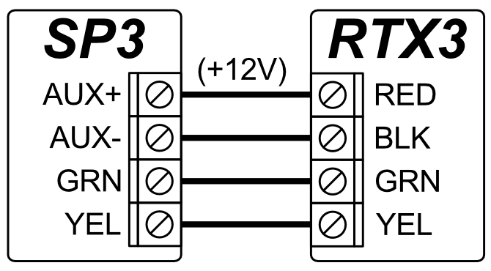
4.4 Funkempfänger RF-HW (Honeywell)
Mit dem Empfänger RF-HW verwaltet die Zentrale die drahtlosen Melder, Sirenen, Bedienteile und Fernbedienungen von Honeywell. Erforderliche Firmware: SP3_xxx2_0114 oder neuer (1.7).
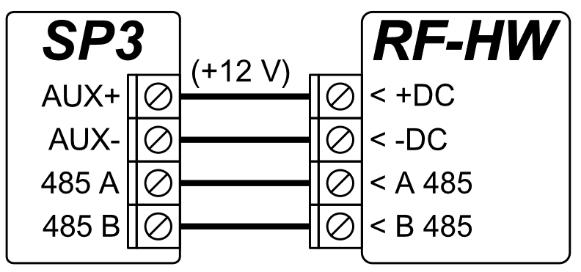
4.5 Funkempfänger RF-S8
Mit dem Empfänger RF-S8 verwaltet die Zentrale die drahtlosen Melder, Sirenen und Fernbedienungen von S8. Erforderliche Firmware: SP3_xxx4_0122 oder neuer (1.7). Das Registrieren des RF-S8, den Firmware-Wechsel und das Koppeln der S8-Geräte beschreibt eine eigene Anleitung: Anleitung zum Sendeempfänger RF-S8 und zu den S8-Meldern.
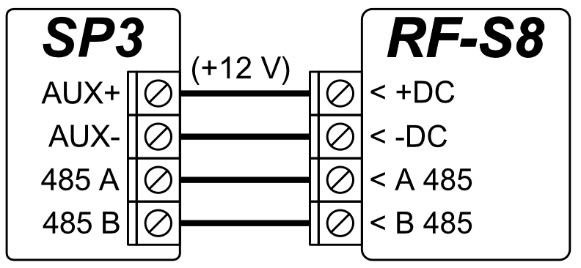
4.6 Funkempfänger RF-LORA
Mit dem Empfänger RF-LORA verwaltet die Zentrale die LoRa-Funkgeräte von „Maximum“: bis zu 32 Melder, 16 Sirenen und 32 Fernbedienungen sowie die LORA-Erweiterungen (4.7). Für die Melder, Sirenen und Fernbedienungen von MAXIMUM ist Firmware SP3_xxx4 in Version 1.21 oder neuer erforderlich; die LORA-Erweiterungen funktionieren mit jeder Firmware-Version (1.7). Den Empfänger stellen Sie auf der Seite Modules ein (6.5), die Geräte nehmen Sie auf der Seite Wireless auf (6.6).
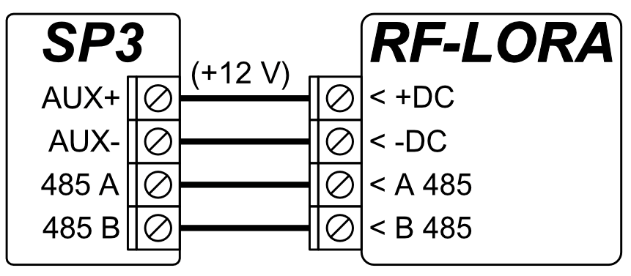
4.7 LORA-Erweiterungen
Die LORA-Erweiterungen (iO-LORA, iO8-LORA, PB-LORA, REL-LORA) sind über den Empfänger RF-LORA per Funk mit der Zentrale verbunden, aus bis zu 5000 m Entfernung. iO-LORA: Ein- und Ausgangserweiterung mit Anschluss für einen CZ-Dallas-iButton-Leser, Versorgung 12 V DC; ein daran angeschlossener Wiegand-Leser funktioniert mit der SP3 nicht. iO8-LORA: Erweiterung mit acht Ein-/Ausgängen, Versorgung 12–26 V, mit allen Kreistypen der Zentrale (3.2). PB-LORA: Paniktaste. REL-LORA: Relaismodul, Versorgung 100–230 V AC.
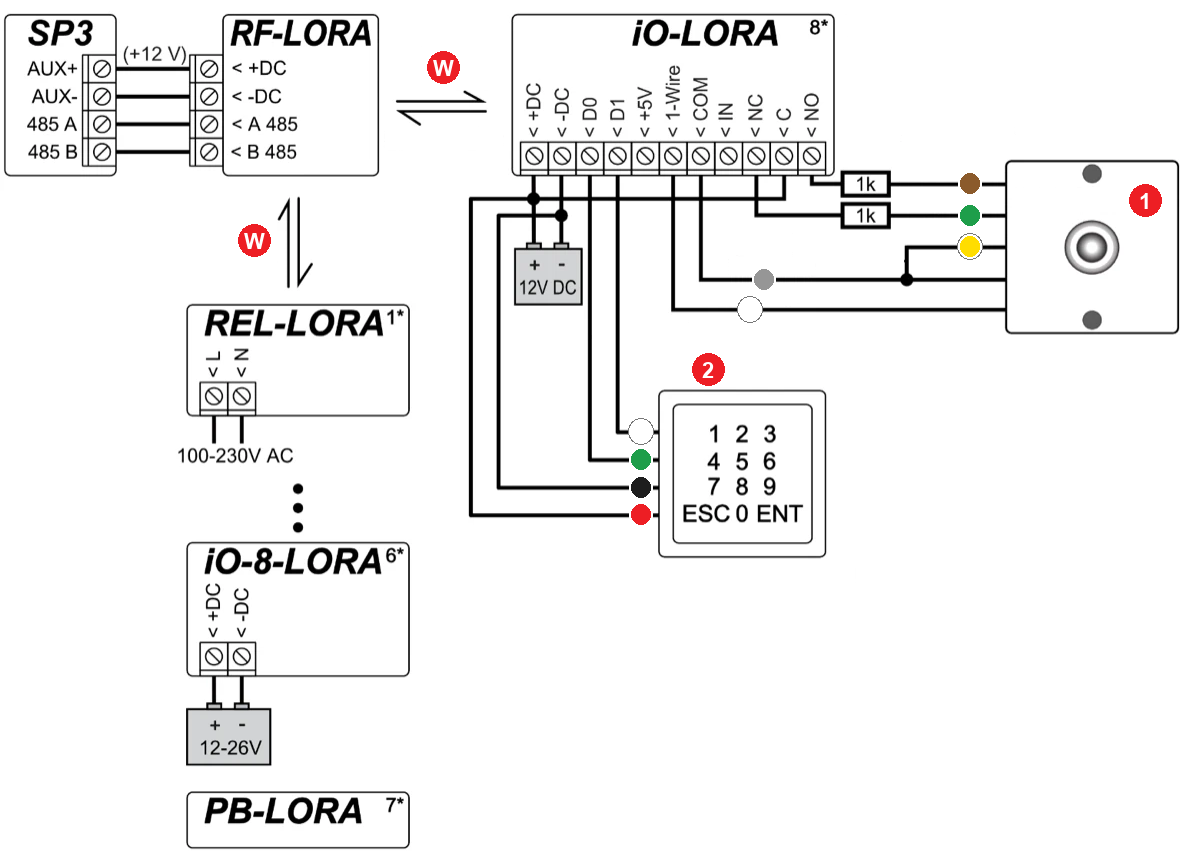
- 1 iButton-Leser CZ-Dallas („CZ-Dallas reader“)
- 2 Eingangsleser: RFID-Leser mit Tastatur, Wiegand 26/34 („Entry reader“, „RFID reader with keypad (Wiegand 26/34)“) – funktioniert so mit der FLEXi SP3 nicht
- W Funkverbindung („Wireless connection“), höchstens 5000 m („up to 5000 m“)
- braune Leitung, RED LED+ („Brown wire“, „RED LED+“) – das rote Licht
- grüne Leitung: am CZ-Dallas-Leser Green LED+, das grüne Licht („Green wire“, „Green LED+“); am Eingangsleser D0 („G - green wire (D0)“)
- gelbe Leitung, LED− („Yellow wire“, „LED-“)
- graue Leitung („Gray wire“)
- weiße Leitung („White wire“); am Eingangsleser D1 („W - white wire (D1)“)
- rote Leitung, +U („R - red wire (+U)“)
- schwarze Leitung, GND („B - black wire (GND)“)
Der in der Zeichnung an das iO-LORA angeschlossene Eingangsleser (2) funktioniert mit der FLEXi SP3 nicht. Schließen Sie den RFID-Leser direkt an die Zentrale an (3.5).
Die Entfernungsangaben „bis … m“ sind theoretische Höchstwerte, die unter idealen Bedingungen erreichbar sind. In der Praxis ergeben Qualität und Verlegung des Kabels, Störquellen und bei Funkverbindungen Wände und Gelände eine deutlich geringere Reichweite. Planen Sie mit Reserve, und prüfen Sie bei langen Strecken die Verbindung bei der Inbetriebnahme.
4.8 Erweiterungen der iO-Serie
Benötigt die Zentrale mehr Eingänge (IN) oder Ausgänge (OUT), schließen Sie eine drahtgebundene oder drahtlose Trikdis-Erweiterung der iO-Serie (iO, iO-8, iO-WL, iO-MOD) an. iO: Ein-/Ausgangserweiterung mit 1-Wire-Anschluss. iO-8: Erweiterung mit acht Ein-/Ausgängen, mit allen Kreistypen der Zentrale (3.2). iO-WL: drahtlose Erweiterung, die über den Sendeempfänger iO-MOD aus bis zu 300 m Entfernung mit der Zentrale verbunden ist; sie lässt sich auch per Leitung an den RS485-Bus anschließen. Im System können bis zu 8 Erweiterungsmodule und bis zu 4 iO-MOD vorhanden sein. Die Erweiterungen stellen Sie auf der Seite Modules ein (6.5).
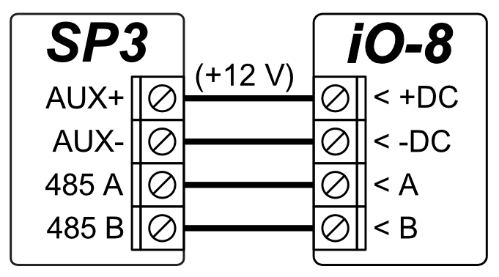
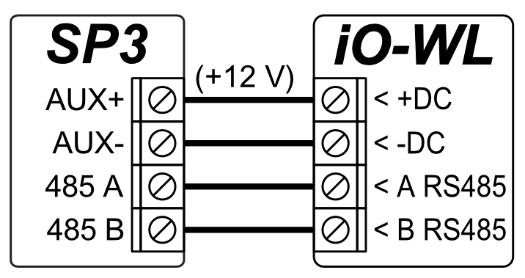
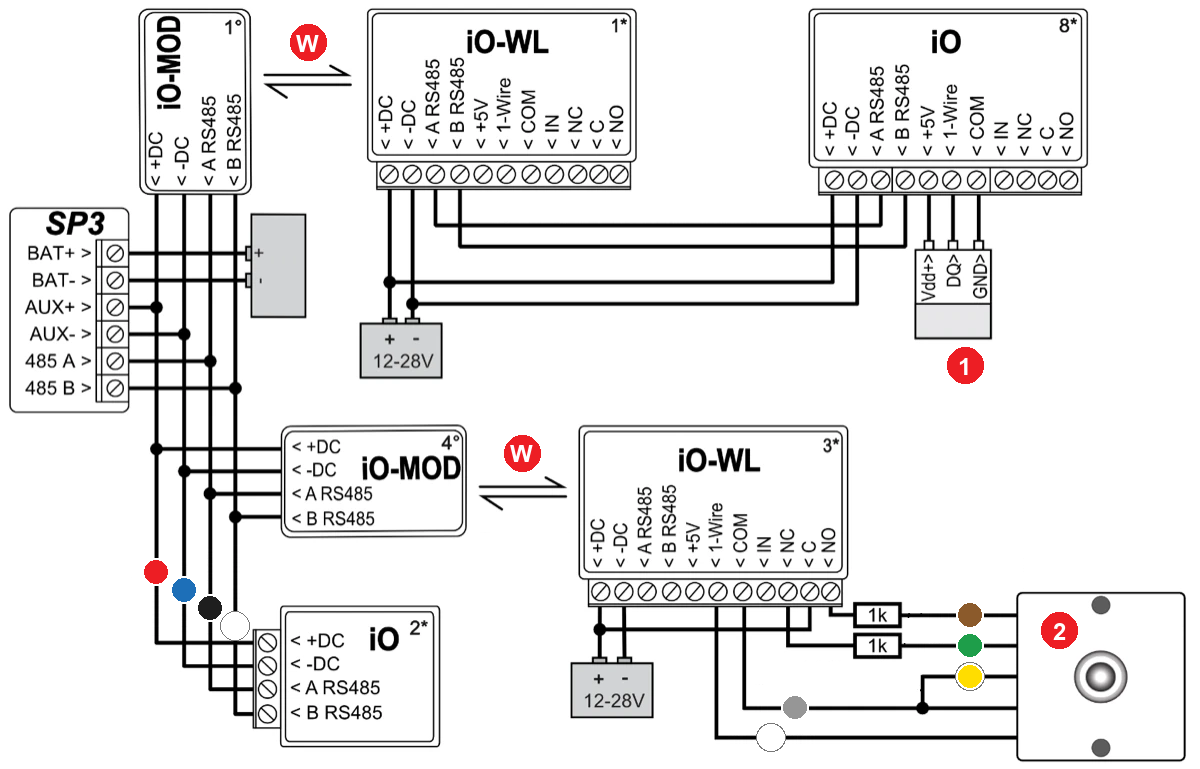
- 1 Temperaturfühler, DS18B20 oder DS18S20 („Temperature sensor: DS18B20 or DS18S20“)
- 2 iButton-Leser CZ-Dallas („CZ-Dallas reader“)
- W Funkverbindung („Wireless connection“), höchstens 300 m („up to 300 m“)
- rote Leitung („Red wire“)
- blaue Leitung („Blue wire“)
- schwarze Leitung („Black wire“)
- weiße Leitung („White wire“)
- braune Leitung, RED LED+ („Brown wire“, „RED LED+“) – das rote Licht
- grüne Leitung, Green LED+ („Green wire“, „Green LED+“) – das grüne Licht
- gelbe Leitung, LED− („Yellow wire“, „LED-“)
- graue Leitung („Gray wire“)
Die Entfernungsangaben „bis … m“ sind theoretische Höchstwerte, die unter idealen Bedingungen erreichbar sind. In der Praxis ergeben Qualität und Verlegung des Kabels, Störquellen und bei Funkverbindungen Wände und Gelände eine deutlich geringere Reichweite. Planen Sie mit Reserve, und prüfen Sie bei langen Strecken die Verbindung bei der Inbetriebnahme.
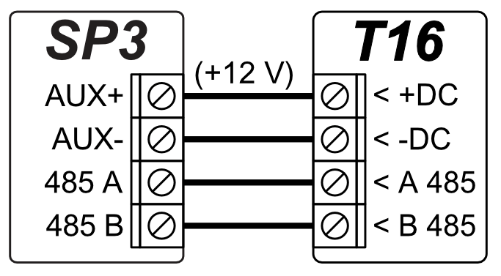
4.9 Funksender T16
Der VHF/UHF-Funksender T16 leitet die Ereignisse der Zentrale über das Trikdis-Funknetz an die Leitstelle weiter: Er sendet sowohl seine eigenen als auch die von der Zentrale erhaltenen Ereignisse, und die Leitstelle kann sie an den Benutzer weiterleiten.
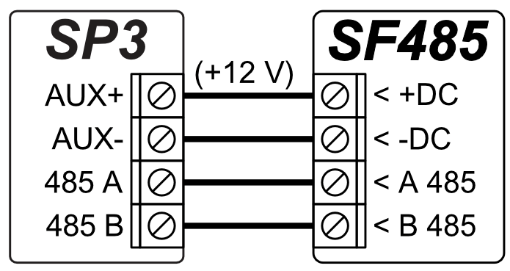
4.10 Sigfox-Modul SF485
Das SF485 ist ein Ersatzkanal: Fällt der primäre Kanal aus, sendet es die Ereignisse der Zentrale über das Sigfox-Netz an die Leitstelle oder an die App Protegus 2, im Format Contact ID.
4.11 Messen von Gleichspannung
Die Zentrale kann Gleichspannung von 0–30 V messen; über 30 V wird die Platine beschädigt. Der Pluspol der gemessenen Spannung kommt an IO1 (in der Zeichnung IN1), der Minuspol an die Klemme C.
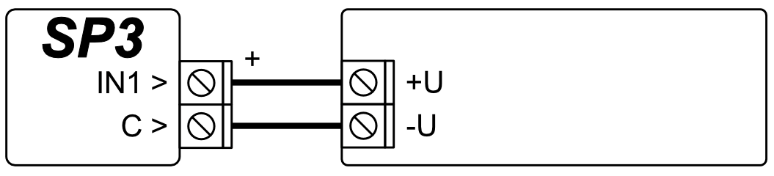
Verbinden Sie die Zentrale per USB-Kabel mit dem Computer und starten Sie TrikdisConfig (Kapitel 6); das Programm erkennt die angeschlossene Zentrale automatisch und öffnet ihr Einstellungsfenster. Geben Sie auf der Seite Sensors den Sensor In1 Voltage und die Grenzwerte an:
- Max – über dieser Spannung entsteht ein Ereignis, wenn das Feld High angehakt ist;
- Min – unter dieser Spannung entsteht ein Ereignis, wenn das Feld Low angehakt ist.
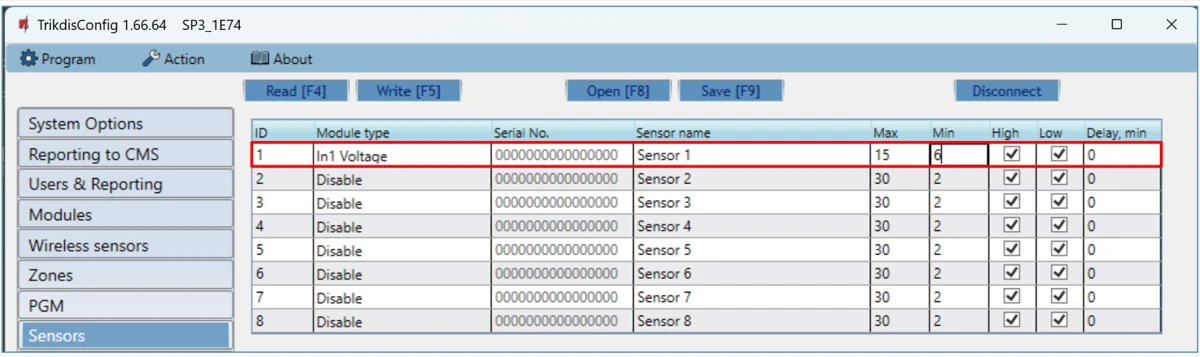
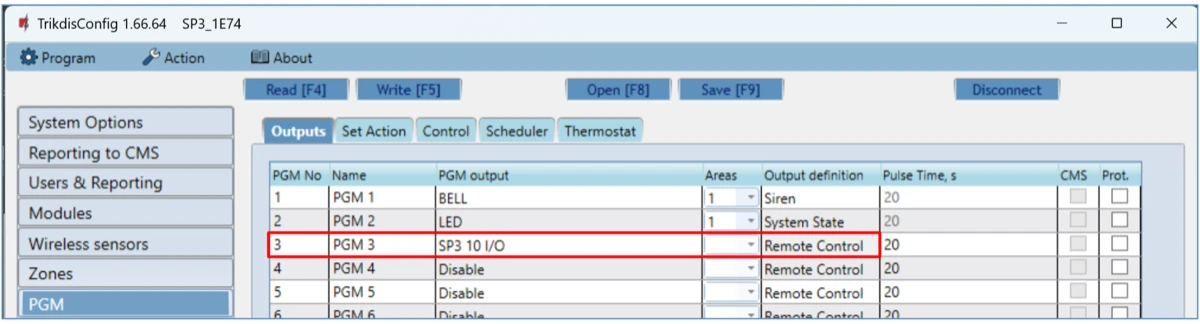
Die gemessene Spannung kann auch einen PGM-Ausgang steuern. Stellen Sie auf der Registerkarte Outputs der Seite PGM den Ausgang auf den Modus Remote Control, und geben Sie dann auf der Registerkarte Set Action die Bedingung an:
- Enable – Freigabe des PGM;
- PGM No. – der gesteuerte PGM-Ausgang;
- Action – die Funktion des Ausgangs: PGM OFF (ausschalten), PGM ON (einschalten), Pulse OFF (auf den Befehl für die Dauer des Impulses ausschalten, danach wieder einschalten), Pulse ON (für die Dauer des Impulses einschalten, danach ausschalten);
- Pulse time, s – die Impulsdauer, 0–9999 s;
- Factor – die Quelle der Bedingung: Sensor;
- Factor No. – der Spannungsmesseingang (S1);
- Start when – die Bedingung: Higher than set (über dem eingestellten Wert) oder Lower than set (darunter);
- Set value – die überwachte Spannung (V).

5. Protegus 2 und Fernsteuerung
Die „FLEXi“ SP3 können Sie auf drei Arten aus der Ferne steuern: aus der App Protegus 2, per SMS und per Telefonanruf. Die App funktioniert mit jeder Version, die das Internet erreicht (WiFi, Ethernet oder Mobilfunknetz). SMS-Befehle und Steuerung per Anruf sind nur bei den Versionen mit Mobilfunkmodem (zum Beispiel SP3_24E, SP3_44E, SP3_12E) und nur mit funktionierender SIM-Karte verfügbar. In der Version SP3_3E (WiFi + Ethernet) gibt es kein Modem.
5.1 Verbindung mit dem Protegus-2-Konto
In Protegus 2 schaltet der Benutzer das System scharf und unscharf, sieht den Zustand der Zonen und Bereiche und erhält Benachrichtigungen über die Ereignisse. Bevor Sie die Zentrale dem Konto hinzufügen, prüfen Sie Folgendes:
- Versorgungsspannung – die LED POWER leuchtet dauerhaft grün.
- Netzwerk – die LED NET leuchtet dauerhaft grün (Mobilfunknetz) und/oder die LED MOD leuchtet dauerhaft grün (WiFi- oder Ethernet-Modul). Die Bedeutung der LEDs beschreibt Abschnitt 1.6.
- SIM-Karte – bei der Modem-Version ist die SIM aktiv, und Sie haben den PIN-Code in TrikdisConfig eingegeben (System Options → SIM → PIN) oder die PIN-Abfrage auf der Karte ausgeschaltet.
- Cloud-Dienst – in TrikdisConfig ist auf der Registerkarte Users & Reporting → Protegus das Feld Enable cloud service angehakt (6.4). Der Werkswert des Cloud access code ist 123456; wenn Sie ihn ändern, fragt die App beim Hinzufügen des Systems nach dem neuen Code.
- Eindeutige Kennung – die Nummer IMEI/Unique ID der Zentrale finden Sie auf dem Aufkleber von Verpackung und Platine, und sie ist auch unten links in TrikdisConfig zu sehen, nachdem Sie die Zentrale eingelesen haben.
Wenn Sie noch kein Protegus-Konto haben, legen Sie es auf der Seite www.protegus.app über den Link Sign up an und aktivieren es über den per E-Mail erhaltenen Link; installieren Sie danach die App Protegus 2 auf Ihrem Telefon und melden Sie sich mit Benutzername und Passwort an.
Erstellen des Systems in der Protegus 2-Anwendung
- Laden Sie die Protegus 2-Anwendung auf Ihr Telefon herunter oder öffnen Sie sie in einem Browser
- Registrieren Sie ein Konto, wenn Sie noch keins haben.
- Melden Sie sich in Ihrem Konto an.
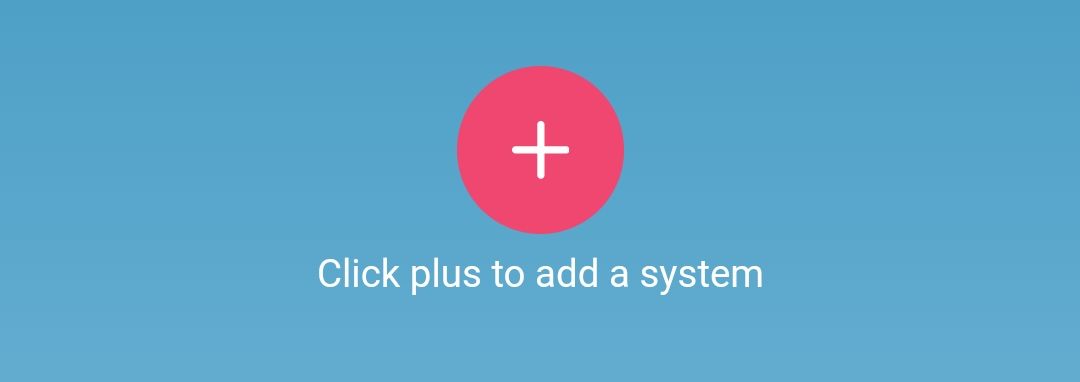
- Klicken Sie auf der Hauptseite auf die Schaltfläche "+" , um ein System zu erstellen
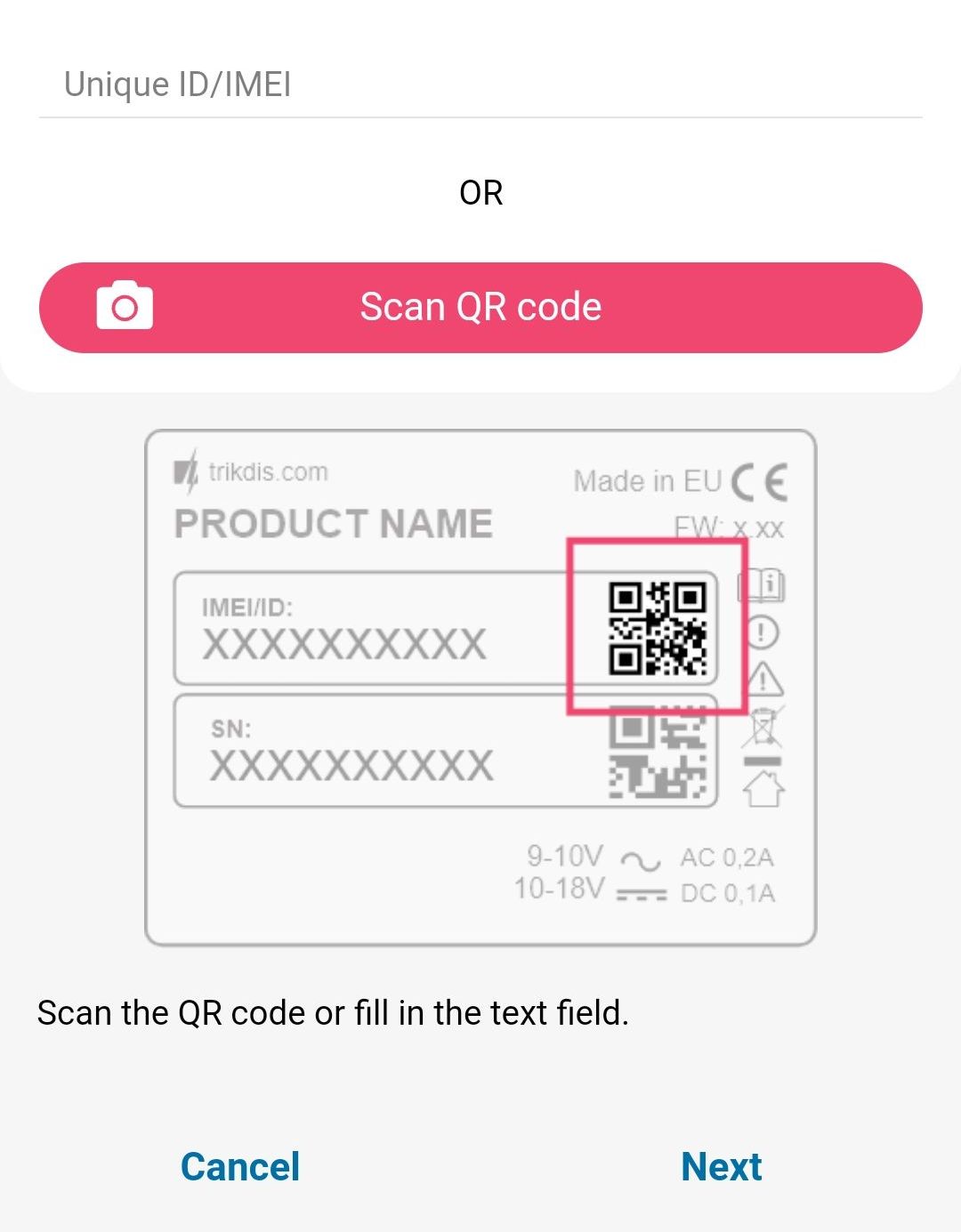
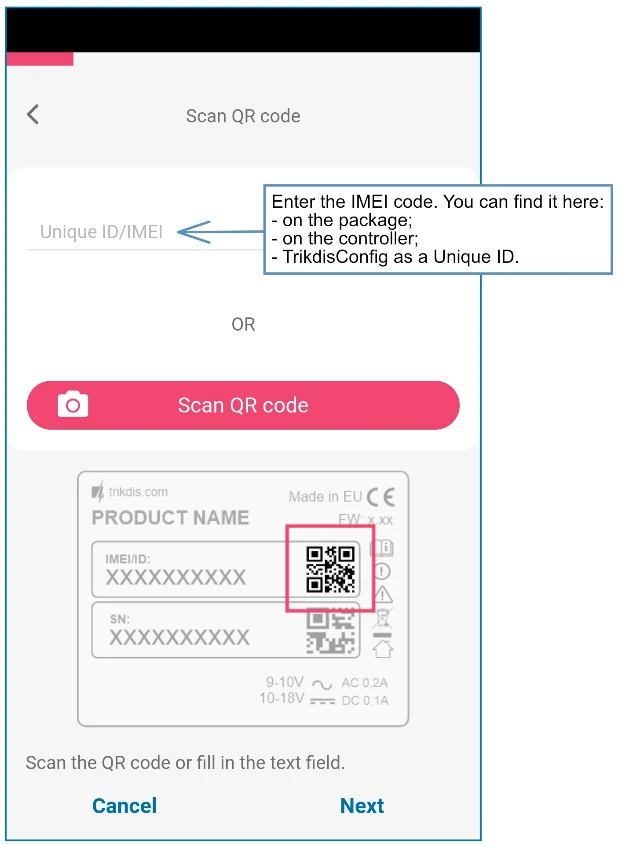
- Geben Sie die eindeutige Kennung des TRIKDIS-Geräts ein (Sie können den Barcode oder QR-Code auch mit der Kamera Ihres Telefons scannen), den Sie finden können
- Auf dem Aufkleber des Geräts
- Auf der Pappschachtel des Geräts
- In der unteren linken Ecke von TrikdisConfig (auswählbares und kopierbares Format)
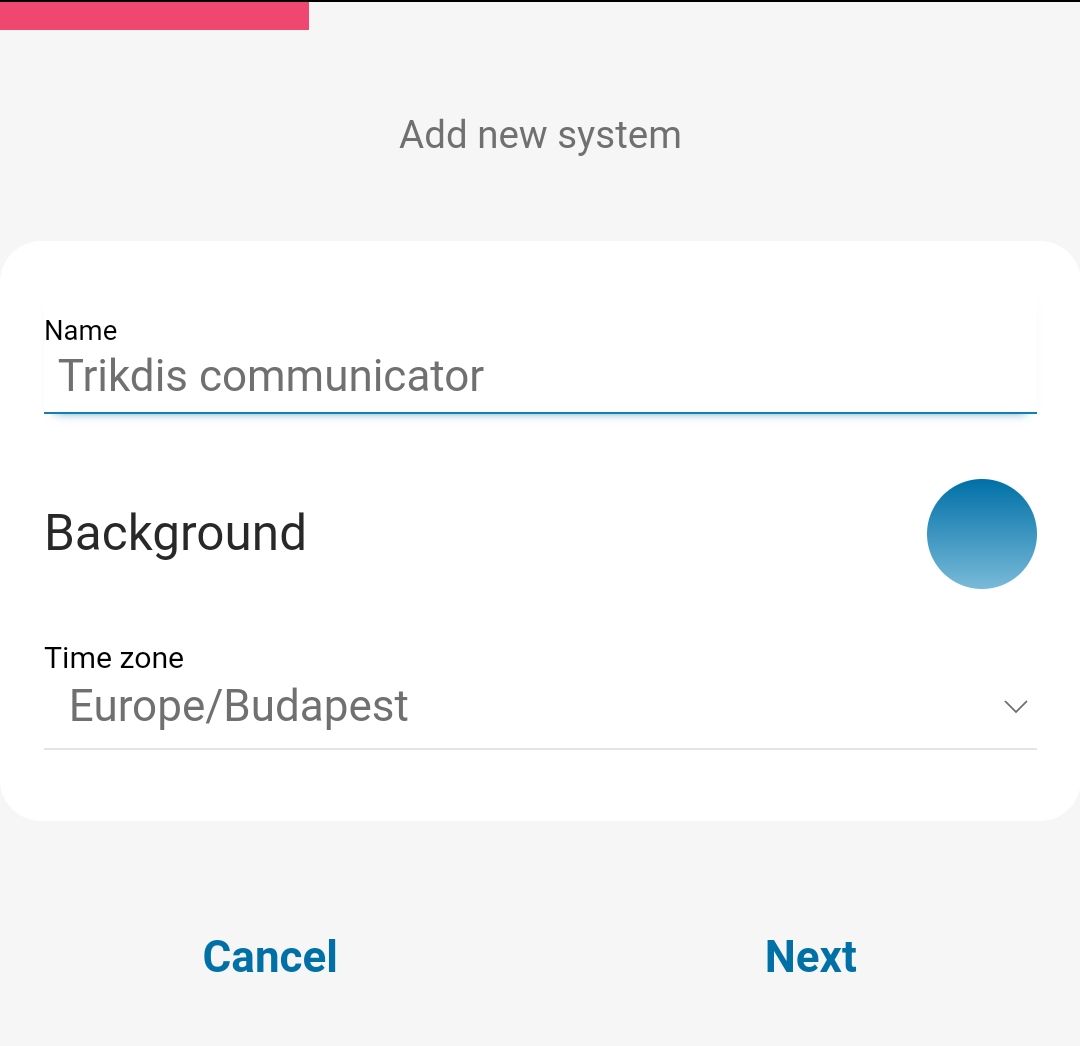
- Geben Sie den Systemnamen ein und wählen Sie eine Zeitzone aus
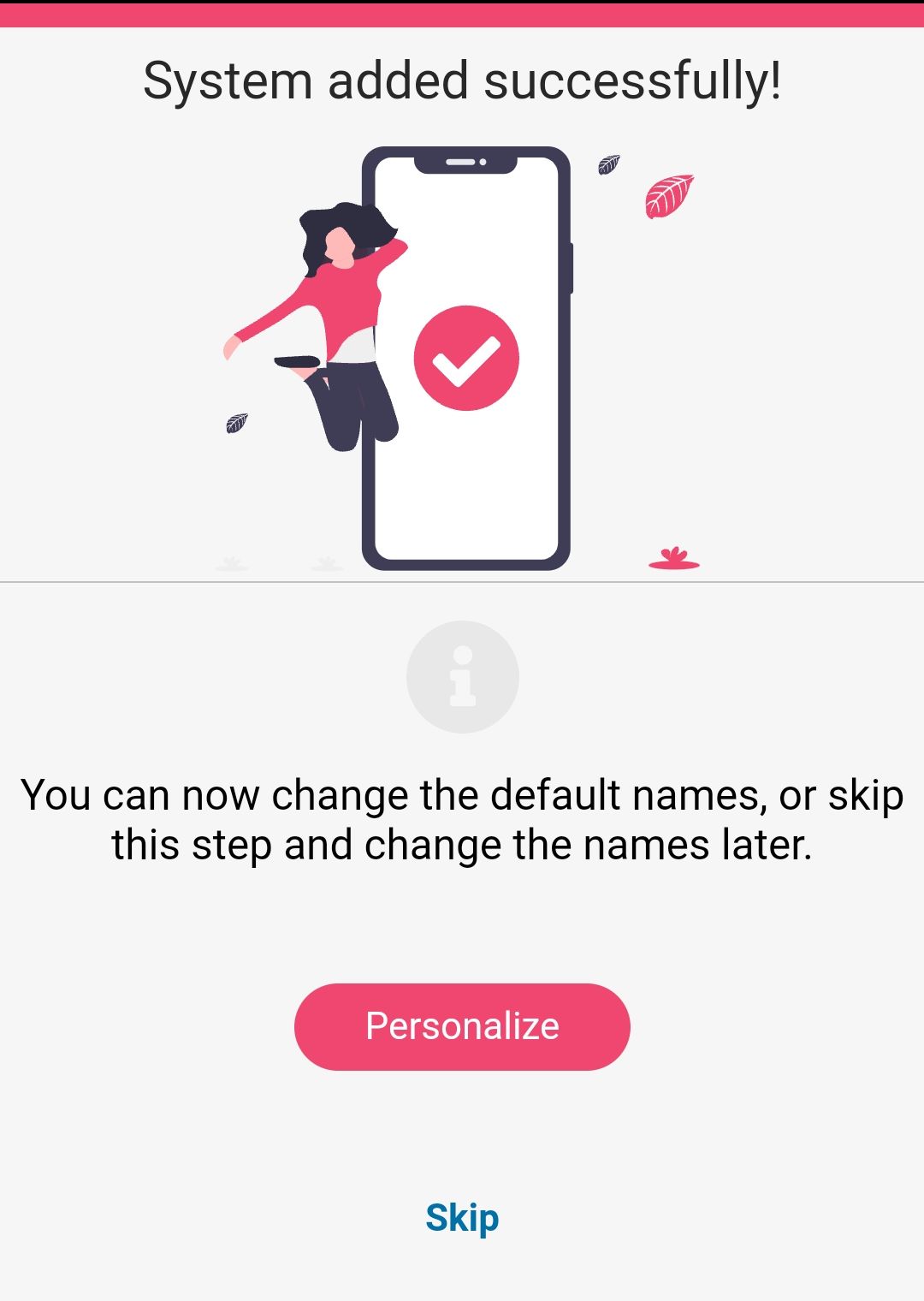
- Ihr System wurde erstellt, Sie können die Partitionen und Zonen im nächsten Schritt benennen, aber Sie können dies jederzeit später tun.
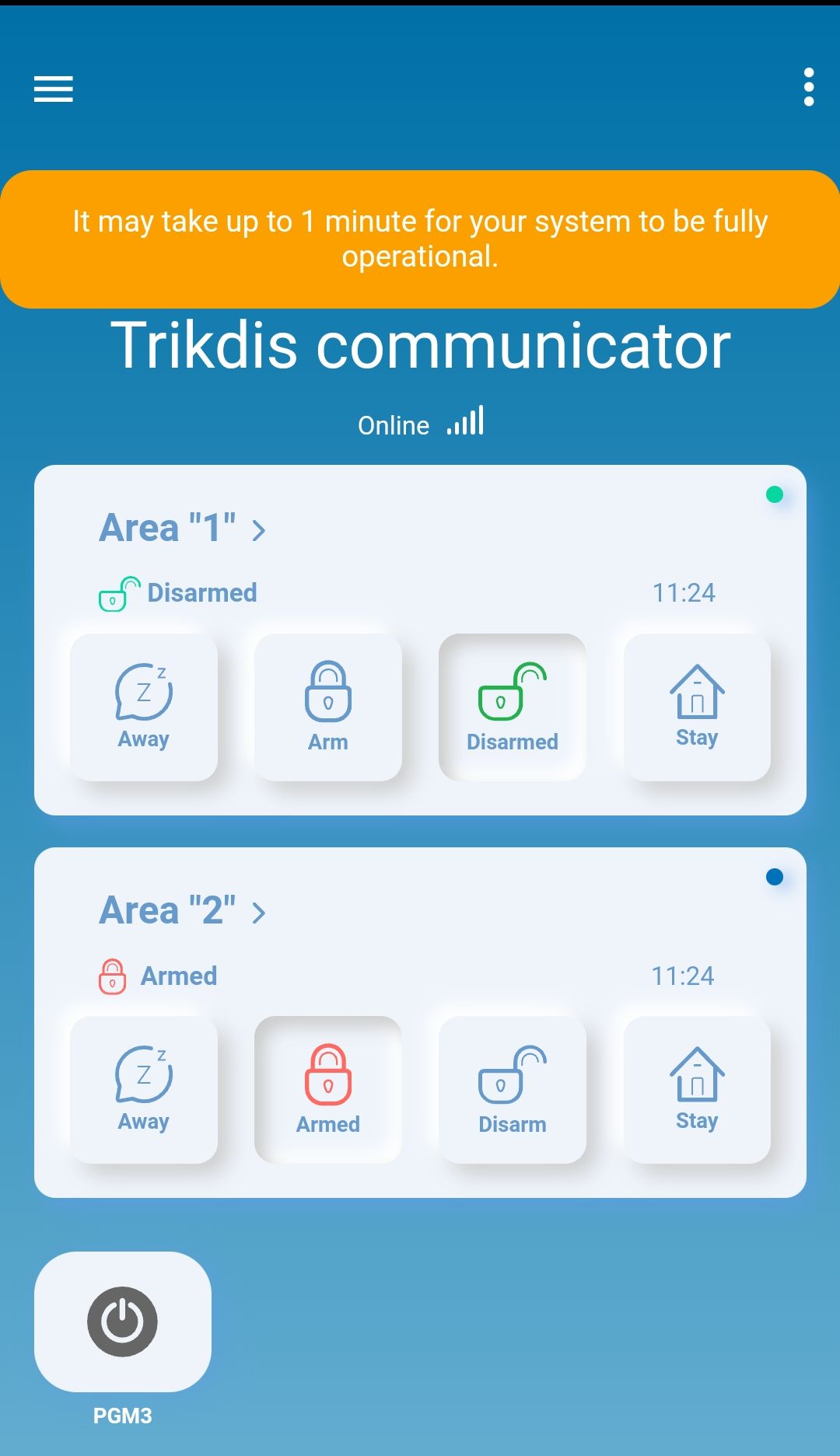
- Im letzten Schritt wird der Startbildschirm Ihres Systems angezeigt. Warten Sie, bis der gelbe Streifen verschwindet und Ihr System bereit ist.


Weitere Benutzer
Der Eigentümer kann in Protegus 2 weitere Benutzer einladen. An die Adressen, die in TrikdisConfig auf der Registerkarte Users & Reporting → Users in der Spalte Email stehen, sendet das System ebenfalls eine Einladung, sodass der Benutzer das System in seinem eigenen Konto sieht (6.4).
5.2 Scharf- und Unscharfschalten in der App
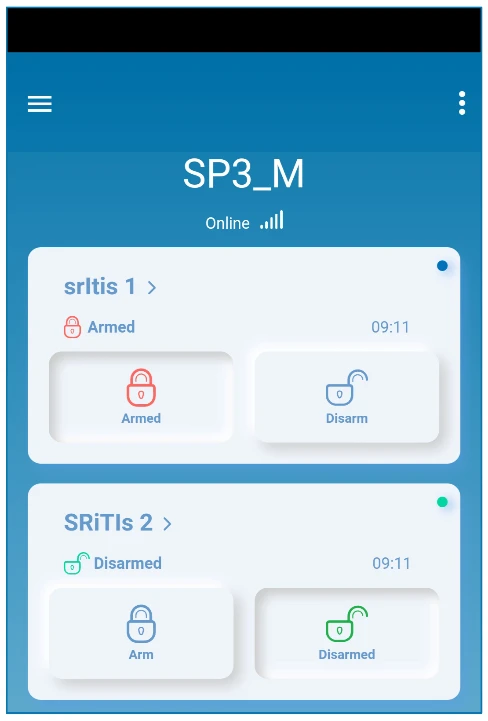
- Öffnen Sie das System in der Protegus-2-App. Auf dem Startbildschirm hat jeder Bereich eine eigene Karte und ein eigenes Schloss: Das geschlossene, rote Schloss steht für einen scharfgeschalteten, das offene, grüne Schloss für einen unscharfgeschalteten Bereich.
- Tippen Sie auf das Schloss des Bereichs und wählen Sie die gewünschte Aktion: Scharfschalten oder Unscharfschalten.
- Wenn die App danach fragt, geben Sie den PIN-Code ein.
Das Schloss nimmt den tatsächlichen Zustand aufgrund des von der Alarmzentrale eingehenden Ereignisses an; die App meldet in der Ereignisliste und per Benachrichtigung auch zurück, ob die Zentrale die Aktion ausgeführt hat.
Bei der SP3 müssen Sie nach dem Antippen des Schlosses den Benutzercode der Zentrale eingeben. Das ist der Code in der Spalte Code auf der Registerkarte Users & Reporting → Users in TrikdisConfig, nicht das Passwort des Protegus-2-Kontos. Jeder Bereich erscheint auf einer eigenen Karte, und Sie sehen nur die Bereiche, für die der Benutzer in der Spalte Areas berechtigt ist. Neben der vollständigen Scharfschaltung starten Sie auch die Teilmodi aus der App: Stay (Sie bleiben zu Hause, die Innenzonen werden nicht scharf) und Sleep (Nachtmodus). In welchem Modus eine Zone überwacht, entscheidet das Feld Definition der Zone (6.7).
Wenn die App der Zentrale nicht folgt
Wenn auf die Befehle nichts geschieht oder die App etwas völlig anderes zeigt als den tatsächlichen Zustand der Zentrale, öffnen Sie in Protegus 2 das Menü Settings → System configuration und drücken in der Zeile System out of sync? die Schaltfläche Sync. Die App liest die Einstellungen der Zentrale neu ein.
5.3 Einstellung und Steuerung per SMS
Nur bei den Modem-Versionen. Die SMS senden Sie an die Nummer der SIM-Karte der Zentrale. Jede Nachricht ist gleich aufgebaut:
Befehl Leerzeichen Passwort Leerzeichen Daten
Das Passwort ist das sechsstellige SMS password (System Options → Access, 6.2). Sein Werkswert ist 123456. Ändern Sie es aus Sicherheitsgründen bei der Inbetriebnahme in TrikdisConfig oder mit dem Befehl PSW auf ein Passwort, das nur Sie kennen – und vergessen Sie es nicht –, und geben Sie auch die Nummer der SIM-Karte der Zentrale nicht unnötig weiter. Das Datenfeld hängt vom Befehl ab, bei mehreren Befehlen ist es leer.
Wer darf Befehle senden?
Der Administrator kann die Zentrale per SMS und per Anruf steuern. Wenn Sie auch andere Benutzer berechtigen möchten, tragen Sie deren Telefonnummer in TrikdisConfig auf der Registerkarte Users & Reporting → Users ein (6.4) oder verwenden Sie den Befehl SETN. Die Zentrale sendet ihre Antworten mit den auf der Registerkarte SMS answer texts angegebenen Texten.
| Befehl | Daten | Funktion | Beispiel |
|---|---|---|---|
| INFO | – | Statusabfrage: Objektname, Zustand der Bereiche, IMEI, Signalstärke, Firmwareversion, Seriennummer. | INFO 123456 |
| RESET | – | Neustart der Zentrale. | RESET 123456 |
| OUTPUTx | ON | Einschalten von Ausgang x. | OUTPUT1 123456 ON |
| OFF | Ausschalten von Ausgang x. | OUTPUT1 123456 OFF |
|
| PULSE=ttt | Einschalten von Ausgang x für ttt Sekunden (dreistellig). | OUTPUT1 123456 PULSE=002 |
|
| PSW | neues Passwort | Ändern des SMS-Passworts. | PSW 123456 654123 |
| TIME | JJJJ/MM/TT,hh:mm:ss | Einstellen von Datum und Uhrzeit. | TIME 123456 2026/10/30,10:02:00 |
| TXTA | Objektname | Einstellen des Objektnamens (er erscheint in den Berichten). | TXTA 123456 Haus |
| RDR | Telefonnummer#Text | Den Text nach dem # leitet die Zentrale per SMS an die angegebene Nummer weiter. Die Nummer beginnt mit + und der Ländervorwahl. | RDR 123456 +436641234567#weitergeleiteter Text |
| ASKI | – | Zustand der Eingänge (IN) per SMS. | ASKI 123456 |
| ASKO | – | Zustand der Ausgänge (OUT) per SMS. | ASKO 123456 |
| ASKA | – | Zustand der Bereiche per SMS. | ASKA 123456 |
| ASKT | – | Werte aller Temperatursensoren per SMS. | ASKT 123456 |
| ARM | SYS:x | Scharfschalten von Bereich x (1–8). | ARM 123456 SYS:1 |
| DISARM | SYS:x | Unscharfschalten von Bereich x (1–8). | DISARM 123456 SYS:1 |
| STAY | SYS:x | Scharfschalten von Bereich x im Stay-Modus (1–8). | STAY 123456 SYS:1 |
| SLEEP | SYS:x | Scharfschalten von Bereich x im Sleep-Modus (1–8). | SLEEP 123456 SYS:1 |
| FRS | – | Rücksetzen der Versorgung der Brandmelder, wenn die Definition eines Ausgangs Fire Sensor Reset ist. | FRS 123456 |
| SETN | PhoneX=Nummer#Name#E-Mail | Anlegen eines Benutzers in Zeile x mit Telefonnummer, Name und E-Mail-Adresse; Telefonnummer und Name werden durch # getrennt. Die Nummer beginnt mit + und der Ländervorwahl. | SETN 123456 PHONE5=+436641234567#MAX#max@beispiel.at |
| PhoneX=DEL | Löschen von Telefonnummer und Name in Zeile x. | SETN 123456 PHONE5=DEL |
|
| UUSD | *Code# | Senden eines USSD-Codes an den Mobilfunkanbieter (zum Beispiel Guthabenabfrage). Der Befehl heißt in der Zentrale tatsächlich so, UUSD. | UUSD 123456 *245# |
| CONNECT | Protegus=ON | Verbindung mit der Protegus-Cloud. | CONNECT 123456 PROTEGUS=ON |
| Protegus=OFF | Trennen der Protegus-Verbindung. | CONNECT 123456 PROTEGUS=OFF |
|
| Code=123456 | Zugangscode der Protegus-Cloud (Cloud access code). | CONNECT 123456 CODE=123456 |
|
| IP=Adresse:Port | IP-Adresse und Port des Haupt-Leitstellenkanals. | CONNECT 123456 IP=0.0.0.0:8000 |
|
| IP=0 | Deaktivieren des Hauptkanals. | CONNECT 123456 IP=0 |
|
| ENC=123456 | TRK-Verschlüsselungsschlüssel. | CONNECT 123456 ENC=123456 |
|
| APN=Name | APN-Name der SIM-Karte. | CONNECT 123456 APN=INTERNET |
|
| USER=Name | APN-Benutzername. | CONNECT 123456 USER=User |
|
| PSW=Passwort | APN-Passwort. | CONNECT 123456 PSW=Password |
Erste Prüfung
Der Befehl INFO ist der schnellste Weg, vor Ort zu sehen: Die SIM funktioniert, die Zentrale nimmt Befehle an, und wie die Feldstärke ist. Die Antwort kommt innerhalb weniger Sekunden.
5.4 Steuerung per Telefonanruf
Nicht bei allen Versionen
Die Steuerung per Anruf funktioniert bei den Zentralen SP3_xx7x nicht. Der Typ SP3_12xx spricht mit Firmware 1.14 oder neuer keine Sprachnachricht, die Tastenbefehle funktionieren aber trotzdem.
Voraussetzungen:
- Die Telefonnummer des Anrufers steht auf der Registerkarte Users & Reporting → Users, und beim Benutzer ist die Spalte PGM angehakt (Ausgangssteuerung per Telefon), oder das System ist in mindestens einen Bereich aufgeteilt, und der Benutzer ist dafür berechtigt.
- Das Feld Output definition des zu steuernden Ausgangs ist Remote control (6.8). Für die Impulssteuerung ist auch Pulse time ausgefüllt.
Rufen Sie die Nummer der SIM-Karte der Zentrale an. Die Zentrale nimmt den Anruf an; wählen Sie danach den Befehl auf der Telefontastatur:
| Tasten | Funktion | Beispiel |
|---|---|---|
| [1][Bereich][#] | Scharfschalten des angegebenen Bereichs. | 12# – Scharfschalten von Bereich 2 |
| [2][Bereich][#] | Unscharfschalten des angegebenen Bereichs. | 22# – Unscharfschalten von Bereich 2 |
| [3][Ausgang][#][Zustand] | Steuerung des angegebenen Ausgangs. Zustand: 0 – ausschalten, 1 – einschalten, 2 – für die Impulszeit ausschalten, 3 – für die Impulszeit einschalten. | 31#1 – Einschalten von Ausgang 1; 32#3 – Einschalten von Ausgang 2 für die Impulszeit |
Nur bei den alten Zentralen SP3_12xx (Firmware bis 1.13), für Sprachnachrichten:
| Tasten | Funktion | Beispiel |
|---|---|---|
| [4][#][Nummer der Aufnahme][#] | Aufnahme einer Sprachnachricht starten (1–5). | 4#1# |
| [5] | Die soeben aufgenommene Nachricht abhören. | 5 |
| [6] | Die Aufnahme speichern. | 6 |
Aufnahme von Sprachnachrichten
Beginn und Ende der Aufnahme werden durch einen Piepton angezeigt. Eine Nachricht dauert höchstens 15 Sekunden. Auch das Ende des Abhörens wird durch einen Piepton angezeigt; starten Sie den nächsten Vorgang erst nach dem Piepton. Die aufgenommene Nachricht spielt die Zentrale bei Alarm dem angerufenen Benutzer vor: Welche Nachricht zu welcher Zone gehört, legt das Feld Sound der Zone fest (6.7). Sprachanrufe gibt es nur bei der Version SP3_12xx mit Firmware bis 1.13.
6. TrikdisConfig – die Einstellungen im Einzelnen
TrikdisConfig ist das kostenlose Einstellungsprogramm von Trikdis für Windows. Damit lesen Sie alle Einstellungen der Zentrale aus und schreiben sie ein: vor Ort über USB oder aus der Ferne über die Protegus-Cloud. Das Programm laden Sie von der Seite trikdis.com herunter (geben Sie in das Suchfeld ein: TrikdisConfig).
Alle Trikdis-Geräte können mit einer gemeinsamen Software programmiert werden. Die Software heißt TrikdisConfig und kann von der Herstellerwebsite heruntergeladen werden.
Nach dem Download installieren Sie das Programm. Wenn bei jedem Start von TrikdisConfig eine neue Version verfügbar ist, laden Sie das empfohlene Update herunter und installieren Sie es!
Verbindung über USB
- Installieren und starten Sie TrikdisConfig.
- Verbinden Sie die Zentrale mit einem USB-Mini-B-Kabel mit dem Computer. Das Programm erkennt die Zentrale und öffnet das Einstellungsfenster der SP3.
- Drücken Sie die Schaltfläche Read [F4]. Fragt das Programm nach einem Code, geben Sie den Administrator- oder den Errichtercode ein (6.2.6). Beim werkseitigen Administratorcode fragt es nicht.
- Stellen Sie ein, was nötig ist, und drücken Sie dann die Schaltfläche Write [F5]. Erst damit gelangt die Einstellung in die Zentrale.
Programmiermodus
Wenn Sie das USB-Kabel an eine unter Spannung stehende, arbeitende Zentrale anstecken, wechselt die Zentrale in den Programmiermodus und erfüllt bis zum Abziehen des Kabels keine Alarmfunktion. Informieren Sie bei einem laufenden System den Benutzer, und ziehen Sie am Ende das Kabel ab.
Die Schaltflächen der oberen Zeile: Read [F4] – aus der Zentrale einlesen; Write [F5] – in die Zentrale schreiben; Open [F8] – eine früher in einer Datei gespeicherte Einstellung öffnen; Save [F9] – die aktuelle Einstellung in einer Datei speichern; Disconnect – die Verbindung trennen. Die Fenster des linken Menüs: System Options, Reporting to CMS, Users & Reporting, Modules, Wireless sensors, Zones, PGM, Sensors, System events, Events Log und Firmware (Firmware-Update, Kapitel 9). Unten links sind die Kontrollkästchen Remember password und Show passwords, die Schaltfläche Default settings → Restore (6.12) und die Nummer IMEI/Unique ID der Zentrale zu sehen.
In einer Datei speichern
Die mit der Schaltfläche Save [F9] gespeicherte Datei ist die Dokumentation des Systems. Nach einem Platinentausch oder dem Zurücksetzen auf Werkseinstellungen laden Sie mit Open [F8] und danach Write [F5] alles in wenigen Minuten zurück.
Sie können die Zentrale auch aus der Ferne einstellen: Geben Sie im Startbildschirm von TrikdisConfig in das Feld Remote access die Nummer IMEI/Unique ID der Zentrale ein und drücken Sie die Schaltfläche Configure (Abbildung in Abschnitt 6.6.2, der vollständige Ablauf in Kapitel 7). Voraussetzung sind der eingeschaltete Cloud-Dienst (6.4.3) und eine funktionierende Netzwerkverbindung.
6.1 Die Statusleiste
Bei angeschlossener Zentrale zeigen die untere Zeile des Programms und das Feld unten links die Daten des Geräts.
| Feld | Bedeutung |
|---|---|
| IMEI/Unique ID | Die eindeutige Kennung der Zentrale. Bei der Modem-Version die IMEI, bei der WiFi/Ethernet-Version eine Hardwarekennung. Danach fragen Protegus 2 und auch Remote access. |
| Status | Der Status des Vorgangs (zum Beispiel „reading done“). |
| Device | Der Typ der Zentrale, in der Form SP3_xxxx. |
| SN | Die Seriennummer der Zentrale. |
| BL | Die Version des Bootloaders. |
| FW | Die Version der Firmware. |
| HW | Die Version der Hardware. |
| State | Die Art der Verbindung: USB oder Fernzugriff. |
| Role | Die Zugriffsebene nach Eingabe des Codes: Administrator oder Installer. |

Die Schaltfläche Read [F4] liest die in der Zentrale gespeicherten Einstellungen ein und zeigt sie an. Im Folgenden gehen wir die Felder Fenster für Fenster durch.
6.2 System Options
Besteht aus sechs Registerkarten: System general, Partitions, Scheduler, Holidays, System troubles und Access.
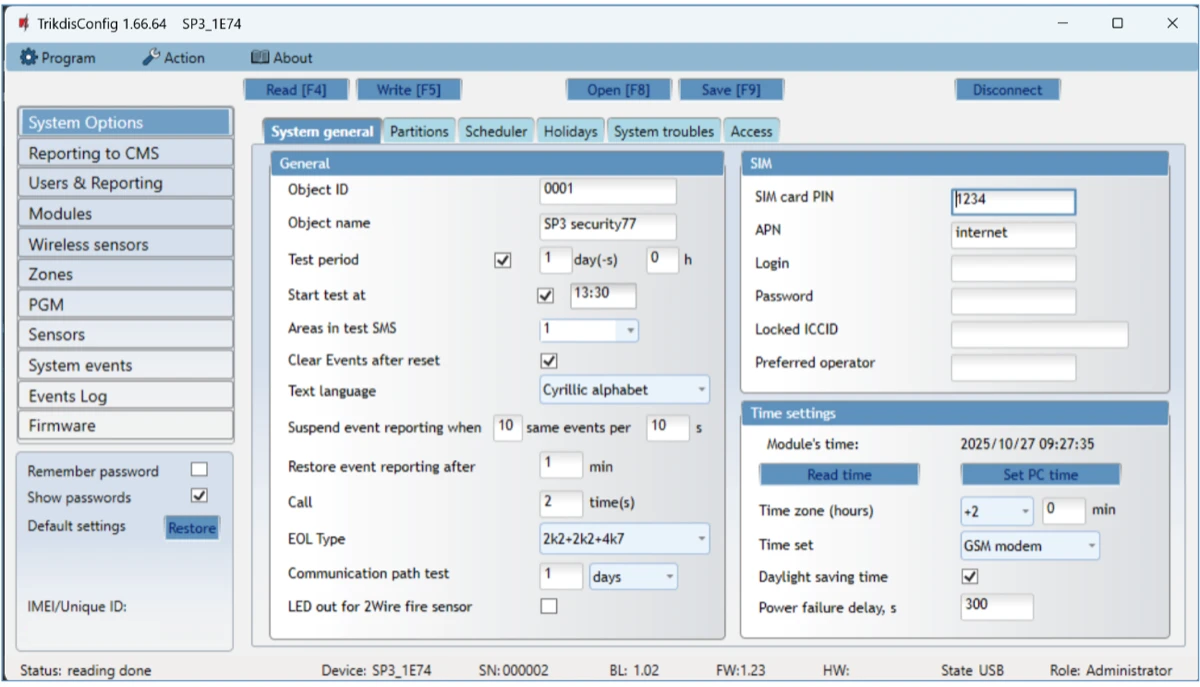
6.2.1 Registerkarte System general
Gruppe General:
- Object ID – Objektkennung, vierstellige Hexadezimalzahl (0–9, A–F). Sie wird von der Leitstelle (CMS) vergeben; nur nötig, wenn die Zentrale an eine Leitstelle meldet. FFFE und FFFF sind nicht verwendbar.
- Object name – Name des Objekts, höchstens 20 Buchstaben und Ziffern. Erscheint in den SMS-Meldungen.
- Test period – wenn angehakt, sendet die Zentrale in diesem Abstand eine Testmeldung, außer wenn auch Start test at angehakt ist und Sie eine Uhrzeit angegeben haben.
- Start test at – die tägliche Uhrzeit der Testmeldung.
- Areas in test SMS – die Test-SMS enthält auch den Zustand der angegebenen Bereiche.
- Clear Events after reset – beim Neustart werden die noch nicht gesendeten Ereignisse aus dem Puffer gelöscht.
- Text language – die SMS verwenden die eigenen Zeichen der gewählten Sprache.
- Suspend event reporting when … same events per … s – Aussetzen der Übertragung, wenn sich dasselbe Ereignis innerhalb der angegebenen Zeit öfter als angegeben wiederholt (zum Beispiel defekter Melder). Restore event reporting after – nach so vielen Minuten (0–999) meldet die Zentrale das Ereignis wieder.
- Call – bei einem Ereignis ruft die Zentrale den Benutzer so oft an. Wird der Anruf angenommen oder abgewiesen, ruft sie nicht weiter an. Ein Anruf dauert 20 Sekunden.
- EOL Type – der Wert der an die Zonen angeschlossenen Abschlusswiderstände: RT ist der Widerstand der Sabotage, R1 der des 1., R2 der des 2. Melders. Den Anschluss zeigt Kapitel 3.
- Communication path test – in diesem Abstand sendet die Zentrale auch über die Ersatzkanäle eine Testmeldung an die Leitstelle und kehrt dann zum Hauptkanal zurück.
- LED out as 2Wire fire – anhaken, wenn Sie an den LED-Ausgang Zweidraht-Brandmelder anschließen.
Gruppe SIM:
- PIN – der PIN-Code der SIM-Karte. Hat die Karte keine PIN-Abfrage, lassen Sie den Werkswert stehen.
- APN – der Name des Internet-Zugangspunkts des Mobilfunkanbieters. Pflicht, wenn die Zentrale über mobiles Internet an die Protegus-Cloud oder an die Leitstelle meldet.
- Login, Password – APN-Benutzername und -Passwort, nur wenn der Anbieter sie verlangt.
- Locked ICCID – die ICCID-Nummer der SIM-Karte. Wenn Sie sie ausfüllen, arbeitet die Zentrale nur mit dieser Karte.
- Preferred operator – Anbietercode (MCC + MNC). Wenn Sie ihn ausfüllen, meldet sich die Zentrale nur im Netz dieses Anbieters an.
Anbietercodes – Beispiel: Ungarn
Yettel 21601, Telekom 21630, One (früher Vodafone) 21670. Der Code Ihres eigenen Anbieters setzt sich auf dieselbe Weise aus dem MCC des Landes und dem MNC des Anbieters zusammen. Bleibt das Feld leer, wählt die Zentrale das Netz automatisch; geben Sie den Code nur ein, wenn sie in einem bestimmten Netz bleiben muss.
Gruppe Time settings:
- Set PC time – schreibt die Uhrzeit des Computers in die Zentrale. Steht im Feld Time synchronization der Wert Disabled, bleibt diese Uhrzeit; bei modem oder server synchronisiert die Zentrale nach dem Einschalten von dort.
- Time zone (Hours) – die Zeitzone; in Mitteleuropa (z. B. Österreich, Deutschland) +1.
- Time set – der Zeitserver, mit dem sich die Zentrale beim Einschalten synchronisiert.
- Daylight saving time – automatische Umstellung zwischen Sommer- und Winterzeit.
- AC failure delay – den Ausfall der Netzspannung meldet die Zentrale mit dieser Verzögerung, und auch die Rückkehr verzögert.
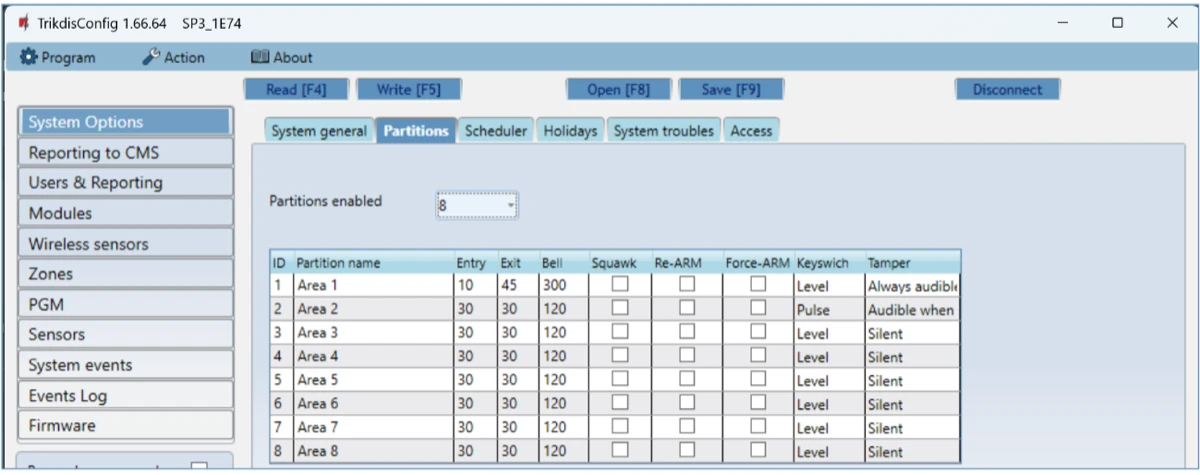
6.2.2 Registerkarte Partitions
- Partitions enabled – in wie viele unabhängige Teile (Bereiche) Sie das System aufteilen.
- Partition name – der Name des Bereichs.
- Entry – Eingangsverzögerung, 0–999 s. So viel Zeit haben Sie, um über die Delay-Zone zum Bedienteil zu gehen und das System unscharf zu schalten.
- Exit – Ausgangsverzögerung, 0–999 s. Nach dem Scharfschalten – gerechnet ab dem am Bedienteil eingegebenen Scharfschaltcode – haben Sie so viel Zeit, den Raum über die Delay-Zone zu verlassen. Bei Fernscharfschaltung (zum Beispiel aus Protegus 2) wird das System sofort, ohne Ausgangszeit, scharf.
- Bell – Laufzeit der Sirene bei Alarm, 0–999 s.
- Squawk – die Sirene piept beim Scharfschalten einmal, beim Unscharfschalten zweimal.
- Re-ARM – automatisches erneutes Scharfschalten, wenn das System aus der Ferne unscharf geschaltet wurde, aber während der Eingangszeit niemand die Delay-Zone verletzt hat.
- Force-ARM – Zwangsscharfschaltung. Das System lässt sich auch scharfschalten, wenn Stay-Zonen offen sind, solange die Eingangszone geschlossen ist.
- Keyswitch – die Schlüsselschalterzone schaltet per Impuls (Pulse) oder per Pegel (Level) scharf und unscharf.
- Tamper – Behandlung des Sabotageereignisses, wenn die Zentrale eine Meldersabotage erkennt: Silent (nur eine Meldung geht an die Empfänger, die Sirene ertönt nicht), Audible when armed (die Meldung geht raus, die Sirene ertönt nur, wenn die Sabotage bei scharfgeschaltetem System erfolgt), Always Audible (die Meldung geht raus, und die Sirene ertönt auch bei unscharfgeschaltetem System).
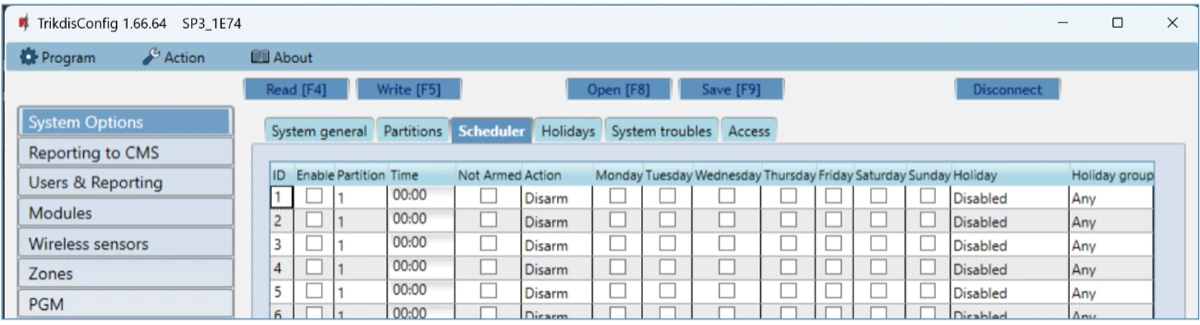
6.2.3 Registerkarte Scheduler
Automatisches Scharf- und Unscharfschalten nach Wochentagen, mit Feiertagen.
- Enable – Freigabe des Zeitplans.
- Partition – für welchen Bereich er gilt.
- Time – die Uhrzeit des Vorgangs.
- Not Armed – der Vorgang wird nur ausgeführt, wenn die Zentrale nicht im vollen Modus (Away) scharfgeschaltet ist.
- Action – der einzustellende Modus: Disarm, Arm, Sleep oder Stay.
- Monday … Sunday – an welchen Tagen er gilt.
- Holiday – Verhalten an Feiertagen: Disabled (kein Feiertag), Ignore on holidays (läuft an Feiertagen nicht), Additional when holidays (läuft auch an Feiertagen), Only holidays (läuft nur an Feiertagen).
- Holiday group – welche Feiertagsgruppe (Any, 1–4) als Feiertag gelten soll. Bei Any zählt jeder aktive Feiertag.
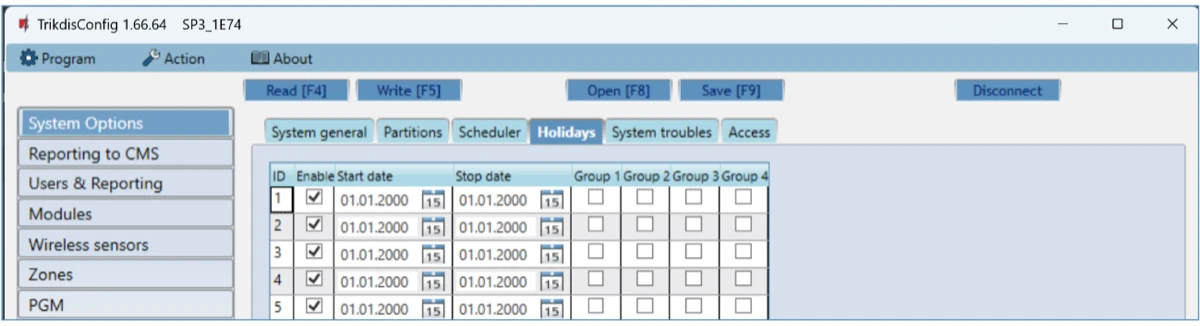
6.2.4 Registerkarte Holidays
- Enable – Freigabe des Feiertags.
- Start date, Stop date – erster und letzter Tag des Feiertags. Bei einem eintägigen Feiertag sind beide gleich.
- Group 1 … Group 4 – Sie ordnen die Feiertage in Gruppen, der Zeitplan verweist auf diese.
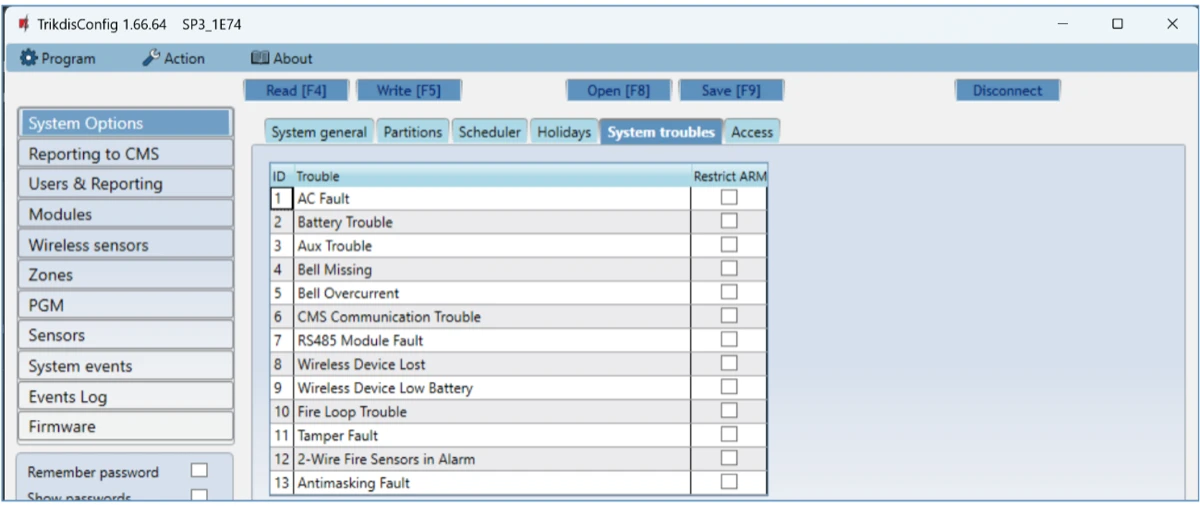
6.2.5 Registerkarte System troubles
Wenn Sie hier eine interne Störung anhaken, lässt sich das System nicht scharfschalten, solange diese Störung besteht. So können Sie erzwingen, dass zum Beispiel mit leerem Akku oder ohne Netzversorgung nicht scharfgeschaltet wird.
6.2.6 Registerkarte Access
Gruppe Access codes:
- Administrator Code – Werkswert 123456. Voller Zugriff auf die Einstellungen. Sechs Zeichen, lateinische Buchstaben und/oder Ziffern.
- SMS password – Werkswert 123456. Das Passwort der SMS-Befehle (5.3), mit dem sich das System per SMS sicher steuern lässt; ersetzen Sie es aus Sicherheitsgründen durch ein sechsstelliges Passwort, das nur Sie kennen.
- Installer Code – Werkswert 654321. Zugriff des Errichters auf die Einstellungen; ersetzen Sie ihn aus Sicherheitsgründen durch einen sechsstelligen Code, den nur Sie kennen.
Gruppe Installer permissions – hier legen Sie fest, was der mit dem Errichtercode Angemeldete einstellen darf.
Werkseitiger Administratorcode
Solange der Administratorcode der Werkswert 123456 ist, zeigt das Programm nach Read [F4] die Einstellungen ohne Codeabfrage an.
Vor der Übergabe
Ändern Sie vor der Übergabe alle drei Codes. Der Administratorcode gehört dem Eigentümer; den Errichtercode und seine Rechte kann der Eigentümer auch später ändern.
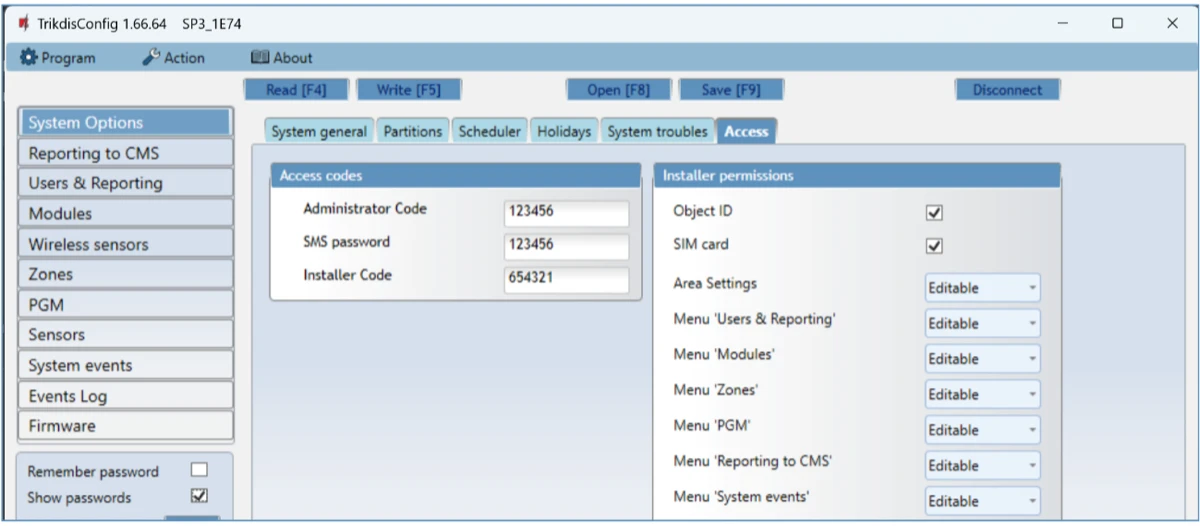
6.3 Reporting to CMS
Die Zentrale sendet die Ereignisse über mobiles Internet (IP) oder per SMS an die Leitstelle (CMS). Sie können mehrere Kanäle angeben: Der Hauptkanal (Primary) und der parallele Kanal (Parallel) arbeiten gleichzeitig, sodass auch zwei Empfänger die Ereignisse erhalten können; jedem kann ein Ersatzkanal (Backup) zugeordnet werden, der einspringt, wenn die Verbindung des Haupt- oder des parallelen Kanals abreißt. Die Verbindung ist verschlüsselt und passwortgeschützt, für den Empfang ist ein Trikdis-Empfänger nötig: über IP der Software-Empfänger IPcom, der Hardware-Empfänger RL14 oder RM14; für SMS RL14, RM14 oder GM14. SMS eignet sich als Ersatzkanal, weil sie auch ohne mobiles Internet funktioniert, als Hauptkanal wird sie nicht empfohlen.
6.3.1 Registerkarte Reporting
Gruppen Primary channel, Backup channel, Parallel channel und Parallel backup channel:
- Communication type – das mit dem Empfänger verwendete Protokoll: TCP/IP, UDP/IP, SMS oder Disabled.
- Domain or IP – Domainname oder IP-Adresse des Empfängers.
- Port – der Port des Empfängers.
- Protocol – TRK für Trikdis-Empfänger, SIA DC-09 für einen IP-Empfänger, der das Format SIA DC-09 annimmt.
- Phone number – nur bei SMS: die Telefonnummer des Trikdis-SMS-Empfängers, mit internationaler Ländervorwahl (zum Beispiel 43… für Österreich).
- Encryption key – sechsstelliger Verschlüsselungsschlüssel, muss mit dem Schlüssel des Empfängers übereinstimmen.
Wenn Sie auch den parallelen Kanal ausfüllen, gehen die Ereignisse gleichzeitig über beide Kanäle, sodass zwei Empfänger (zum Beispiel eine örtliche und eine zentrale Leitstelle) sie gleichzeitig erhalten. Die beiden Kanäle dürfen nicht auf denselben Empfänger zeigen.
Backup channel 2 und Parallel backup channel 2 – SMS-Ersatz: In das Feld Phone number kommt die Nummer des SMS-Empfängers der Leitstelle (mit Ländervorwahl). Hierhin sendet die Zentrale, wenn es weder über den Haupt-, noch den parallelen, noch den Ersatzkanal gelingt; besonders nützlich, weil es auch funktioniert, wenn im Netz des Mobilfunkanbieters keine IP-Verbindung besteht. Funktioniert nur, wenn der erste Kanal und sein Ersatzkanal IP-Kanäle sind. Eine SMS geht beim ersten Einschalten raus und dann, wenn die IP-Verbindung auf dem ersten Kanal und seinem Ersatzkanal abreißt.
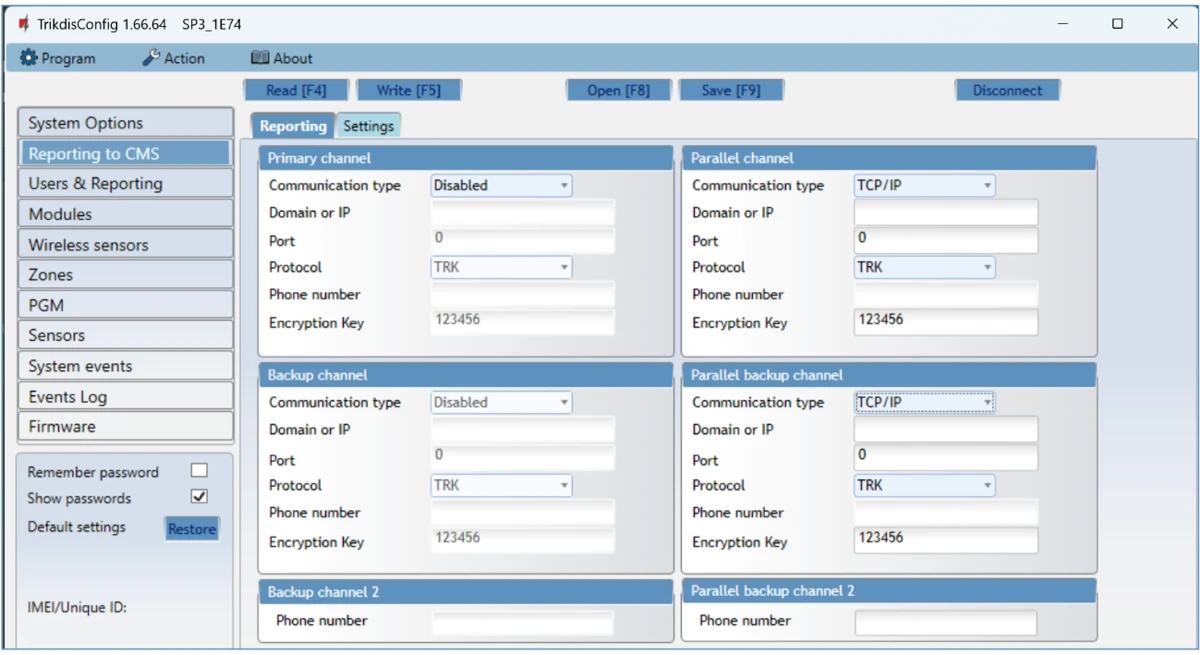
6.3.2 Registerkarte Settings
Gruppe Settings:
- Return to primary after – nach so vielen Minuten versucht die Zentrale, zum Hauptkanal zurückzukehren.
- IP Ping period – Abstand der Prüfsignale der IP-Verbindung in Sekunden; das Häkchen schaltet sie ein.
- SMS Ping period – Abstand der Prüfsignale des SMS-Kanals in Minuten; das Häkchen schaltet sie ein.
- Backup reporting after – nach so vielen erfolglosen Sendeversuchen wechselt die Zentrale auf den Ersatzkanal.
- DNS1, DNS2 – Adressen der DNS-Server. Geben Sie bei jeder IP-Einstellung eine DNS-Adresse an, die der Anbieter unterstützt.
- Object ID in SIA DC-09, SIA DC-09 receiver No., Line No. – Objektnummer, Empfängernummer und Leitungsnummer für das Protokoll SIA DC-09.
- Local time in SIA – in den an die Leitstelle gesendeten Meldungen steht die eigene Uhrzeit der Zentrale.
Gruppe Reporting mode – über welchen Weg die Zentrale mit der Leitstelle und mit Protegus 2 kommuniziert. Die Reihenfolge der Typen zählt: Kommt die Verbindung Main type nicht zustande, wechselt die Zentrale auf den Weg Backup type, danach Backup type 2.
- Main type, Backup type, Backup type 2 – SIM, WiFi oder LAN(E485), getrennt in den Spalten CMS und Protegus.
- Radio T16 (SF485) – anhaken, wenn auch ein Funksender T16 sendet. Der T16 arbeitet als Ersatzkanal, wenn mindestens einer von SIM, WiFi oder LAN genutzt wird; gibt es keine andere Verbindung, ist der T16 der Hauptkanal. Der T16 sendet Meldungen nur an die Leitstelle.
- Return to main (both channel) – nach so vielen Minuten versucht die Zentrale, zum Hauptweg zurückzukehren, wenn sie über den Ersatzweg gesendet hat.
Gruppe Communicator network settings (WiFi-Version):
- DHCP mode – angehakt erhält die Zentrale IP-Adresse, Subnetzmaske und Gateway automatisch.
- Static IP, Subnet mask, Default gateway – für die manuelle Einstellung.
- WiFi SSID name, WiFi SSID password – Name und Passwort des WiFi-Netzes.
Gruppe SIM parameters:
- Disable indication of the absence of a SIM card – die Zentrale zeigt nicht an, dass keine SIM-Karte vorhanden ist.
- Use dial and SMS when working over internet module – angehakt funktionieren Anruf und SMS auch dann, wenn die Zentrale über WiFi oder LAN meldet. Ohne Häkchen nutzt die Zentrale bei vorhandenem WiFi weder SMS noch Anruf; ist ohne Häkchen kein WiFi vorhanden, lässt sich die Zentrale weiterhin per Anruf und SMS steuern und sendet dem Benutzer SMS.
- Disable the use of SIM card mobile data – die Zentrale nutzt das mobile Internet der SIM nicht, sie sendet nur über WiFi. Fällt das WiFi vorübergehend aus, speichert sie die Ereignisse und sendet sie später.
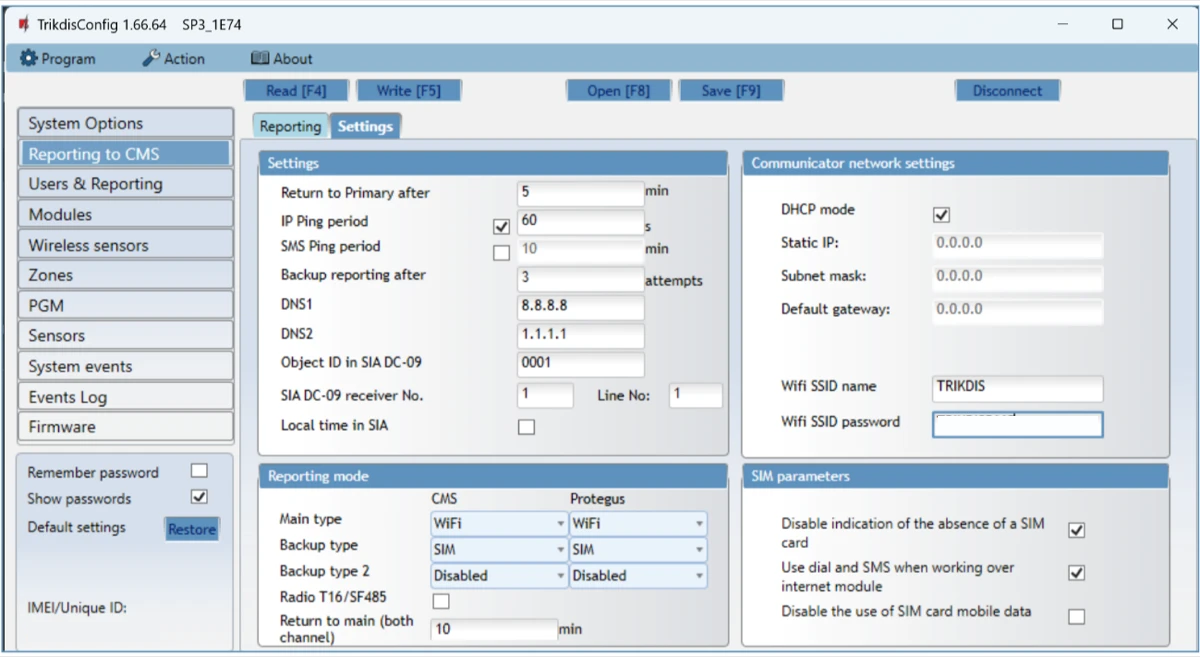
6.4 Users & Reporting
In den Zeilen der Registerkarte Users (Gruppe Users & Reporting to User) legen Sie die Benutzer an:
- Name – der Name des Benutzers, erscheint in den Ereignis-SMS.
- Tel number – Telefonnummer mit internationaler Ländervorwahl. Von dieser Nummer aus kann er das System steuern, und an diese erhält er die SMS. Die ersten acht Nummern erhalten Meldungen per SMS und per Anruf.
- Email – E-Mail-Adresse; der Benutzer erhält eine Einladung zu Protegus 2.
- Code – der Scharf- und Unscharfschaltcode des Benutzers.
- Tag code – die Kennnummer einer RFID-Karte, eines RFID-Schlüsselanhängers oder eines iButton-Schlüssels.
- Areas – welche Bereiche er bedienen darf.
- A, D – darf scharf- bzw. unscharfschalten.
- PGM – darf die Ausgänge per Telefonanruf mit DTMF-Signalen schalten (5.4).
- ACK – die Zentrale bestätigt die Ausführung der empfangenen Befehle per SMS.
- FWD – SMS, die nicht von Benutzern kommen (Guthabenmitteilung, Werbung), leitet die Zentrale an diesen Benutzer weiter.
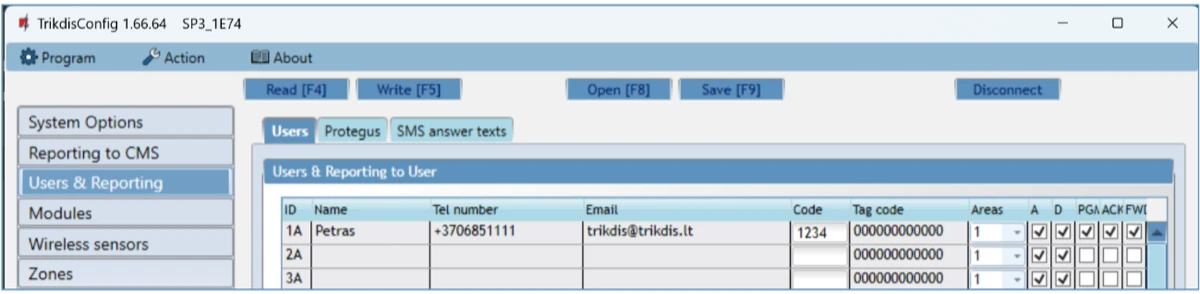
6.4.1 RFID-Karten und -Schlüsselanhänger
RFID-Karten und -Schlüsselanhänger lernen Sie nicht durch Vorhalten am Leser ein: Sie tragen die Kennnummer der Karte als Dezimalzahl von Hand in das Feld Tag code ein, danach Write [F5]. Die Nummer ist auf den meisten Karten aufgedruckt.
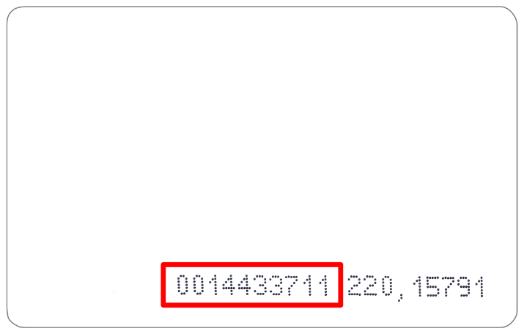
Ein Wiegand-Leser ohne Bedienteil, zur Türöffnung
- Sie schließen die Datenleitungen des Lesers an die Klemmen GRN und YEL der Platine an.
- Auf der Registerkarte Modules → Keypads muss in der Gruppe Keypad parameters der Keypad type auf Wiegand reader stehen, auch wenn kein Bedienteil vorhanden ist.
- Im Fenster PGM ist das Feld Output definition des gesteuerten Ausgangs Remote control, Pulse time, s zum Beispiel 5.
- Haken Sie auf der Registerkarte PGM → Control in der Zeile des Lesers das Feld En an, tragen Sie in das Feld PGM die Nummer des Ausgangs ein, PGM mode muss Pulse sein.
6.4.2 iButton-Schlüssel
Einlernen mit dem Leser TM17:
- Ist die Liste Tag code leer, kommt der erste eingelernte Schlüssel in die erste Zeile der Liste und wird zum Hauptschlüssel (Master).
- Um den Lernmodus einzuschalten, halten Sie den Hauptschlüssel mindestens 10 Sekunden an das „Auge“ des Lesers. Im Lernmodus blinkt die LED State des TM17 grün.
- Halten Sie die Benutzerschlüssel einzeln an den Leser. Drei Pieptöne zeigen an, dass der Schlüssel ins System aufgenommen wurde.
- Halten Sie zum Schluss erneut den Hauptschlüssel an den Leser; die LED State hört auf zu blinken.
- Um alle Schlüssel (einschließlich des Hauptschlüssels) zu löschen, halten Sie den Hauptschlüssel mindestens 20 Sekunden an den Leser.
Mit dem Leser CZ-Dallas genauso, nur ohne LED-Anzeige: Hauptschlüssel 10 Sekunden, Benutzerschlüssel einzeln, zum Schluss erneut der Hauptschlüssel; Löschen mit 20 Sekunden.
Die Rolle des Hauptschlüssels
Der Hauptschlüssel dient zum Einlernen der übrigen Schlüssel. Wenn Sie ihn auch zum Scharf- und Unscharfschalten verwenden, wird der Befehl verzögert ausgeführt.
6.4.3 Registerkarte Protegus
Gruppe Cloud application:
- Enable cloud service – Freigabe der Protegus-Cloud. Darüber kommuniziert die Zentrale mit Protegus 2, und darüber lässt sie sich mit TrikdisConfig aus der Ferne einstellen.
- Parallel reporting – die Ereignisse gehen gleichzeitig über den Hauptkanal an die Leitstelle und an Protegus 2.
- Cloud access code – sechsstelliger Code für die Verbindung mit Protegus 2, Werkswert 123456.
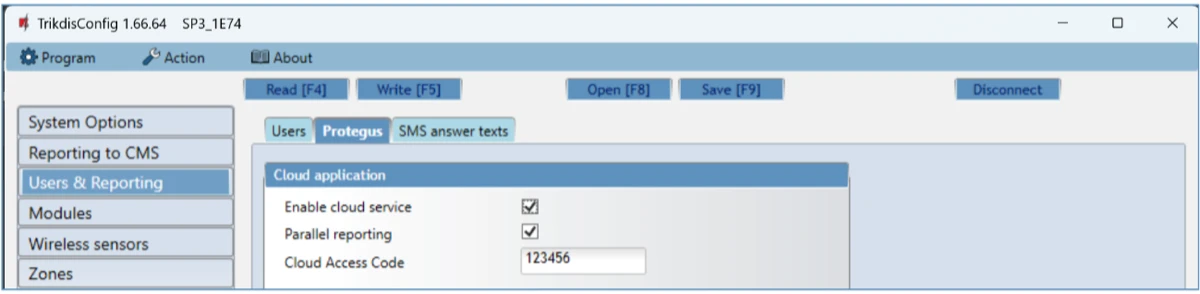
6.4.4 Registerkarte SMS answer texts
Den Text der Antworten auf SMS-Befehle können Sie in der Spalte SMS text umschreiben, zum Beispiel auf Deutsch.
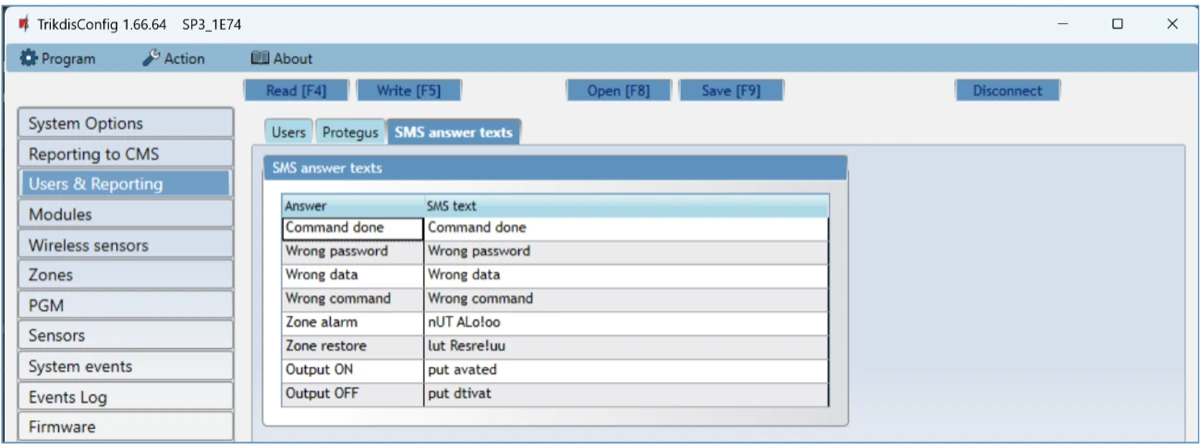
6.5 Modules
Registerkarte Keypads:
- Serial – die Seriennummer des Bedienteils, die Zentrale erkennt sie automatisch. Zum Löschen tragen Sie Nullen ein oder drücken die Schaltfläche Remove.
- Keypad type – der Typ des Bedienteils, automatisch erkannt.
- Areas – welche Bereiche das Bedienteil bedienen darf (nur bei den Bedienteilen FLEXi SK LCD, FLEXi SK LED, SK LCD Button und SK LED Button).
- Remove – Löschen des Bedienteils aus der Liste.
Gruppe Keypad parameters:
- Keypad type – der Typ des an die Klemmen GRN und YEL angeschlossenen Bedienteils: Crow CR16, Paradox LED oder Wiegand reader.
- Additional Wiegand on 1IO/2IO – anhaken, wenn Sie einen zweiten RFID-Leser an die Klemmen IO1 und IO2 anschließen. Diese sind dann nicht als Ein- oder Ausgang nutzbar.
- 6 digits user code – sechsstelliger Benutzercode am Bedienteil. An einen vorhandenen vierstelligen Code hängt das Programm die ersten beiden Ziffern an (aus 1234 wird 123412); jeder vierstellige Benutzercode wird so umgewandelt.
- Duress code type – der Typ des Bedrohungscodes. Unter Zwang schalten Sie damit scharf oder unscharf: Das System führt es aus und alarmiert still die Leitstelle.
- Quick ARM – die Tasten ARM, STAY und SLEEP des Bedienteils schalten ohne Code scharf.
- Incorrect codes until lockout – nach so vielen falschen Codes sperrt das Bedienteil.
- Lockout timer – die Sperrdauer in Minuten.
- Panic alarm type, Medical alarm type, Fire alarm type – Wirkung der Panik-, Notruf- und Brand-Funktionstaste des Bedienteils, wenn sie gedrückt wird: Audible (die Sirene ertönt, das Bedienteil gibt einen lauten Alarm, und die Meldung geht an Protegus 2 und an die Leitstelle), Silent (nur eine Meldung geht an Protegus 2 und an die Leitstelle, die Zentrale schaltet den lauten Alarm aus), Disabled (es geht weder an Protegus 2 noch an die Leitstelle eine Meldung).
- Low voltage reader (1IO/2IO) – funktioniert der angeschlossene RFID-Leser nicht, wechseln Sie damit das Protokoll zwischen Zentrale und Leser.
- Use fingerprint – für einen Fingerabdruckleser mit Wiegand-26/34-Protokoll.
- Do not change charset – am Bedienteil SK-LCD TouchPad bleibt die Zeichenkodierung der Zonen- und Bereichsnamen erhalten.
- Custom entry beep – der Ton der Eingangsverzögerung am Bedienteil ist unterbrochen.
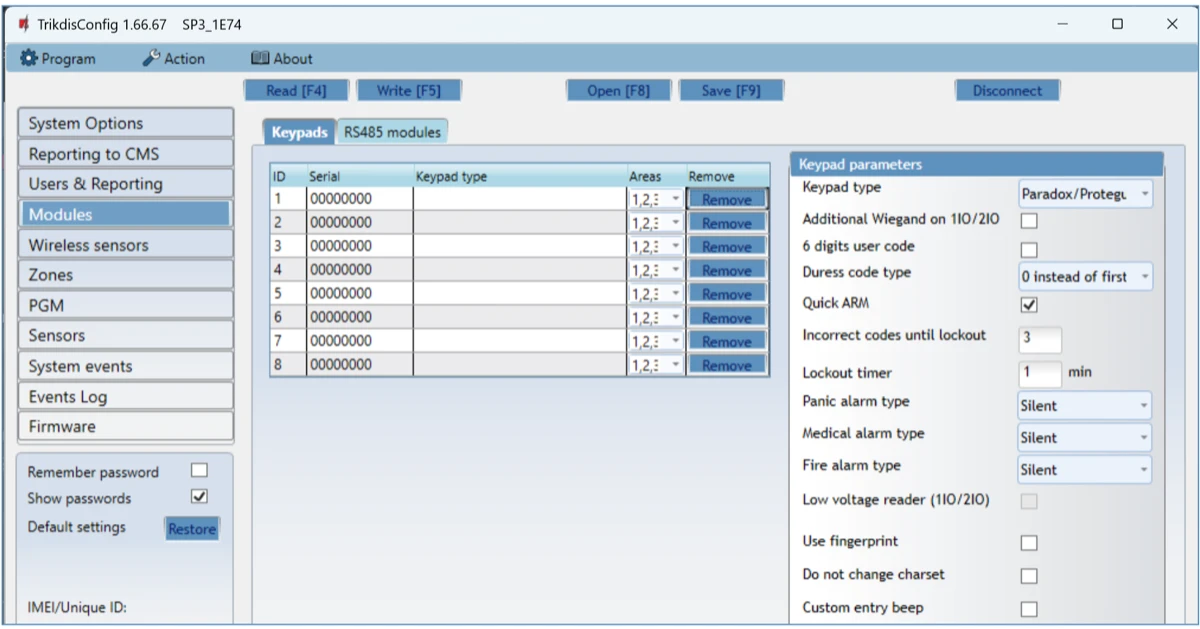
Registerkarte RS485 modules:
- ID – die laufende Nummer des Moduls.
- Module – der Typ der Erweiterung aus der Liste: iO, iO-WL, TM17, iO-8, RF-SH, E485, T16, SF485, iO-MO, iO-LORA, iO8-LORA, PB-LORA, REL-LORA, RF-LORA, RF-HW, RF-S8.
- Serial No. – Pflicht, sechsstellige Nummer vom Aufkleber auf Gehäuse und Verpackung des Moduls.
- Area – der Bereich des Moduls. Der TM17 zeigt den Zustand und die Zonen dieses Bereichs.
- Name – der Name des Moduls.
- Firmware version – sobald die Zentrale das Modul findet, erscheint hier seine Firmware-Version. Das ist das Zeichen, dass das Modul arbeitet.
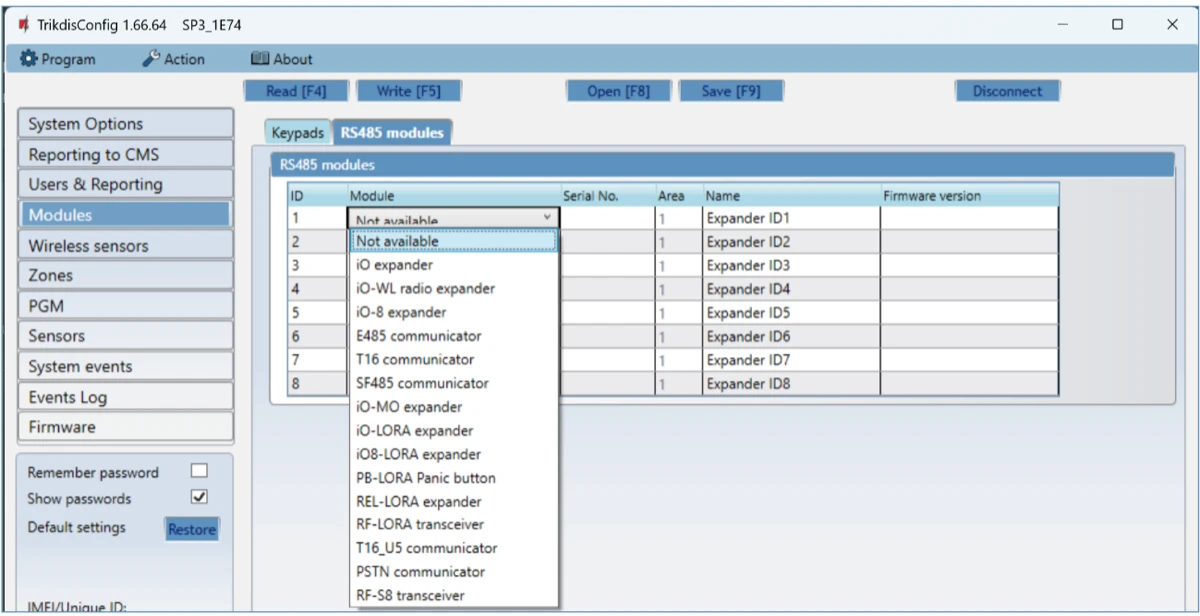
Registerkarte E485 settings – Netzwerkeinstellungen des LAN-Kommunikators E485: DHCP mode (automatische Adresse: angehakt liest die Zentrale die Netzwerkeinstellungen – Subnetzmaske, Gateway – automatisch ein und erhält automatisch eine IP-Adresse) bzw. für die manuelle Einstellung Static IP, Subnet mask, Default gateway.
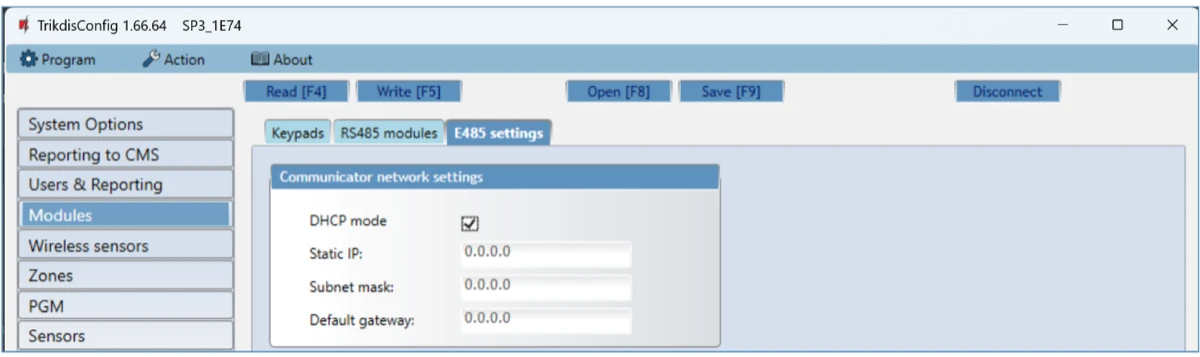
6.6 Wireless sensors
Mit dem Modul RF-LORA nutzt die „FLEXi“ SP3 die drahtlosen Melder, Sirenen und Fernbedienungen des Herstellers Maximum. Dafür ist auf der Zentrale Firmware mit Empfängercode 4 nötig, mindestens in Version 1.21 (SP3_xxx4_0121 oder neuer; die 4. Ziffer des Firmware-Namens ist der Empfängertyp, siehe 1.7). Den Sendeempfänger RF-LORA schließen Sie an den RS485-Bus der Zentrale an (4.6). Zuerst registrieren Sie das Modul RF-LORA an der Zentrale (6.6.1), danach lernen Sie die Melder ein: aus der Ferne aus TrikdisConfig (6.6.2) oder mit der LEARN-Taste des Moduls (6.6.3). Das Koppeln der mit dem Empfänger RF-S8 arbeitenden S8-Melder beschreibt Kapitel 4 der Anleitung zum Sendeempfänger RF-S8 und zu den S8-Meldern.
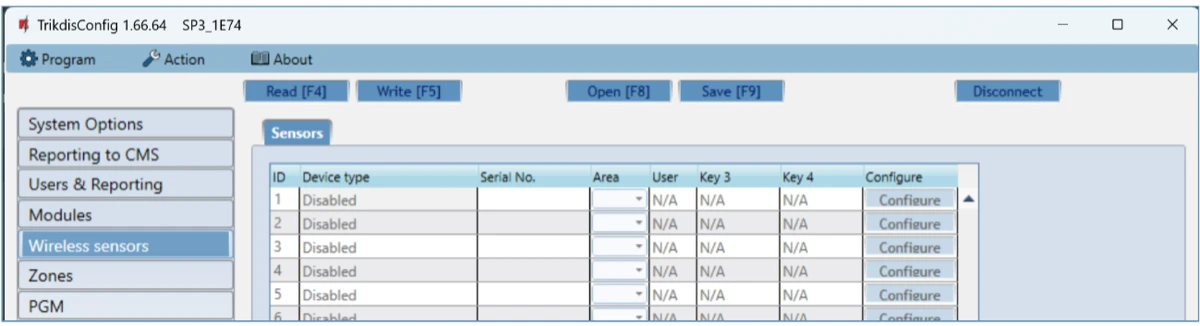
6.6.1 Registrieren des RF-LORA
- Schalten Sie die Versorgungsspannung der Zentrale ein und warten Sie 1 Minute.
- Starten Sie TrikdisConfig und verbinden Sie die Zentrale mit einem USB-Mini-B-Kabel mit dem Computer.
- Drücken Sie die Schaltfläche Read [F4] und öffnen Sie die Registerkarte Modules → RS485 modules. Steht in der Liste der RF-LORA transceiver mit Seriennummer und Firmware-Version, sind Sie fertig, die übrigen Schritte entfallen.
- Steht er nicht dort, wählen Sie in einer leeren Zeile im Feld Module den Eintrag RF-LORA transceiver.
- Tragen Sie in das Feld Serial No. die Seriennummer des Moduls vom Aufkleber auf Gehäuse oder Verpackung ein.
- Write [F5], danach ziehen Sie das USB-Kabel ab.
- Warten Sie 1 Minute, bis sich Zentrale und RF-LORA verbunden haben.
- Stecken Sie das USB-Kabel wieder an und drücken Sie die Schaltfläche Read [F4]. Im Fenster Modules erscheint die Firmware-Version des RF-LORA: Das Modul ist registriert.
- Ziehen Sie das USB-Kabel ab, drücken Sie die Schaltfläche Disconnect und warten Sie 1 Minute.
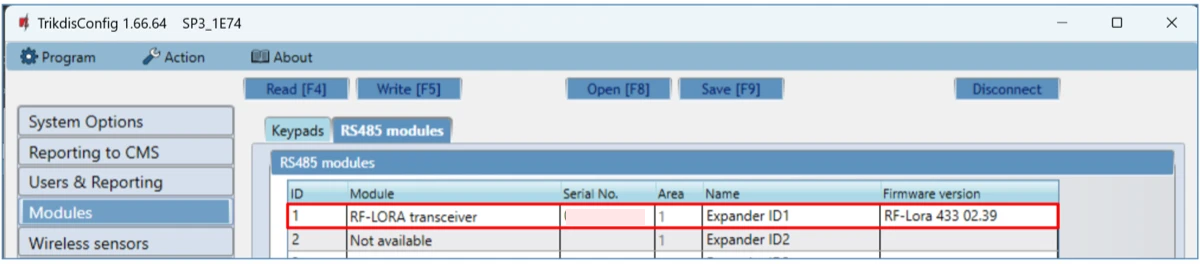
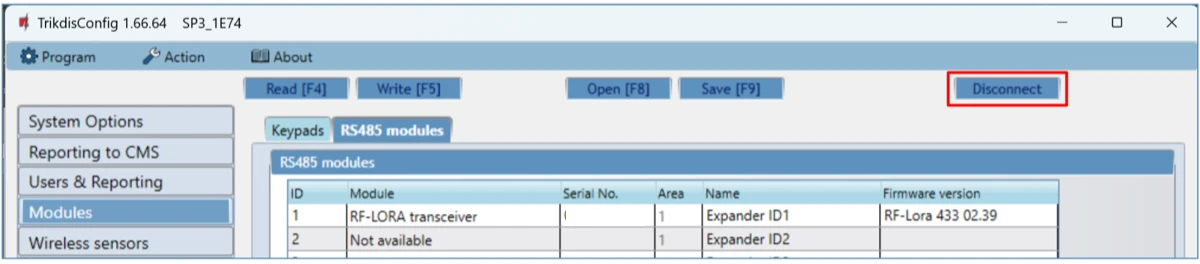
6.6.2 Koppeln der Melder aus der Ferne
Voraussetzungen für die Ferneinstellung: aktivierte SIM-Karte mit eingegebener oder ausgeschalteter PIN und mobilem Internet (oder WiFi-Verbindung), eingeschalteter Cloud-Dienst (6.4.3), Versorgungsspannung und Netzwerkverbindung (die LED NET leuchtet dauerhaft grün).
- Geben Sie im Startbildschirm von TrikdisConfig in das Feld Unique ID der Gruppe Remote access die Nummer IMEI/Unique ID der Zentrale ein (auf dem Aufkleber von Platine und Verpackung) und drücken Sie die Schaltfläche Configure.
- Im sich öffnenden Fenster Read [F4]; falls nötig, geben Sie den Administrator- oder Errichtercode ein.
- Öffnen Sie das Fenster Wireless sensors und drücken Sie die Schaltfläche Learn sensors. Der RF-LORA wechselt in den Lernmodus, seine LED DATA/TROUBLE beginnt grün-rot zu blinken, TrikdisConfig öffnet das Lernfenster.
- Setzen Sie die Batterien in die Melder ein (Bewegungs-, Öffnungs-, Wasser-, Rauchmelder, Sirene). Sie können auch mehrere Melder auf einmal einlernen. Der RF-LORA muss mindestens 1 m von den Meldern entfernt sein.
- Drücken Sie die Taste TAMPER (Sabotage) des Melders. Die LED DATA/TROUBLE des RF-LORA blinkt kurz grün (der Melder ist aufgenommen), nach einigen Sekunden wieder grün-rot.
- TrikdisConfig öffnet ein neues Fenster: Geben Sie für den Melder Zone number und Zone definition an, danach Save. Der Melder kommt in die Liste.
- Beim nächsten Melder wieder die Taste TAMPER, und so weiter. Drücken Sie zum Schluss die Schaltfläche Stop learning.
- Auf die Frage Yes: Die Melder werden in die Zentrale geschrieben (No, wenn Sie vorher noch etwas daran einstellen möchten). Warten Sie einige Minuten, danach Read [F4]: Im Fenster Wireless sensors sind die eingelernten Melder und in der Spalte Serial No. ihre Seriennummern zu sehen.
- Prüfen Sie im Fenster Zones, dass die Melder der richtigen Zone und dem richtigen Bereich zugeordnet sind. Ist das Feld Type der Zone EOL_T, ist auch die Sabotageüberwachung des Melders aktiv. Nach einer Änderung Write [F5].
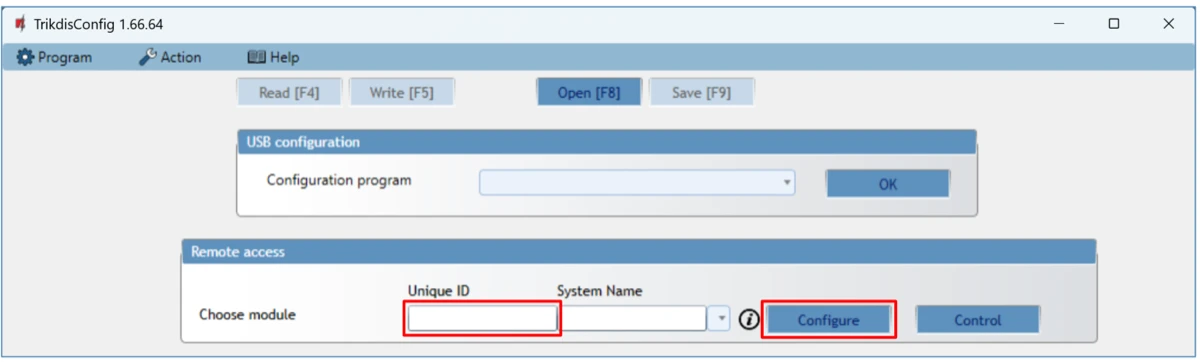
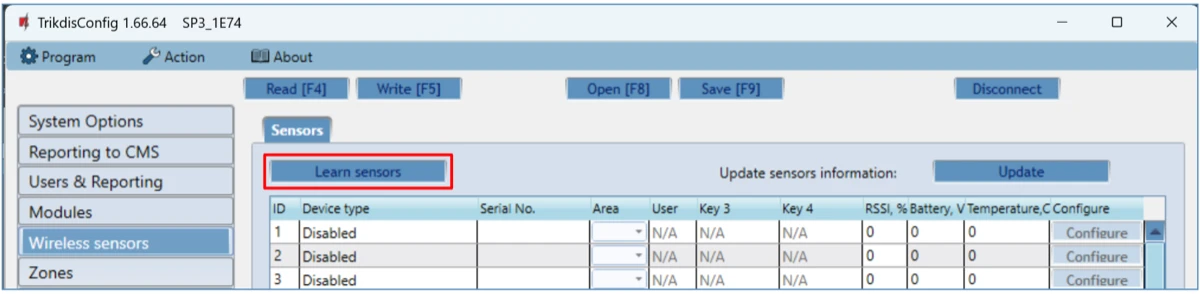
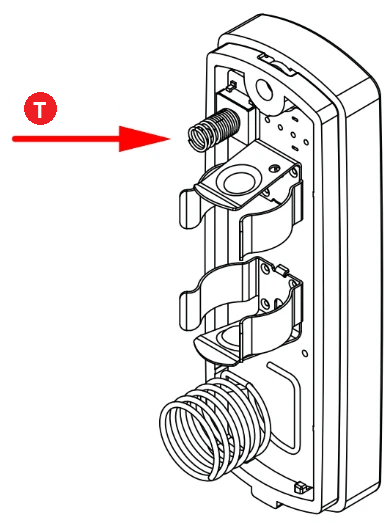
- T Sabotagetaste („Tamper“)
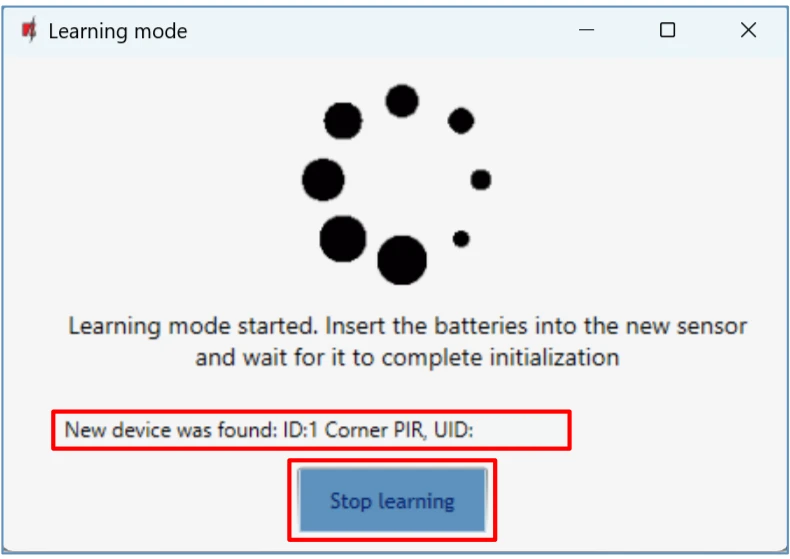
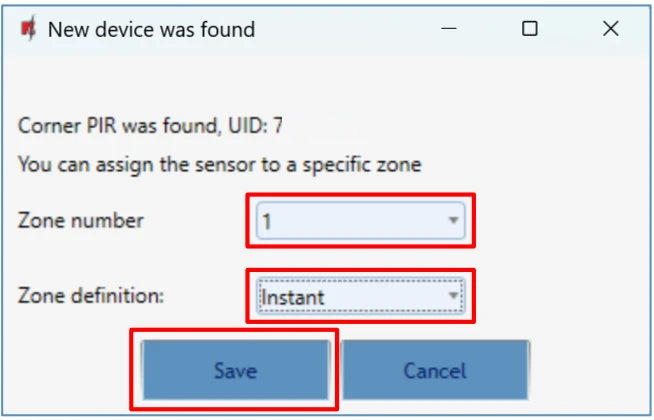
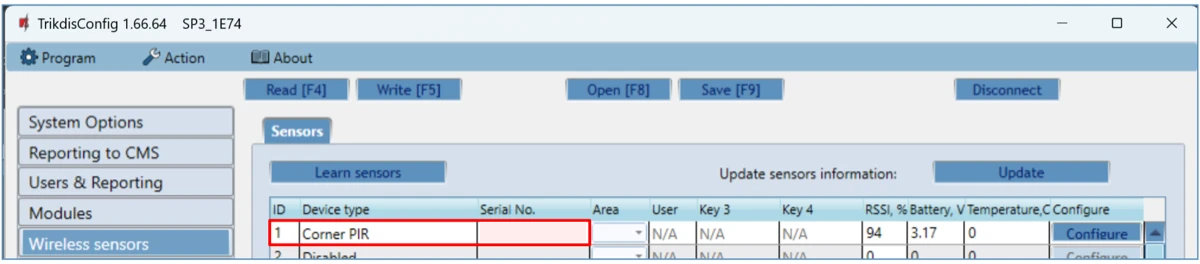
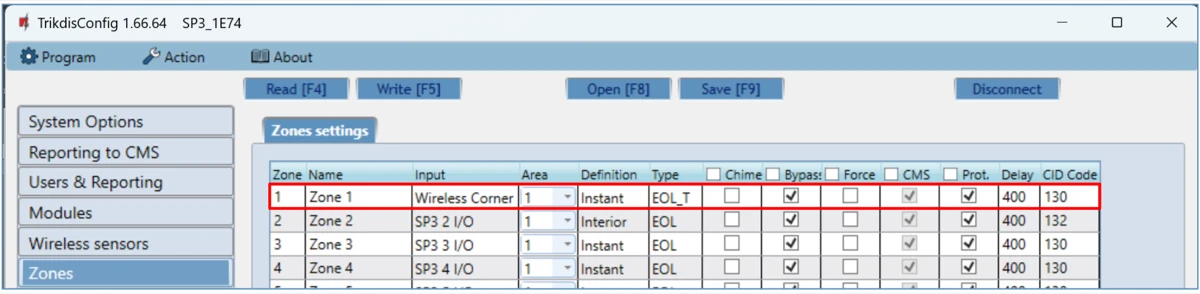
Löschen eines drahtlosen Melders
Verbinden Sie sich über USB oder aus der Ferne mit der Zentrale, Read [F4], wählen Sie dann im Fenster Wireless sensors in der Spalte Device type beim zu löschenden Melder den Eintrag Disabled, und Write [F5].
6.6.3 Koppeln mit der LEARN-Taste
- Der RF-LORA muss an der Zentrale registriert sein (6.6.1), die Zentrale muss eingeschaltet sein.
- Nehmen Sie den Deckel des RF-LORA ab. Halten Sie die Taste LEARN gedrückt, bis die LED DATA/TROUBLE grün-rot zu blinken beginnt, und lassen Sie sie dann los. Das Blinken zeigt den Lernmodus an.
- Setzen Sie die Batterien in die Melder ein und drücken Sie die Taste TAMPER des Melders. Ein kurzes grünes Blinken der LED DATA/TROUBLE zeigt den Erfolg an, nach einigen Sekunden blinkt sie wieder grün-rot. Beim nächsten Melder wieder die Taste TAMPER.
- Halten Sie zum Schluss die Taste LEARN gedrückt, bis das grün-rote Blinken aufhört, und lassen Sie sie dann los. Der RF-LORA hat den Lernmodus verlassen.
- Verbinden Sie die Zentrale per USB mit dem Computer, starten Sie TrikdisConfig, Read [F4]. Im Fenster Wireless sensors sind die eingelernten Geräte mit ihrer siebenstelligen Seriennummer zu sehen.
- Prüfen Sie im Fenster Zones die Zonen und die Bereiche, nach einer Änderung Write [F5].
6.6.4 RF-SH und Crow-Geräte
Ältere Systeme mit dem Modul RF-SH nutzen die drahtlosen Geräte der Crow-Serien FW2 und Shepherd (SH). Das RF-SH ist nicht mehr erhältlich; die Beschreibung ist für die Wartung bestehender Systeme hier in Kurzform geblieben; den Anschluss des Moduls zeigt Abschnitt 4.2.
- Registrieren des RF-SH – wie beim RF-LORA (6.6.1): auf der Registerkarte Modules → RS485 modules RF-SH, Serial No., Write [F5], USB ab, 1 Minute warten, USB wieder an, Read [F4]; das Erscheinen der Firmware-Version ist das Zeichen für den Erfolg.
- FW2-Melder – drücken Sie die Taste LEARN des Moduls, bis die LED LEARN grün blinkt. Setzen Sie die Batterie des Melders ein und warten Sie, bis seine LEDs erlöschen. Verlassen Sie den Modus mit der Taste LEARN, USB, Read [F4]: Die siebenstellige Seriennummer muss mit der auf dem Gehäuse übereinstimmen. Geben Sie Zone und Bereich an, Write [F5]. Löschen: Device type → Disabled.
- FW2-Fernbedienung – halten Sie die Tasten 3 und 4 zusammen, bis die LED gelb, dann grün aufblinkt. Geben Sie in der Liste ihren Bereich und ihren Benutzer an; die Funktion der Tasten 3 und 4 (Scharfschalten, Unscharfschalten, stiller oder lauter Panikalarm) ist in der Tabelle wählbar. Zurücksetzen der Fernbedienung: Tasten 2 und 3 zusammen, bis Sie ein grün-rotes Blinken sehen.
- FW2-Sirene – schalten Sie die Versorgung der Sirene ein; das Blitzlicht blinkt 30 Sekunden lang langsam. Halten Sie in dieser Zeit die Taste LEARN auf der Platine der Sirene, bis das Blitzlicht schnell blinkt, und lassen Sie sie los. Zurücksetzen: Schalten Sie bei gedrückter Taste LEARN die Versorgung zu, bis zu drei Blitzen.
- SH-Melder und -Bedienteil – setzen Sie die Batterie ein; das 3 Sekunden lange Leuchten der grünen LED zeigt das erfolgreiche Einlernen an. Hat es nicht geklappt, nehmen Sie die Batterie für 10 Sekunden heraus und versuchen Sie es erneut.
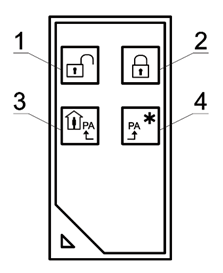
6.7 Zones
Registerkarte Zones settings:
- Zone No – die laufende Nummer der Zone.
- Name – der Name der Zone.
- Input – welcher IN-Eingang der Zentrale oder der Erweiterung zur Zone gehört.
- Area – der Bereich der Zone.
- Definition – die Funktion der Zone:
- Delay – verzögerte Zone, für den magnetischen Öffnungsmelder der Eingangstür. Für diesen Zonentyp können Sie Eingangs- und Ausgangszeit einstellen. Nach dem Scharfschalten darf die Delay-Zone während der Ausgangszeit frei verletzt werden (die Tür darf geöffnet werden); ist sie bei Ablauf der Ausgangszeit noch verletzt, schalten sich die Ausgänge Siren und Flash ein, und die Alarmmeldung geht raus. Bei scharfgeschaltetem System startet die Verletzung der Delay-Zone die Eingangszeit, in der das System unscharf geschaltet werden muss; schalten Sie es bis zum Ablauf der Eingangszeit nicht unscharf, schalten sich die Ausgänge Siren und Flash ein, und die Alarmmeldung geht raus.
- Interior – folgende Zone, für den Bewegungsmelder neben der Eingangstür. Bei scharfgeschaltetem System schalten sich bei ihrer Verletzung die Ausgänge Siren und Flash ein, und die Alarmmeldung geht raus. Wird bei scharfgeschaltetem System zuerst die Delay-Zone verletzt, darf die Interior-Zone während der eingestellten Eingangszeit frei verletzt werden; schalten Sie das System während der Eingangszeit nicht unscharf, schalten sich die Ausgänge Siren und Flash ein, und die Alarmmeldung geht raus.
- Interior Stay – folgende Zone, für den Bewegungsmelder neben der Eingangstür; funktioniert genauso wie Interior: Bei scharfgeschaltetem System schalten sich bei ihrer Verletzung die Ausgänge Siren und Flash ein, und die Alarmmeldung geht raus, wurde aber zuerst die Delay-Zone verletzt, darf sie während der Eingangszeit frei verletzt werden. Bei im STAY-Modus scharfgeschaltetem System sind die Interior-Stay-Zonen nicht geschützt (die Zentrale überwacht sie nicht).
- Instant – Sofortzone, für Bewegungsmelder. Wird bei scharfgeschaltetem System die Instant-Zone verletzt, schalten sich ohne Eingangszeit sofort die Ausgänge Siren und Flash ein, und die Alarmmeldung geht raus.
- Instant Stay – Sofortzone, für Bewegungsmelder. Wird bei scharfgeschaltetem System die Instant-Stay-Zone verletzt, schalten sich sofort die Ausgänge Siren und Flash ein, und die Alarmmeldung geht raus. Bei im STAY-Modus scharfgeschaltetem System sind die Instant-Stay-Zonen nicht geschützt.
- Fire – für Brandmelder. Bei Verletzung starten sofort die Ausgänge Siren und Flash, und die Meldung geht raus.
- Keyswitch – für einen Schlüsselschalter oder einen anderen Schalter: Die Zone schaltet scharf und unscharf. Das Scharfschalten erfolgt nach Ablauf der Ausgangszeit.
- 24_hour – für Glasbruch- und Sabotagemelder. Immer überwacht, bei Verletzung alarmiert sie sofort: Die Ausgänge Siren und Flash schalten sich ein, und die Ereignismeldung geht raus.
- Silent – scharfgeschaltet geht bei Verletzung sofort die Meldung raus, die Ausgänge Siren und Flash starten aber nicht.
- Silent 24h – für eine Paniktaste. Unabhängig vom Zustand des Systems geht sofort die Ereignismeldung raus, ohne Sirene: Die Ausgänge Siren und Flash starten nicht.
- Type – der Typ der an den Eingang angeschlossenen Schleife, aus der Liste: NC (im Ruhezustand geschlossen), NO (im Ruhezustand offen), EOL (mit Abschlusswiderstand), EOL_T (mit Abschlusswiderstand und Sabotageüberwachung), ATZ (zwei Zonen an einem Eingang: zwei im Ruhezustand geschlossene Zonenkreise mit Abschlusswiderständen, ohne Sabotageüberwachung – wählen Sie für diesen Typ in der Liste Input auch die zweite ATZ-Zone aus), ATZ_T (zwei Zonen mit Sabotageüberwachung: zwei im Ruhezustand geschlossene Zonenkreise mit Abschlusswiderständen und Sabotageüberwachung – auch hierfür wählen Sie in der Liste Input die zweite ATZ-Zone aus), 3EOL (mit Abschlusswiderstand und Sabotageüberwachung, für Bewegungsmelder mit Antimaskierungsfunktion – Anti-Masking). Die Widerstandswerte geben Sie im Feld System Options → EOL Type an (6.2.1).
- Chime – Türgong: Beim Öffnen der Zone piept das Bedienteil.
- Bypass – die Zone lässt sich sperren.
- Force – Zwangsscharfschaltung: Das System lässt sich auch mit offener Zone scharfschalten; die beim Scharfschalten offene Zone bleibt vorübergehend außen vor, nach ihrem Schließen (Wiederherstellung) wird sie wieder überwacht, und danach löst ihre Verletzung Alarm aus.
- CMS – die Ereignisse der Zone gehen an die Leitstelle.
- Prot. – die Ereignisse der Zone gehen an die Protegus-Cloud.
- Delay – die Reaktionszeit des Eingangs in Millisekunden.
- CID code – der Contact-ID-Code des Ereignisses, wird bei der Wahl der Definition automatisch ausgefüllt.
- Sound – die Nummer der Sprachnachricht, die die Zentrale bei Alarm dem angerufenen Benutzer vorspielt (nur SP3_12xx, Firmware bis 1.13).
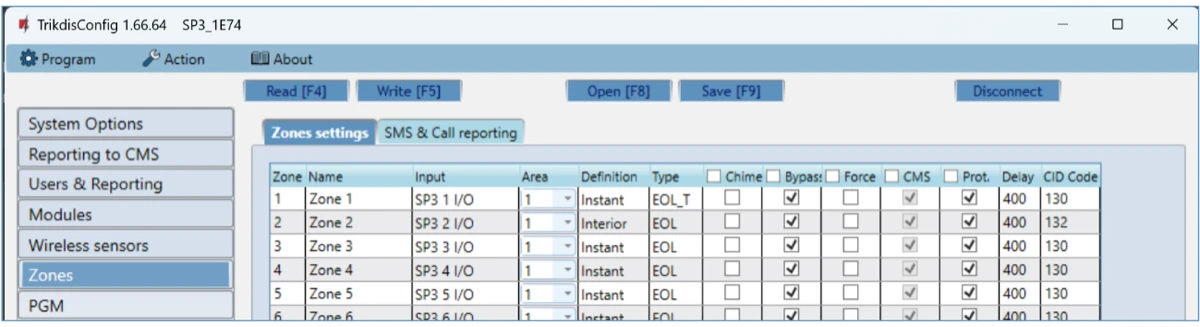
Registerkarte SMS & Call reporting – nur sichtbar, wenn im Fenster Users & Reporting mindestens eine Telefonnummer steht.
- Zn – die Nummer der Zone und die Art des Ereignisses: Event (Alarm) oder Restore (Wiederherstellung).
- User / SMS and Call – je Benutzer haken Sie an, ob er über das Ereignis der Zone eine SMS und/oder einen Anruf erhält.
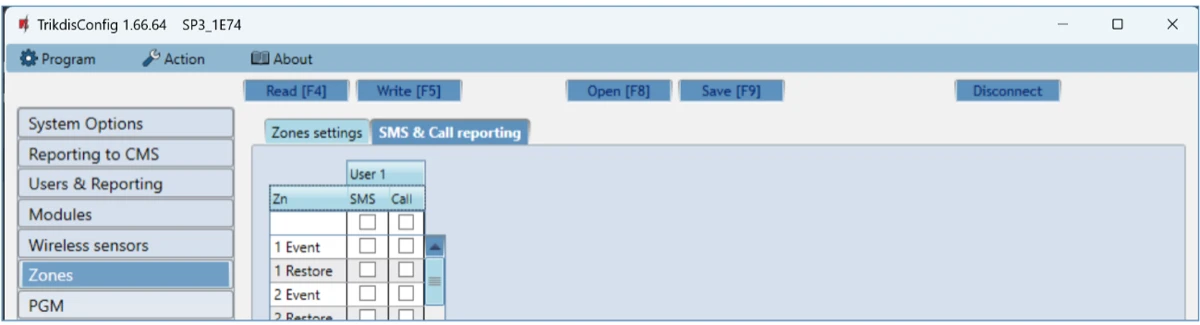
6.8 PGM
Registerkarte Outputs:
- PGM No – die laufende Nummer des PGM-Ausgangs.
- Name – der Name des Ausgangs.
- PGM output – welcher OUT-Ausgang der Zentrale oder einer Erweiterung zum PGM gehört.
- Area – der Bereich des Ausgangs.
- Output definition – die Funktion des Ausgangs:
- Siren – für eine Sirene.
- Remote control – zum Schalten eines externen Geräts (aus der App, per SMS, per Anruf, mit einem Leser).
- Fire Sensor Reset – zum Zurücksetzen der Brandmelder nach einem Alarm.
- System State – für eine Zustandsanzeige, zum Beispiel zeigt eine LED, ob das System scharfgeschaltet ist.
- Flash – für ein Blitzlicht: scharfgeschaltet Dauersignal, bei Alarm Impulssignal, beim Unscharfschalten erlischt es.
- Thermostat – Thermostat-Modus. An der Zentrale ist ein Temperaturfühler nötig, die zu haltende Temperatur geben Sie auf der Registerkarte Thermostat an.
- Buzzer – wiederholt die Signaltöne des Bedienteils.
- Pulse time, s – die Einschaltdauer bei Impulsbetrieb, 0–9999 s.
- CMS, Prot. – über das Ein- und Ausschalten des Ausgangs geht eine Meldung an die Leitstelle bzw. an die Protegus-Cloud.
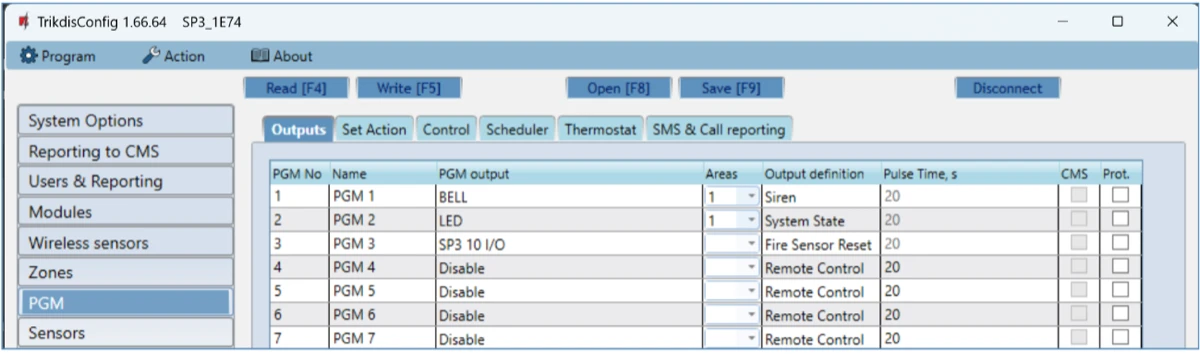
Registerkarte Set Action – was den Ausgang schaltet:
- ID – die Nummer der Zeile.
- Enable – Freigabe der Regel.
- PGM No. – der gesteuerte Ausgang, den das in den Spalten Factor, Factor No., Start when und Set value beschriebene Ereignis schaltet.
- Action – PGM OFF (ausschalten), PGM ON (einschalten), Pulse OFF (im Ruhezustand ein, für die Dauer von Pulse time aus), Pulse ON (im Ruhezustand aus, für die Dauer von Pulse time ein).
- Pulse time, s – 0–9999 s.
- Factor, Factor No. – das auslösende Ereignis und seine Nummer: Zone, Sensor, Jamming, Sensor lost, iButton, Arm, Disarm, SMS received, Zone(follow), Stay, Sleep, AC lost, Low battery, Zone tamper. Dem Ausgang lässt sich auch ein Zeitplan zuordnen – der Zeitplan gibt an, wann der Ausgang eingeschaltet sein soll; auf der Registerkarte Scheduler lassen sich bis zu zehn verschiedene erstellen.
- Start when – zusätzliche Bedingung zum auslösenden Ereignis.
- Set value – der von der Bedingung abhängige Wert: Text einer empfangenen SMS, Spannung oder Temperatur. Erkennt die Zentrale diesen Wert, führt sie die in der Spalte Action gewählte Aktion aus. Bei SMS trennen Sie das den Ausgang schaltende Schlüsselwort mit
%-Zeichen vom Rest der empfangenen Nachricht:%Text%– die Nachricht enthält den Text (zum Beispiel%hoUSe%: in der Nachricht steht „hoUSe“, wie in der NachrichtVacationhoUSe25864);Text%– die Nachricht beginnt damit (zum BeispielhoUSe%: die Nachricht beginnt mit „hoUSe“, wiehoUSeddss);%Text– die Nachricht endet damit (zum Beispiel%hoUSe: die Nachricht endet auf „hoUSe“, wie1144hoUSe). Der Text unterscheidet Groß- und Kleinschreibung.
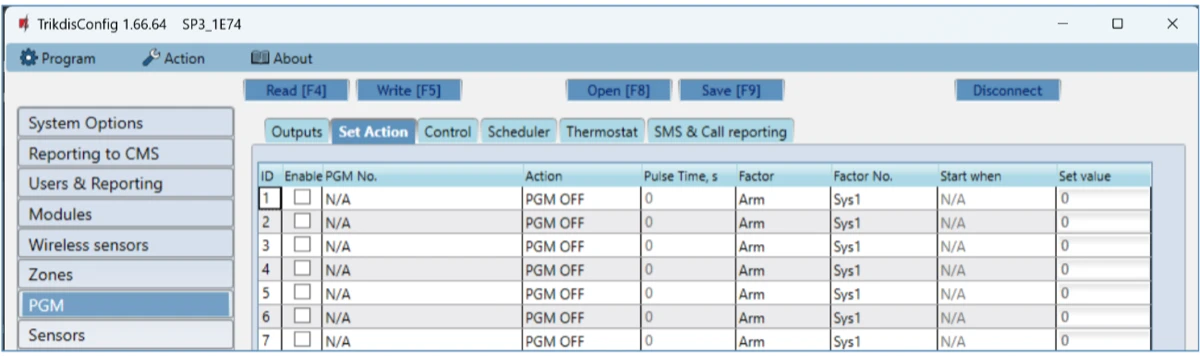
Registerkarte Control:
- Gruppe Entry/Exit control: Reader – die anschließbaren Leser (iButton, Wiegand 1 an der Klemme G/Y, Wiegand 2 an der Klemme IO); En – der Leser darf einen Ausgang steuern; Code – die Aktion (Schalten des PGM-Ausgangs oder Steuerung der Zentrale) ist auch mit einem Benutzercode ausführbar; PGM – der gesteuerte Ausgang (muss im Modus Remote control sein); PGM mode – Pulse oder Level; Area action – was mit dem Scharfschaltzustand des Systems geschehen soll, wenn ein Schlüssel oder eine Karte an den Leser gehalten wird.
- Gruppe Paradox keypad control: Utility key – hält man die Hilfstaste des Bedienteils 3 Sekunden lang, schaltet der Ausgang: für die Impulsdauer (Pulse) oder er wechselt den Zustand (Level).
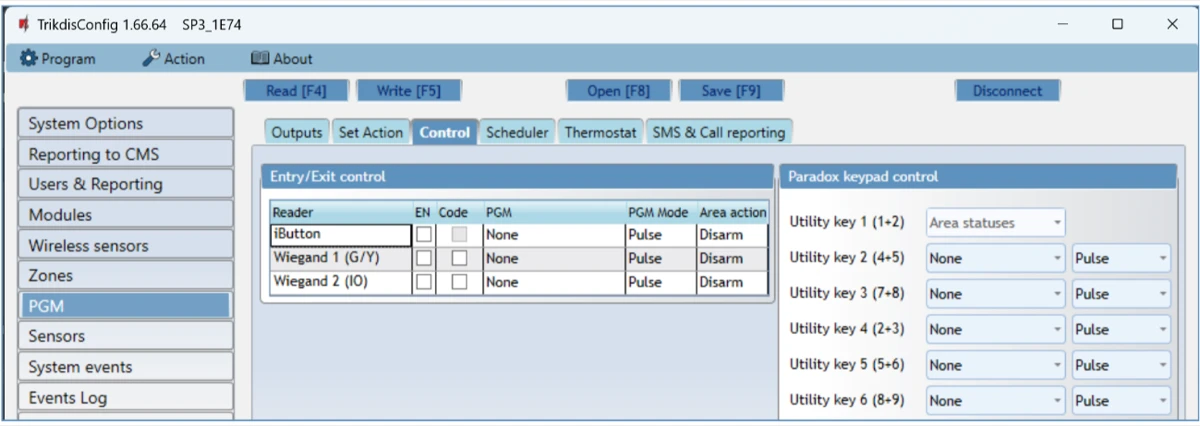
Registerkarte Scheduler – ID, Enable, Start time (Einschalten), Stop time (Ausschalten), Mon – Sun (Tage).
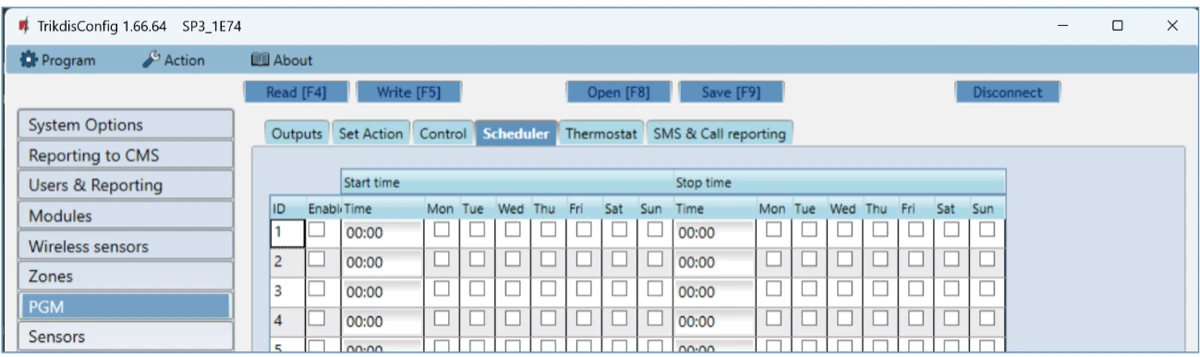
Registerkarte Thermostat – ID; PGM No. (der gesteuerte Ausgang); Action (Heizen oder Kühlen); Active (der Thermostat arbeitet mit dem ausgewählten Fühler); Sensor No (der Temperaturfühler); Temperature (die zu haltende Temperatur).
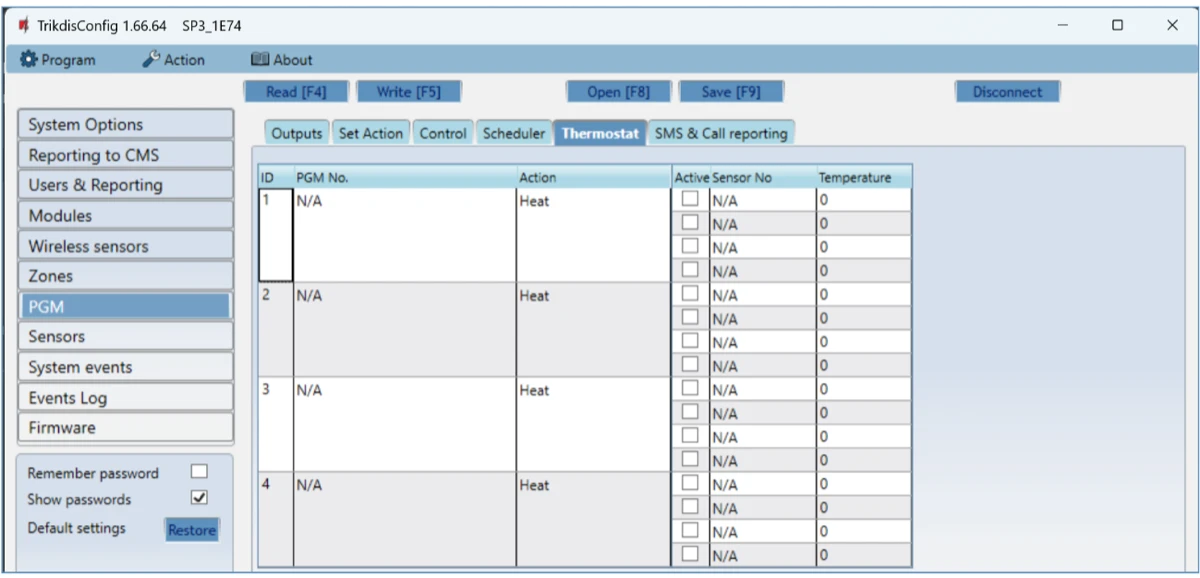
Registerkarte SMS & Call reporting – nur sichtbar, wenn eine Benutzertelefonnummer vorhanden ist, und nur für die ersten acht Benutzer einstellbar. PGM – die Nummer des Ausgangs und die Art des Ereignisses (Event – Einschalten, Restore – Ausschalten); User / SMS and Call – wer eine SMS und/oder einen Anruf erhält.
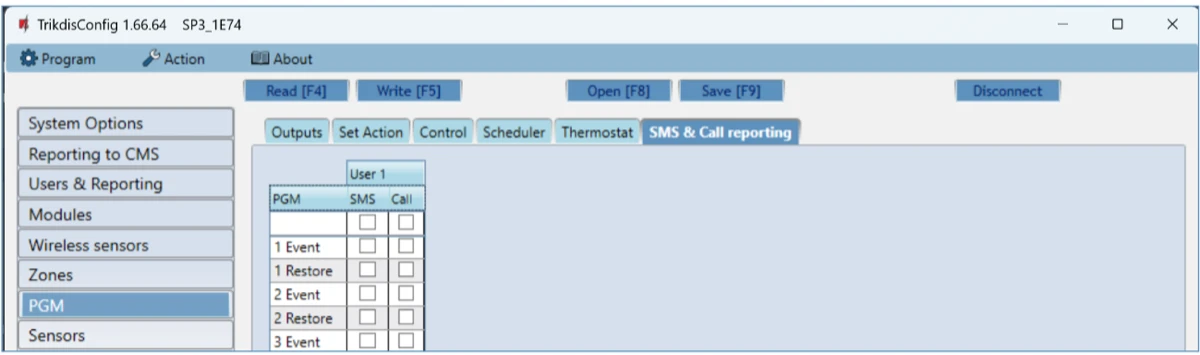
6.9 Sensors
- ID – die laufende Nummer des Temperaturfühlers.
- Module type – der der Kennung zugeordnete Fühler.
- Serial No. – die Seriennummer des an die Zentrale angeschlossenen Fühlers.
- Sensor name – der Name des Fühlers.
- Max – bei einer Temperatur darüber entsteht ein Ereignis, wenn High angehakt ist.
- Min – bei einer Temperatur darunter entsteht ein Ereignis, wenn Low angehakt ist.
- Delay, min – das Ereignis wird nur gesendet, wenn die Grenzwertüberschreitung so viele Minuten lang besteht.
- Sensor type – Dallas 1-Wire: bis zu acht Fühler, automatisch erkannt; Humidity & Temperature (AM23xx series): ein Feuchte- und Temperaturfühler AM2301, der in der Spalte Module type von Hand ausgewählt werden muss.
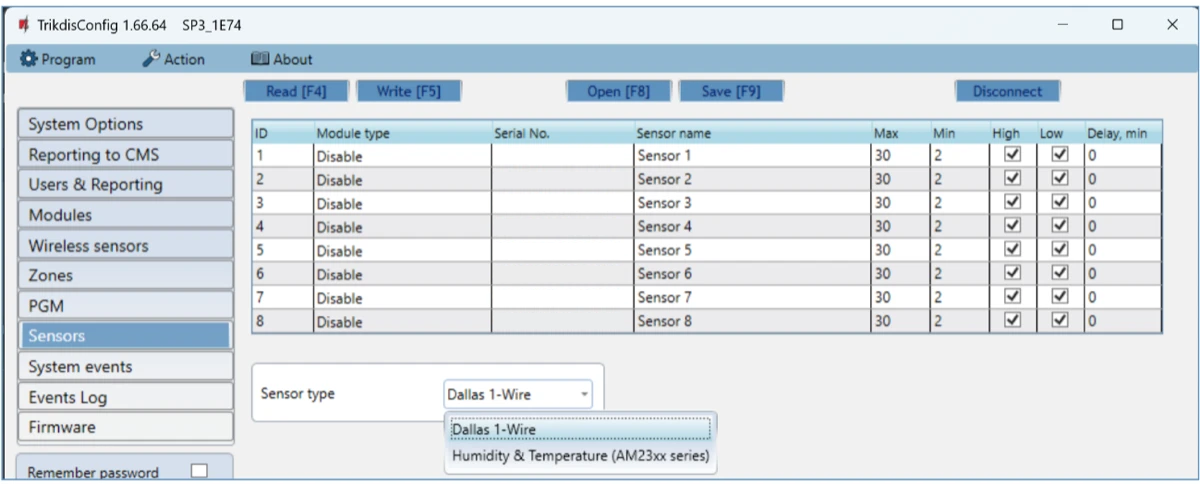
6.10 System events
Registerkarte Events:
- ID – die laufende Nummer des Ereignisses.
- Event name – der Name des Ereignisses.
- Enable – Überwachung und Meldung des Ereignisses.
- CMS, Prot. – Meldung an die Leitstelle bzw. an die Protegus-Cloud.
- CID Code – der Contact-ID-Code des Ereignisses.
- SMS event text, SMS restore text – der SMS-Text des Ereignisses und der Wiederherstellung.
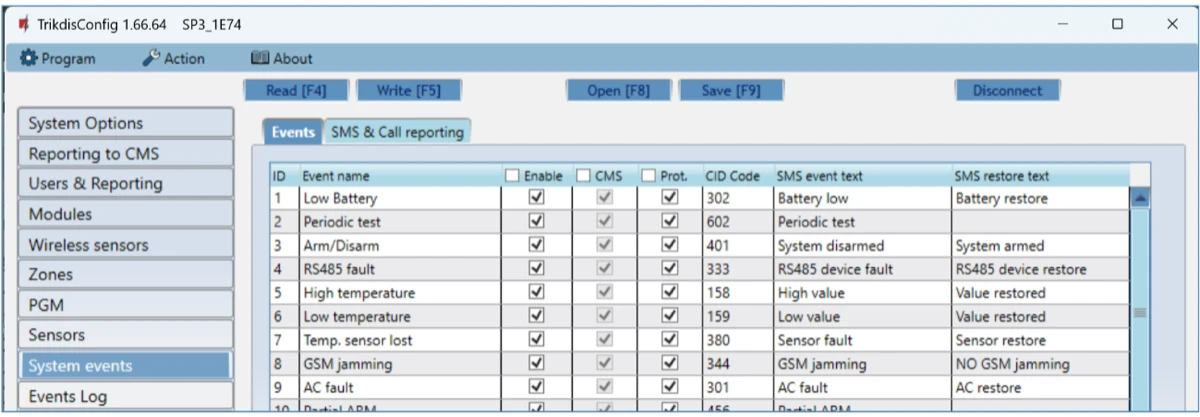
Registerkarte SMS & Call reporting – nur mit Benutzertelefonnummer sichtbar. ID – Nummer und Art des Ereignisses (Event, Restore); Event SMS text – der Text der SMS; User / SMS and Call – wer eine SMS und/oder einen Anruf erhält.
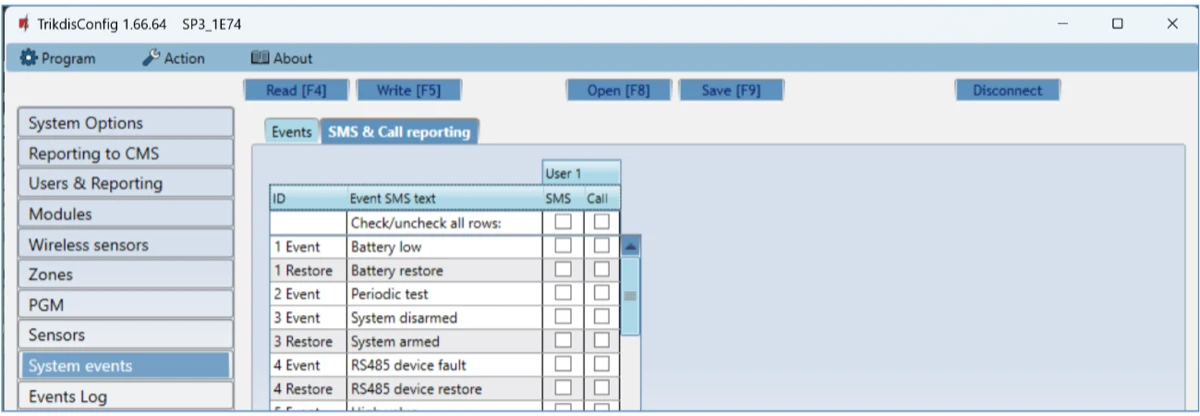
6.11 Events log
- Read Log – Einlesen des Ereignisprotokolls aus dem Speicher der Zentrale.
- Clear Log – Löschen des Protokolls.
- Die Spalten der Tabelle: Event No., Time, CID-Code, Event definition. Das Protokoll zeigt bis zu 1000 Ereignisse.
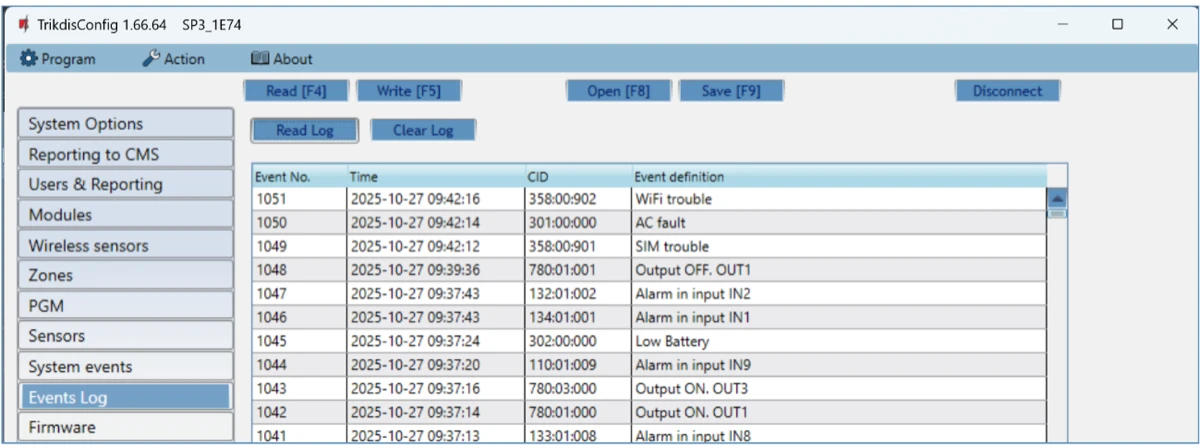
Fehlersuche im Protokoll
Lesen Sie bei einem strittigen Alarm zuerst das Protokoll ein: Es ist zu sehen, welche Zone wann und mit welchem Code gemeldet hat und ob die Meldung gesendet wurde.
6.12 Zurücksetzen auf Werkseinstellungen
Um die Werkseinstellungen wiederherzustellen, klicken Sie unten links im TrikdisConfig-Fenster in der Gruppe Default settings auf die Schaltfläche Restore. Das Zurücksetzen löscht alle Einstellungen – auch die Codes und Passwörter –, speichern Sie die Einstellungen deshalb vorher in einer Datei (Save [F9]).
Mit dem Errichtercode nur möglich, wenn der Administrator es auf der Registerkarte System Options → Access nicht gesperrt hat (6.2.6).

Nach dem Zurücksetzen
Die Codes stehen wieder auf dem Werkswert (6.2.6), SIM-PIN, APN, WiFi-Daten, Benutzer und Zonen werden gelöscht. Wenn Sie die Einstellung vorher in einer Datei gespeichert haben (Save [F9]), können Sie sie mit den Schaltflächen Open [F8] und Write [F5] zurückladen.
7. Fernprogrammierung
TrikdisConfig erreicht die „FLEXi“ SP3 nicht nur über das USB-Kabel, sondern auch aus der Ferne, über die Protegus-Cloud: Sie können die Einstellungen der bereits montierten Zentrale ändern, das Ereignisprotokoll auslesen und sogar die Firmware aktualisieren, ohne zum Objekt fahren zu müssen.
Für den Fernzugriff erforderlich:
- Die Zentrale ist eingeschaltet und hat eine Netzwerkverbindung: Die LED PWR blinkt grün, beim Mobilfunknetz leuchtet die LED NET grün, bei Wi-Fi die LED MOD, bei Ethernet die LED ETH grün (Abschnitt 1.6). Bei der Modem-Version ist die SIM-Karte aktiv, und die PIN-Abfrage ist ausgeschaltet oder die PIN eingetragen.
- Die Protegus-Cloud ist freigegeben – stellen Sie dies im Fenster Users & Reporting bei der ersten Inbetriebnahme über USB ein (Abschnitt 6.4).
- Sie kennen die eindeutige Kennung der Zentrale (IMEI / Unique ID – auf dem Etikett von Platine und Gehäuse sowie in der Statusleiste von TrikdisConfig ablesbar) und den Administrator- oder Errichtercode.
Schritte:
- Starten Sie die Software TrikdisConfig.
- Geben Sie im Bereich Remote access in das Feld Unique ID die eindeutige Kennung der Zentrale ein.
- Geben Sie dem System nach Belieben im Feld System name einen Namen – das Programm merkt ihn sich, und beim nächsten Mal können Sie ihn aus der Dropdown-Liste wählen.
- Drücken Sie die Schaltfläche Configure.
- Klicken Sie im sich öffnenden Fenster auf die Schaltfläche Read [F4] und geben Sie den Administrator- oder Errichtercode ein. Mit dem Häkchen Remember password merkt sich das Programm ihn.
- Nehmen Sie die Änderungen vor und senden Sie sie dann mit der Schaltfläche Write [F5] an die Zentrale.
Auch aus der App Protegus 2 lässt sich die Fernprogrammierung mit dem Errichterpasswort starten; für die detaillierten Einstellungen ist jedoch TrikdisConfig nötig. Die Fernverbindung über das Mobilfunknetz verursacht Datenverkehr – beim Firmware-Update auch mehrere Megabyte.
8. Funktionsprüfung des Systems
Prüfen Sie nach Anschluss und Programmierung immer die gesamte Kette: Melder → Zentrale → Leitstelle und/oder Protegus 2.
- Sehen Sie sich die LEDs an. Die LED PWR muss grün ohne rote Blinkimpulse blinken, die Netzwerk-LED (NET, MOD oder ETH) grün leuchten, die LED DAT muss erlöschen, nachdem die Ereignisse gesendet wurden (Abschnitt 1.6). Blinkt PWR rot, suchen Sie den Fehler nach Kapitel 10.
- Lösen Sie ein Ereignis aus. Schalten Sie das System am Bedienteil scharf und wieder unscharf, oder verletzen Sie bei scharfgeschaltetem System eine Zone, damit ein Alarm entsteht.
- Prüfen Sie den Eingang. Das Ereignis muss in der Software der Leitstelle und/oder in der Ereignisliste der App Protegus 2 erscheinen – mit der richtigen Bereichs-, Zonen- und Benutzernummer. Im eigenen Protokoll der Zentrale (Events log, Abschnitt 6.11) sehen Sie ebenfalls, ob das Ereignis entstanden ist und ob es gesendet wurde.
- Zonen einzeln. Verletzen Sie nacheinander alle Zonen (Öffnung, Bewegung, Testtaste des Rauchmelders, Sabotage) und prüfen Sie, ob am Bedienteil und in Protegus 2 die richtige Zone meldet.
- Ausgänge. Schalten Sie die PGM-Ausgänge aus der Ferne aus Protegus 2 und prüfen Sie, ob das angeschlossene Gerät (Sirene, Signalleuchte, Relais) tatsächlich anspricht.
- Fernscharfschaltung. Wird das System auch aus der Ferne gesteuert, schalten Sie es auch aus der App Protegus 2 scharf und unscharf und beobachten Sie, ob der Zustand des Bedienteils folgt.
- Netzausfall. Trennen Sie die Netzversorgung: Die Zentrale muss vom Akku weiterlaufen, und das Ereignis AC Fault muss ankommen, nach dem Wiedereinschalten das Ereignis AC Restore (Abschnitt 2.2).
An die Leitstelle sendet die Zentrale ab Werk nicht (Abschnitt 6.3), die Protegus-Cloud ist dagegen ab Werk eingeschaltet. Erhält die Leitstelle kein Ereignis, prüfen Sie zuerst die Einstellungen unter Reporting to CMS und ob die LED PWR 4- oder 5-mal blinkt.
9. Firmware-Update
Welche Datei wählen?
Der Name der Firmware-Datei ist SP3_yxxz_NNNN.fw (Abschnitt 1.7). Die Ziffer y ist die Hardware-Version: Nur die Datei, die zur eigenen Version der Zentrale gehört, lässt sich laden; bei einer anderen Version meldet das Programm einen Fehler. Die Ziffer z ist der Typ der drahtlosen Melder – für die Melder von MAXIMUM (RF-LORA) und S8 (RF-S8) 4, für Paradox RTX3 1 –, wählen Sie sie passend zur Installation; davon hängt auch die Zahl der verwaltbaren Zonen ab (32 oder 64). Die Auswahlregeln beschreibt der Artikel FLEXi SP3-Firmware: Wie wählen Sie die richtige aus?.
Sie können die Firmware auch selbst aktualisieren – auf eine neuere und bei Bedarf auch auf eine ältere Version. Nach der Aktualisierung bleiben alle Einstellungen des Geräts unverändert.
- Starten Sie die Software TrikdisConfig und verbinden Sie das Gerät per USB-Kabel, oder öffnen Sie seine Programmierung aus der Ferne.
- Wenn es eine neuere Firmware gibt, bietet das Programm deren Download an – nehmen Sie ihn an.
- Wählen Sie die Seite Firmware und klicken Sie auf die Schaltfläche Open firmware. Wählen Sie die Firmware-Datei aus.
- Drücken Sie die Schaltfläche Update [F12], warten Sie das Ende der Aktualisierung ab, und klicken Sie dann im Popup-Fenster auf OK. Ziehen Sie währenddessen nicht das Kabel ab und unterbrechen Sie die Verbindung nicht.
Die Firmware-Dateien befinden sich im Installationsordner von TrikdisConfig, im Unterordner Firmwares, in dem mit dem Gerätenamen bezeichneten Ordner. Gibt es diesen Ordner nicht, dann gibt es entweder keine Aktualisierung dafür, oder die Software TrikdisConfig selbst muss aktualisiert werden. Die neuesten Dateien können Sie als registrierter Benutzer auch von der Website des Herstellers, auf der Seite des Geräts, herunterladen.
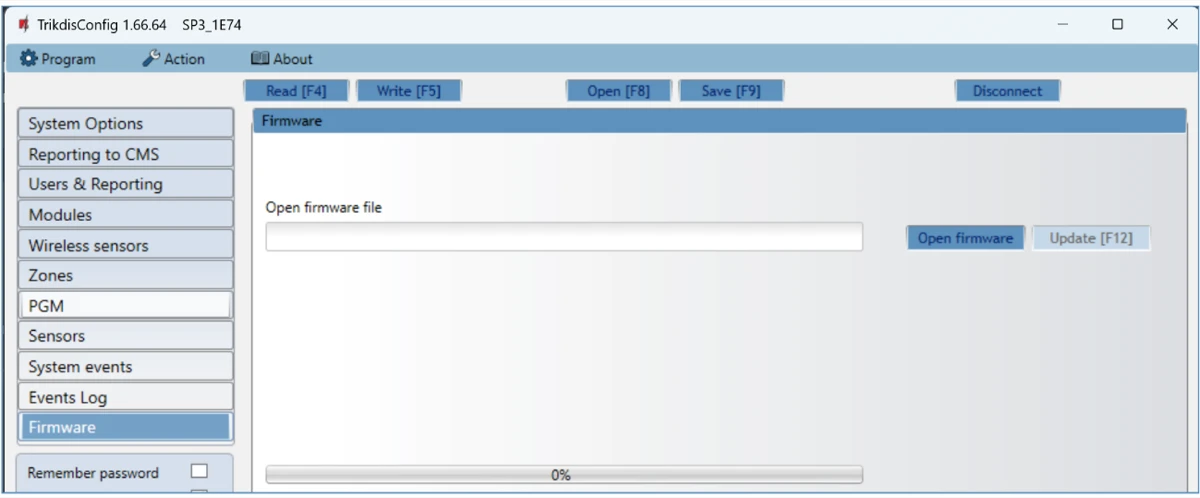
Nach dem Verbinden bietet TrikdisConfig das Firmware-Update automatisch an, wenn eine neuere Version vorhanden ist; dafür ist eine Internetverbindung nötig. Ein Virenscanner oder eine Firewall kann den automatischen Firmware-Download verhindern; geben Sie in diesem Fall TrikdisConfig frei, oder laden Sie die Datei von Hand herunter (nach Registrierung auf der Website von Trikdis) und öffnen Sie sie auf der Seite Firmware. Klicken Sie am Ende des Updates auf die Schaltfläche Write [F5], und ziehen Sie erst danach das USB-Kabel ab.
10. Fehlersuche und häufige Fragen
Die häufigsten Fragen und Fehler, ausgehend von den LEDs der Platine (die Bedeutung der LEDs steht in Abschnitt 1.6). Verweist die Antwort auf das ausführliche Kapitel, finden Sie dort die genaue Stelle der Einstellung.
Die LED PWR blinkt rot – was bedeutet die Zahl der Blinkimpulse?
Die LED PWR blinkt im Normalbetrieb grün. Liegt ein Fehler vor, blinkt sie rot, und die Zahl der Blinkimpulse sagt, was los ist:
| Blinkimpulse | Fehler | Wo suchen |
|---|---|---|
| 1 | keine SIM-Karte | Nano-SIM im Steckplatz, Kontakt (2.4, 6.2) |
| 2 | der PIN-Code der SIM-Karte ist falsch | die PIN auf der Seite System Options, oder schalten Sie die PIN-Abfrage in einem Telefon aus (6.2) |
| 3 | keine Verbindung zum Mobilfunknetz | Antenne, Feldstärke (gelbe Blinkimpulse der LED NET: 0–5, 3 genügen bereits), ob die SIM aktiv ist |
| 4 | keine Verbindung zum Empfänger der Leitstelle auf Kanal 1 | Reporting to CMS: Adresse, Port, TCP/UDP, Verschlüsselungsschlüssel, Objektkennung (6.3) |
| 5 | keine Verbindung zum Empfänger der Leitstelle auf Kanal 2 | dasselbe beim Ersatzempfänger (6.3) |
| 6 | die interne Uhr ist nicht eingestellt | Einstellen der Uhrzeit auf der Seite System Options (6.2) |
| 7 | die Spannung der Notstromversorgung reicht nicht aus | Akku und Kabelschuhe, Alter des Akkus, Ladestrom (2.2) |
| 8 | keine Netzversorgung (AC) | Netzteil, Leitungsschutzschalter, Klemme der Hauptversorgung (2.1) |
| 9 | keine Verbindung zum Wi-Fi-Netz | Netzwerkname und Passwort, 2,4-GHz-Netz (siehe die nächste Frage) |
Die Zentrale findet das Wi-Fi-Netz nicht
- Das Wi-Fi-Modul der „FLEXi“ SP3 verbindet sich nur mit 2,4-GHz-Netzen (802.11 b/g/n, WPA / WPA2). Ein 5-GHz-Netz sieht es nicht; verwendet der Router für beide Bänder einen gemeinsamen Namen, muss das 2,4-GHz-Band eingeschaltet sein.
- Prüfen Sie Name und Passwort des Netzwerks auf der Seite System Options (6.2), und ob der Router die Geräte nicht nach MAC-Adresse filtert.
- Die LED MOD blinkt grün, solange sie sich verbindet, und leuchtet dauerhaft grün, wenn die Verbindung steht.
- Im Metallgehäuse kann das Wi-Fi-Signal schwach sein: Mit einer Antenne außerhalb des Gehäuses, einem Router nahe am Gehäuse oder stärkerem Signal arbeitet die Zentrale zuverlässig.
Netzwerk ist vorhanden, aber in Protegus 2 kommt kein Ereignis an
- Die LED DAT leuchtet gelb, wenn ungesendete Meldungen im Speicher sind: Dann ist die Verbindung der Fehler, nicht die Einstellung. Sehen Sie sich die LED NET / MOD und die Blinkimpulse von PWR an.
- Die Verbindung zur Protegus-Cloud ist ab Werk freigegeben; wurde sie ausgeschaltet, schalten Sie sie auf der Registerkarte Users & Reporting → Protegus mit dem Kontrollkästchen Enable cloud service wieder ein (6.4.3). Auf der Registerkarte Reporting to CMS → Settings lässt sich nur einstellen, über welchen Weg (SIM, Wi-Fi, LAN) der Protegus-Verkehr läuft.
- Auf der Seite System events muss das Senden des betreffenden Ereignisses freigegeben sein (6.10) – was hier gesperrt ist, sendet die Zentrale über keinen Kanal.
- Ist das Gerät mit dem Protegus-2-Konto verbunden (5.1)? Zum Hinzufügen eines neuen Systems ist die eindeutige Kennung des Geräts nötig.
Die Leitstelle erhält keine Ereignisse
- Die Übertragung an die Leitstelle ist ab Werk ausgeschaltet; sie muss auf der Seite Reporting to CMS eingeschaltet und die Daten des Empfängers müssen eingetragen werden (6.3).
- 4 bzw. 5 rote Blinkimpulse der LED PWR zeigen an, dass auf Kanal 1 bzw. 2 keine Verbindung zum Empfänger besteht: Adresse, Port, Protokoll (TCP/UDP), Verschlüsselungsschlüssel, Objektkennung.
- Sind sowohl Leitstelle als auch Protegus 2 eingestellt, geht das Ereignis zuerst an den Empfänger, danach an den Benutzer – ein in Protegus 2 erscheinendes Ereignis bedeutet also nicht, dass es auch der Empfänger erhalten hat.
Welche Firmware soll ich laden? Was bedeuten die Zahlen im Dateinamen?
Der Name der Firmware-Datei ist SP3_yxxz_NNNN.fw. Die erste Zahl (y) ist die Hardware-Version – 1: Wi-Fi + 4G, 2: Wi-Fi, 3: LAN / LAN + Wi-Fi, 5: Wi-Fi + 2G, 6: LAN + 4G –, sie lässt sich beim Update nicht ändern; TrikdisConfig meldet, wenn Sie eine nicht zur Hardware passende Datei gewählt haben. Die letzte Zahl (z) gibt den Typ des Funkempfängers und damit die Zonenzahl an: 0 RF-SH (32 Zonen), 1 Paradox RTX3 (32), 2 Honeywell (64, in Europa nicht genutzt), 4 Melder von MAXIMUM (RF-LORA) oder S8 (RF-S8) (64; für die LORA-Erweiterungen nicht nötig). Diese darf gewechselt werden: Für einen anderen Empfänger ist Firmware mit anderer z-Zahl nötig (Abschnitt 1.7 und Kapitel 9). Die vierstellige Zahl am Ende ist die Version; als allgemeine Regel verwenden Sie die höchste.
Wie viele Zonen kann ich haben, und wovon hängt das ab?
Auf der Platine gibt es 10 IO-Klemmen, jede kann Zone (Eingang) oder PGM-Ausgang sein. Mit Zonenverdopplung (ATZ) lassen sich an eine Klemme zwei Melder anschließen, so ergeben sich 20 Zonen. Mit Bedienteilen, Erweiterungen der iO-Serie und LORA-Erweiterungen sowie mit einem Funkempfänger lässt sich die Zonenzahl auf 32 oder 64 erweitern – auf welche, entscheidet die letzte Zahl der Firmware (vorige Frage). Die Zahl der Bereiche ist 8.
Ich tausche eine alte Zentrale aus – muss ich die Widerstände der Melder austauschen?
Nein. In der „FLEXi“ SP3 ist der Wert der Abschlusswiderstände einstellbar, deshalb können die vorhandenen Melder mit den für die alte Zentrale verwendeten Widerständen bleiben. Den Zonentyp (NC, NO, EOL, 3EOL, ATZ) und die Widerstandswerte stellen Sie auf der Seite Zones ein (3.2 und 6.7).
Ich möchte an einen Ausgang einen größeren Verbraucher (Sirene, Schloss, Tor) anschließen
Die IO-Klemme ist als Ausgang ein Open-Collector-Ausgang, mit höchstens 100 mA belastbar – direkt lassen sich nur eine Signalleuchte oder die Spule eines kleinen Relais anschließen. Für größere Verbraucher verwenden Sie ein Relais nach Abschnitt 3.8. Der Ausgang BELL ist mit 1 A belastbar, der Ausgang AUX liefert den externen Geräten bei 12 V DC höchstens 1 A – addieren Sie den Strombedarf von Bedienteilen, Erweiterungen und Meldern anhand der Tabelle 1.4, und überschreiten Sie ihn nicht.
Welches Bedienteil kann ich verwenden, und wie viele?
Die Zentrale unterstützt die Bedienteile Trikdis FLEXi / SK sowie die aufgeführten Paradox- und Crow-Bedienteile (die Liste und der Strombedarf stehen in Abschnitt 1.4). An einem Bus höchstens 8 Bedienteile, und sie müssen vom selben Typ sein. Die LED-Bedienteile bedienen nur die ersten beiden Bereiche; für mehr Bereiche ist ein LCD-Bedienteil nötig. Das FLEXi-LCD-Bedienteil speichert gleichzeitig vier Sprachen; ist die benötigte Sprache (zum Beispiel Deutsch) nicht darunter, muss die Firmware des Bedienteils aktualisiert werden: https://trikdis.at/firmware-aktualisierungsprozess-des-flexi-lcd-keypads .
Ich möchte einen Paradox-Empfänger RTX3 verwenden
Für den RTX3 muss die letzte Zahl der Firmware 1 sein (SP3_xxx1_NNNN.fw); die Datei finden Sie im Installationsordner von TrikdisConfig im Unterordner Firmwares\SP3\RTX3, den Ablauf des Updates in Kapitel 9. Nach dem Wechsel zeigt die Seite Wireless an, wenn noch kein RTX3 registriert ist. Die Frequenz von RTX3 und drahtlosen Geräten muss übereinstimmen (433 oder 868 MHz) – prüfen Sie das vor dem Kauf. Einzelheiten: https://trikdis.at/flexi-sp3-drahtloses-erweiterungsmodul-paradox-rtx3 .
Die Zentrale antwortet nicht auf SMS-Befehle
- Per SMS und Telefonanruf lassen sich nur die Modem-Versionen (2G / 4G) steuern; eine Zentrale nur mit Wi-Fi oder nur mit Ethernet nicht.
- Der Aufbau der Nachricht und die Liste der Befehle stehen in Abschnitt 5.3; das werkseitige SMS-Passwort ist
123456, das Sie in der Gruppe System Options → Access am besten sofort ändern (6.2). - Per Anruf und SMS kann nur der Benutzer steuern, dessen Telefonnummer auf der Seite Users & Reporting in der Benutzerliste steht (6.4).
Was sollte ich bei der ersten Inbetriebnahme auf jeden Fall einstellen?
Mit den Werkseinstellungen funktionieren die meisten kleinen und mittleren Systeme, aber lassen Sie Folgendes nicht aus: Ändern des Mastercodes und der Errichter- / Administrator-Zugangscodes (6.2, 6.4), Einstellen der Uhrzeit (6.2), Typ und Widerstände der Zonen (6.7), die Benutzer und ihre Telefonnummern (6.4), die Daten des Leitstellenempfängers, falls vorhanden (6.3), und das Verbinden des Systems mit dem Protegus-2-Konto (5.1). Führen Sie zum Schluss die Prüfung nach Kapitel 8 durch.
11. Garantie und Sicherheitshinweise
Achtung!
Elektrizität kann gefährlich sein und zu persönlichen Verletzungen oder TODESfällen führen, sowie zu anderen finanziellen Verlusten oder Schäden, wenn sie nicht ordnungsgemäß verwendet oder installiert wird.
Die Installation erfordert die Arbeit mit elektrischen Geräten und sollte gemäß den gültigen Vorschriften durchgeführt werden!
Die Gewährleistung erfordert, dass das Gerät von qualifiziertem Personal installiert wird, das die Installationsvorschriften für elektrische Geräte einhält und den aktuellen Vorschriften für den sicheren Betrieb elektrischer Geräte folgt.
11.1 Garantie und Haftungsbeschränkung
Für die Alarmzentrale gilt eine Garantie von 24 Monaten ab Kaufdatum; in dieser Zeit behebt der Hersteller die von ihm verursachten Mängel kostenlos. Voraussetzung der Garantie ist, dass die Zentrale von einer Fachkraft gemäß dieser Anleitung und den Vorschriften für elektrische Anlagen installiert und auch entsprechend betrieben wird. Zur Reparatur ist die Zentrale in der Originalverpackung mit einer Beschreibung des Fehlers einzusenden; nach Ablauf der Garantie sind Wartung und Reparatur kostenpflichtig erhältlich.
Die Garantie erlischt vorzeitig, wenn
- die Zentrale von einer nicht befugten Person repariert oder ein Reparaturversuch unternommen wurde;
- sie zweckwidrig verwendet wurde;
- sie an einem ungeeigneten Ort gelagert oder installiert wurde (ungeeignete klimatische Bedingungen, aggressive chemische Umgebung);
- sie mechanisch beschädigt oder vorsätzlich zerstört wurde;
- sie durch höhere Gewalt (zum Beispiel Blitzschlag) beschädigt wurde.
Der Hersteller haftet nicht
- für eine Fehlfunktion der Zentrale, wenn sie nicht gemäß der Anleitung installiert oder verwendet wurde;
- für eine Fehlfunktion der Zentrale, wenn deren Ursache ein Fehler oder Ausfall der Mobilfunk- oder Internetverbindung oder ein Fehler im Netz des Anbieters ist;
- für die Einschränkung, Einstellung oder den Ausfall des Mobilfunk- oder Internetdienstes bzw. der Stromversorgung und für daraus entstehende Vermögens- oder Nichtvermögensschäden;
- für Vermögens- oder Nichtvermögensschäden, die dem Käufer oder Benutzer durch Raub, Einbruch, Diebstahl, Brand oder ein anderes Schadensereignis entstehen.
11.2 Sicherheitshinweise
- Lesen Sie vor der Verwendung der Zentrale diese Anleitung. Die „FLEXi“ SP3 ist ein elektrisches Gerät: Nur eine Fachkraft darf sie installieren und warten, unter Einhaltung der Anleitung und der Vorschriften für die Installation elektrischer Anlagen.
- Während der Installation muss die Zentrale spannungsfrei sein; trennen Sie sie vor jedem Anschließen und jeder Wartung von der Versorgung: vom Netz mit dem Leitungsschutzschalter, vom Akku durch Abziehen der Kabelschuhe.
- Montieren Sie die Zentrale an einem für Unbefugte unzugänglichen Ort, in sicherem Abstand zu empfindlichen elektronischen Geräten. Die Platine ist nicht beständig gegen Vibration, mechanische Einwirkung, Feuchtigkeit und aggressive chemische Umgebung; sie entspricht der Umweltklasse II der Norm EN 50131.
- Gehäuse, Transformator, Akku und Programmiergerät müssen den Sicherheitsanforderungen der EN 60950 entsprechen.
- Die Zentrale arbeitet am 230-V-, 50-Hz-Netz über einen abwärts wandelnden Transformator der Klasse II (16–18 V AC) oder mit einem Netzteil 16–24 V DC; als Notstromversorgung ist ein 12-V-Akku mit mindestens 7 Ah Kapazität nötig. Die Stromaufnahme hängt von den angeschlossenen externen Geräten ab (Abschnitt 2.1).
- In den Versorgungsstromkreis muss ein zweipoliger Leitungsschutzschalter eingebaut werden, dessen geöffnete Kontakte mindestens 3 mm Abstand haben; der Schalter muss sich an einer Stelle befinden, die der Fachkraft, die die Zentrale wartet, bekannt und zugänglich ist.
- Fehler aus unsachgemäßer Installation oder Verwendung sowie vom Hersteller nicht genehmigte Änderungen und Reparaturen führen zum Verlust der Garantie.
- Beachten Sie die örtlichen Vorschriften zur Abfallentsorgung: Werfen Sie das defekte Gerät, den Akku und die Bauteile nicht in den Hausmüll.
Siehe auch
- FLEXi SP3-Firmware: Wie wählen Sie die richtige aus? – Bedeutung von Hardware- und Empfängercode, welche Firmware für welches System gedacht ist.
- FLEXi SP3 + Paradox-Funkerweiterungsmodul RTX3 – drahtlose Paradox-Melder mit der SP3.
- Sendeempfänger RF-S8 und S8-Melder – Installations- und Kopplungsanleitung – die drahtlosen S8-Geräte mit der SP3: Anschluss, Firmware, Kopplung.
- Flexible drahtlose Zutrittskontrolle mit dem System GATOR RF-LoRa – die Module RF-LORA und iO-LORA im System.
- Die Trikdis FLEXi SP3 hat die Zertifizierung GRADE 3 erhalten – was die Zertifizierung bedeutet.
- Trikdis FLEXi SP3 – Vorstellung der intelligenten Alarmzentrale – Vorstellung der Zentrale, Austausch einer alten Zentrale.
- Firmware-Update des FLEXi-LCD-Bedienteils – die Sprachen des Bedienteils und seine Aktualisierung.
- Trikdis FLEXi Keypad SK-LED button – Kurzanleitung für Benutzer und Bedienteil SK-LCD button – Kurzanleitung für Benutzer – für den Benutzer.
- Fernscharfschaltung mit Schlüsselschalter aus der App Protegus 2 – wenn der PGM-Ausgang der SP3 eine andere Zentrale scharfschaltet.
- IP-Kamera zu Protegus 2 hinzufügen – Livebild auf dem Startbildschirm von Protegus 2.
- Dokumentation: docs.trikdis.com – Security control panel „FLEXi“ SP3.
Die Anleitungen auf docs.trikdis.com sind in englischer Sprache.