

Wie man eine IP-Kamera zu Protegus 2 hinzufügt
So fügst du einen IP-Kamera-Live-Stream zur Protegus 2-App über einen RTSP-Link hinzu.
- 1 Min. Lesezeit
- 01.03.2022
- Hersteller: Trikdis
Wenn du Protegus 2 verwendest und eine IP-Kamera mit Live-Stream hast, kannst du auf dem Startbildschirm eine Schnellzugriffstaste hinzufügen, um den Live-Stream zu öffnen.
Die IP-Kamera muss über eine externe IP-Adresse und einen offenen Port verfügen. Andernfalls funktioniert es nicht.
- Melde dich bei Protegus 2 an, falls nötig.
- Öffne das Seitenmenü und wähle Kameras.
- Klicke auf Plus, um eine Kamera hinzuzufügen.
- Gib den Namen ein, der auf dem System-Startbildschirm erscheinen soll (optional).
- Fülle die restlichen Felder aus:
IP-Adresse
Port
Benutzername (Kamera)
Passwort (Kamera)
Live-Stream-Pfad
Es können maximal 8 Kameras hinzugefügt werden.
Alle Daten sind über das Kamera-Admin-Panel zugänglich. Anstatt die Daten einzeln einzugeben, kannst du den vollständigen RTSP-Link einfügen und die Felder werden automatisch ausgefüllt. Kopiere dazu einfach den vollständigen Link und füge ihn in ein beliebiges Feld ein.
Der RTSP-Link muss folgende Struktur haben:
Zum Testen kannst du die Kamera im Trikdis-Büro verwenden:
rtsp://admin:admin@195.14.187.141:1554/live
Kurzes Video-Tutorial: So fügst du einen IP-Kamera-Stream zu Protegus 2 hinzu
Verwandte Artikel
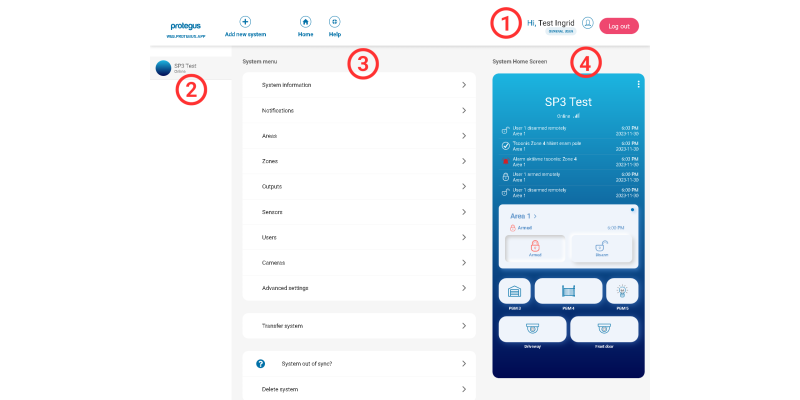
Erneuertes Browser-Interface von Protegus 2
- 30.11.2023
Das erneuerte Browser-Interface von Protegus 2 und das neue Layout erklärt.
Mehr lesenÄhnliche Produkte
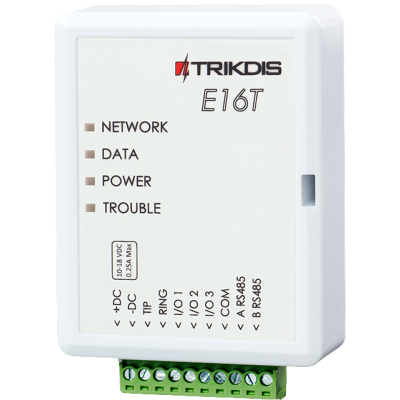
Trikdis E16T Ethernet Universal Communicator - IP -Modul
Ethernet-Übertragungsgerät mit TIP-RING-Anschluss: für jede Zentrale mit Telefonlinien-Kommunikation..
€86,90 Netto €70,65
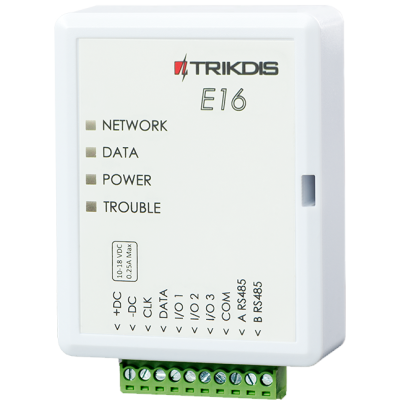
Trikdis E16 Ethernet Communicator - IP -Modul
Ethernet-Übertragungsgerät: sendet Alarm-Ereignisse über das Internet an die Leitstelle, Fernscharfs..
€82,90 Netto €67,40
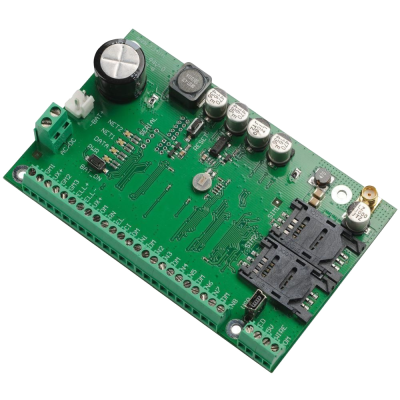
Trikdis SP231 GSM / IP intelligente Alarmzentrale
GSM/IP-Alarmzentrale mit integriertem Übertragungsgerät: volle Fernsteuerung über die Protegus-2-App..
Nicht mehr lieferbar
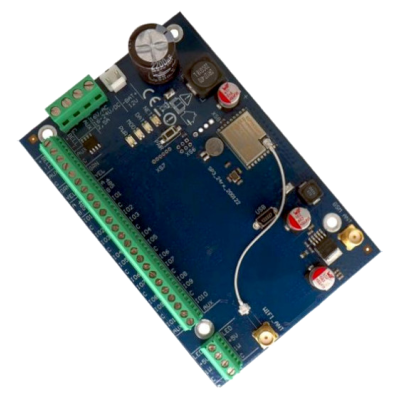
Trikdis FLEXi SP3 WiFi Smart Alarmanlage Panel
Vielseitige Smart-Alarmzentrale mit integriertem WLAN-Übertragungsgerät: Basis für Kabel-, Hybrid- o..
€139,90 Netto €113,74
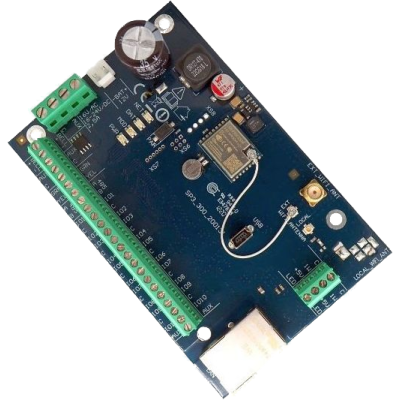
Trikdis FLEXi SP3 Ethernet Smart Alarmanlage Panel
Smart-Alarmzentrale mit integriertem Ethernet-Übertragungsgerät: kabelgebundene Internet-Kommunikati..
€139,90 Netto €113,74
Häufige Fragen
Ja: Protegus 2 kann an einem Live-Demosystem getestet werden, ohne Installation oder Kauf — im Browser und in der mobilen App. So sehen Sie im Voraus, wie Scharfschaltung, Benachrichtigungen und Systemstatus an einer funktionierenden Alarmanlage aussehen.
Protegus 2 speichert die Ereignisliste in der Regel bis zu zwei Monate lang; bei einer großen Anzahl von Ereignissen kann sich dieser Zeitraum auf bis zu einen Monat verkürzen.
So funktioniert das iPhone: Ist eine App geöffnet, erhält sie keine Benachrichtigungen, weder Ton noch Vibration.
Damit Protegus 2 mit Ton und Vibration meldet, muss die App geschlossen sein. Sie kann ruhig unter den zuletzt verwendeten Apps bleiben, das ist kein Hindernis. Ist sie jedoch vollständig geöffnet und Sie sehen sie gerade an, kommt keine Benachrichtigung an, und das Ereignis sehen Sie nur in der App.
Das gilt für jedes Gerät: Das iPhone oder iPad, auf dem Protegus 2 gerade geöffnet ist, meldet sich nicht, die anderen schon.
Melden Sie sich von Ihrem Protegus 2-Konto ab und anschließend wieder an. Die App stellt dabei die Benachrichtigungswerte neu ein, und in den meisten Fällen ist das Problem damit gelöst.
Außerdem:
- Halten Sie die App immer auf dem neuesten Stand.
- Schalten Sie im Menü Benachrichtigungen der App den Regler „Benachrichtigungen im DND-Modus abspielen“ ein. So meldet sich die Benachrichtigung auch dann mit Ton, wenn auf dem Telefon der Modus „Nicht stören“ (DND) aktiviert ist.
Auf dem iPhone erhält eine geöffnete App keine Benachrichtigungen, siehe: Warum gibt Protegus 2 auf dem iPhone keinen Ton und keine Vibration aus, wenn die App geöffnet ist?