

Sendeempfänger RF-S8 und S8-Melder – Installations- und Kopplungsanleitung
Installationsanleitung für den drahtlosen Sendeempfänger Trikdis RF-S8 und das Koppeln der S8-Melder mit der Alarmzentrale FLEXi SP3: Anschluss, Firmware der Zentrale, Kopplung mit der App Protegus 2, über die Weboberfläche und in TrikdisConfig, Zoneneinstellungen, Löschen, Anzeigen.
- 25 Min. Lesezeit
1. Überblick
1.1 Wofür er dient
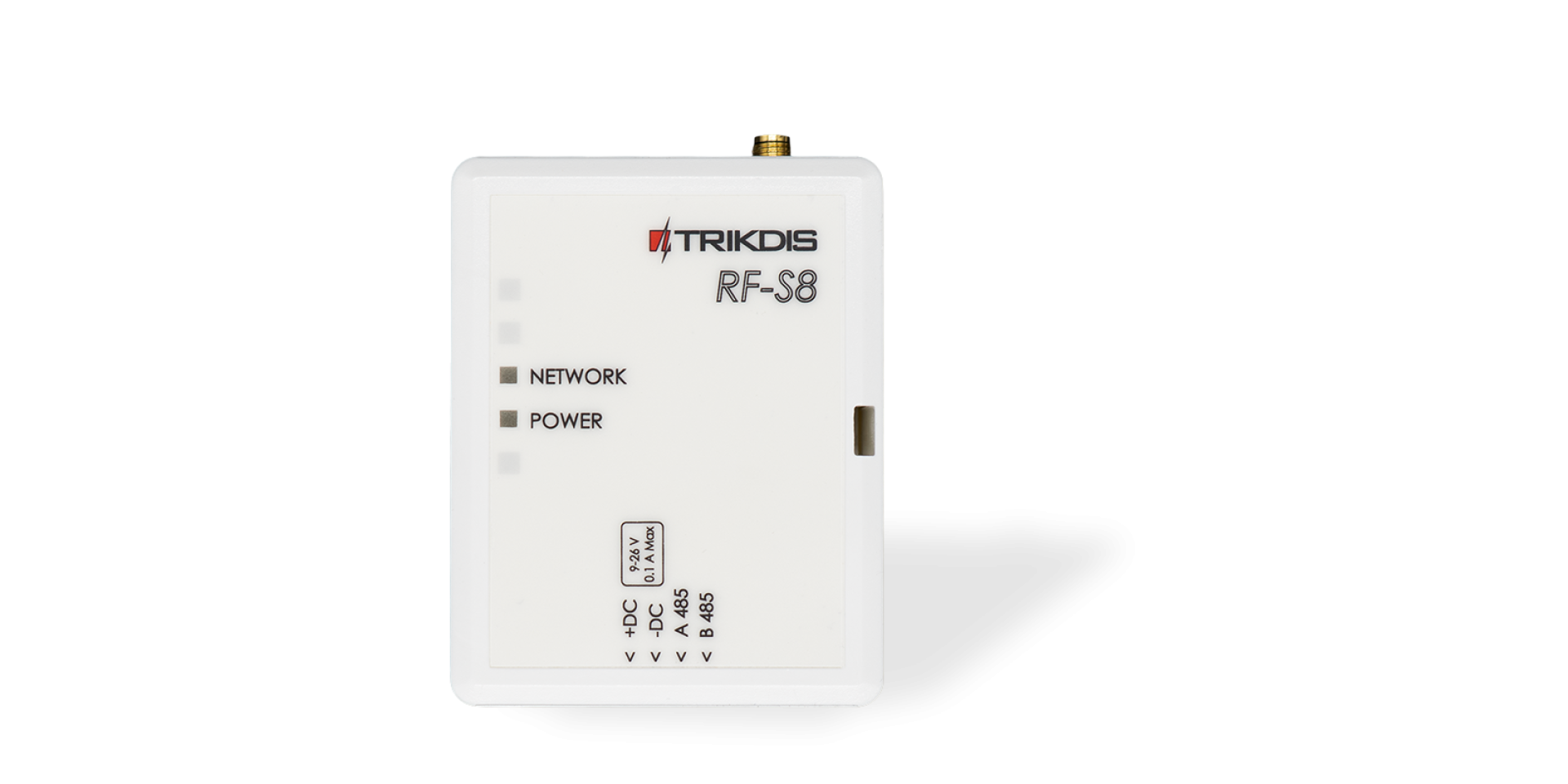
Mit dem drahtlosen Sendeempfänger RF-S8 (in TrikdisConfig: RF-S8 transceiver) arbeitet die Alarmzentrale FLEXi SP3 mit den drahtlosen Meldern, Sirenen und Fernbedienungen der S8-Familie. Der RF-S8 ist mit der Alarmzentrale FLEXi SP3 kompatibel.
 Trikdis RF-S8 Funkempfänger
- Funkreichweite bei freier Sicht: höchstens 500 m.
- An eine FLEXi SP3 lässt sich ein RF-S8 anschließen.
- Im Lieferumfang ist eine Standardantenne enthalten, die für die meisten Anwendungen geeignet ist.
- Der RF-S8 wird über den RS485-Bus an die FLEXi SP3 angeschlossen.
1.2 Die S8-Geräte
Die S8-Geräte gehören zur 868-MHz-Funkfamilie S8 und arbeiten mit der FLEXi SP3 über den Sendeempfänger RF-S8. Ihre Kopplung beschreibt Kapitel 4.
| Gerät | Artikelnummer | Wofür | Batterie, Versorgung |
|---|---|---|---|
| PIR-Pet-S8 | S8-SPI | Bewegungsmelder: Dual-Technologie-PIR, Erfassungswinkel 110°, Erfassungsreichweite 12 m, Haustierimmunität bis 35 kg | 2 × Lithiumbatterie CR14505, 3 V (Größe AA), im Lieferumfang |
| PIR-S8 | S8-SCP | Vorhang-Bewegungsmelder: PIR mit Vorhangcharakteristik, Erfassungsreichweite 9 m | 3 V DC |
| Magnet-S8 | S8-SDS | magnetischer Öffnungsmelder für Türen und Fenster | 2 × Lithium-Knopfzelle CR2032, 3 V, im Lieferumfang |
| Vibro-S8 | S8-SVS | Erschütterungsmelder | – |
| Smoke-S8 | S8-SSA | Rauchmelder | 1 × Lithiumbatterie CR17450, 3 V, im Lieferumfang; Lebensdauer bis zu 10 Jahre |
| Flood-S8 | S8-SWL | Wassermelder: erkennt ausgetretenes Wasser mit Elektroden, eingebauter Signalgeber mit mehr als 90 dB | 2 × Batterie AAA, 3 V |
| SOS-S8 | S8-SEB | Paniktaste | – |
| Keyfob-S8 | S8-SRC | Schlüsselanhänger-Fernbedienung | 1 × Lithium-Knopfzelle CR2032, 3 V, im Lieferumfang |
| Siren-S8 | S8-SFM | Innensirene (mehr als 100 dB in 1 m, einstellbare Lautstärke) und Repeater: leitet das Signal entfernter Melder zur Zentrale weiter; arbeitet auch als eigenständige Alarmeinheit | 100–240 V AC, wird direkt in eine Netzsteckdose gesteckt |
| Siren-Outdoor-S8 | S8-SOS | Außensirene | eingebauter Li-Ionen-Akku 3,7 V, 5200 mAh mit Solarladung; ca. 120 Tage Bereitschaft |
| Plug-S8 | S8-SSK | smarte Steckdose | – |
1.3 Technische Daten
| Merkmal | Wert |
|---|---|
| Versorgungsspannung | 9–26 V DC |
| Stromaufnahme | höchstens 50 mA im Ruhezustand · höchstens 100 mA kurzzeitig, beim Senden |
| Funkfrequenz | 868 MHz |
| Sendeleistung | 25 mW |
| Reichweite | höchstens 500 m |
| Betriebsumgebung | −10 °C … +50 °C, relative Luftfeuchtigkeit 80 % (bei +20 °C), nicht kondensierend |
| Abmessungen | 92 × 62 × 25 mm |
| Gewicht | 80 g |
Die Entfernungsangaben „bis … m“ sind theoretische Höchstwerte, die unter idealen Bedingungen erreichbar sind. In der Praxis ergeben Qualität und Verlegung des Kabels, Störquellen und bei Funkverbindungen Wände und Gelände eine deutlich geringere Reichweite. Planen Sie mit Reserve, und prüfen Sie bei langen Strecken die Verbindung bei der Inbetriebnahme.
1.4 Bestandteile
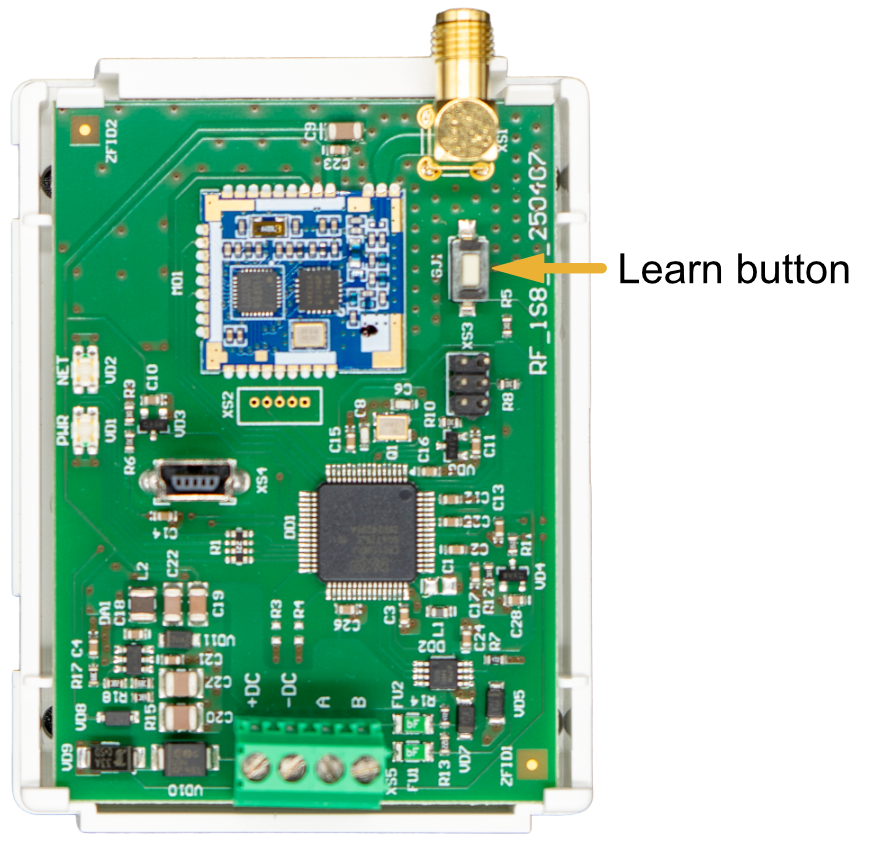
Die Anschlüsse und Bedienelemente des RF-S8 befinden sich am Gehäuse und auf der Platine:
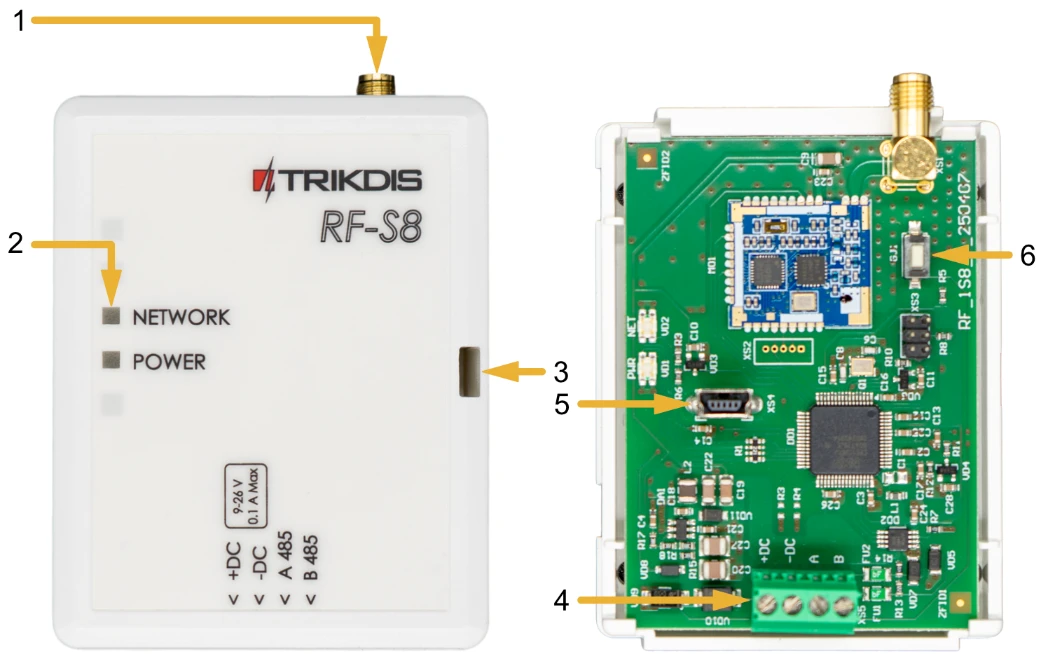
- 1 SMA-Anschluss für die Funkantenne
- 2 Anzeigen (NETWORK, POWER)
- 3 Öffnungsschlitz des Deckels
- 4 Klemmleiste für die externen Anschlüsse
- 5 USB-Mini-B-Buchse für das Firmware-Update
- 6 Taste LEARN – Ein- und Ausschalten des Lernmodus (Kopplungsmodus)
1.5 Klemmen
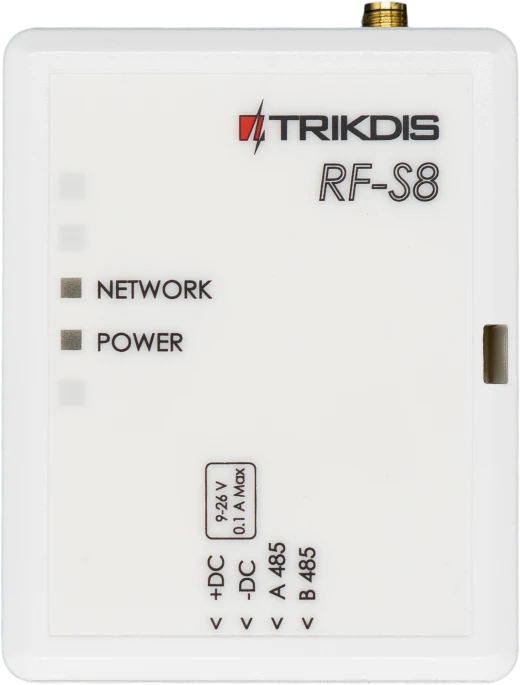
Die Klemmen für die externen Anschlüsse befinden sich auf der Platine; ihre Beschriftung ist auch auf der Vorderseite des Gehäuses zu sehen.
| Klemme | Funktion |
|---|---|
| +DC | Versorgungsspannung (9–26 V DC), Plus |
| −DC | Versorgungsspannung (9–26 V DC), Minus |
| A 485 | RS485-Bus, A |
| B 485 | RS485-Bus, B |
1.6 Anzeigen
Von den beiden Anzeigen des RF-S8 zeigt NETWORK den Lernmodus (Kopplungsmodus) an, POWER die Versorgungsspannung und die RS485-Verbindung.
| Anzeige | Zustand | Bedeutung |
|---|---|---|
| NETWORK | blinkt grün-rot | Lernmodus: die Melder werden gerade gekoppelt |
| NETWORK | leuchtet 5 Sekunden grün | im Lernmodus: ein Melder wurde gekoppelt |
| POWER | leuchtet nicht | keine Versorgungsspannung |
| POWER | blinkt grün | normale Versorgungsspannung, normaler Betrieb |
| POWER | blinkt gelb | niedrige Versorgungsspannung (höchstens 11,5 V) |
| POWER | leuchtet gelb | keine RS485-Verbindung mit der FLEXi SP3 |
Auf der Platine sind die beiden Anzeigen mit NET und PWR beschriftet. Verwechseln Sie sie nicht mit den gleichnamigen Anzeigen (NET, PWR) der FLEXi SP3: Diese beschreibt Abschnitt 1.6 der Alarmzentrale „FLEXi“ SP3 – Installations- und Programmieranleitung.
2. Anschluss an die FLEXi SP3
Achtung!
Es ist verboten, die Verkabelung an einem unter Spannung stehenden Gerät durchzuführen. Vor der Arbeit muss die Stromversorgung getrennt werden (einschließlich der Backup-Batterien).Schließen Sie den RF-S8 an den RS485-Bus der FLEXi SP3 an; auch die Stromversorgung erhält er vom AUX-Ausgang der Zentrale:
| FLEXi SP3 | RF-S8 |
|---|---|
| AUX+ (+12 V) | +DC |
| AUX− | −DC |
| 485 A | A 485 |
| 485 B | B 485 |
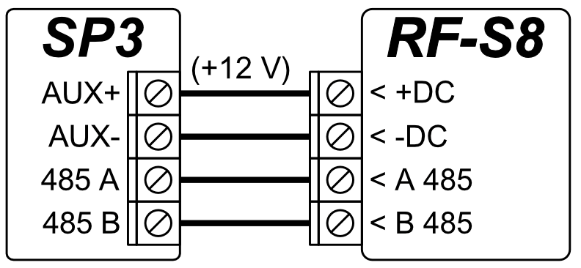
- An eine FLEXi SP3 lässt sich ein RF-S8 anschließen.
- Der RS485-Bus darf höchstens 100 m lang sein, an den Bus lassen sich höchstens 8 Geräte anschließen.
- Die Stromaufnahme des RF-S8 beträgt höchstens 100 mA. Berücksichtigen Sie bei der Bemessung des Notstromakkus auch die Stromaufnahme der an die Zentrale angeschlossenen Module – die Berechnung des Strombedarfs beschreibt Abschnitt 2.1 der Alarmzentrale „FLEXi“ SP3 – Installations- und Programmieranleitung.
- Die S8-Geräte arbeiten nur mit Firmware der Zentrale mit Empfängercode 4 in Version 1.22 oder neuer (SP3_xxx4_0122.fw). Den Firmware-Wechsel und das Registrieren des RF-S8 beschreibt Kapitel 3.
3. Die Firmware der Zentrale
Für die S8-Geräte benötigt die FLEXi SP3 Firmware mit Empfängercode 4 in Version 1.22 oder neuer (SP3_xxx4_0122.fw). Laden Sie die neueste Version: Im November 2026 ist das die 1.27, mit verbesserter Kommunikation. Beim Firmware-Wechsel muss der RF-S8 an die Zentrale angeschlossen sein (Kapitel 2).
Welche Datei wählen Sie?
Der Name der Firmware-Datei hat die Form SP3_yxxz_NNNN.fw. Die Ziffer y ist die Hardware-Version der Zentrale: Nur die Datei, die zur eigenen Version gehört, lässt sich laden. Die Ziffer z ist der Typ des Funkempfängers, für den RF-S8 4. NNNN ist die Version (0122 = 1.22). Mit der Firmware mit Empfängercode 4 verwaltet die Zentrale 64 Zonen, als Funkempfänger den RF-S8 (S8-Geräte) und den RF-LORA (MAXIMUM-M4-Geräte), als Bedienteile die Bedienteile von FLEXi und Paradox. Die Liste der damit nutzbaren Module finden Sie in Abschnitt 1.7 der Alarmzentrale „FLEXi“ SP3 – Installations- und Programmieranleitung, die Auswahlregeln im Artikel FLEXi SP3-Firmware: Wie wählen Sie die richtige aus?.
3.1 Firmware-Wechsel
Alle Trikdis-Geräte können mit einer gemeinsamen Software programmiert werden. Die Software heißt TrikdisConfig und kann von der Herstellerwebsite heruntergeladen werden.
Nach dem Download installieren Sie das Programm. Wenn bei jedem Start von TrikdisConfig eine neue Version verfügbar ist, laden Sie das empfohlene Update herunter und installieren Sie es!
- Verbinden Sie den RF-S8 und die FLEXi SP3 gemäß dem Anschlussplan in Kapitel 2.
- Schalten Sie die Versorgungsspannung der FLEXi SP3 ein.
- Starten Sie TrikdisConfig.
- Verbinden Sie die FLEXi SP3 mit einem USB-Mini-B-Kabel mit dem Computer.
- Öffnen Sie das Fenster Firmware in TrikdisConfig.
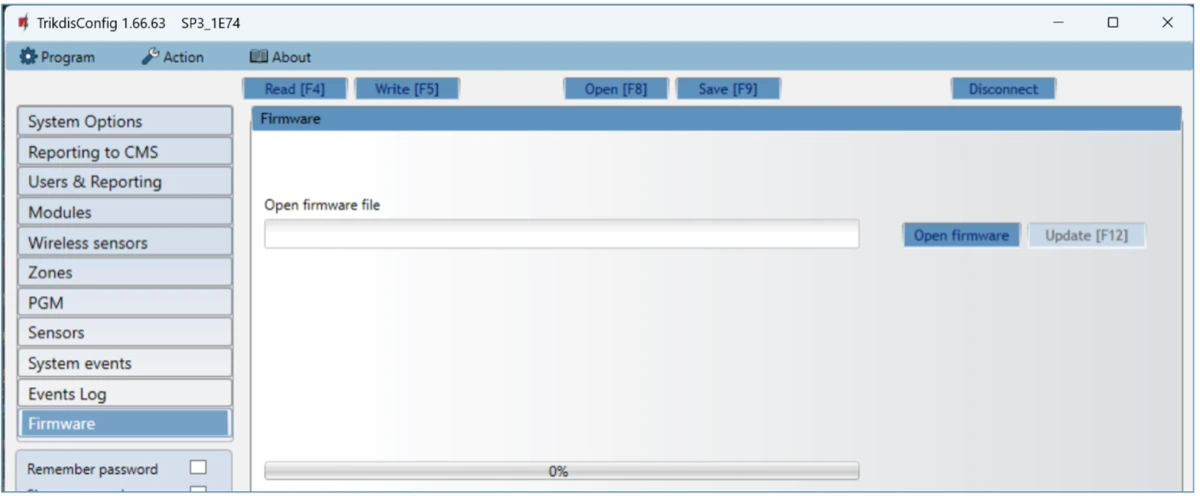
- Klicken Sie auf Open firmware und wählen Sie die neueste SP3_xxx4-Firmware-Datei aus (mindestens SP3_xxx4_0122.fw, passend zur Hardware-Version Ihrer Zentrale).
- Klicken Sie auf Update [F12].
- Warten Sie, bis das Update abgeschlossen ist.
- Ziehen Sie das USB-Mini-B-Kabel ab.
- Warten Sie 1 Minute.
- Stecken Sie das USB-Mini-B-Kabel wieder in die FLEXi SP3.
- In der Statusleiste von TrikdisConfig muss der Name der Zentrale (Device) die Ziffer 4 enthalten.

3.2 Registrieren des RF-S8
Nach dem Firmware-Wechsel muss die Zentrale den RF-S8 erkennen. Lassen Sie das USB-Kabel eingesteckt und fahren Sie so fort:
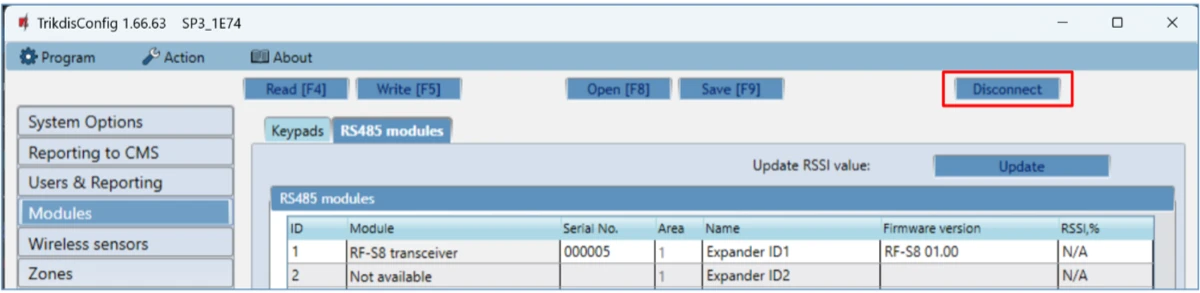
- Öffnen Sie im Fenster Modules die Registerkarte RS485 modules. In der Liste muss die Zeile RF-S8 transceiver mit der Seriennummer (Serial No.) und der Firmware-Version (Firmware version) erscheinen. Wenn Sie die Firmware-Version des RF-S8 sehen, können Sie die Schritte 2–10 überspringen.
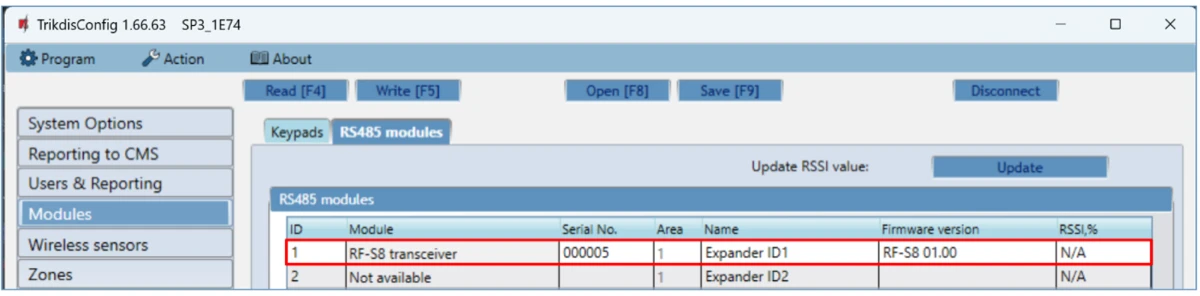
- Wenn die Liste die Zeile RF-S8 transceiver nicht zeigt, wählen Sie in der Liste den Eintrag RF-S8 transceiver aus.
- Geben Sie in das Feld Serial No. die Seriennummer des RF-S8 ein. Sie finden sie auf dem Gerät und auf dem Aufkleber der Verpackung.
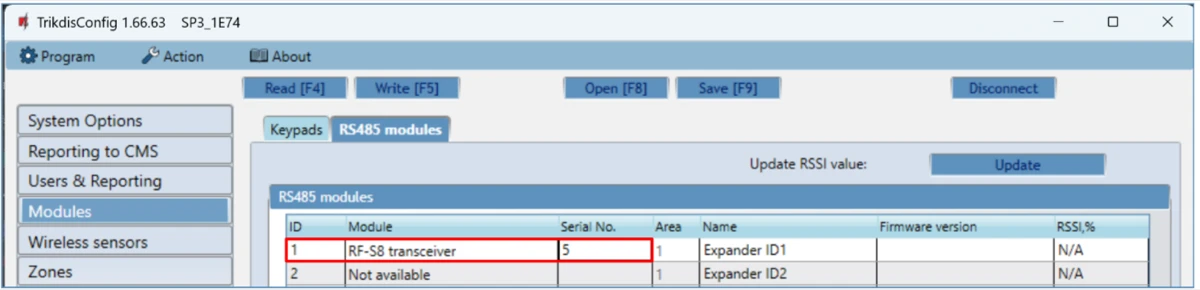
- Klicken Sie auf Write [F5] (Schreiben).
- Ziehen Sie das USB-Mini-B-Kabel ab.
- Warten Sie 1 Minute, bis sich die FLEXi SP3 und der RF-S8 verbunden haben.
- Stecken Sie das USB-Mini-B-Kabel wieder in die FLEXi SP3.
- Klicken Sie auf Read [F4] (Lesen).
- Im Fenster Modules erscheint die Firmware-Version des RF-S8, wie in der Abbildung zu Schritt 1.
- Damit ist der RF-S8 mit der FLEXi SP3 verbunden.
- Ziehen Sie das USB-Mini-B-Kabel ab.
- Klicken Sie auf Disconnect (Verbindung trennen).
- Warten Sie 1 Minute.
- Dabei stoppt der normale Betrieb des Geräts,
- es wird über das USB-Kabel mit Strom versorgt,
- nach dem Abziehen startet es neu (sofern es an der Versorgung hängt).
4. Koppeln der Melder
Die S8-Geräte – Bewegungsmelder, Tür- und Fensteröffnungsmelder, Rauchmelder, Sirenen, Fernbedienungen – können Sie auf vier Arten mit der FLEXi SP3 koppeln: mit der App Protegus 2 (4.2), über die Weboberfläche web.protegus.app (4.3), mit TrikdisConfig aus der Ferne über das Netzwerk (4.4) oder vor Ort mit der Taste LEARN des RF-S8, ohne Netzwerk (4.5).
Für jede Methode gilt:
- Auf der FLEXi SP3 muss Firmware mit Empfängercode 4 in Version 1.22 oder neuer laufen (SP3_xxx4_0122.fw, Kapitel 3);
- der RF-S8 muss an den RS485-Bus der FLEXi SP3 angeschlossen (Kapitel 2) und im Fenster Modules von TrikdisConfig registriert sein (3.2).
4.1 Vorbereitung
Bevor Sie mit einer der Methoden koppeln, bereiten Sie die Melder vor:
- Wenn der Melder früher bereits mit einer Zentrale gekoppelt war, löschen Sie zuerst seine Kopplung: Halten Sie seine Lerntaste 5 Sekunden gedrückt und lassen Sie sie los, wenn seine Anzeige dreimal grün aufblinkt. Damit ist die Kopplung des Melders gelöscht. Es empfiehlt sich, dies vor dem Registrieren bei jedem Melder zu tun.
- Setzen Sie die Batterien in alle zu koppelnden Melder ein (Bewegungsmelder, Öffnungsmelder, Wassermelder, Rauchmelder, Sirene). Die Stromversorgung der beiden Sirenen beschreibt die Tabelle in Abschnitt 1.2.
- Beim Koppeln muss der RF-S8 mindestens 1 m von den Meldern entfernt sein.
Sie können alle Melder auch in einem Durchgang koppeln.
Koppeln und Löschen
- Sie können die Melder mit der Zentrale koppeln und ihre Kopplung auch löschen.
- Löschen Sie die Kopplung eines Melders nur, wenn die Zentrale nicht im Melder-Lernmodus ist. Koppeln oder löschen Sie keinen Melder, solange die Zentrale wegen eines anderen Vorgangs im Lernmodus ist.
- Wenn Sie die Kopplung eines Melders versehentlich löschen, arbeitet der Melder nicht mit der Zentrale, bis Sie ihn erneut koppeln.
4.2 Koppeln mit der App Protegus 2
Auf Ihrem Telefon muss die App Protegus 2 installiert und das System FLEXi SP3 zu Ihrem Konto hinzugefügt sein (siehe Abschnitt 5.1 der Alarmzentrale „FLEXi“ SP3 – Installations- und Programmieranleitung).


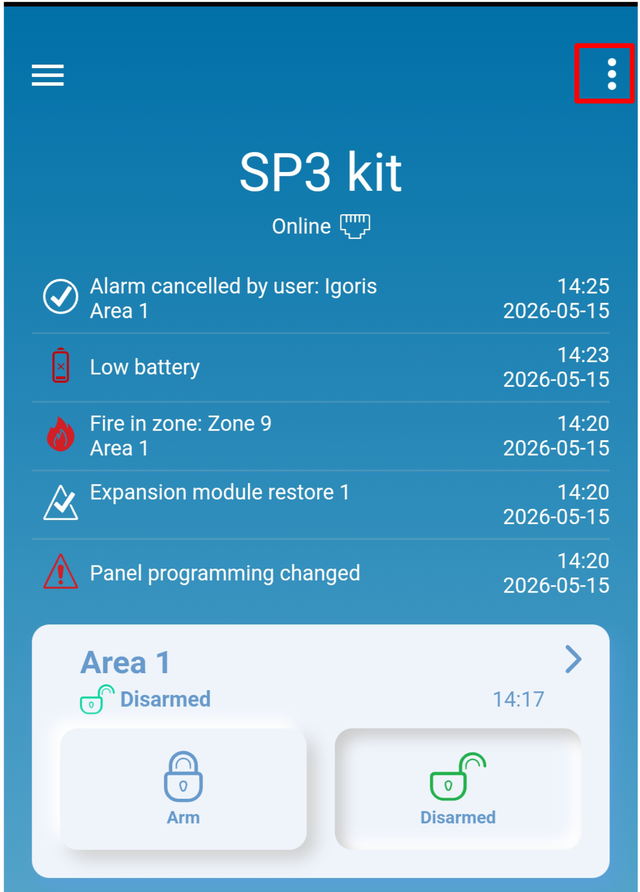
- Öffnen Sie die App Protegus 2 und wählen Sie das System FLEXi SP3 aus (in den Abbildungen: SP3 kit). Tippen Sie oben rechts auf die Schaltfläche ⋮ (drei Punkte).
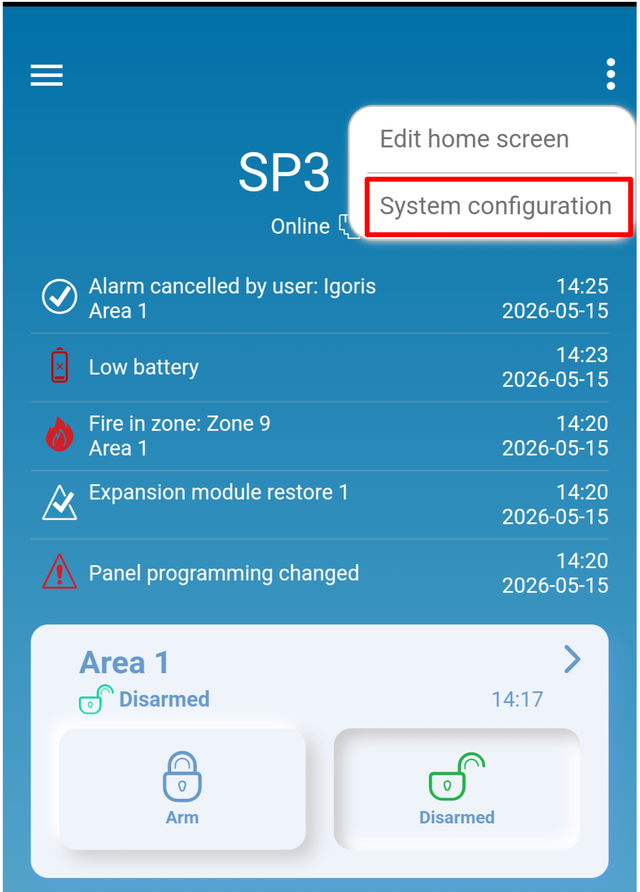
- Tippen Sie auf System configuration (Systemeinstellungen).
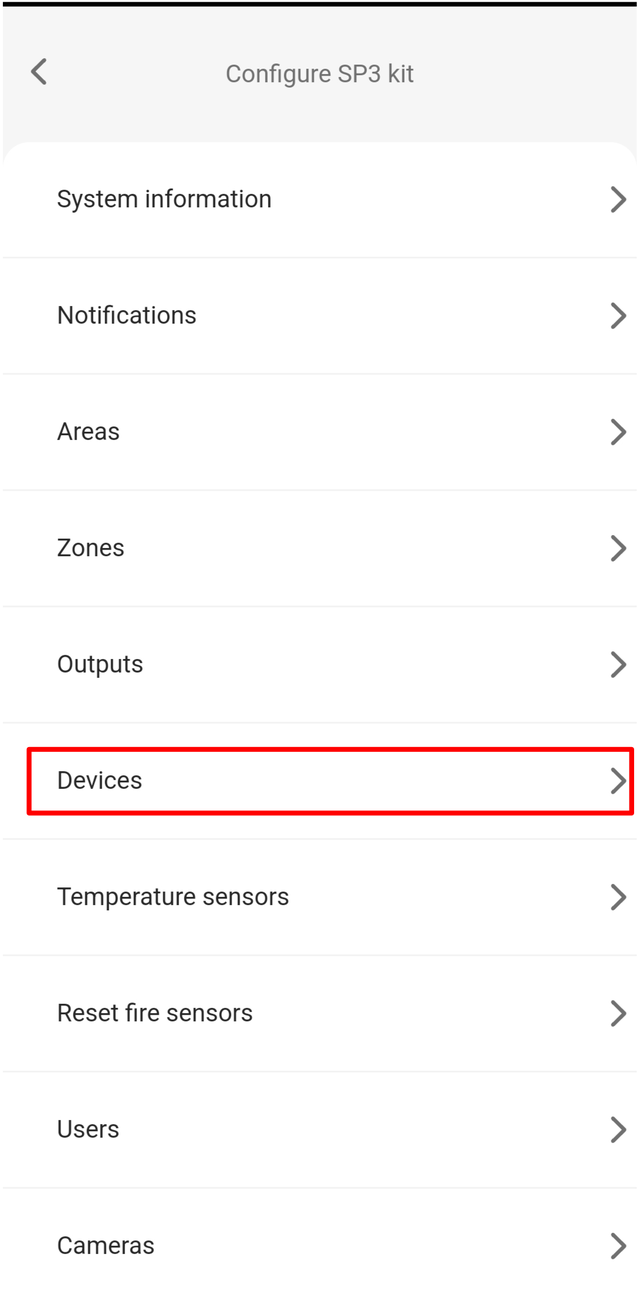
- Tippen Sie auf Devices (Geräte).
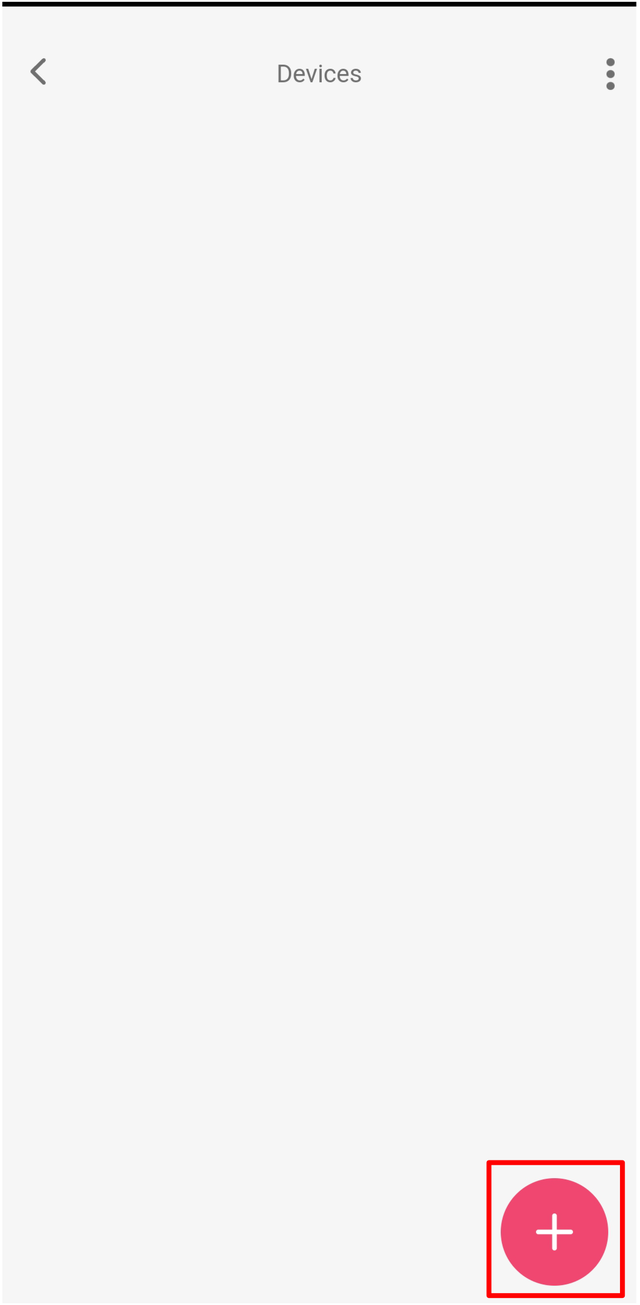
- Um einen neuen Melder hinzuzufügen, tippen Sie auf die Schaltfläche +.
- Wählen Sie den Typ des zu koppelnden Melders aus (zum Beispiel Smart PET PIR detector – PIR-Bewegungsmelder mit Haustierimmunität).

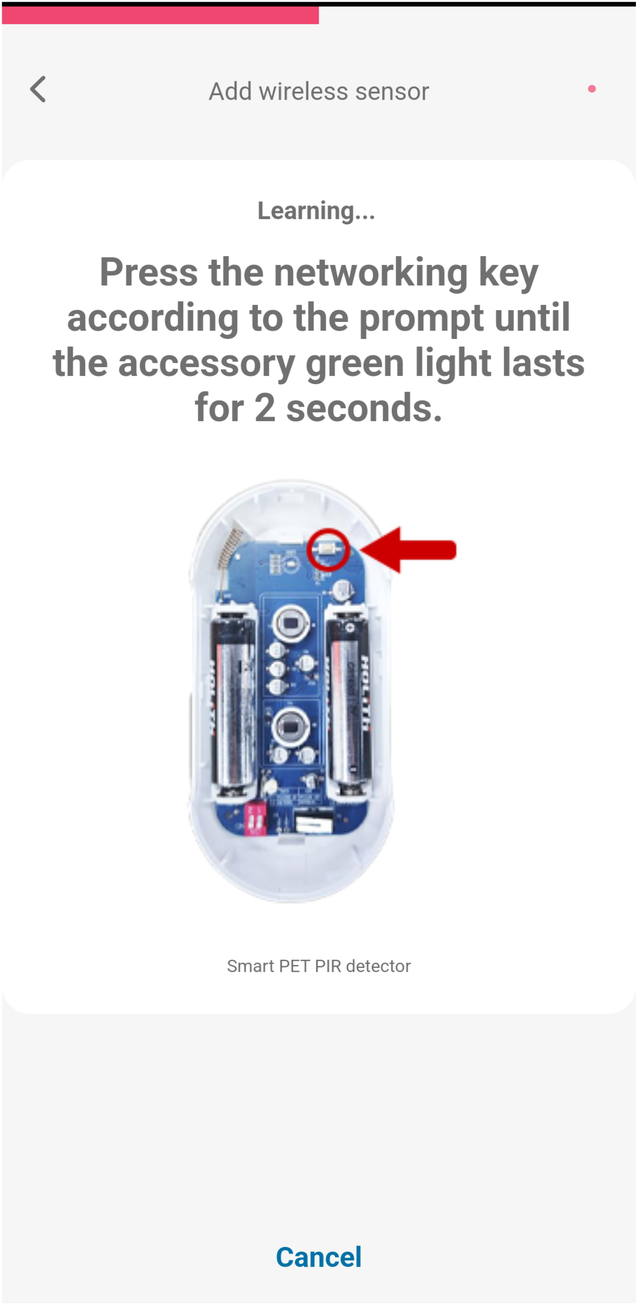
- Die App zeigt den Melder im Lernmodus, mit einer Abbildung, auf der die Position der Lerntaste markiert ist. Halten Sie die Lerntaste des Melders gedrückt, bis seine grüne Anzeige 2 Sekunden lang dauerhaft leuchtet.
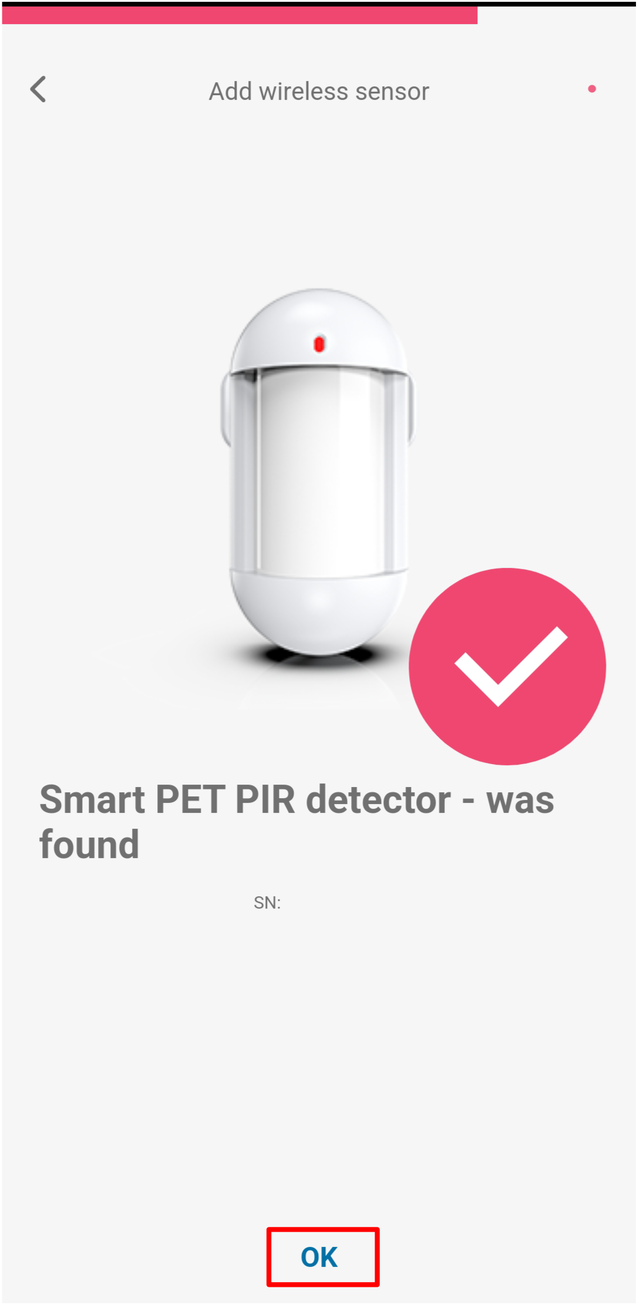
- Wenn die App den Melder gefunden hat, zeigt sie eine Bestätigung mit der Seriennummer des Melders an. Tippen Sie auf OK.
- Der Melder erscheint mit der Markierung NEW (neu) in der Liste. Tippen Sie darauf, um seine Einstellungen zu öffnen.

Zoneneinstellungen:
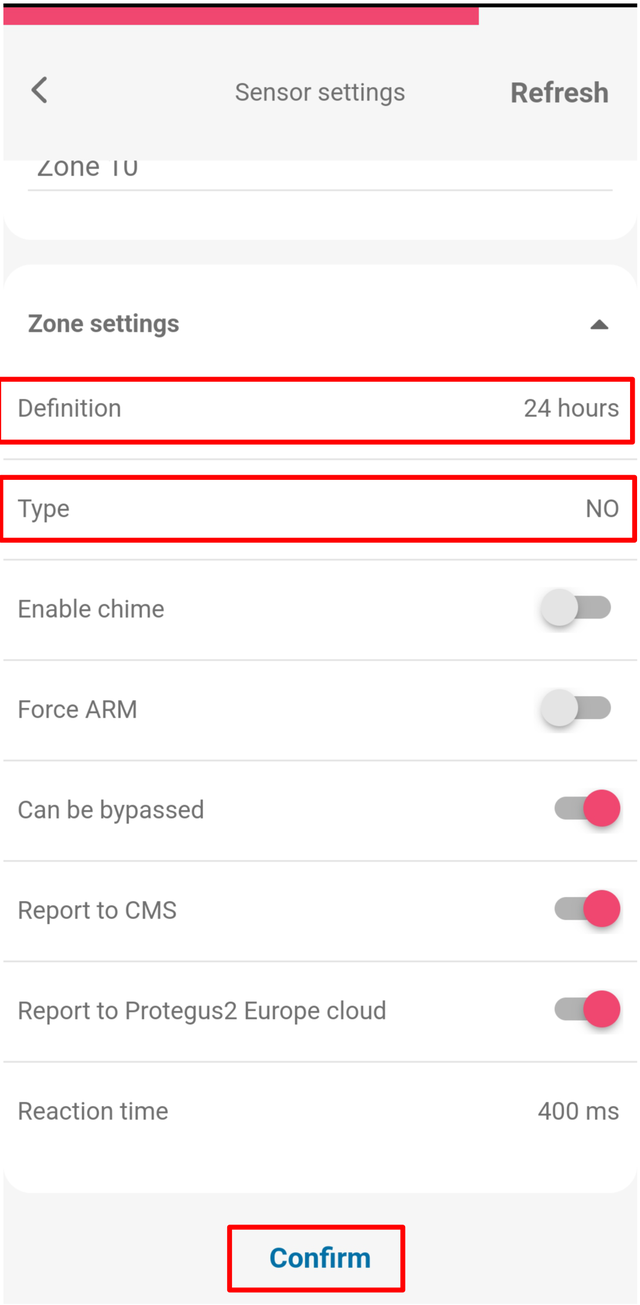
- Tippen Sie auf den Bereich Zone settings (Zoneneinstellungen), um ihn aufzuklappen.

- Stellen Sie die Definition der Zone (Definition, zum Beispiel 24 hours – 24-Stunden-Zone) und ihren Typ (Type, zum Beispiel NO – im Ruhezustand offen) ein und tippen Sie dann auf Confirm.
- Um einen weiteren Melder hinzuzufügen, tippen Sie auf + und wiederholen Sie die Schritte 5–10. Wenn Sie alle Melder gekoppelt haben, tippen Sie auf Next (Weiter).
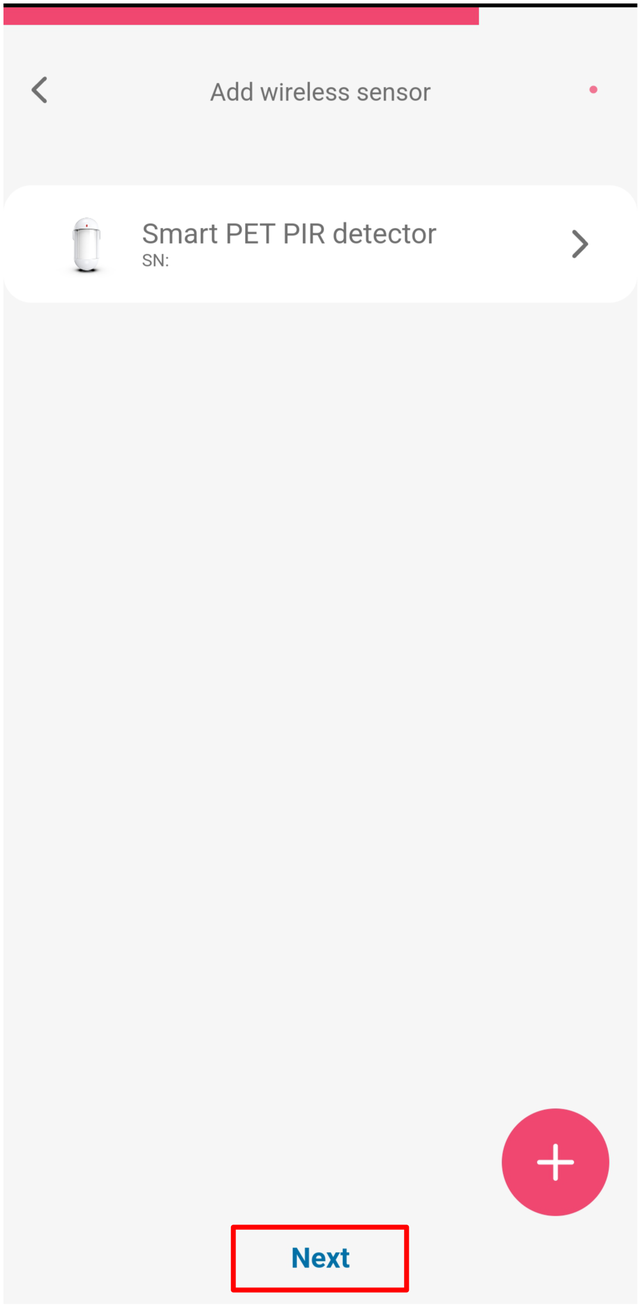
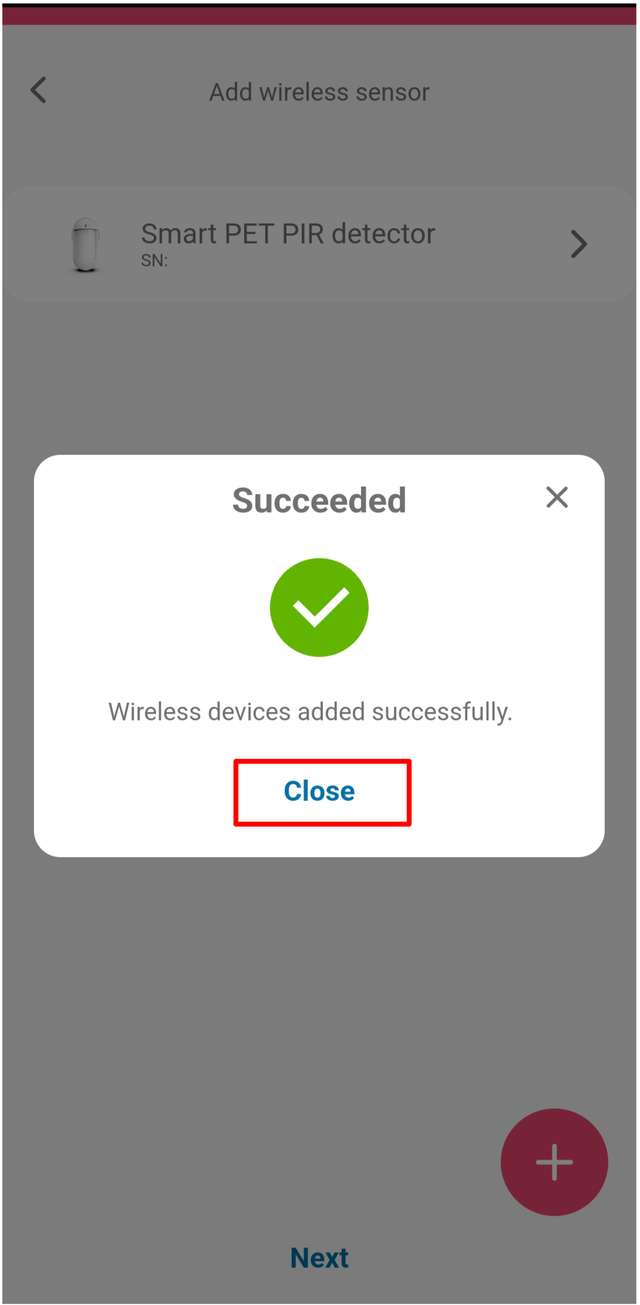
- Ein Bestätigungsfenster meldet die erfolgreiche Kopplung. Tippen Sie auf Close (Schließen).
4.2.1 Der Zonenzustand in der App
Den Zustand der gekoppelten Melder prüfen Sie über den Startbildschirm des Systems:
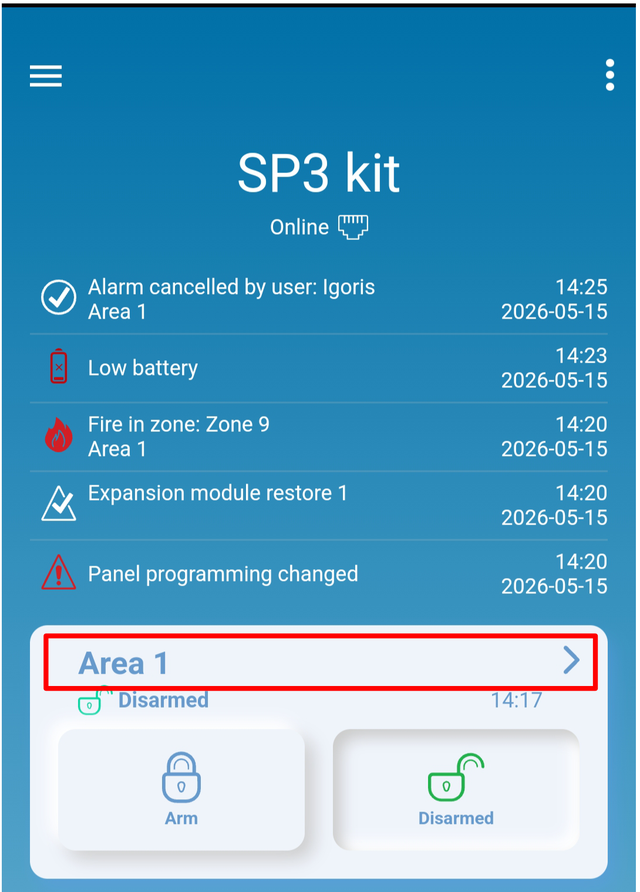
- Tippen Sie auf dem Startbildschirm des Systems auf die Kachel Area 1 (Bereich 1).
- Tippen Sie auf Zone statuses (Zonenzustände).
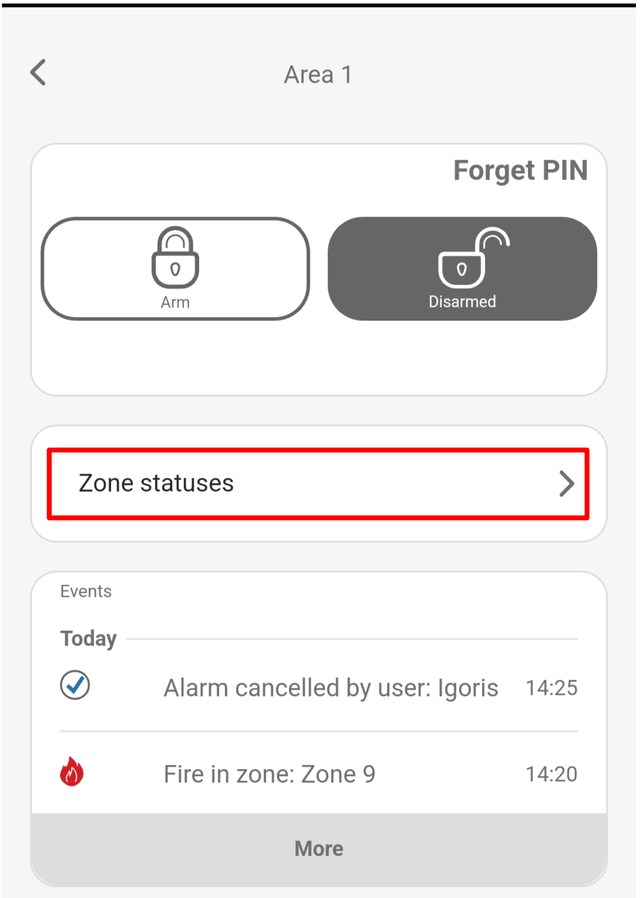
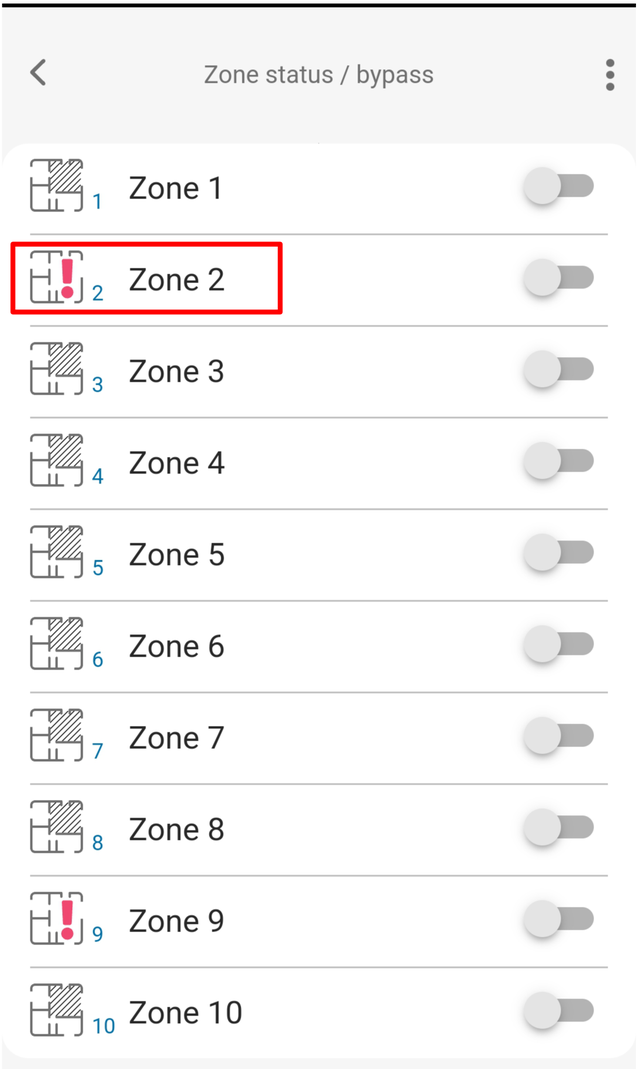
- Der Bildschirm Zone status / bypass (Zonenzustand / Bypass) zeigt alle Zonen. Das rote Warnsymbol zeigt an, dass der Melder gerade offen ist oder auslöst. Mit den Bypass-Schaltern können Sie einzelne Zonen vorübergehend überbrücken.
4.3 Koppeln über web.protegus.app
Öffnen Sie die Seite web.protegus.app in einem Browser auf dem Computer. Das System FLEXi SP3 muss zu Ihrem Konto hinzugefügt sein.
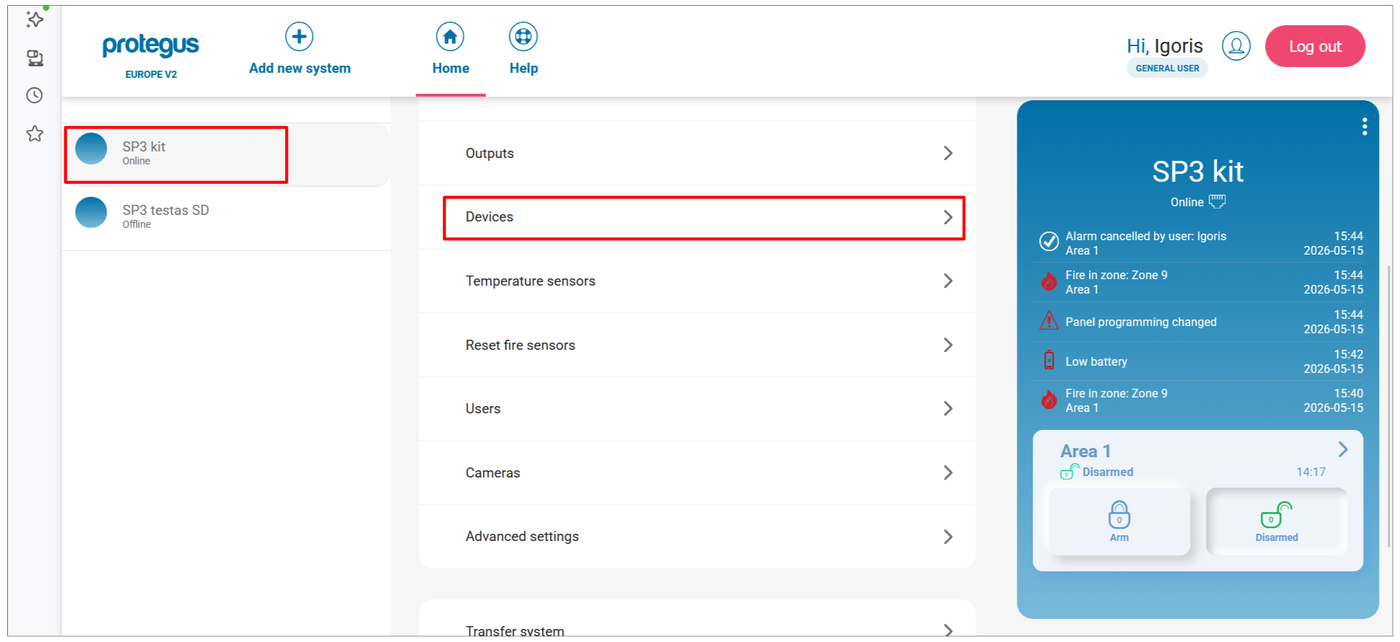
- Wählen Sie im linken Bereich das System FLEXi SP3 aus und klicken Sie dann im Menü des Systems auf Devices (Geräte).
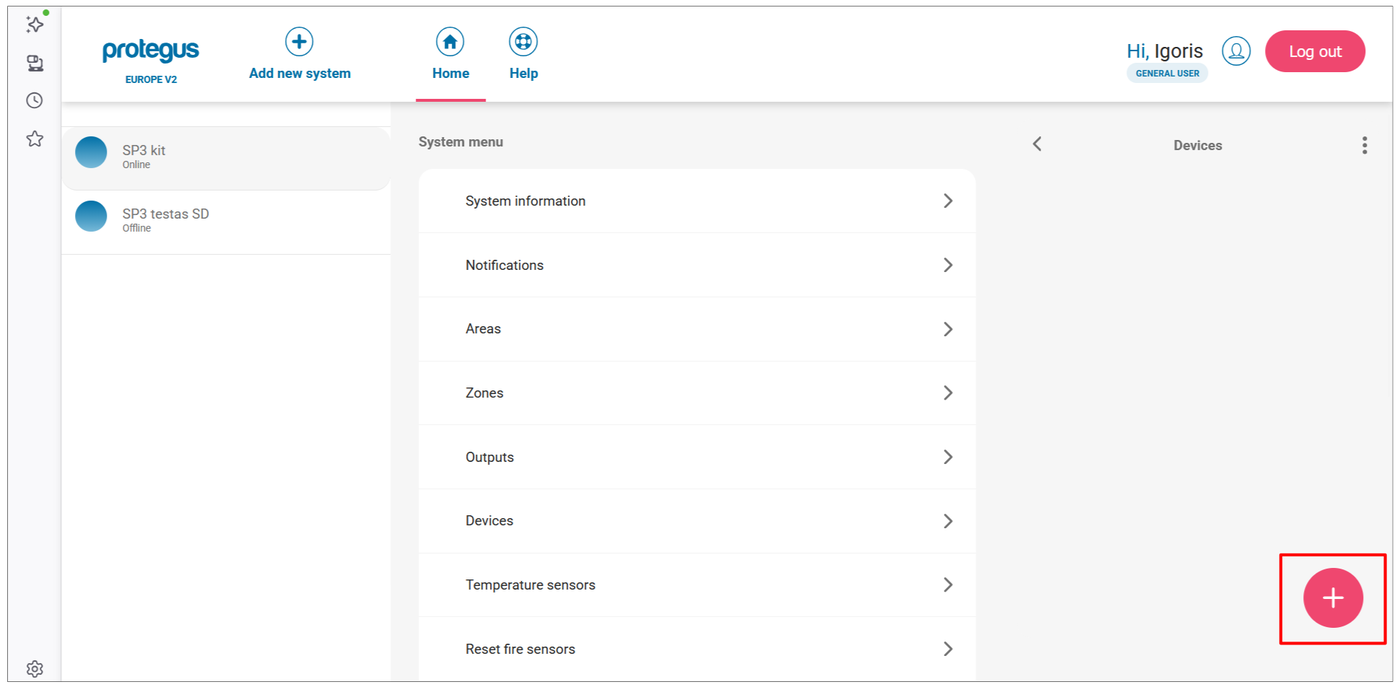
- Um einen neuen drahtlosen Melder hinzuzufügen, klicken Sie auf die Schaltfläche +.
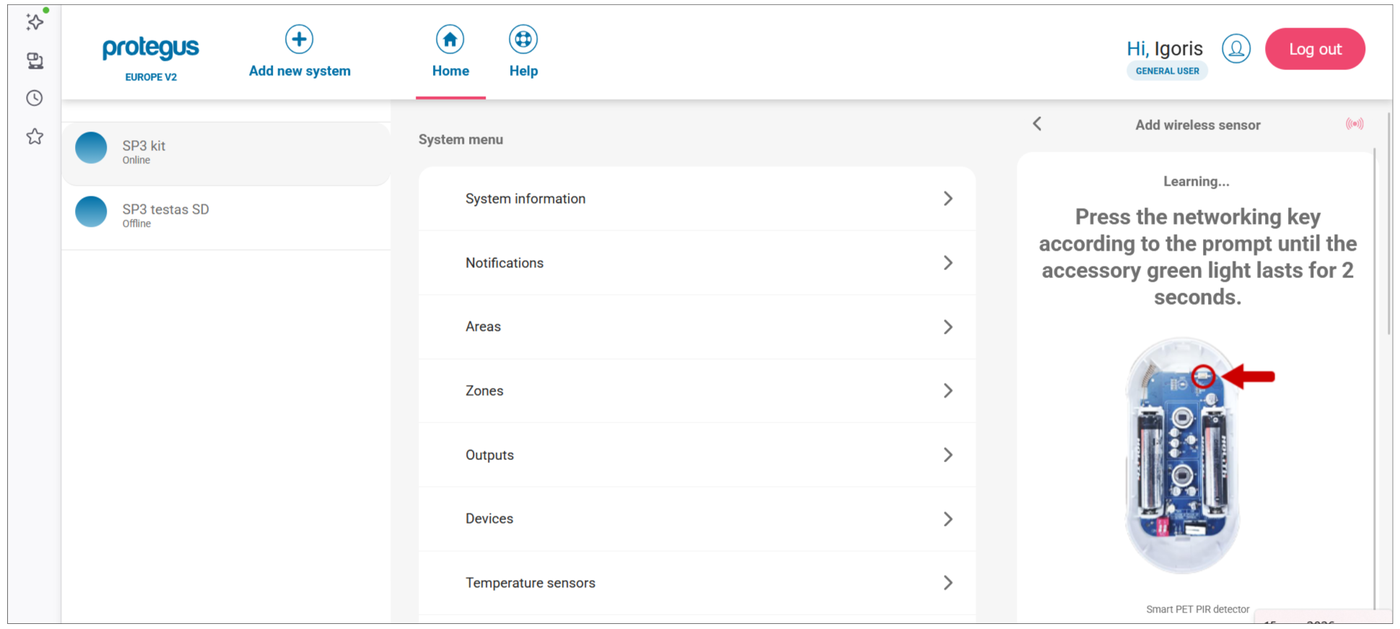
- Es öffnet sich der Bereich Add wireless sensor (drahtlosen Melder hinzufügen) mit den unterstützten Meldertypen. Klicken Sie auf den Typ des zu koppelnden Melders (zum Beispiel Smart PET PIR detector).

- Die Oberfläche wechselt in den Lernmodus und zeigt in einer Abbildung die Position der Lerntaste des Melders. Halten Sie die Lerntaste gedrückt, bis die grüne Anzeige 2 Sekunden lang dauerhaft leuchtet (das dauert etwa 4–5 Sekunden).
- Wenn die Zentrale den Melder gefunden hat, erscheint eine Bestätigung mit der Seriennummer des Melders. Klicken Sie auf OK.
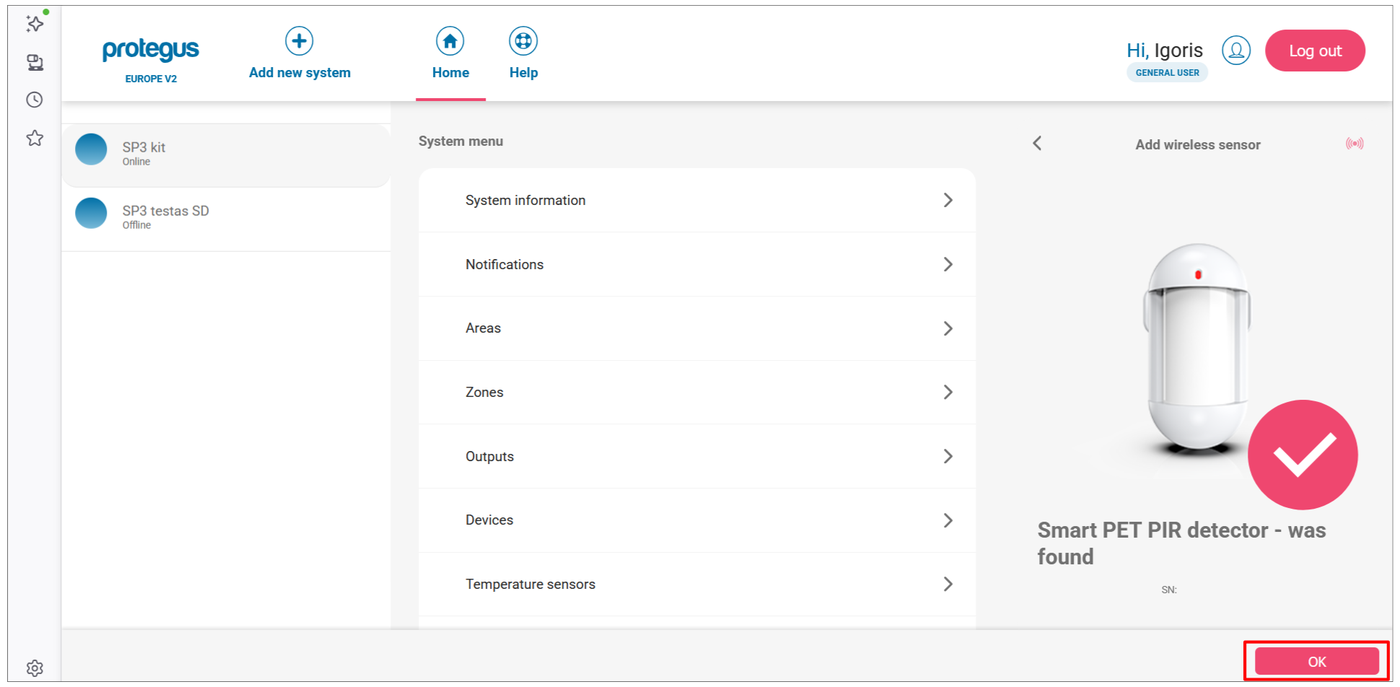
- Der Melder erscheint mit der Markierung NEW (neu) in der Liste. Um einen weiteren Melder hinzuzufügen, klicken Sie auf + und wiederholen Sie die Schritte 3–5. Wenn Sie alle Melder gekoppelt haben, klicken Sie auf Next (Weiter).
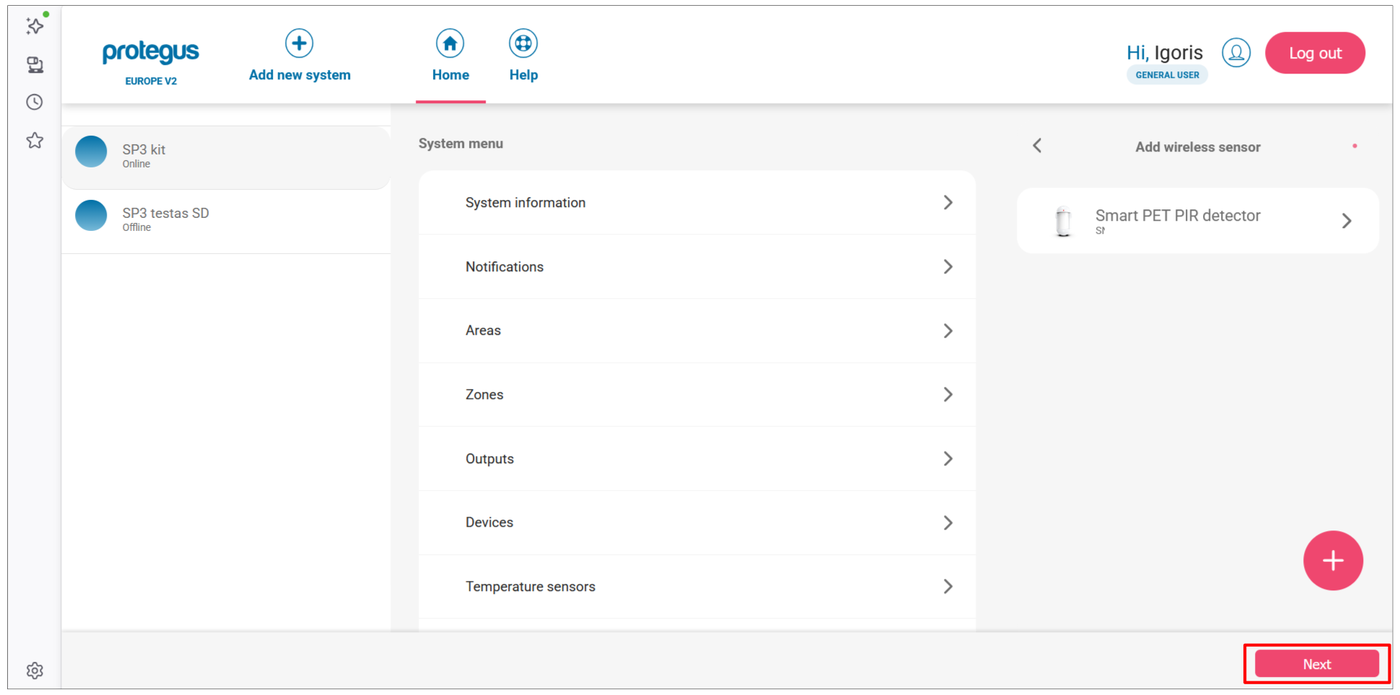
- Ein Bestätigungsfenster meldet die erfolgreiche Kopplung. Klicken Sie auf Close (Schließen).
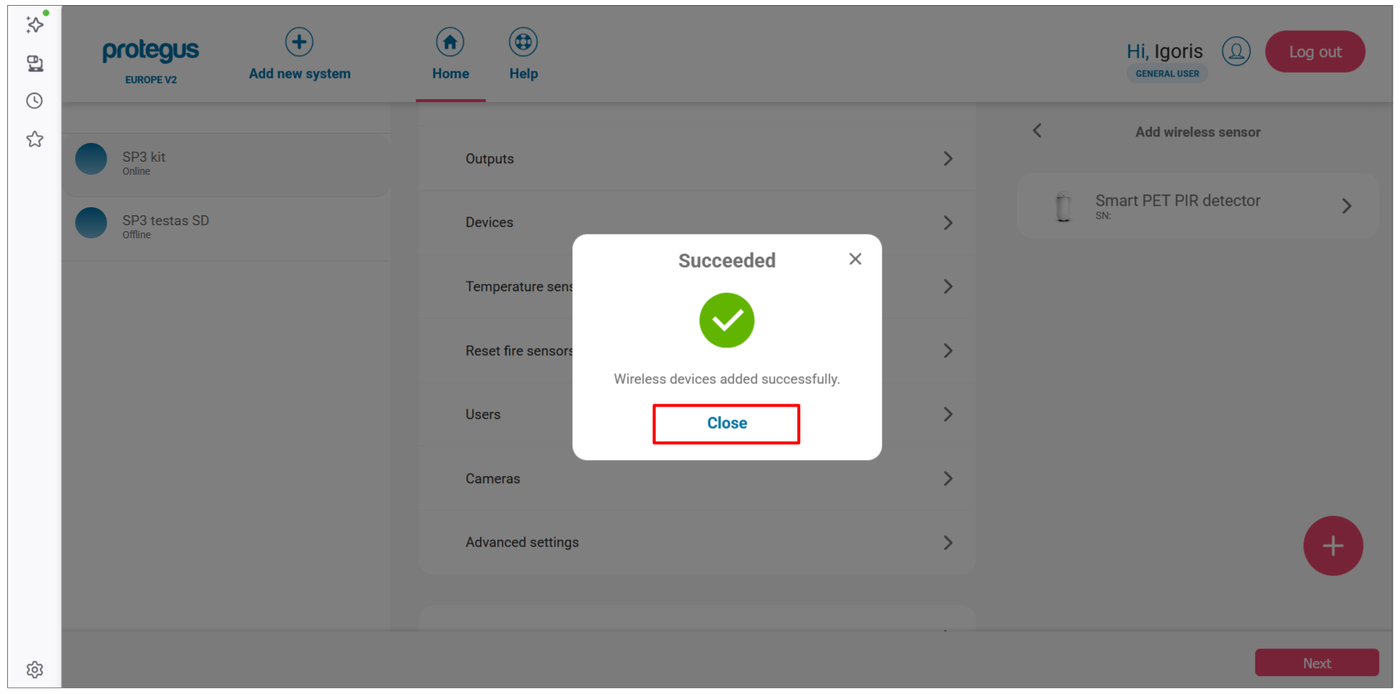
Zoneneinstellungen:
- Klicken Sie in der Liste Devices auf einen gekoppelten Melder, um seine Einstellungen zu öffnen, und klicken Sie dann auf den Bereich Zone settings (Zoneneinstellungen), um ihn aufzuklappen.
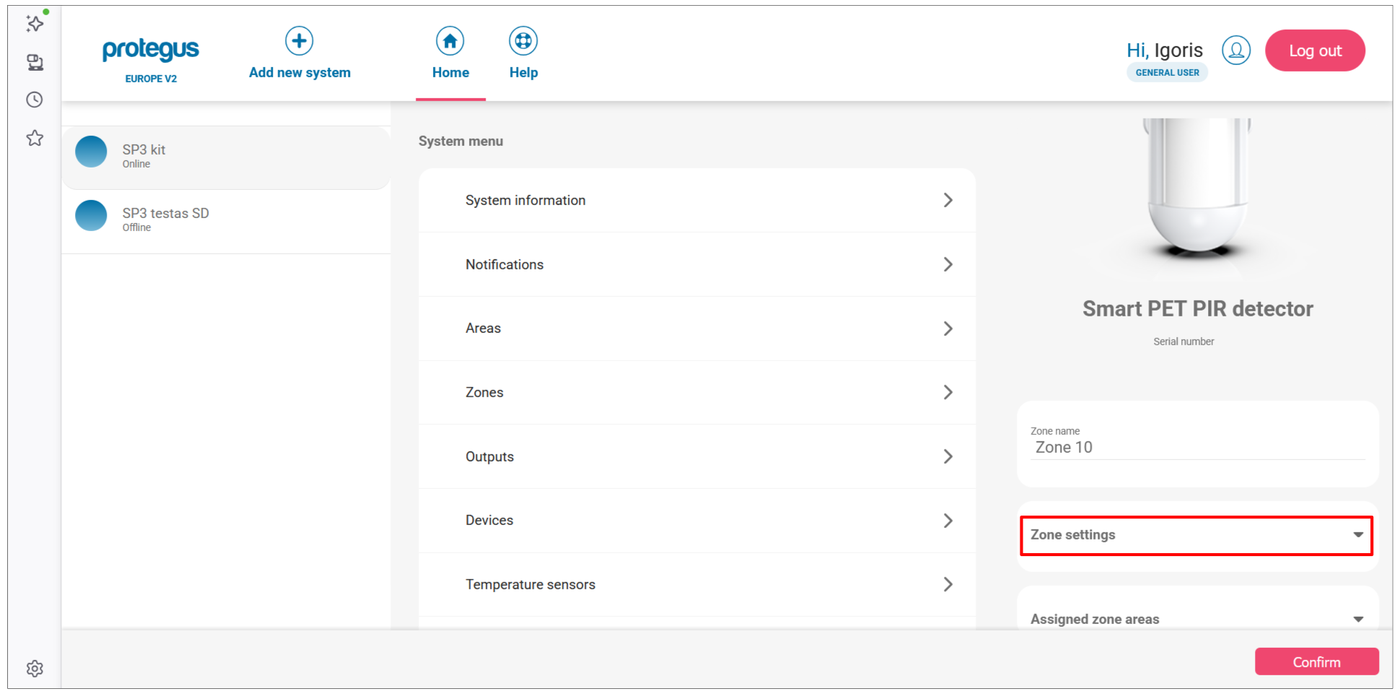
- Stellen Sie die Definition der Zone (Definition, zum Beispiel Instant – sofort) und ihren Typ (Type, zum Beispiel NO – im Ruhezustand offen) ein und klicken Sie dann auf Confirm.

4.3.1 Der Zonenzustand auf der Weboberfläche
Den Zustand der gekoppelten Melder prüfen Sie über den Startbildschirm des Systems:
- Klicken Sie auf dem Startbildschirm auf die Kachel Area 1 (Bereich 1).
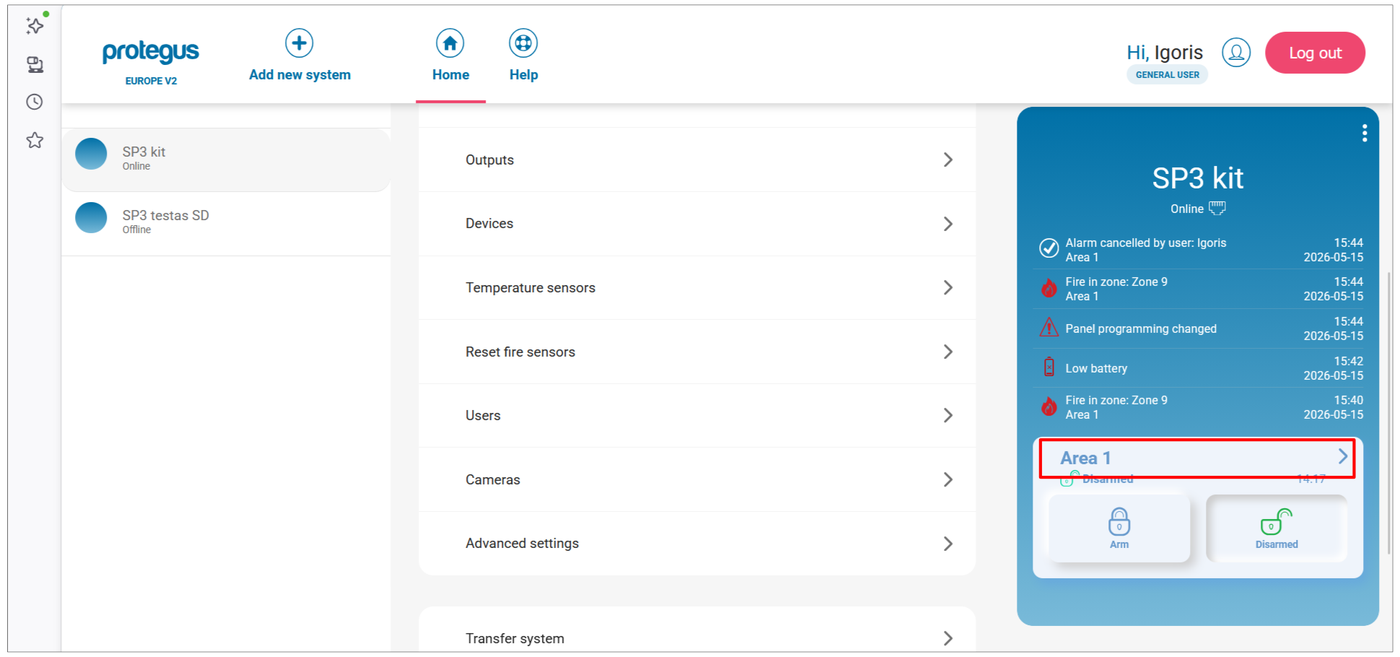
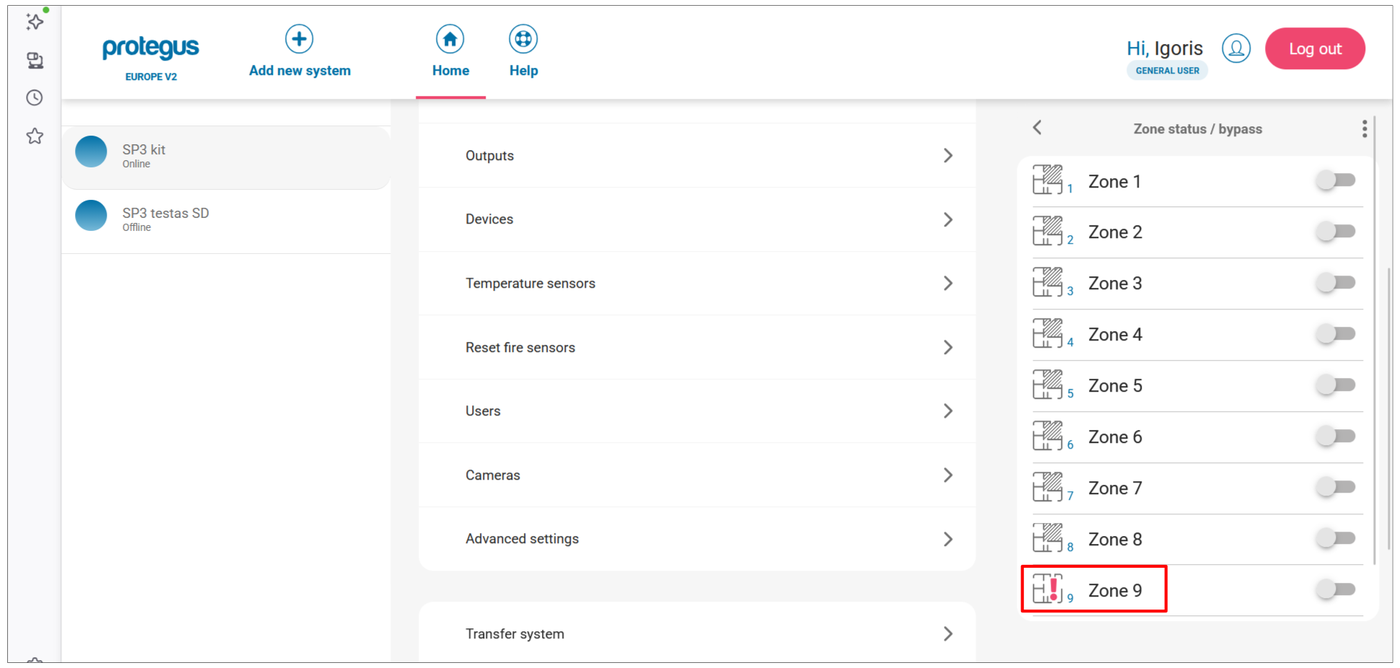
- Klicken Sie auf Zone statuses (Zonenzustände).

- Der Bereich Zone status / bypass (Zonenzustand / Bypass) zeigt alle Zonen. Das rote Warnsymbol neben einer Zone zeigt an, dass der Melder gerade offen ist oder auslöst. Mit den Bypass-Schaltern können Sie einzelne Zonen vorübergehend überbrücken.
4.4 Koppeln aus der Ferne mit TrikdisConfig
Mit TrikdisConfig verbinden Sie sich aus der Ferne über das Netzwerk mit der FLEXi SP3. Wenn keine Netzwerkverbindung besteht, koppeln Sie vor Ort nach Abschnitt 4.5.
Voraussetzungen für die Fernkonfiguration
- In der FLEXi SP3 steckt eine aktivierte SIM-Karte, und ihr PIN-Code ist eingetragen oder die PIN-Abfrage ist ausgeschaltet.
- Auf der SIM-Karte ist mobiles Internet eingeschaltet.
- Der Protegus-Cloud-Dienst ist eingeschaltet: Im Fenster Users & Reporting von TrikdisConfig ist auf der Registerkarte Protegus das Kästchen Enable cloud service angehakt (Abschnitt 6.4.3 der FLEXi SP3-Anleitung).
- Die Zentrale ist eingeschaltet: Die Anzeige PWR der FLEXi SP3 blinkt grün.
- Die Zentrale ist mit dem Netzwerk verbunden: Die Anzeige NET der FLEXi SP3 leuchtet grün und blinkt gelb.
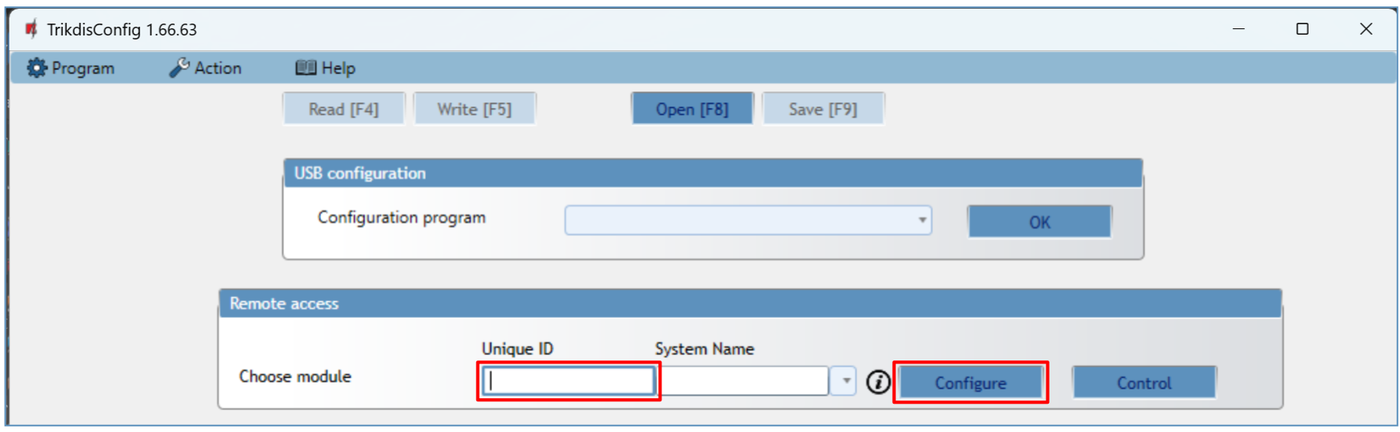
- Geben Sie auf dem Startbildschirm von TrikdisConfig in der Gruppe Remote access (Fernzugriff) in das Feld Unique ID die IMEI/Unique ID-Nummer (eindeutige Kennung) der Zentrale ein. Sie finden sie auf der Zentrale und auf dem Aufkleber der Verpackung.
- Klicken Sie auf Configure (Konfigurieren).
- Klicken Sie im sich öffnenden Fenster auf Read [F4] (Lesen). Wenn das Programm danach fragt, geben Sie den Administrator- oder den Errichtercode ein.
- Öffnen Sie das Fenster Wireless sensors (drahtlose Melder).
- Klicken Sie auf Learn sensors (Melder einlernen).
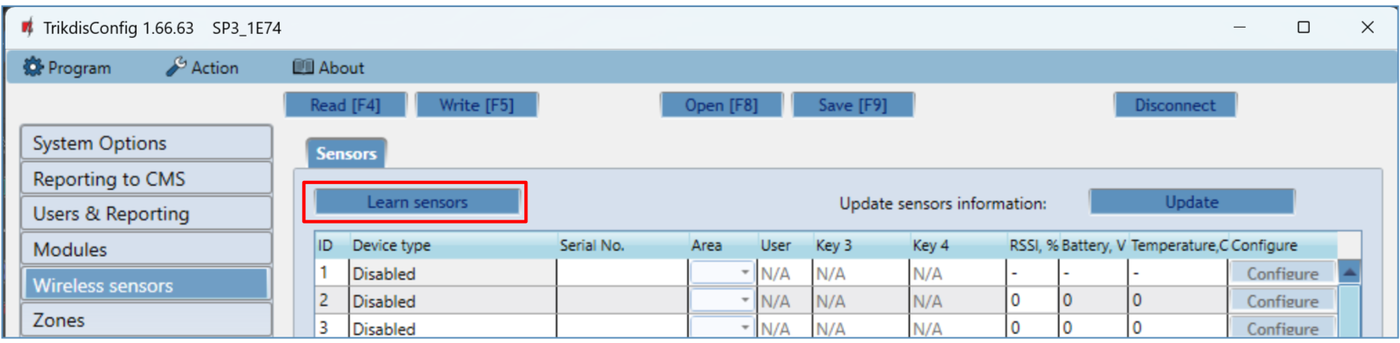
- Der RF-S8 wechselt in den Lernmodus: Seine Anzeige NETWORK blinkt grün-rot, und TrikdisConfig öffnet das Lernfenster (Learning mode).

- Halten Sie die Lerntaste des Melders 5 Sekunden gedrückt. Lassen Sie sie los, wenn die Anzeige des Melders viermal grün aufblinkt.
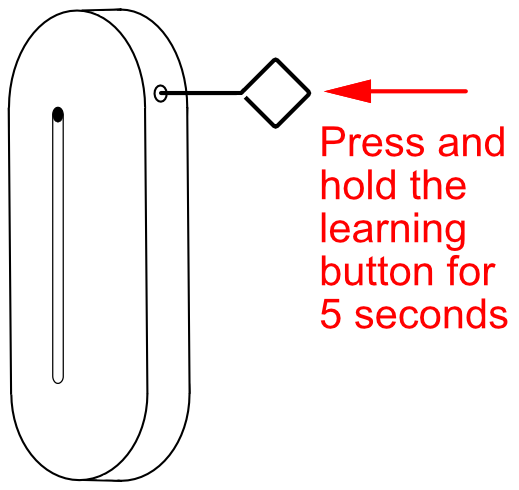
- Die Anzeige NETWORK des RF-S8 wechselt kurz auf Grün: Der Melder ist gekoppelt. Nach einigen Sekunden blinkt sie wieder grün-rot.
- TrikdisConfig öffnet das Fenster New device was found (neues Gerät gefunden). Geben Sie die Nummer der Zone des Melders (Zone number) und die Definition der Zone (Zone definition, zum Beispiel Instant – sofort) ein und klicken Sie dann auf Save (Speichern).

- Der Melder wird in die Melderliste aufgenommen, und auch die Statusleiste des Fensters Learning mode meldet seine Registrierung. Drücken Sie beim nächsten Melder dessen Lerntaste und wiederholen Sie die Schritte 7–9.
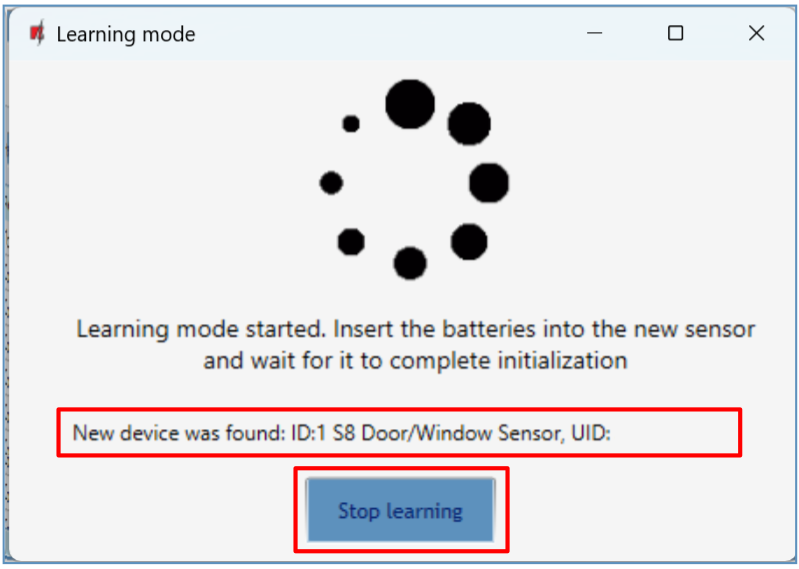
- Beenden Sie das Registrieren der Melder mit der Schaltfläche Stop learning (Lernen beenden).
- Klicken Sie bei der Frage zum Speichern auf Yes (Ja): Die Melder werden in die FLEXi SP3 geschrieben. Wählen Sie No (Nein), wenn Sie vorher noch weitere Parameter einstellen möchten.

- Warten Sie einige Minuten und klicken Sie dann auf Read [F4]. Im Fenster Wireless sensors erscheint die Liste der registrierten Melder, in der Spalte Serial No. mit ihrer Seriennummer.
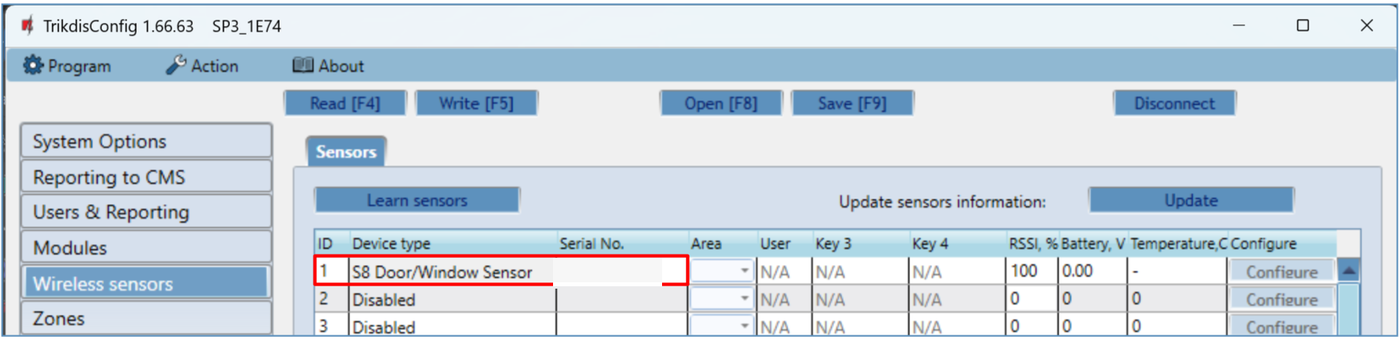
- Prüfen Sie im Fenster Zones (Zonen), ob die Melder der richtigen Zone und dem richtigen Bereich (Area) der Zentrale zugeordnet sind. Wenn der Typ der Zone (Type) EOL_T ist, ist auch die Sabotageüberwachung des Melders eingeschaltet.
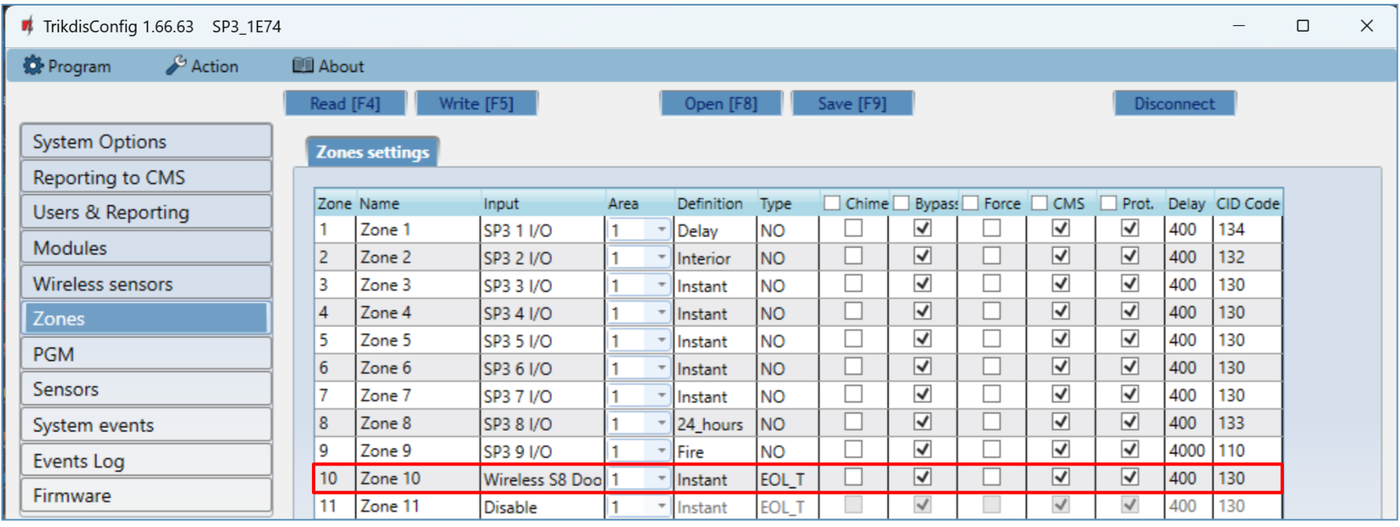
- Klicken Sie nach den Änderungen auf Write [F5] (Schreiben).
4.5 Koppeln vor Ort mit der Taste LEARN
Auf der Platine des RF-S8 befindet sich die Taste LEARN: Damit starten und beenden Sie den Lernmodus ohne Computer, auch eine Netzwerkverbindung ist dafür nicht nötig. Führen Sie vorher die Vorbereitung nach Abschnitt 4.1 durch.
- Prüfen Sie, ob der RF-S8 an der FLEXi SP3 registriert ist: Er ist in der Liste Modules von TrikdisConfig zu sehen (3.2).
- Schalten Sie die Versorgungsspannung der FLEXi SP3 ein.
- Nehmen Sie den Deckel des RF-S8 ab.
- Halten Sie die Taste LEARN des RF-S8 gedrückt, bis die Anzeige NETWORK grün-rot zu blinken beginnt.
- Lassen Sie die Taste LEARN los.
- Die blinkende Anzeige NETWORK zeigt, dass der RF-S8 im Registriermodus (Lernmodus) für drahtlose Geräte ist.
- Halten Sie die Lerntaste des Melders 5 Sekunden gedrückt. Lassen Sie sie los, wenn die Anzeige des Melders viermal grün aufblinkt (die Position der Taste zeigt die Abbildung zu Schritt 7 in Abschnitt 4.4).
- Die Anzeige NETWORK des RF-S8 leuchtet kurz dauerhaft grün: Der Melder ist gekoppelt.
- Nach einigen Sekunden blinkt die Anzeige NETWORK wieder grün-rot.
- Drücken Sie beim nächsten Melder dessen Lerntaste (Schritte 7–9).
- Um das Registrieren zu beenden, halten Sie die Taste LEARN gedrückt, bis das grün-rote Blinken der Anzeige NETWORK aufhört, und lassen Sie sie dann los. Der RF-S8 hat den Registriermodus verlassen.
- Verbinden Sie die FLEXi SP3 mit einem USB-Mini-B-Kabel mit dem Computer.
- Starten Sie TrikdisConfig und klicken Sie auf Read [F4].
- Im Fenster Wireless sensors erscheint die Liste der registrierten drahtlosen Geräte, in der Spalte Serial No. mit ihrer Seriennummer (Abbildung bei Schritt 13 in Abschnitt 4.4).
- Prüfen Sie im Fenster Zones, ob die Melder der richtigen Zone und dem richtigen Bereich der Zentrale zugeordnet sind (Abbildung bei Schritt 14 in Abschnitt 4.4).
- Klicken Sie nach den Änderungen auf Write [F5].
- Die Melder sind registriert.
4.6 Löschen eines Melders
So löschen Sie einen drahtlosen Melder aus dem Speicher der FLEXi SP3:
- Starten Sie TrikdisConfig.
- Verbinden Sie die FLEXi SP3 mit einem USB-Mini-B-Kabel mit dem Computer oder verbinden Sie sich aus der Ferne mit ihr (4.4, Schritte 1–3). Klicken Sie auf Read [F4].
- Wählen Sie im Fenster Wireless sensors in der Spalte Device type (Gerätetyp) anstelle des zu löschenden Melders den Eintrag Disabled (deaktiviert) und klicken Sie dann auf Write [F5]. Damit ist der Melder aus dem Speicher der FLEXi SP3 gelöscht.
5. Sicherheitshinweise
Achtung!
Elektrizität kann gefährlich sein und zu persönlichen Verletzungen oder TODESfällen führen, sowie zu anderen finanziellen Verlusten oder Schäden, wenn sie nicht ordnungsgemäß verwendet oder installiert wird.
Die Installation erfordert die Arbeit mit elektrischen Geräten und sollte gemäß den gültigen Vorschriften durchgeführt werden!
Die Gewährleistung erfordert, dass das Gerät von qualifiziertem Personal installiert wird, das die Installationsvorschriften für elektrische Geräte einhält und den aktuellen Vorschriften für den sicheren Betrieb elektrischer Geräte folgt.
- Der RF-S8 darf nur von qualifiziertem Fachpersonal installiert und gewartet werden.
- Lesen Sie diese Anleitung vor der Installation aufmerksam durch, um Fehler zu vermeiden, die zu Fehlfunktionen oder sogar zur Beschädigung der Geräte führen können.
- Schalten Sie vor jedem Anschließen die Versorgungsspannung ab.
- Vom Hersteller nicht genehmigte Änderungen, Modifikationen oder Reparaturen führen zum Verlust der Garantie.
- Entsorgen Sie das Gerät und seine Bestandteile nicht über den Hausmüll: Beachten Sie die örtlichen Vorschriften zur Abfalltrennung.
Siehe auch
- Alarmzentrale „FLEXi“ SP3 – Installations- und Programmieranleitung – Anschluss und Einstellung der Zentrale: Firmware-Versionen (1.7), Stromversorgung und Strombedarf (2.1), Hinzufügen des Systems zu Protegus 2 (5.1), das Fenster Modules (6.5) und das Fenster Wireless sensors (6.6).
- Alarmzentrale „FLEXi“ SP3 – Bedienungsanleitung – Bedienung des Systems, die App Protegus 2 und die Störungsanzeigen.
- FLEXi SP3-Firmware: Wie wählen Sie die richtige aus? – Auswahl der Firmware-Datei passend zur Hardware-Version und zum Funkempfänger.
- Protegus für Android / iPhone und als Web-App – die App Protegus 2 und die Weboberfläche.
- Englischsprachige Fassung: docs.trikdis.com – RF-S8 Wireless Transceiver und docs.trikdis.com – Adding S8 sensors to the FLEXi SP3.
Die Anleitungen auf docs.trikdis.com sind in englischer Sprache.