

Alarmzentrale „FLEXi“ SP3 – Bedienungsanleitung
Bedienungsanleitung für die Trikdis-Alarmzentrale „FLEXi“ SP3: Scharf- und Unscharfschalten am Bedienteil, in der App Protegus 2, mit Schlüssel oder Karte, per SMS und per Anruf; Verwaltung der Benutzer, Alarme und Störungen.
- 44 Min. Lesezeit
1. Über Ihre Alarmanlage
Die „FLEXi“ SP3 ist die Zentrale Ihrer Alarmanlage. Sie sitzt zusammen mit dem Netzteil und dem Notstromakku in einem Metallgehäuse; an sie werden die Melder, die Sirene und die Bedienteile angeschlossen. Der Kommunikator ist ebenfalls eingebaut: Die Zentrale meldet über WLAN, Ethernet oder das Mobilfunknetz direkt an die Leitstelle und an die App Protegus 2. Diese Anleitung behandelt die tägliche Bedienung; Anschluss und Einstellungen sind Sache des Errichters und in der Installations- und Programmieranleitung beschrieben.
1.1 Funktionsweise
- Scharf geschaltet überwacht die Zentrale alle Melder. Löst einer aus, ertönt die Sirene, und die Zentrale sendet – je nach Einstellung – eine Alarmmeldung an die Leitstelle und an Sie.
- Unscharf geschaltet reagiert sie nur auf die Zonen, die rund um die Uhr überwacht werden: Brandmelder, 24-Stunden- und stille 24-Stunden-Zonen, Sabotage.
- Teilweise scharf geschaltet (Modus Anwesend und Nacht) ist die Außenhaut geschützt, im Inneren können Sie sich frei bewegen. Welcher Melder in welchem Modus überwacht, legt der Errichter mit dem Zonentyp fest.
- Die Eintrittsverzögerung gibt Ihnen Zeit, das System nach dem Betreten durch die Eingangstür unscharf zu schalten; während der Austrittsverzögerung können Sie das Gebäude nach dem Scharfschalten noch verlassen. Tragen Sie die eingestellten Zeiten in das Datenblatt in Kapitel 12 ein.
1.2 Womit Sie die Anlage bedienen
Sie können das System mit mehreren Mitteln steuern, die sich auch nebeneinander verwenden lassen:
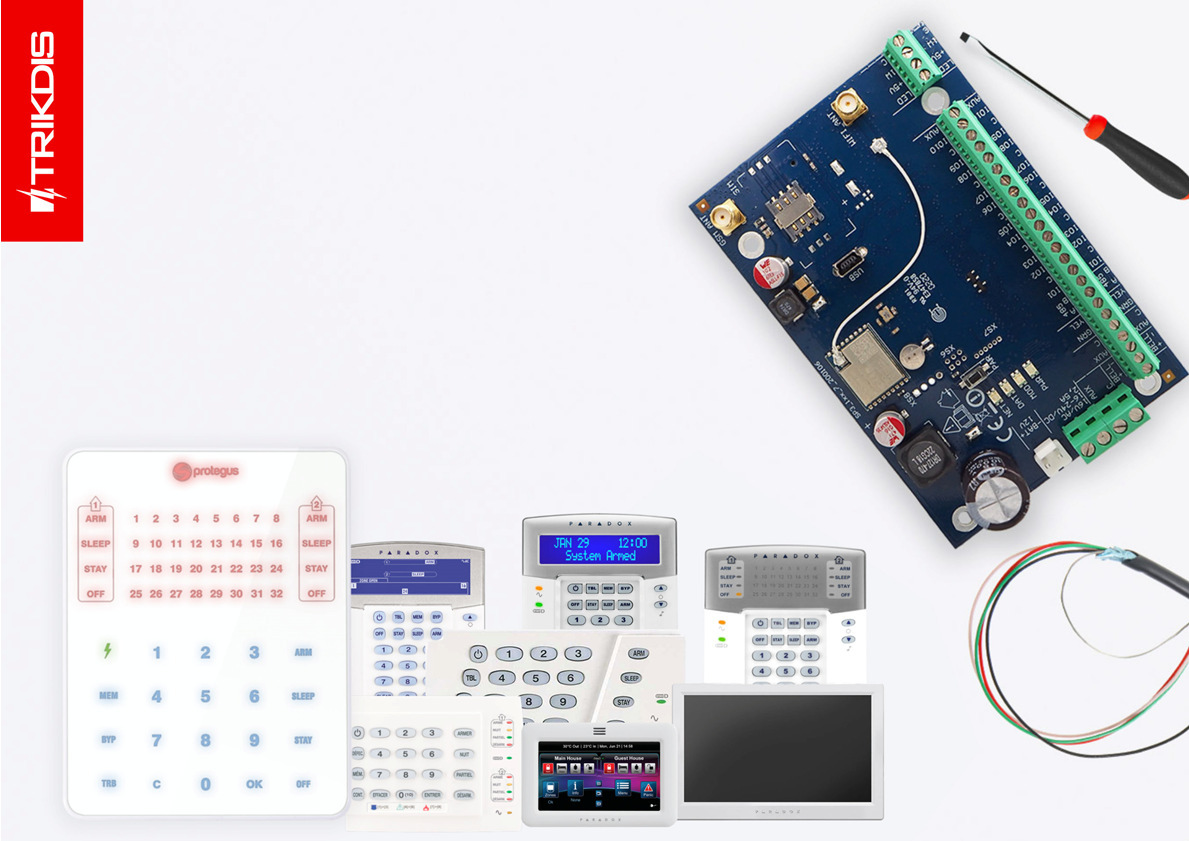
- am Bedienteil – mit einem Trikdis-, Paradox- oder Crow-Bedienteil (Kapitel 4, 5 und 6);
- in der App Protegus 2 auf dem Telefon oder im Browser, von überall (Kapitel 3);
- mit iButton-Schlüssel oder RFID-Karte am Leser beim Eingang (Kapitel 8);
- per Anruf und SMS – nur bei den Versionen mit Mobilfunkmodem (Kapitel 9);
- mit einem Schlüsselschalter, wenn der Errichter eine Zone dafür eingerichtet hat – der Schalter wechselt den Zustand dieser Zone und schaltet damit scharf oder unscharf;
- und auch die Leitstelle kann aus der Ferne scharf oder unscharf schalten, wenn Sie das vereinbart haben.
Trikdis PROTEGUS SK232LED, FLEXI LCD, FLEXI LED, SK-LCD Button, SK-LED Button
Paradox K32LCD+, K32+, K32LED, K32+ LED, K35, K10H, K10V, K636, TM50*, TM70*
Crow CR16, CR-LCD
LED-Tastaturen zeigen nur den Status der ersten 2 Bereiche an, können aber alle 8 Bereiche steuern.
*Diese Tastatur kann nur die ersten 2 Bereiche aktivieren/deaktivieren.
Die LED-Bedienteile (Trikdis FLEXi LED, SK232LED W, SK-LED Button, die LED-Typen von Paradox, Crow) zeigen den Zustand der ersten zwei Bereiche an, können aber alle acht Bereiche bedienen; wenn Sie mehr Bereiche haben und alle sehen möchten, brauchen Sie ein LCD-Bedienteil. In einem System sind höchstens acht Bedienteile desselben Typs möglich.
1.3 Wie die Anlage benachrichtigt
Die Zentrale sendet die Ereignisse in der eingestellten Reihenfolge: zuerst an die Leitstelle, danach an die Benutzer. Sie werden von der App Protegus 2 per Push-Nachricht mit eigenem Signalton benachrichtigt; die Modemversionen senden außerdem SMS an bis zu acht Telefonnummern. Wer über welches Ereignis eine Nachricht bekommt, stellt der Errichter ein – wenn Ihnen eine Benachrichtigung fehlt oder zu viele kommen, wenden Sie sich an ihn.
1.4 Stromversorgung
Die Zentrale wird aus dem 230-V-Netz versorgt, bei Stromausfall aus dem 12-V-Akku im Gehäuse. Solange Netzspannung anliegt, wird der Akku geladen. Wie lange der Akku hält, hängt vom Verbrauch des Systems und vom Alter des Akkus ab. Einen Netzausfall und einen Akkufehler zeigen die Störungsanzeige des Bedienteils (TRB) und Protegus 2 an (Kapitel 7).
Öffnen Sie das Gehäuse nicht
Im Gehäuse der Zentrale liegt Netzspannung an, und das Öffnen des Deckels meldet der Sabotagekontakt sofort an die Leitstelle. Das Öffnen des Gehäuses, der Akkutausch und alle Anschlüsse sind Aufgabe des Errichters.
2. Betriebszustände, Codes und Funktionen
2.1 Die vier Betriebszustände
Auf den Bedienteilen und in der App gibt es dieselben vier Zustände. Das System kann in Bereiche aufgeteilt werden (auf dem Display des Bedienteils Area), und jeder Bereich hat seinen eigenen Zustand.
| Zustand | Am Bedienteil | Bedeutung |
|---|---|---|
| Unscharf | OFF (DISARM) | Nur die 24-Stunden-Zonen sind geschützt: Die Anlage reagiert auf Ereignisse der Brand-, 24-Stunden- und stillen 24-Stunden-Zonen. |
| Scharf | ARM | Alle Zonen sind geschützt, die Anlage reagiert auf jedes Ereignis. |
| Anwesend | STAY | Die Außenhaut ist geschützt, in den Zonen vom Typ Interior STAY und Instant STAY (Innenräume) können Sie sich frei bewegen. Wird die verzögerte Eingangszone verletzt, startet der Alarm erst nach Ablauf der Eintrittsverzögerung. |
| Nacht | SLEEP | Wie der Modus Anwesend, aber bei Verletzung der verzögerten Eingangszone startet der Alarm sofort. |
Welcher Modus wann
ARM, wenn alle das Gebäude verlassen. STAY, wenn Sie zu Hause sind und tagsüber ein- und ausgehen (die Eingangstür meldet verzögert). SLEEP für die Nacht, wenn niemand hinausgeht: Dann löst das Öffnen der Eingangstür sofort Alarm aus. Die Modi Anwesend und Nacht sind nur wählbar, wenn der Errichter mindestens eine Zone auf den Typ Interior STAY oder Instant STAY gestellt hat.
2.2 Codes und Berechtigungen
Mit den Codes erhalten die Benutzer Berechtigungen unterschiedlicher Stufe zur Bedienung des Systems. Die Codes bestehen nur aus Ziffern (0–9); andere Zeichen – Buchstaben oder Satzzeichen – können weder bei der Wahl noch bei der Eingabe des Codes verwendet werden. Es gibt drei Codearten:
- Benutzercode – vierstellig; damit schalten Sie scharf und unscharf und überbrücken Zonen. Die Zentrale speichert bis zu 40 Benutzercodes. Jeder Benutzer sollte einen eigenen Code haben: So zeigen das Ereignisprotokoll und Protegus 2, wer was getan hat, und ein Code kann jederzeit einzeln gelöscht werden.
- Administratorcode – sechsstellig, ab Werk 123456. Es gibt ihn einmal, er kann nicht gelöscht, aber in der Software TrikdisConfig geändert werden (System Options → Access → Access codes). Damit legen Sie an den Bedienteilen Trikdis SK232LED W, FLEXi LCD und Paradox Benutzercodes an und löschen sie. Scharf- und Unscharfschalten ist damit nicht möglich. Er sollte nur aus Ziffern bestehen: TrikdisConfig akzeptiert auch einen Code mit Buchstaben, am Bedienteil lassen sich aber keine Buchstaben eingeben, sodass Sie danach am Bedienteil keine Benutzercodes mehr anlegen oder ändern können.
- SMS-Passwort – sechsstellig, ab Werk 123456; der Anfang der SMS-Befehle (Kapitel 9).
Mastercode an den LED- und Button-Bedienteilen
An den Bedienteilen FLEXi LED, SK-LED Button und SK-LCD Button programmieren Sie die Codes mit dem Code von Benutzer 1, dem Mastercode (ab Werk 1234), nicht mit dem Administratorcode. Die genauen Schritte stehen in Abschnitt 4.9.
Ändern Sie die Werkscodes
Bitten Sie den Errichter am ersten Tag, den Administratorcode und das SMS-Passwort zu ändern und jedem Benutzer einen eigenen Code zu geben. Notieren Sie die Codes nicht dort, wo sich das Bedienteil befindet.
2.3 Sicherheitsfunktionen
| Funktion | Was sie tut |
|---|---|
| Zonen-Bypass (Bypass) | Nimmt eine Zone für die nächste Scharfschaltung aus der Überwachung. Nützlich, wenn scharf geschaltet werden muss, ein Melder aber defekt ist und Sie den Fehler nicht sofort beheben lassen können. Nach dem Unscharfschalten wird der Bypass aufgehoben. |
| Kurzes Sirenensignal (Bell Squawk) | Die Sirene bestätigt das Scharfschalten mit einem kurzen Signal, das Unscharfschalten mit zwei – so wissen Sie auch von außen, dass der Befehl angekommen ist. |
| Türgong (Chime) | Bei unscharfem System meldet der Summer des Bedienteils (oder ein dafür eingerichteter Ausgang), wenn jemand die eingestellte Zone öffnet, zum Beispiel die Eingangstür. |
| Wiederscharfschaltung (Re-ARM) | Schützt vor versehentlichem Unscharfschalten: Haben Sie das System per Anruf unscharf geschaltet, aber während der Eintrittsverzögerung hat niemand die Eingangstür geöffnet, kehrt die Zentrale in den vorherigen scharfen Modus zurück. |
| Bedrohungscode | Werden Sie gezwungen, die Anlage unscharf (oder scharf) zu schalten, schalten Sie sie mit dem Bedrohungscode unscharf (oder scharf): Das System schaltet scheinbar normal unscharf (oder scharf), sendet aber sofort einen stillen Alarm (Duress) an die Leitstelle. Den Bedrohungscode aktiviert der Errichter; es gibt zwei Varianten: Die letzte Ziffer Ihres eigenen Codes um eins höher, oder 0 statt der ersten Ziffer. |
2.4 Weitere Funktionen
- Temperaturüberwachung – an die Zentrale können bis zu acht Temperatursensoren (DS18B20 oder DS18S20) oder ein Temperatur- und Feuchtesensor (AM2301) angeschlossen werden. Für jeden lässt sich ein eigener zulässiger Bereich einstellen; verlässt die Temperatur diesen Bereich, sendet die Zentrale ein Ereignis an die Benutzer. Die aktuellen Werte zeigt Protegus 2, bei den Modemversionen ruft sie auch der SMS-Befehl
ASKTab. - Fernschalten von Geräten – weitere elektronische Geräte (Tor, Beleuchtung, Heizung, Bewässerung), die an die programmierbaren Open-Collector-Ausgänge (PGM) der Zentrale angeschlossen sind, können Sie aus Protegus 2, mit den Schnelltasten des Bedienteils, per SMS und per Anruf schalten (Kapitel 10 und 9).
3. App Protegus 2
In Protegus 2 sehen Sie von überall den Zustand des Systems, schalten scharf und unscharf, sehen die Ereignisse, schalten die Ausgänge und erhalten eine Push-Nachricht bei jedem wichtigen Ereignis. Die App funktioniert mit jeder SP3-Version, die das Internet erreicht (WLAN, Ethernet oder Mobilfunknetz). Für den Benutzer ist sie kostenlos; auf das Telefon laden Sie sie aus den App-Stores, im Browser öffnet sie sich unter https://app.protegus.app.
3.1 Das System zu Ihrem Konto hinzufügen
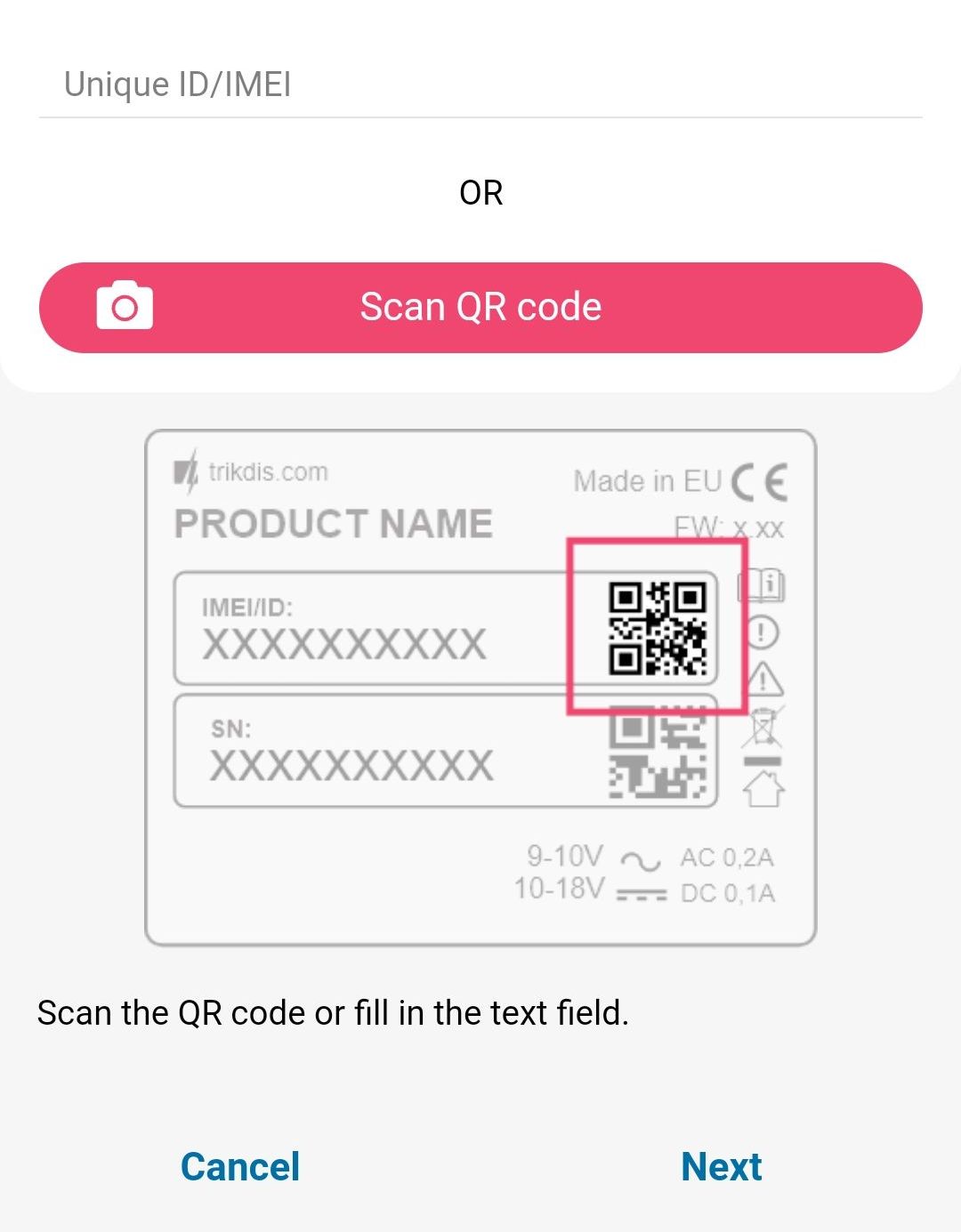
Dazu benötigen Sie die eindeutige Kennung der Zentrale, die Nummer IMEI/Unique ID: Sie steht auf dem Aufkleber der Verpackung und der Platine, und auch der Errichter teilt sie Ihnen mit. Hat der Errichter das System bereits aus seinem Firmenkonto hinzugefügt, ist es einfacher, wenn er Sie in Ihr Konto einlädt: Dann nehmen Sie den Link aus der Einladungs-E-Mail an und müssen die Kennung nicht eingeben.
Erstellen des Systems in der Protegus 2-Anwendung
- Laden Sie die Protegus 2-Anwendung auf Ihr Telefon herunter oder öffnen Sie sie in einem Browser
- Registrieren Sie ein Konto, wenn Sie noch keins haben.
- Melden Sie sich in Ihrem Konto an.
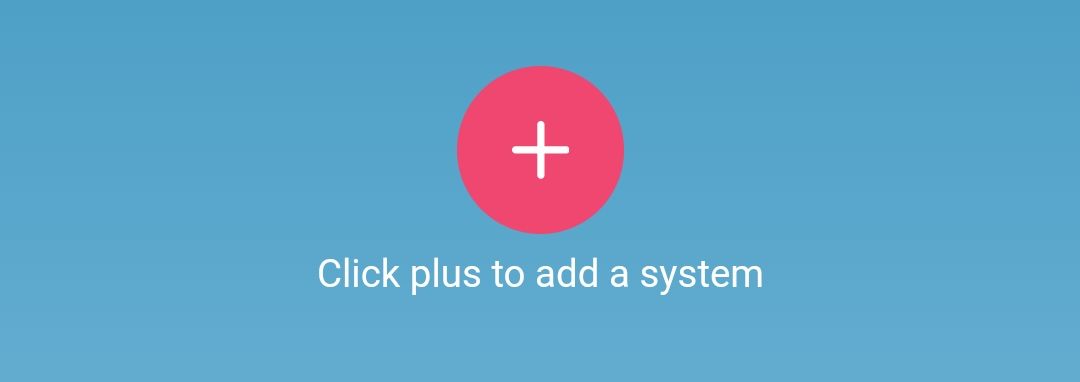
- Klicken Sie auf der Hauptseite auf die Schaltfläche "+" , um ein System zu erstellen
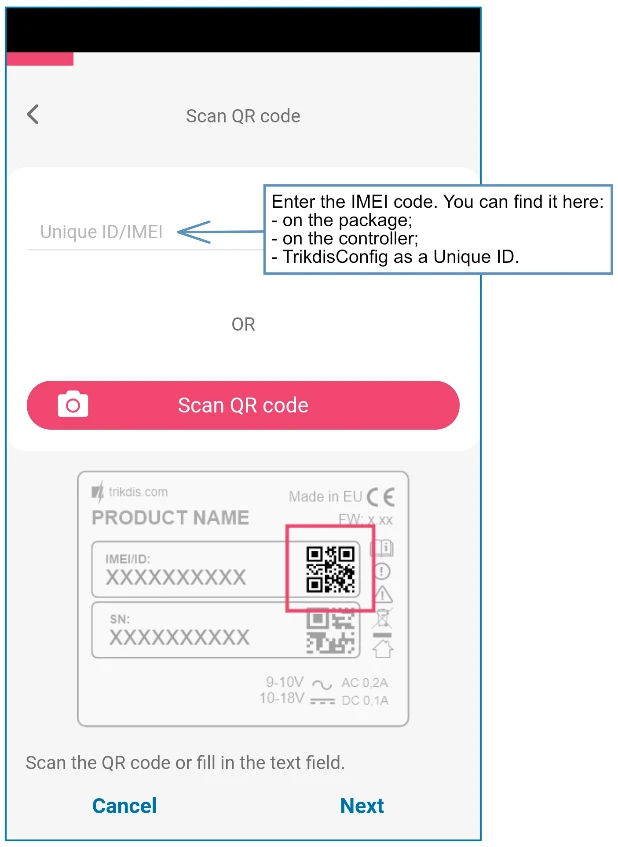
- Geben Sie die eindeutige Kennung des TRIKDIS-Geräts ein (Sie können den Barcode oder QR-Code auch mit der Kamera Ihres Telefons scannen), den Sie finden können
- Auf dem Aufkleber des Geräts
- Auf der Pappschachtel des Geräts
- In der unteren linken Ecke von TrikdisConfig (auswählbares und kopierbares Format)
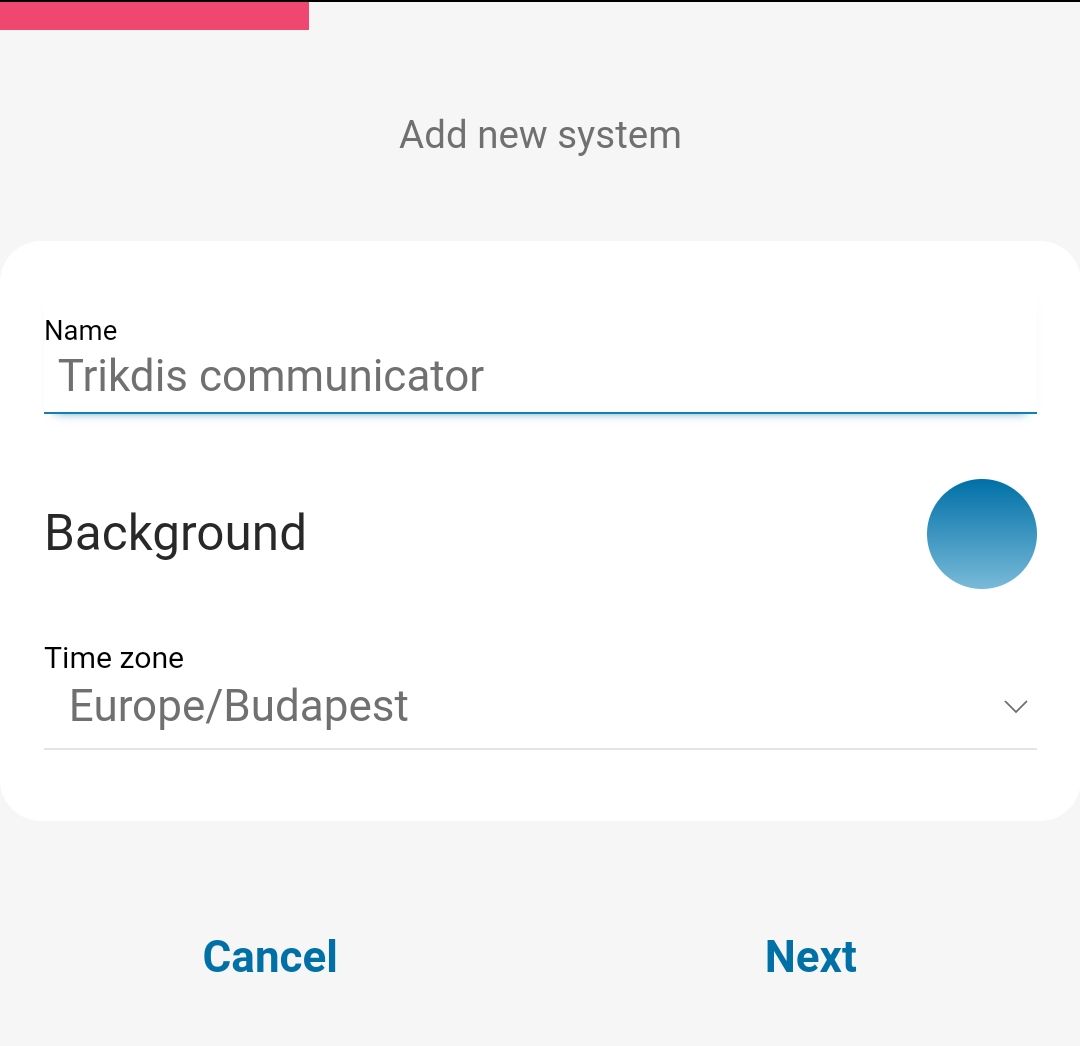
- Geben Sie den Systemnamen ein und wählen Sie eine Zeitzone aus
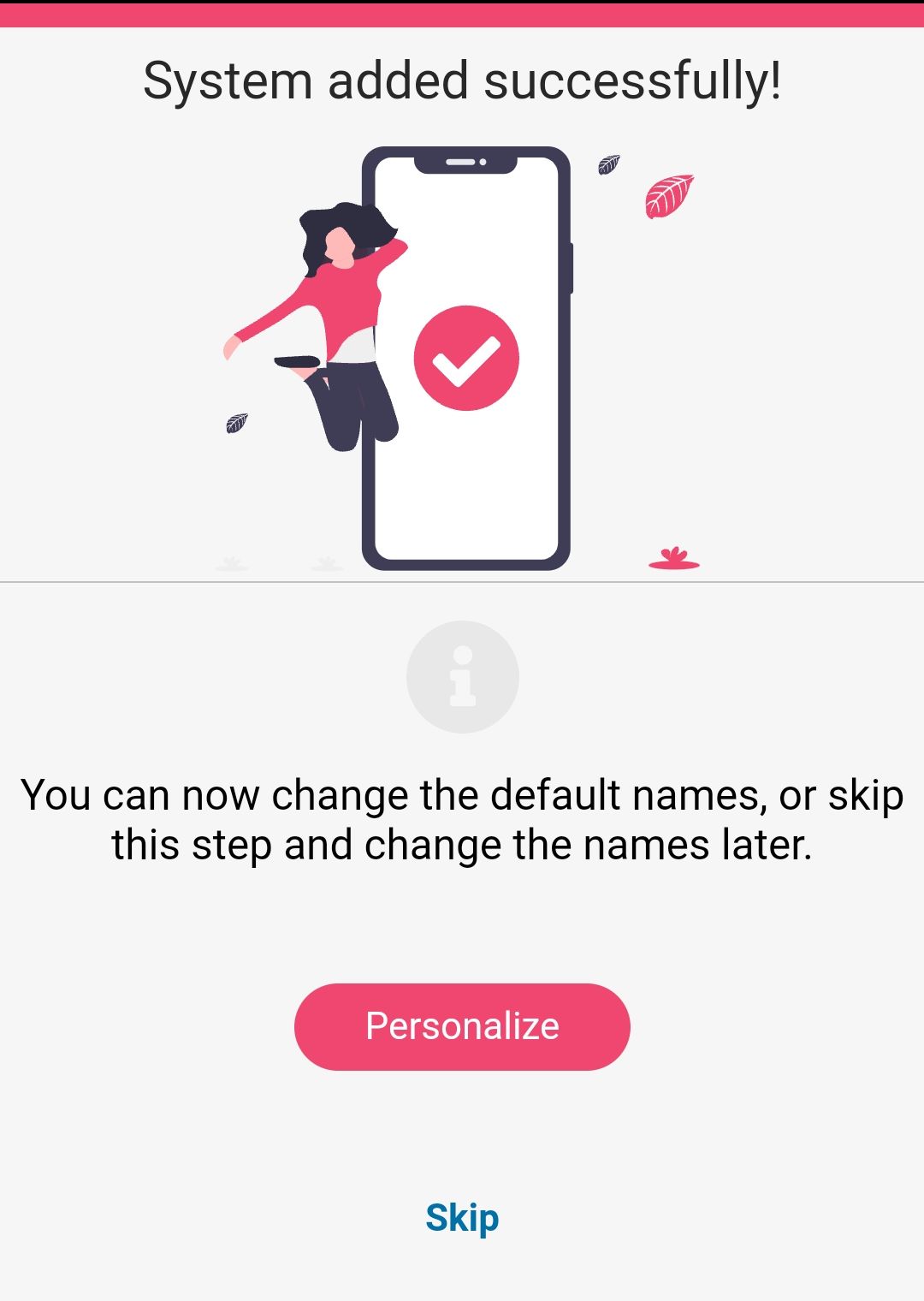
- Ihr System wurde erstellt, Sie können die Partitionen und Zonen im nächsten Schritt benennen, aber Sie können dies jederzeit später tun.
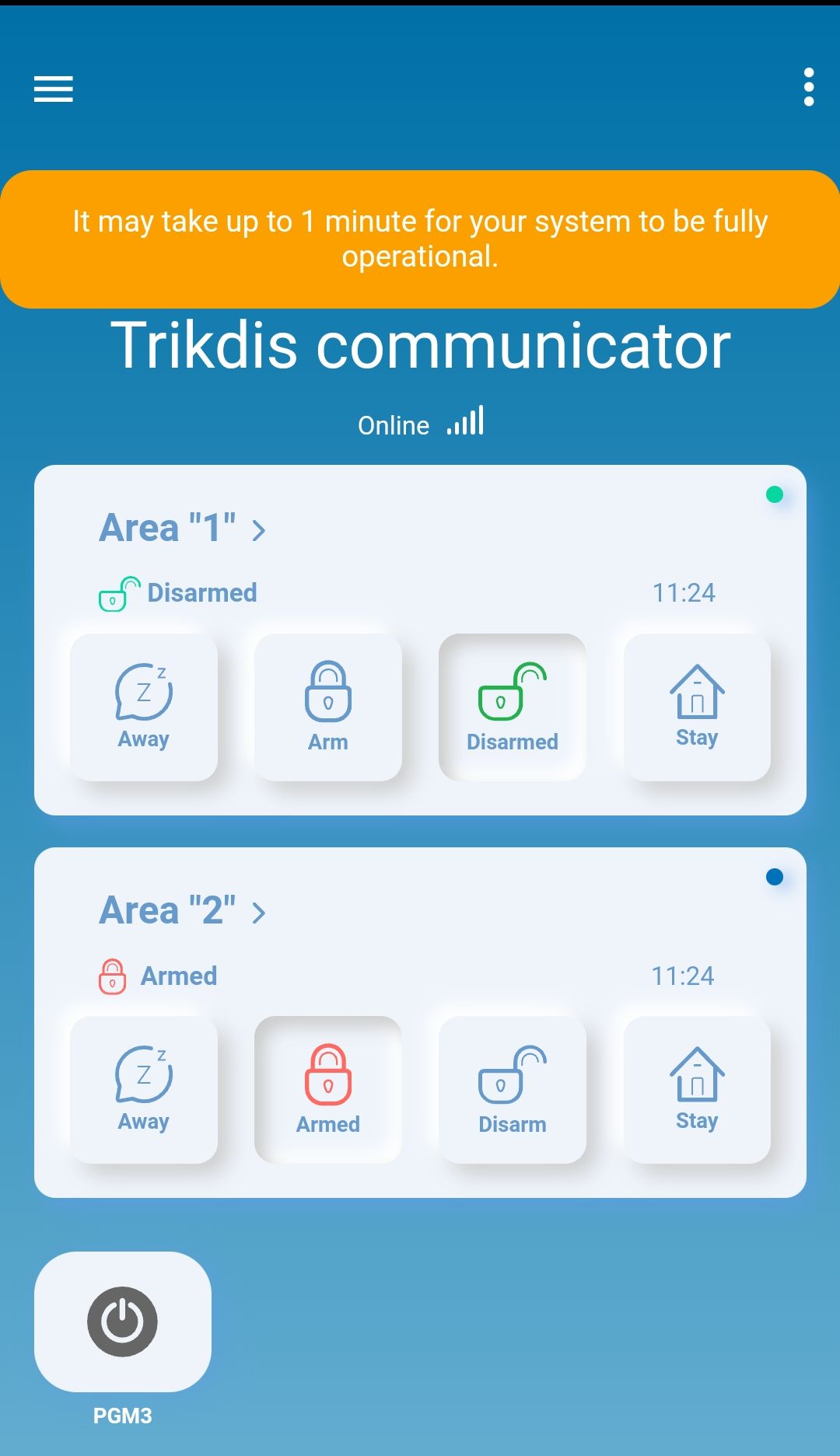
- Im letzten Schritt wird der Startbildschirm Ihres Systems angezeigt. Warten Sie, bis der gelbe Streifen verschwindet und Ihr System bereit ist.


3.2 Scharf- und Unscharfschalten in der App
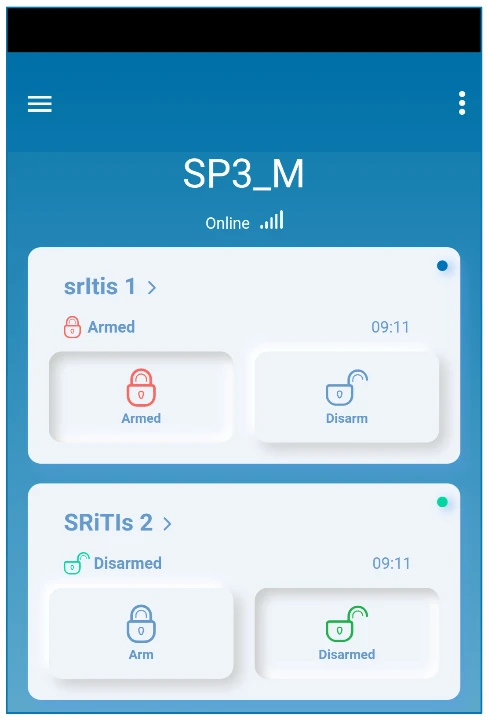
- Öffnen Sie das System in der Protegus-2-App. Auf dem Startbildschirm hat jeder Bereich eine eigene Karte und ein eigenes Schloss: Das geschlossene, rote Schloss steht für einen scharfgeschalteten, das offene, grüne Schloss für einen unscharfgeschalteten Bereich.
- Tippen Sie auf das Schloss des Bereichs und wählen Sie die gewünschte Aktion: Scharfschalten oder Unscharfschalten.
- Wenn die App danach fragt, geben Sie den PIN-Code ein.
Das Schloss nimmt den tatsächlichen Zustand aufgrund des von der Alarmzentrale eingehenden Ereignisses an; die App meldet in der Ereignisliste und per Benachrichtigung auch zurück, ob die Zentrale die Aktion ausgeführt hat.
Bei der SP3 geben Sie nach dem Antippen des Schlosses den Benutzercode der Zentrale ein – denselben vierstelligen Code, den Sie auch am Bedienteil verwenden, nicht das Passwort Ihres Protegus-2-Kontos. Jeder Bereich erscheint auf einer eigenen Karte, und Sie sehen nur die, für die der Errichter Ihnen eine Berechtigung gegeben hat. Neben der vollständigen Scharfschaltung starten Sie hier auch die Teilmodi: Stay (Anwesend) und Sleep (Nacht).
Wenn die App etwas anderes anzeigt als das Bedienteil
Passiert auf einen Befehl nichts, oder zeigt die App etwas ganz anderes als den tatsächlichen Zustand des Systems, öffnen Sie das Menü Settings → System configuration und drücken in der Zeile System out of sync? die Schaltfläche Sync. Die App liest die Einstellungen der Zentrale neu ein.
3.3 Ereignisse und weitere Benutzer
- Die Ereignisliste ist das Protokoll des Systems: Scharf- und Unscharfschalten mit dem Namen des Benutzers, Alarme nach Zonen, Störungen und deren Wiederherstellung. Nach einem Alarm sehen Sie hier am schnellsten, welche Zone ausgelöst hat.
- Die Push-Benachrichtigungen können Sie je Ereignistyp ein- und ausschalten; der Alarm kommt mit einem eigenen, auffälligen Ton. Auch im Browser können Sie Benachrichtigungen anfordern: Browser-Push-Benachrichtigungen in der App Protegus 2.
- Weitere Benutzer lädt der Eigentümer des Systems aus der App ein; der Eingeladene sieht das System aus seinem eigenen Konto, und seine Berechtigungen (welcher Bereich, welcher Ausgang) stellen Sie ein. Der Errichter kann auch an die in TrikdisConfig eingetragenen E-Mail-Adressen Einladungen senden.
- Die Daten des Systems (Verbindung, Signalstärke, Firmware) zeigt die Systeminformationsseite: Die Systeminformationsseite von Protegus 2 wurde erweitert.
4. Bedienung mit Trikdis-Bedienteil
4.1 Die Trikdis-Bedienteile
| Bedienteil | Anzeige | Merkmal |
|---|---|---|
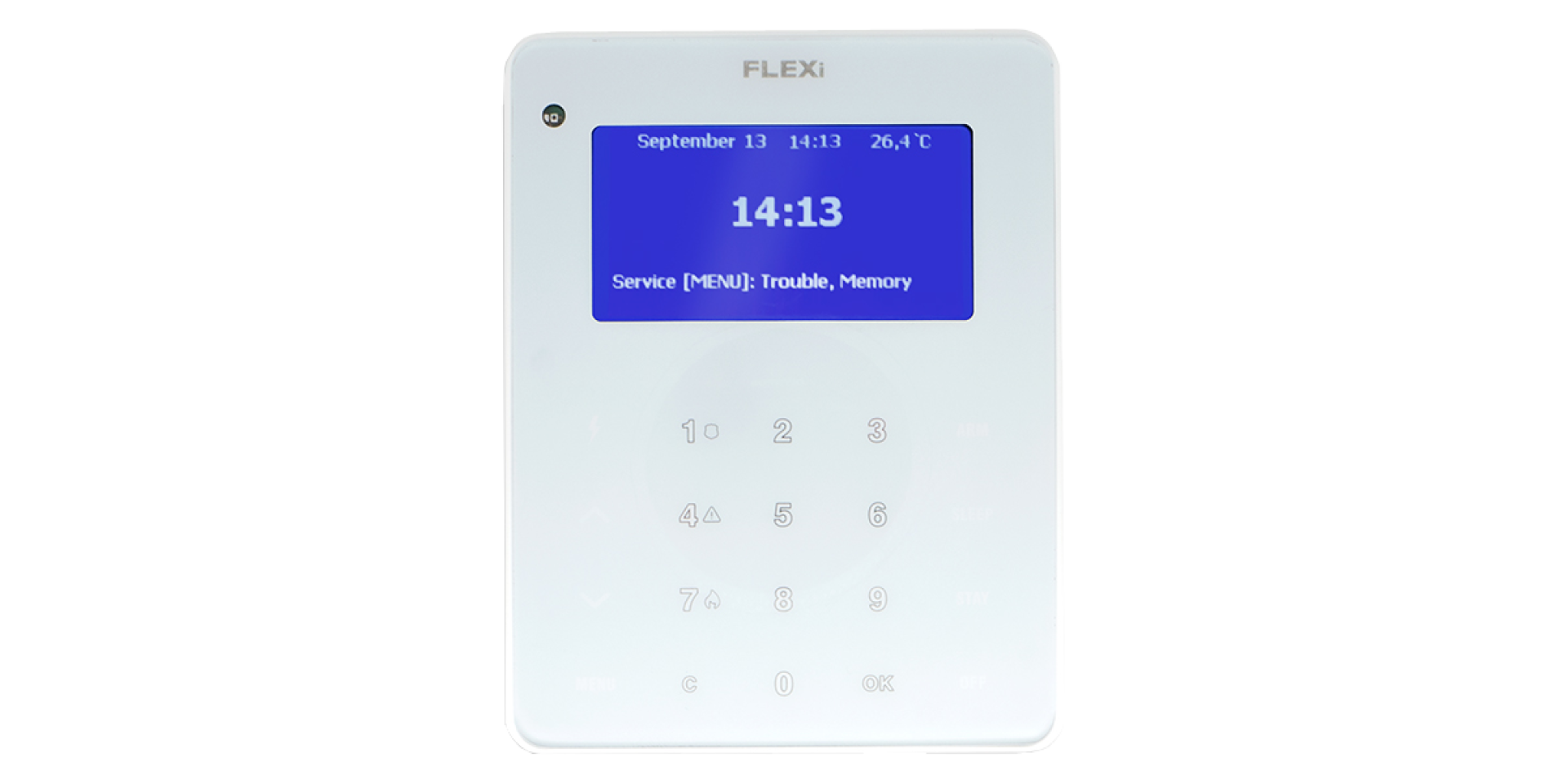
| FLEXi LCD (auf docs.trikdis.com SK-LCD TouchPad) | Textdisplay, 64 Zonen, 8 Bereiche | Touch-Tasten, Datum, Uhrzeit und Temperatur auf dem Display, Menü in mehreren Sprachen |
| FLEXi LED (SK-LED TouchPad) | 32 Zonen-LEDs, 2 Bereiche | Touch-Tasten |
| SK-LCD Button | Textdisplay, 64 Zonen, 8 Bereiche | Drucktasten, Symbole; ausführliche Beschreibung: SK-LCD Button – Kurzanleitung für Benutzer |
| SK-LED Button | 16 Zonen-LEDs, 2 Bereiche | Drucktasten; ausführliche Beschreibung: SK-LED Button – Kurzanleitung für Benutzer |
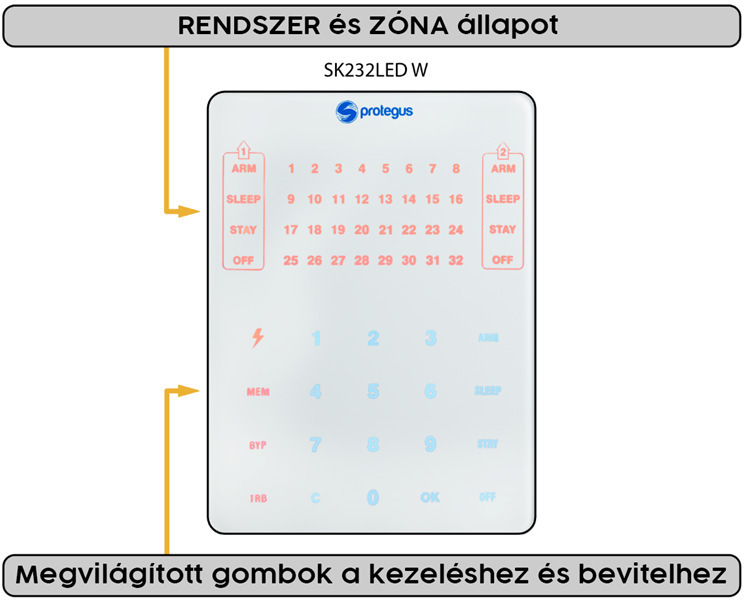
| SK232LED W (mit Aufschrift Protegus) | 32 Zonen-LEDs, 2 Bereiche | Vorgänger des FLEXi LED; wird genauso bedient wie der FLEXi LED |
Auf den LED-Bedienteilen stehen die Ziffern für die Zonen: leuchtet – die Zone ist offen (verletzt), leuchtet nicht – die Zone ist in Ruhe, blinkt – Zone oder Benutzer ausgewählt, blinkt schnell – die Zone hat einen Alarm ausgelöst. Den Zustand der zwei Bereiche zeigen die Anzeigen in der linken und rechten oberen Ecke (ARM, SLEEP, STAY, OFF). Mit neuerer Firmware kann das Bedienteil einem oder zwei ausgewählten Bereichen zugeordnet werden: Dann zeigt es nur deren Zonen und Zustand.
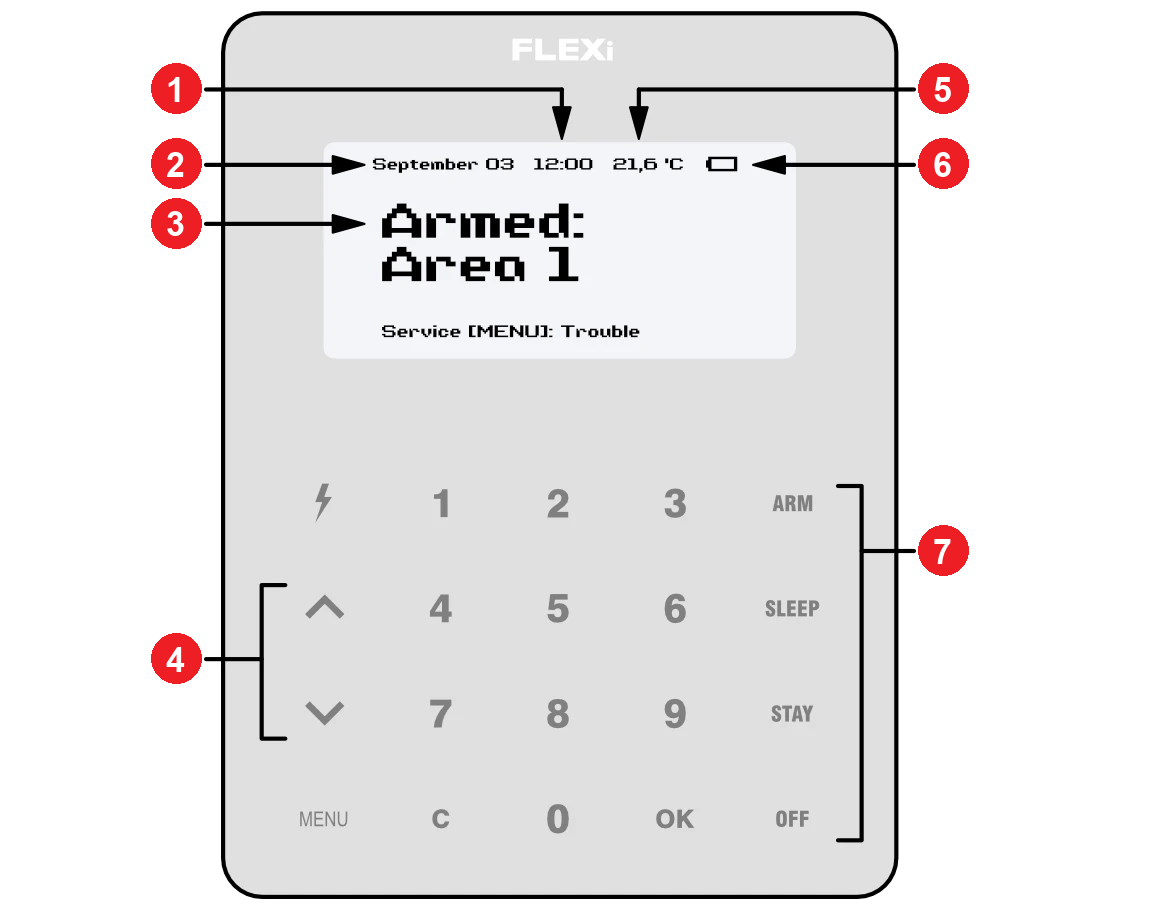
- 1 Uhrzeit („Time“)
- 2 Datum („Date“)
- 3 Zustand des Bereichs („Area status“) – im Bild „Armed: Area 1“, also Bereich 1 scharf
- 4 Navigationstasten („Navigation buttons“)
- 5 Temperatur („Temperature“)
- 6 Zustand des Akkus der Zentrale („Battery status“)
- 7 Tasten zur Bereichssteuerung („Area control buttons“): ARM, SLEEP, STAY, OFF
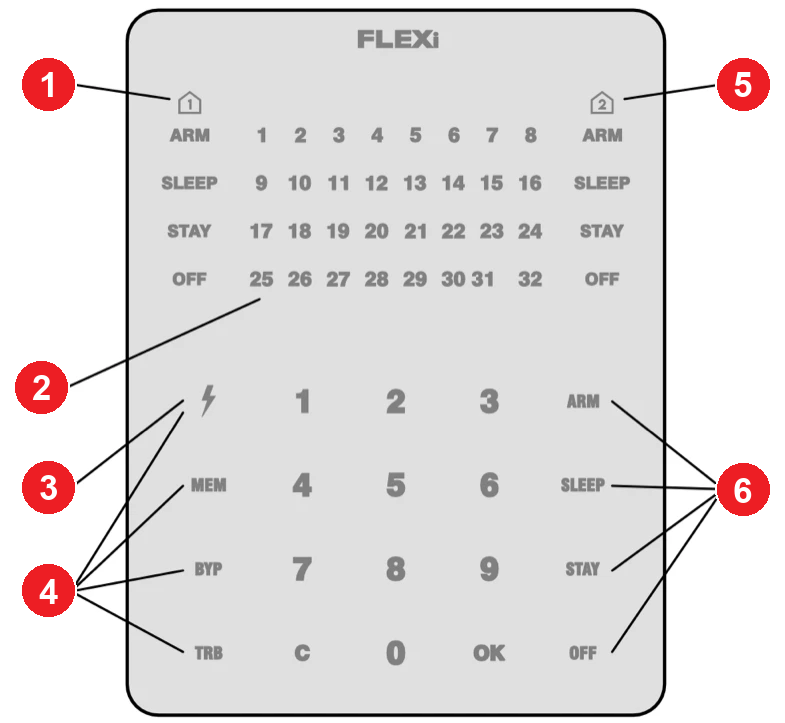
- 1 Zustandsanzeigen von Bereich 1 („1 area status indications“)
- 2 Zonenanzeigen: die Ziffern 1–32 stehen für die Zonen 1–32 („Number indicators [1]-[32] match with 1-32 zones.“); leuchtet – Zone offen („Illuminated – zone violated“), leuchtet nicht – Zone überwacht („Extinguished – zone monitored“), blinkt – Zone oder Benutzer ausgewählt („Flashing – zone/user selected“), blinkt schnell – die Zone hat Alarm ausgelöst („Flashing intensively – zone was violated“)
- 3 Anzeige der Stromversorgung („Power indication“)
- 4 Funktionstasten („Function keys“): ⚡, MEM, BYP, TRB
- 5 Zustandsanzeigen von Bereich 2 („2 area status indications“)
- 6 Tasten zur Bereichssteuerung („Area control buttons“): ARM, SLEEP, STAY, OFF
4.2 Tasten und Anzeigen
| Taste | Was sie anzeigt, wofür sie dient |
|---|---|
| ⚡ (Blitz) | Leuchtet dauernd: Die Zentrale läuft mit Netzspannung. Blinkt: Akkufehler. Leuchtet nicht: keine Netzspannung, das System läuft über den Akku. Mit der Taste programmieren Sie die Benutzercodes und setzen die Brandmelder zurück. |
| MEM | Leuchtet: Ein Alarm ist im Speicher. Blinkt: Sie sehen den Alarmspeicher an. Mit der Taste öffnen Sie den Speicher. (LED-Bedienteile) |
| BYP | Leuchtet: Es gibt eine überbrückte Zone. Blinkt: Sie stellen den Bypass ein. Mit der Taste wechseln Sie in den Bypass-Modus. (LED-Bedienteile) |
| TRB | Leuchtet: Im System liegt eine Störung vor. Blinkt: Sie sehen die Störungen an. Mit der Taste öffnen Sie die Störungsliste. (LED-Bedienteile) |
| MENU, ▲ ▼ | Das Menü des FLEXi LCD und das Blättern. |
| 0–9 | Zifferneingabe: Code, Bereich, Zone, Benutzernummer. |
| C | Verlassen des Modus, Löschen des eingegebenen Werts. |
| OK | Bestätigen der Auswahl. |
| ARM / SLEEP / STAY / OFF | Vollständige Scharfschaltung / Modus Nacht / Modus Anwesend / Unscharfschaltung. |
Zwei Regeln für alle Bedienteile
- Wenn Sie sich vertan haben, drücken Sie die Taste C: Sie verlässt den Modus und löscht den eingegebenen Wert.
- Ist mindestens eine Zone offen (ihre LED leuchtet), lässt sich das System nicht scharf schalten – schließen Sie das Fenster oder die Tür, oder überbrücken Sie die Zone (4.5). Der Errichter kann einzelne Zonen mit der Eigenschaft „erzwungen“ (FORCE) versehen; diese erlauben das Scharfschalten auch offen.
4.3 Scharf- und Unscharfschalten
Hat das System nur einen Bereich, müssen Sie die Bereichsnummer nicht drücken, und auch OK entfällt. Bei mehreren Bereichen leuchten nach der Codeeingabe die Nummern der Bereiche auf, die Sie bedienen dürfen.
| Vorgang | Schritte | Was passiert |
|---|---|---|
| Vollständige Scharfschaltung | ARM → Benutzercode → Bereichsnummer(n) → OK | Die Anzeige ARM blinkt während der Austrittsverzögerung, danach leuchtet sie dauernd. Verlassen Sie während der Austrittsverzögerung das Gebäude und schließen Sie die Tür. Mit Bell Squawk ertönt die Sirene einmal. |
| Modus Anwesend | STAY → Code → Bereich(e) → OK | Die Anzeige STAY leuchtet. Der Modus ist sofort aktiv, ohne Austrittsverzögerung. Mit Bell Squawk ertönt die Sirene einmal. |
| Modus Nacht | SLEEP → Code → Bereich(e) → OK | Die Anzeige SLEEP leuchtet. Sofort aktiv; das Öffnen der Eingangstür löst sofort Alarm aus. Mit Bell Squawk ertönt die Sirene einmal. |
| Unscharfschaltung | OFF → Code → Bereich(e) → OK | Die Anzeige OFF leuchtet. Mit Bell Squawk ertönt die Sirene zweimal. Beim Betreten schalten Sie während der Eintrittsverzögerung unscharf: Ist das System im Modus ARM oder STAY und jemand tritt ein, startet die Eintrittsverzögerung, und das System muss vor deren Ablauf unscharf geschaltet werden. |
| Unscharfschaltung nach einem Alarm | Code → Bereich(e) → OK | Das System schaltet unscharf, die Anzeige OFF leuchtet (mit Bell Squawk ertönt die Sirene zweimal), MEM leuchtet, die Zonen mit Alarm blinken. Das Blinken beenden die Tasten MEM und dann C; den Speicher löscht die nächste Scharfschaltung. |
| Schnellwechsel (mit Code, in einem System mit STAY-Zonen) | Code → Bereich(e) | Der ausgewählte Bereich wechselt in den entgegengesetzten Zustand: Ein scharfer Bereich (Modus ARM, STAY oder SLEEP) schaltet unscharf, die Anzeige OFF leuchtet, mit Bell Squawk ertönt die Sirene zweimal; bei einem unscharfen Bereich startet die Austrittsverzögerung, und wenn Sie währenddessen die Eingangszone (verzögerte Zone) öffnen, geht er in den Modus ARM, sonst in den Modus STAY – die entsprechende Anzeige (ARM oder STAY) leuchtet auf, mit Bell Squawk ertönt die Sirene einmal. |
Am Bedienteil FLEXi LED genügt für die vollständige Scharfschaltung auch Code → Bereich → OK; das FLEXi LCD zeigt die verbleibende Austrittsverzögerung und den neuen Zustand (Armed: Area 1, Disarmed: Area 1, Stay: Area 1, Sleep: Area 1) auf dem Display an.
4.4 Alarmspeicher (MEM)
Nach einem Alarm leuchtet die Anzeige MEM. Drücken Sie die Taste MEM: Die leuchtenden Ziffern zeigen, welche Zonen Alarm ausgelöst haben. Verlassen mit der Taste C. Drücken Sie eine Minute lang nichts, verlässt das Bedienteil den Modus von selbst, der Speicher bleibt aber erhalten, und MEM leuchtet weiter; den Speicher löscht die nächste Scharfschaltung, dann erlischt MEM. Am Bedienteil FLEXi LCD erscheint der Alarm als Text auf dem Display, und Sie finden ihn auch in der Ereignisliste von Protegus 2 mit dem Zonennamen.
4.5 Zonen-Bypass (Bypass)
Eine offen gebliebene oder defekte Zone können Sie für die nächste Scharfschaltung aus der Überwachung nehmen.
- FLEXi LED, SK232LED W: BYP → Code (BYP blinkt) → zweistellige Nummer der Zonen (zum Beispiel
02, mehrere Zonen nacheinander) → OK (BYP leuchtet dauernd). - FLEXi LCD: MENU → 3 → Code → zweistellige Nummer der Zonen → OK.
- SK-LCD Button, SK-LED Button: MENU → 6 → Code → zweistellige Nummer der Zonen → OK.
Um den Bypass aufzuheben, wiederholen Sie dasselbe. Der Bypass gilt nur für eine Scharfschaltung: Nach dem Unscharfschalten wird die Zone wieder überwacht, und der Fehler muss behoben werden.
4.6 Zurücksetzen von Brand- und Rauchmeldern
Zweidraht-Brand- und Rauchmelder setzen sich nach einem Alarm nicht von selbst zurück, nur von Hand. Halten Sie die Taste ⚡ 3 Sekunden lang gedrückt (an den Button-Bedienteilen die Taste C): Die Zentrale nimmt den Meldern kurz die Versorgung, und sie kehren in den Grundzustand zurück. Dabei schaltet der PGM-Ausgang, an den die Brandmelder angeschlossen sind und den der Errichter auf die Funktion Brandmelder-Rücksetzung (Fire sensor reset) eingestellt hat; dadurch kehren die an die Zone der Zentrale angeschlossenen Brand- und Rauchmelder in den Grundzustand zurück. Dasselbe bewirken der entsprechende Ausgang in Protegus 2 und der SMS-Befehl FRS.
4.7 Notruftasten
Am Bedienteil können Sie direkt Hilfe von der Leitstelle anfordern – das funktioniert nur, wenn das System an eine Leitstelle angeschlossen ist und Sie den Dienst vereinbart haben.
| Bedienteil | Panik (Polizei, unmittelbare Gefahr) | Medizinische Hilfe | Feuer |
|---|---|---|---|
| FLEXi LCD, FLEXi LED, SK-LCD Button, SK-LED Button | 1 3 Sekunden gedrückt halten | 4 3 Sekunden gedrückt halten | 7 3 Sekunden gedrückt halten |
| SK232LED W | 1 + 3 gleichzeitig, 3 Sekunden | 4 + 6 gleichzeitig, 3 Sekunden | 7 + 9 gleichzeitig, 3 Sekunden |
4.8 Störungsanzeige (TRB)
Leuchtet TRB, liegt im System eine Störung vor (keine Netzspannung, Akku, Kommunikation, Sabotage). An den LED-Bedienteilen drücken Sie die Taste TRB: Die Nummern der Störungsgruppen leuchten; die Details einer Gruppe öffnen Sie mit ihrer Nummer, Verlassen mit der Taste C. Das FLEXi LCD zeigt die Zeile Service [MENU]: Trouble an, und mit der Taste MENU öffnen Sie die Störungsliste. Die Bedeutung der Gruppen und was zu tun ist, steht in Kapitel 7.
4.9 Benutzercodes am Bedienteil
Das Anlegen eines neuen Codes und das Ändern eines vorhandenen funktionieren gleich; die zweistellige Benutzernummer (01–40) wählen Sie selbst: bei einem neuen Code eine noch freie Nummer, beim Ändern die Nummer des Benutzers, dessen Code Sie ersetzen. Die Taste C bricht den Vorgang jederzeit ab.
FLEXi LCD und SK232LED W (mit Administratorcode):
- Drücken Sie die Taste ⚡.
- Geben Sie den sechsstelligen Administratorcode ein (ab Werk 123456). ⚡ beginnt zu blinken.
- Geben Sie die zweistellige Benutzernummer ein (zum Beispiel
02). - Geben Sie den vierstelligen Benutzercode ein und dann noch einmal.
- Drücken Sie die Nummern der Bereiche, die der Benutzer bedienen darf.
- Drücken Sie die Taste OK und verlassen Sie den Modus mit der Taste C.
FLEXi LED (mit Mastercode):
- Drücken Sie die Taste ⚡.
- Geben Sie den vierstelligen Mastercode ein (ab Werk 1234; das ist der Code von Benutzer 01). Die LEDs der Nummern, auf denen bereits ein Code liegt, leuchten auf.
- Geben Sie die zweistellige Benutzernummer ein.
- Geben Sie den neuen Code zweimal ein.
- Drücken Sie die Nummern der Bereiche, die bedient werden dürfen, dann die Taste OK. Verlassen: C zweimal.
SK-LCD Button, SK-LED Button: MENU → 0 → Mastercode (ab Werk 1234) → Nummer → neuer Code zweimal → Bereiche → OK → C.
Code löschen: Beginnen Sie genauso (⚡ oder MENU → 0, Administrator- oder Mastercode), geben Sie die Nummer des zu löschenden Benutzers ein und drücken Sie dann die Taste SLEEP. Das Bedienteil piept, die LED der Nummer erlischt. Verlassen mit C (FLEXi LED: OK zweimal).
Administrator- und Mastercode ändern
Den Administratorcode kann man nur in der Software TrikdisConfig ändern – bitten Sie den Errichter darum. Der Mastercode ist der Code von Benutzer 01: An den Bedienteilen FLEXi LED und Button ändern Sie ihn mit den obigen Schritten unter der Nummer 01.
4.10 Zustand der Bereiche am LED-Bedienteil
Am Bedienteil SK232LED W halten Sie die Taste 2 3 Sekunden lang gedrückt (das Bedienteil piept): Die LEDs 1–8 zeigen den Zustand der acht Bereiche – leuchtet: scharf, blinkt: Modus Anwesend, leuchtet nicht: unscharf.
4.11 Helligkeit, Ton, Sprache
- FLEXi LCD: MENU → 5, dann 2 für die Lautstärke, 4 für die Helligkeit des Displays, 3 für die Helligkeit der Tasten; den Wert stellen Sie mit den Tasten ▲ ▼ ein und speichern ihn mit OK.
- FLEXi LED: Halten Sie die Taste C 3 Sekunden lang gedrückt, dann 1 / 4 – Helligkeit der Zonen-LEDs, 2 / 5 – Helligkeit der Tasten, 3 / 6 – Lautstärke, 0 – Bereitschaftsbeleuchtung ein- oder ausschalten (leuchtet jede zweite Zonen-LED, ist die Bereitschaftsbeleuchtung ausgeschaltet; leuchten alle, ist sie eingeschaltet). Die Einstellung speichert die Taste C.
- SK-LCD Button, SK-LED Button: über das MENU, die Schritte stehen in den zwei Kurzanleitungen (4.1).

Um die Sprache zu ändern, öffnen Sie mit der Taste MENU das Menü, wählen Sie mit der Taste 5 das Einstellungsmenü und drücken Sie anschließend die Taste 1 (language) für die Sprachauswahl.
Nachdem Sie die gewünschte Sprache ausgewählt haben, vergessen Sie nicht, die Einstellung mit der Taste OK zu speichern.
5. Bedienung mit Paradox-Bedienteil
Die „FLEXi“ SP3 funktioniert mit den Paradox-Bedienteilen K10LED V/H, K636, K32LED, K32+, K32LCD+, K35 und mit den Touchscreen-Bedienteilen TM50 / TM70. Der K10LED zeigt den Zustand von 10 Zonen und 2 Bereichen, der K636 von 10 Zonen und 1 Bereich, K32LED, K32+ und K35 von 32 Zonen und 2 Bereichen. TM50 und TM70 können nur die ersten zwei Bereiche scharf und unscharf schalten.
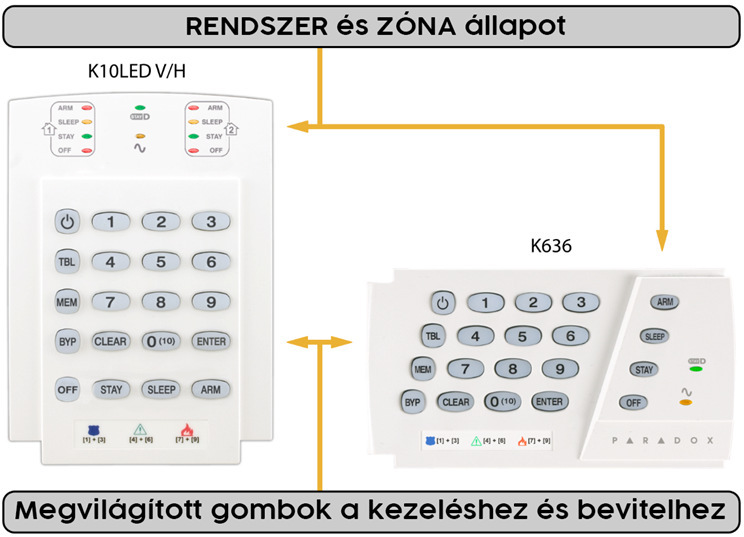
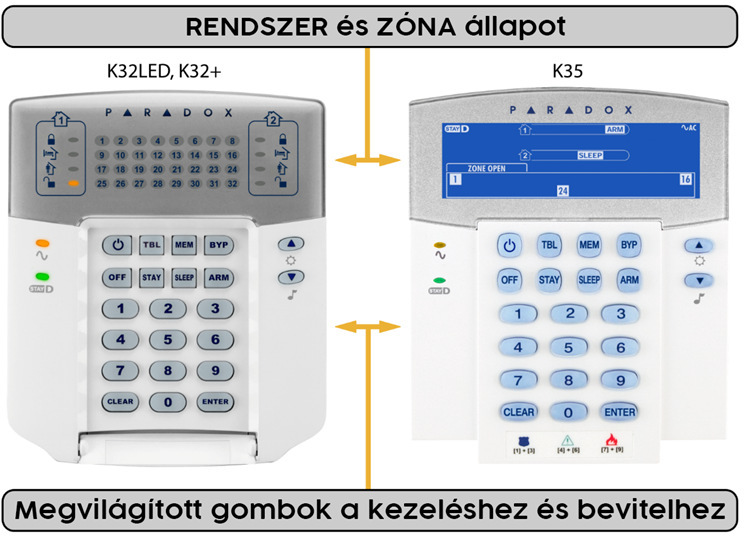
5.1 Tasten und Anzeigen
| Taste | Was sie anzeigt, wofür sie dient |
|---|---|
| ⏻ (Ein-Symbol) | Programmieren der Benutzercodes und Zurücksetzen der Brandmelder. |
| MEM | Leuchtet: Ein Alarm ist im Speicher. Blinkt: Sie sehen den Speicher an. Mit der Taste öffnen Sie den Alarmspeicher. |
| BYP | Leuchtet: Es gibt eine überbrückte Zone. Blinkt: Sie stellen den Bypass ein. Mit der Taste wechseln Sie in den Bypass-Modus. |
| TBL | Leuchtet: Im System liegt eine Störung vor. Blinkt: Sie sehen die Störungen an. Mit der Taste öffnen Sie die Störungsliste. |
| 0–9 | Zifferneingabe. |
| CLEAR | Verlassen des Modus, Löschen des eingegebenen Werts. |
| ENTER | Bestätigen der Auswahl. |
| ARM / SLEEP / STAY / OFF | Vollständige Scharfschaltung / Modus Nacht / Modus Anwesend / Unscharfschaltung. |
| ∿ (Netzanzeige) | Leuchtet: läuft mit Netzspannung. Blinkt: Akkufehler. Leuchtet nicht: keine Netzspannung, das System läuft über den Akku. |
Auf den LED-Bedienteilen von Paradox stehen die Ziffern für die Zonen (leuchtet – offen, blinkt – hat Alarm ausgelöst), die linke und die rechte obere Anzeigengruppe zeigen den Zustand von Bereich 1 und 2. Wenn Sie sich vertan haben, verlässt CLEAR den Modus und löscht den eingegebenen Wert. Mit einer offenen Zone lässt sich das System nicht scharf schalten, außer der Errichter hat die Zone mit der Eigenschaft „erzwungen“ (FORCE) versehen.
5.2 Scharf- und Unscharfschalten
Bei einem Bereich müssen Sie die Bereichsnummer und ENTER nicht drücken. Bei mehreren Bereichen leuchten nach der Codeeingabe die Nummern der Bereiche auf, die Sie bedienen dürfen.
| Vorgang | Schritte | Was passiert |
|---|---|---|
| Vollständige Scharfschaltung | ARM → Benutzercode → Bereich(e) → ENTER | Die Anzeige ARM blinkt während der Austrittsverzögerung, danach leuchtet sie. Verlassen Sie das Gebäude und schließen Sie die Tür. Mit Bell Squawk ertönt die Sirene einmal. |
| Modus Anwesend | STAY → Code → Bereich(e) → ENTER | Die Anzeige STAY leuchtet. Mit Bell Squawk ertönt die Sirene einmal. |
| Modus Nacht | SLEEP → Code → Bereich(e) → ENTER | Die Anzeige SLEEP leuchtet. Mit Bell Squawk ertönt die Sirene einmal. |
| Unscharfschaltung | OFF → Code → Bereich(e) → ENTER | Die Anzeige OFF leuchtet. Mit Bell Squawk ertönt die Sirene zweimal. Ist das System im Modus ARM oder STAY und jemand tritt ein, startet die Eintrittsverzögerung: Schalten Sie das System vor deren Ablauf unscharf. |
| Unscharfschaltung nach einem Alarm | Code → Bereich(e) → ENTER | Das System schaltet unscharf, die Anzeige OFF leuchtet (mit Bell Squawk ertönt die Sirene zweimal), MEM leuchtet, die Zonen mit Alarm blinken. Das Blinken beenden MEM und dann CLEAR. |
| Schnellwechsel (mit Code, in einem System mit STAY-Zonen) | Code → Bereich(e) | Ein scharfer Bereich (Modus ARM, STAY oder SLEEP) schaltet unscharf, die Anzeige OFF leuchtet, mit Bell Squawk ertönt die Sirene zweimal; bei einem unscharfen Bereich startet die Austrittsverzögerung: Öffnen Sie währenddessen die Eingangszone, geht er in den Modus ARM, sonst in den Modus STAY – die entsprechende Anzeige (ARM oder STAY) leuchtet auf, mit Bell Squawk ertönt die Sirene einmal. |
5.3 Alarmspeicher, Zonen-Bypass, Störungen
- Speicher: MEM → die leuchtenden Ziffern sind die Zonen mit Alarm → CLEAR. Nach einer Minute ohne Eingabe verlässt das Bedienteil den Modus, der Speicher bleibt erhalten, und MEM leuchtet weiter; die nächste Scharfschaltung löscht ihn, dann erlischt MEM.
- Zonen-Bypass: BYP → Code (BYP blinkt) → zweistellige Nummer der Zonen → ENTER (BYP leuchtet). Aufheben auf dieselbe Weise. Gilt für eine Scharfschaltung.
- Störungen: TBL → die Nummern der Störungsgruppen leuchten → Nummer der Gruppe für die Details → CLEAR. Die Bedeutung der Gruppen steht in Kapitel 7.
5.4 Zurücksetzen der Brandmelder
Halten Sie die Taste ⏻ 3 Sekunden lang gedrückt: Die Zentrale nimmt den Brandmeldern kurz die Versorgung, und sie kehren in den Grundzustand zurück. Dabei schaltet der PGM-Ausgang, an den die Brandmelder angeschlossen sind und den der Errichter auf die Funktion Brandmelder-Rücksetzung (Fire sensor reset) eingestellt hat; dadurch kehren die an die Zone der Zentrale angeschlossenen Brand- und Rauchmelder in den Grundzustand zurück.
5.5 Notruftasten
Halten Sie die zwei Tasten gleichzeitig 3 Sekunden lang gedrückt: Vom Bedienteil senden Sie der Leitstelle eine Nachricht, dass Hilfe nötig ist oder unmittelbare Gefahr besteht. Funktioniert nur bei einem an eine Leitstelle angeschlossenen System und nur, wenn Sie den Leitstellendienst in Anspruch nehmen.
| Tastenpaar | Nachricht |
|---|---|
| 1 + 3 | Panik – unmittelbare Gefahr |
| 4 + 6 | Medizinische Hilfe |
| 7 + 9 | Feuer |
5.6 Zustand der Bereiche am LED-Bedienteil
Halten Sie die Tasten 1 und 2 gleichzeitig 3 Sekunden lang gedrückt (das Bedienteil piept): Die LEDs 1–8 zeigen den Zustand der acht Bereiche – leuchtet: scharf, blinkt: Modus Anwesend, leuchtet nicht: unscharf.
5.7 Benutzercodes am Bedienteil
Neuer Code und Änderung:
- Drücken Sie die Taste ⏻.
- Geben Sie den sechsstelligen Administratorcode ein (ab Werk 123456). ⏻ beginnt zu blinken.
- Geben Sie die zweistellige Benutzernummer ein (01–40): bei einem neuen Code eine noch freie Nummer, beim Ändern die vorhandene.
- Geben Sie den vierstelligen Benutzercode ein und dann noch einmal.
- Drücken Sie die Nummern der Bereiche, die bedient werden dürfen.
- ENTER, dann Verlassen mit CLEAR.
Löschen: ⏻ → Administratorcode → Benutzernummer → SLEEP → CLEAR.
Den Administratorcode ändert der Errichter in der Software TrikdisConfig. Den Bedrohungscode beschreibt Abschnitt 2.3.
5.8 Touchscreen-Bedienteile TM50 und TM70
TM50 und TM70 führen mit den Schaltflächen des Bildschirms dieselben Vorgänge aus, schalten aber nur die ersten zwei Bereiche scharf und unscharf. Die PGM-Ausgänge schalten Sie mit den Schaltflächen Utility key des Bildschirms mit einer Berührung (Kapitel 10). Die Abfrage des Bereichszustands (5.6) kennen diese Bedienteile und die LCD-Bedienteile von Paradox nicht.
6. Bedienung mit Crow-Bedienteil
Die Crow-Bedienteile CR-16 (LED, mit Symbolen) und CR-LCD zeigen den Zustand von 16 Zonen und 2 Bereichen. Diese Bedienteile vertreiben wir nicht mehr, in bestehenden Systemen funktionieren sie aber weiterhin mit der SP3. Am Crow-Bedienteil sind drei Zustände erreichbar: unscharf, scharf und Anwesend; den Modus Nacht (SLEEP) können Sie von ihnen aus nicht starten.
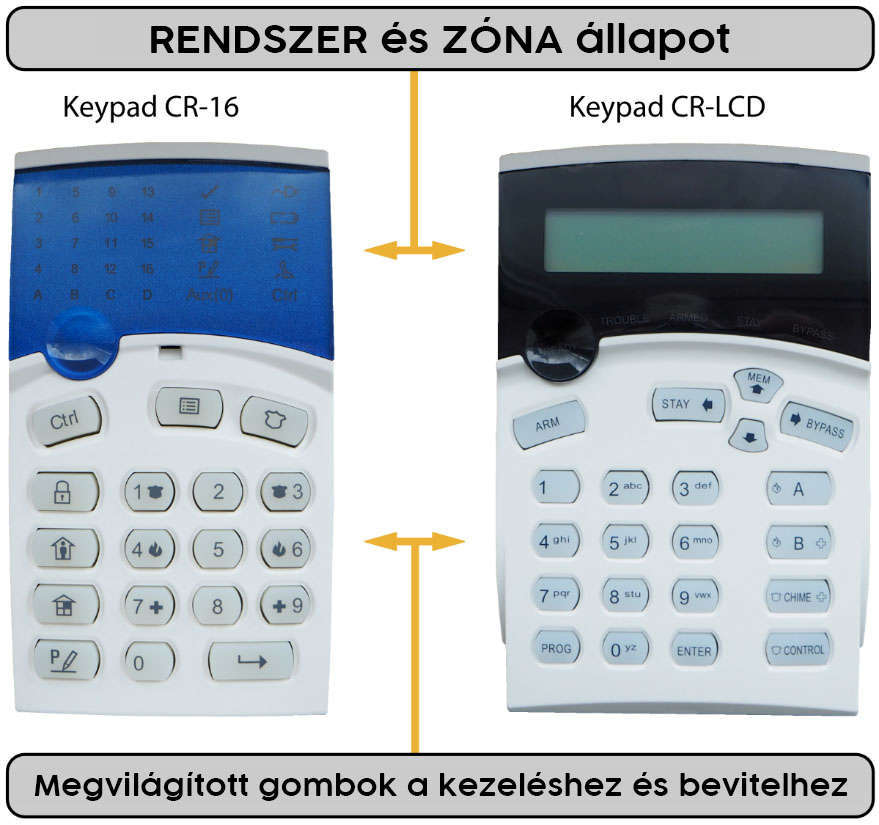
6.1 Tasten und Anzeigen
| Taste | Was sie anzeigt, wofür sie dient |
|---|---|
| Ctrl / CONTROL | Das Steuermenü: Halten Sie die Taste gedrückt, bis das Bedienteil piept, und wählen Sie dann mit einer Ziffer eine Funktion (Brandmelder-Rücksetzung, Störungen, Bereichszustand, PGM). Blinkt, solange Sie im Menü sind. |
| MEM / MEMORY | Leuchtet: Ein Alarm ist im Speicher. Blinkt: Sie sehen den Speicher an. |
| PANIC (Glockensymbol) | Panikmeldung. |
| ARM | Vollständige Scharfschaltung. |
| STAY | Modus Anwesend. |
| BYPASS | Leuchtet: Es gibt eine überbrückte Zone. Blinkt: Sie stellen den Bypass ein. |
| PROG / PROGRAM | Programmierung (Benutzercodes, Uhrzeit). Blinkt während der Programmierung. |
| 0–9 | Zifferneingabe. |
| ENTER | Bestätigung; damit verlassen Sie auch die Modi und löschen eine fehlerhafte Eingabe. |
Mit einer offenen Zone lässt sich das System nicht scharf schalten, außer bei erzwungenen (FORCE) Zonen.
6.2 Scharf- und Unscharfschalten
Bei einem Bereich müssen Sie die Bereichsnummer und ENTER nicht drücken.
| Vorgang | Schritte | Was passiert |
|---|---|---|
| Vollständige Scharfschaltung | ARM → Benutzercode → Bereich(e) → ENTER | Verlassen Sie während der Austrittsverzögerung das Gebäude. Am CR-LCD leuchtet die Anzeige ARMED, am CR-16 die Bereichsanzeige A oder B. Mit Bell Squawk ertönt die Sirene einmal. |
| Modus Anwesend | STAY → Code → Bereich(e) → ENTER | Am CR-LCD leuchtet die Anzeige STAY, am CR-16 die Bereichsanzeige. Mit Bell Squawk ertönt die Sirene einmal. |
| Unscharfschaltung | Code → Bereich(e) → ENTER | Die Bereichs- oder Zustandsanzeige erlischt. Mit Bell Squawk ertönt die Sirene zweimal. |
| Unscharfschaltung nach einem Alarm | Code → Bereich(e) → ENTER | MEM leuchtet, die Zonen mit Alarm blinken; das Blinken beenden MEM und dann ENTER. |
| Schnellwechsel | Code → Bereich(e) | Ein scharfer Bereich schaltet unscharf (mit Bell Squawk ertönt die Sirene zweimal); bei einem unscharfen Bereich startet die Austrittsverzögerung: Öffnen Sie die Eingangszone, geht er in den scharfen Modus, sonst in den Modus Anwesend (mit Bell Squawk ertönt die Sirene einmal). |
6.3 Alarmspeicher und Zonen-Bypass
- Speicher: MEM → die leuchtenden Ziffern sind die Zonen mit Alarm → ENTER. Nach einer Minute ohne Eingabe verlässt das Bedienteil den Modus, der Speicher bleibt erhalten; die nächste Scharfschaltung löscht ihn.
- Zonen-Bypass: BYPASS → Code (BYPASS blinkt) → zweistellige Nummer der Zonen → ENTER (BYPASS leuchtet). Aufheben auf dieselbe Weise.
6.4 Zurücksetzen der Brandmelder
Halten Sie die Taste Ctrl gedrückt, bis das Bedienteil piept, und drücken Sie dann 0. Die Zentrale nimmt den Brandmeldern kurz die Versorgung, und sie kehren in den Grundzustand zurück.
6.5 Notruftasten
Halten Sie die zwei Tasten gleichzeitig 3 Sekunden lang gedrückt. Funktioniert nur bei einem an eine Leitstelle angeschlossenen System.
| Nachricht | CR-16 | CR-LCD |
|---|---|---|
| Panik | 1 + 3 | CHIME + CONTROL |
| Feuer | 4 + 6 | A + B |
| Medizinische Hilfe | 7 + 9 | B + CHIME |
Auf den Tasten des CR-16 zeigen die Symbole die Paare: neben 1 und 3 der Polizist, neben 4 und 6 die Flamme, neben 7 und 9 das Kreuz.
6.6 Störungen
Das CR-LCD zeigt die Störung auf dem Display an; am CR-16 leuchtet die Anzeige TROUBLE. Für die Details halten Sie die Taste Ctrl gedrückt, bis es piept (Ctrl blinkt), und drücken dann 9: Die Nummern der Störungsgruppen leuchten, die Nummer der Gruppe zeigt die Details, Verlassen mit ENTER. Die Bedeutung der Gruppen steht in Kapitel 7.
6.7 Zustand der Bereiche (CR-16)
Halten Sie die Taste Ctrl gedrückt, bis es piept, und drücken Sie dann 1: Die LEDs 1–8 zeigen den Zustand der acht Bereiche – leuchtet: scharf, blinkt: Modus Anwesend, leuchtet nicht: unscharf.
6.8 Benutzercodes am Bedienteil
Zum Programmieren brauchen Sie den sechsstelligen Errichter- oder Administratorcode (der Administratorcode ist ab Werk 123456, der Errichter ändert ihn in TrikdisConfig).
| Schritt | CR-16 | CR-LCD |
|---|---|---|
| 1 | PROG | PROG |
| 2 | sechsstelliger Administratorcode | sechsstelliger Administratorcode |
| 3 | 0 1 | – |
| 4 | zweistellige Benutzernummer (01–40) | zweistellige Benutzernummer (01–40) |
| 5 | ENTER | – |
| 6 | vierstelliger Benutzercode, dann noch einmal | vierstelliger Benutzercode, dann noch einmal |
| 7 | Nummern der Bereiche, die bedient werden dürfen | Nummern der Bereiche, die bedient werden dürfen |
| 8 | ENTER (speichern), ENTER (verlassen) | ENTER (speichern), ENTER (verlassen) |
Löschen: Beginnen Sie genauso (CR-16: PROG → Code → 0 1 → Nummer → ENTER; CR-LCD: PROG → Code → Nummer), dann ARM → ENTER (löschen) → ENTER (verlassen).
Bereiche eines Benutzers ändern (CR-LCD): PROG → Code → ▲ (MEM) → Nummer → ENTER → Bereiche → ENTER → ENTER.
6.9 Uhrzeit und Datum am Bedienteil CR-LCD
PROG → sechsstelliger Administratorcode → ▼ → ENTER → Stunde und Minute (HHMM) → Tag, Monat, Jahr (TTMMJJ) → PROG → ENTER.
7. Störungsanzeigen
Liegt im System eine Störung vor, leuchtet am Bedienteil die Anzeige TRB (Paradox: TBL, Crow: TROUBLE), das FLEXi LCD zeigt die Zeile Service [MENU]: Trouble an, und auch Protegus 2 sendet ein Ereignis. Eine Störung ist kein Alarm: Das System arbeitet weiter, aber etwas muss in Ordnung gebracht werden.
Störungen am Bedienteil öffnen:
- Trikdis-LED- und Paradox-Bedienteil: TRB / TBL → die leuchtenden Ziffern sind die Störungsgruppen → Nummer der Gruppe für die Details → C / CLEAR.
- FLEXi LCD: MENU, dann die Störungsliste auf dem Display.
- Crow: Halten Sie die Taste Ctrl gedrückt, bis es piept → 9 → Nummer der Gruppe → ENTER.
7.1 Die Störungsgruppen
| Gruppe | Nummer | Störung | Was Sie tun können |
|---|---|---|---|
| 1 – System | 1 | Keine Netzspannung (230 V). | Prüfen Sie den Leitungsschutzschalter und den Stecker; ist im Haus Strom vorhanden, rufen Sie den Errichter. Während eines Stromausfalls läuft das System über den Akku. |
| 2 | Akkufehler (entladen, alt oder fehlt). | Errichter: Akku prüfen, austauschen. | |
| 3 | Die Uhr der Zentrale ist nicht eingestellt. | Tritt nach einem längeren Stromausfall auf; der Errichter oder – bei der Modemversion – der SMS-Befehl TIME stellt sie ein (Kapitel 9). |
|
| 4 | Der Ausgang AUX (Hilfsversorgung) ist überlastet. | Errichter. | |
| 5 | Der Sirenenausgang ist überlastet. | Errichter. | |
| 6 | Keine Sirene (Sirenenkreis unterbrochen). | Errichter. | |
| 7 | Störung der Brandmelderschleife. | Errichter. | |
| 2 – Kommunikation | 1 | Keine Verbindung zum Hauptempfänger der Leitstelle (unabhängig von der Verbindungsart). | Prüfen Sie das Internet (Router, Kabel) und die Signalstärke; bleibt die Störung, rufen Sie den Errichter oder die Leitstelle. |
| 2 | Keine Verbindung zum Ersatzempfänger der Leitstelle (unabhängig von der Verbindungsart). | Ebenso. | |
| 3 | Keine Verbindung zur Protegus-Cloud (unabhängig von der Verbindungsart). | Internet, Router; bei der Modemversion SIM-Karte und Signalstärke. | |
| 4 | Keine SIM-Karte. | Errichter (die SIM-Karte befindet sich im Gehäuse). | |
| 5 | Falscher PIN-Code der SIM-Karte. | Errichter. | |
| 6 | Kann sich nicht mit dem Mobilfunknetz verbinden. | Signalstärke, ob der SIM-Vertrag aktiv ist (Guthaben, Ablauf). | |
| 7 | Kann sich nicht mit dem WLAN verbinden. | Funktioniert der Router, haben sich Name oder Passwort des WLANs geändert? Die Zentrale sieht nur 2,4-GHz-Netze. | |
| 8 | Verbindungsstörung des Ethernet-Moduls E485. | Errichter (die LED des Moduls zeigt die Details). | |
| 3 – Zonensabotage | Zonennummer | Das Gehäuse des Melders der angegebenen Zonen wurde geöffnet oder seine Leitung aufgetrennt. | Sehen Sie sich den Melder an; ist der Deckel geschlossen, Errichter. |
| 4 – Bus 485 | Erweiterungsnummer | Die Erweiterung mit der angegebenen Nummer (iO-Modul, Funkempfänger) antwortet nicht. | Errichter. |
| 5 – Fehlender Funkmelder | Nummer | Ein Funkmelder hat sich innerhalb der Überwachungszeit nicht gemeldet. Die Nummer ist die Zeilennummer der RF-Tabelle. | Prüfen Sie, ob der Melder vorhanden ist und seine Batterie nicht entnommen wurde; danach Errichter. |
| 6 – Batterie des Funkmelders | Nummer | Ein Funkmelder hat gemeldet, dass seine Batterie bald leer ist. Die Nummer des Melders ist die Zeilennummer der RF-Tabelle. | Batteriewechsel (in Absprache mit dem Errichter, wenn der Melder sabotagegeschützt ist). |
| 7 – Abdeckschutz | Zonennummer | Der Melder der angegebenen Zonen wurde abgedeckt oder besprüht (Anti-Masking). | Entfernen Sie das Hindernis; bleibt die Störung, Errichter. |
Wann Sie den Errichter rufen sollten
Störungen der Netzspannung (1-1), des WLANs (2-7) und des Mobilfunknetzes (2-6) können Sie oft selbst beheben. Besteht die Störung nach einer Stunde noch, oder sehen Sie eine andere Zeile der Liste, rufen Sie den Errichter – nennen Sie ihm die Nummer der Störung und den Typ des Bedienteils. Die Störungsanzeige verschwindet von selbst, sobald die Störung behoben ist.
8. iButton-Schlüssel und RFID-Karte
Mit Schlüssel und Karte ist die tägliche Bedienung noch einfacher als am Bedienteil: eine Berührung am Leser neben dem Eingang, und das System wechselt in den entgegengesetzten Zustand. Sie schalten ohne Code scharf und unscharf; wer einen Schlüssel oder eine Karte hat, tragen Sie in das Datenblatt in Kapitel 12 ein.
8.1 iButton-Schlüssel
Mit dem iButton-Schlüssel wechseln Sie zwischen den Zuständen scharf, Anwesend und unscharf; den Modus Nacht (SLEEP) können Sie mit dem Schlüssel nicht starten. Mit einer offenen Zone lässt sich das System auch mit dem Schlüssel nicht scharf schalten.
Halten Sie den Schlüssel an den Leser. War das System scharf, schaltet es unscharf. War es unscharf, schaltet es scharf, und die Austrittsverzögerung startet: Öffnen Sie währenddessen die Eingangszone (verzögerte Zone), geht es in den vollständig scharfen Modus; öffnen Sie sie nicht und gibt es Zonen vom Typ Interior STAY oder Instant STAY, in den Modus Anwesend.
Schlüssel anlernen und löschen – auch bei einem bereits installierten, funktionierenden System – in der Software TrikdisConfig (Errichter) oder direkt am Leser CZ-Dallas:
- Ist die Schlüsselliste leer, halten Sie den ersten Schlüssel an das „Auge“ des Lesers und lassen ihn 3 Sekunden dort: Er wird zum Masterschlüssel, in der ersten Zeile der Liste.
- Für den Anlernmodus halten Sie den Masterschlüssel mindestens 10 Sekunden an den Leser.
- Halten Sie die Benutzerschlüssel einzeln an den Leser.
- Halten Sie zum Schluss erneut den Masterschlüssel an den Leser: Das beendet den Anlernmodus.
- Um alle Schlüssel (einschließlich des Masterschlüssels) zu löschen, halten Sie den Masterschlüssel mindestens 20 Sekunden an den Leser.
Wenn ein Schlüssel verloren gegangen ist
Die Schlüssel löscht der Errichter in TrikdisConfig einzeln; am Leser lassen sich nur alle Schlüssel auf einmal löschen. Bei einem verlorenen Schlüssel bitten Sie um die Löschung und lernen die verbliebenen Schlüssel neu an.
8.2 RFID-Karte
Für die RFID-Karte ist ein an das System angeschlossener Wiegand-Leser (26/34) nötig, der oft auch eine Zifferntastatur hat. Die Karten legt der Errichter mit der Kennung an, die in das Feld Tag code von TrikdisConfig eingetragen wird; Karten und Schlüssel stehen in einer gemeinsamen Liste.
Mit der Karte wechseln Sie zwischen den Zuständen scharf, Anwesend und unscharf. Halten Sie die Karte an den Leser, oder geben Sie auf der Tastatur des Lesers Ihren Benutzercode ein und drücken Sie die Taste #. Das System wechselt in den entgegengesetzten Zustand, genauso wie beim iButton-Schlüssel: von scharf auf unscharf, von unscharf – nach der Austrittsverzögerung – auf scharf oder Anwesend: Öffnen Sie während der Austrittsverzögerung die verzögerte Eingangszone nicht und gibt es Zonen vom Typ Interior STAY oder Instant STAY, geht es in den Modus Anwesend, sonst in den vollständig scharfen Modus. Mit einer offenen Zone lässt sich das System auch mit der Karte nicht scharf schalten.
9. Steuerung per Telefon: SMS und Anruf
Per SMS und Anruf lassen sich nur die Versionen mit Mobilfunkmodem steuern (WiFi + 2G, WiFi + 4G, Ethernet + 4G), und nur mit einer funktionierenden SIM-Karte; die Zentrale nur mit WLAN und die nur mit Ethernet nicht. SMS und Anruf richten Sie an die Nummer der SIM-Karte der Zentrale – diese Nummer erhalten Sie vom Errichter; tragen Sie sie in das Datenblatt in Kapitel 12 ein.
9.1 SMS-Befehle
Per SMS steuern Sie die Zentrale und können auch einige ihrer Einstellungen ändern; alle Einstellungen der Zentrale lassen sich nur mit der Software TrikdisConfig ändern. Jede Nachricht ist gleich aufgebaut:
Befehl Leerzeichen Passwort Leerzeichen Daten
Das Passwort ist das sechsstellige SMS-Passwort, ab Werk 123456. Ersetzen Sie es am ersten Tag mit dem Befehl PSW (oder bitten Sie den Errichter darum) durch eine Kombination, die nur Sie kennen – und vergessen Sie sie nicht –, und geben Sie auch die Telefonnummer der Zentrale nicht unnötig weiter: Wer die Nummer und das Passwort kennt, steuert das System. Das Datenfeld hängt vom Befehl ab und ist bei mehreren Befehlen leer. Die Befehle funktionieren mit Klein- und Großbuchstaben.
Wer darf Befehle senden?
Der Administrator kann die Zentrale per SMS und per Anruf steuern. Wenn Sie auch andere Benutzer berechtigen möchten, trägt der Errichter deren Telefonnummer in TrikdisConfig ein, oder Sie tun es mit dem Befehl SETN. Die Zentrale sendet ihre Antworten mit den Texten, die der Errichter eingestellt hat.
| Befehl | Daten | Funktion | Beispiel |
|---|---|---|---|
| INFO | – | Statusabfrage: Objektname, Zustand der Bereiche, IMEI, Signalstärke, Firmwareversion, Seriennummer. | INFO 123456 |
| RESET | – | Neustart der Zentrale. | RESET 123456 |
| OUTPUTx | ON | Einschalten von Ausgang x. | OUTPUT1 123456 ON |
| OFF | Ausschalten von Ausgang x. | OUTPUT1 123456 OFF |
|
| PULSE=ttt | Einschalten von Ausgang x für ttt Sekunden (dreistellig). | OUTPUT1 123456 PULSE=002 |
|
| PSW | neues Passwort | Ändern des SMS-Passworts. | PSW 123456 654123 |
| TIME | JJJJ/MM/TT,hh:mm:ss | Einstellen von Datum und Uhrzeit. | TIME 123456 2026/10/30,10:02:00 |
| TXTA | Objektname | Einstellen des Objektnamens (er erscheint in den Berichten). | TXTA 123456 Haus |
| RDR | Telefonnummer#Text | Den Text nach dem # leitet die Zentrale per SMS an die angegebene Nummer weiter. Die Nummer beginnt mit + und der Ländervorwahl. | RDR 123456 +436641234567#weitergeleiteter Text |
| ASKI | – | Zustand der Eingänge (IN) per SMS. | ASKI 123456 |
| ASKO | – | Zustand der Ausgänge (OUT) per SMS. | ASKO 123456 |
| ASKA | – | Zustand der Bereiche per SMS. | ASKA 123456 |
| ASKT | – | Werte aller Temperatursensoren per SMS. | ASKT 123456 |
| ARM | SYS:x | Scharfschalten von Bereich x (1–8). | ARM 123456 SYS:1 |
| DISARM | SYS:x | Unscharfschalten von Bereich x (1–8). | DISARM 123456 SYS:1 |
| STAY | SYS:x | Scharfschalten von Bereich x im Stay-Modus (1–8). | STAY 123456 SYS:1 |
| SLEEP | SYS:x | Scharfschalten von Bereich x im Sleep-Modus (1–8). | SLEEP 123456 SYS:1 |
| FRS | – | Rücksetzen der Versorgung der Brandmelder, wenn die Definition eines Ausgangs Fire Sensor Reset ist. | FRS 123456 |
| SETN | PhoneX=Nummer#Name#E-Mail | Anlegen eines Benutzers in Zeile x mit Telefonnummer, Name und E-Mail-Adresse; Telefonnummer und Name werden durch # getrennt. Die Nummer beginnt mit + und der Ländervorwahl. | SETN 123456 PHONE5=+436641234567#MAX#max@beispiel.at |
| PhoneX=DEL | Löschen von Telefonnummer und Name in Zeile x. | SETN 123456 PHONE5=DEL |
|
| UUSD | *Code# | Senden eines USSD-Codes an den Mobilfunkanbieter (zum Beispiel Guthabenabfrage). Der Befehl heißt in der Zentrale tatsächlich so, UUSD. | UUSD 123456 *245# |
| CONNECT | Protegus=ON | Verbindung mit der Protegus-Cloud. | CONNECT 123456 PROTEGUS=ON |
| Protegus=OFF | Trennen der Protegus-Verbindung. | CONNECT 123456 PROTEGUS=OFF |
|
| Code=123456 | Zugangscode der Protegus-Cloud (Cloud access code). | CONNECT 123456 CODE=123456 |
|
| IP=Adresse:Port | IP-Adresse und Port des Haupt-Leitstellenkanals. | CONNECT 123456 IP=0.0.0.0:8000 |
|
| IP=0 | Deaktivieren des Hauptkanals. | CONNECT 123456 IP=0 |
|
| ENC=123456 | TRK-Verschlüsselungsschlüssel. | CONNECT 123456 ENC=123456 |
|
| APN=Name | APN-Name der SIM-Karte. | CONNECT 123456 APN=INTERNET |
|
| USER=Name | APN-Benutzername. | CONNECT 123456 USER=User |
|
| PSW=Passwort | APN-Passwort. | CONNECT 123456 PSW=Password |
Die zwei nützlichsten Befehle
INFO 123456 – die Zentrale antwortet: Objektname, Zustand der Bereiche, Signalstärke, Firmware; daran sehen Sie, dass die SIM-Karte aktiv ist und die Zentrale Befehle annimmt. ASKA 123456 – der Zustand der Bereiche, bevor Sie per Anruf oder SMS scharf schalten. (Statt 123456 setzen Sie Ihr eigenes SMS-Passwort ein.)
9.2 Steuerung per Anruf
Per Anruf schalten Sie die Bereiche scharf (vollständig oder Modus Anwesend) und unscharf und steuern die Ausgänge; den Modus Nacht können Sie per Anruf nicht starten. Voraussetzungen:
- Ihre Telefonnummer steht in der Benutzerliste der Zentrale (Errichter oder Befehl
SETN), und der Errichter hat für Sie die Bereichs- oder Ausgangssteuerung freigegeben. - Der zu steuernde Ausgang ist auf Fernsteuerung eingestellt (Remote control); für das Schalten mit Impuls auch die Impulsdauer – diese gibt der Errichter in der Tabelle PGM von TrikdisConfig an.
Rufen Sie die Nummer der SIM-Karte der Zentrale an. Steht Ihre Nummer in der Liste, nimmt die Zentrale den Anruf an; danach wählen Sie den Befehl auf der Tastatur des Telefons:
| Tasten | Funktion | Beispiel |
|---|---|---|
| [1][Bereich][#] | Scharfschalten des angegebenen Bereichs. | 12# – Scharfschalten von Bereich 2 |
| [2][Bereich][#] | Unscharfschalten des angegebenen Bereichs. | 22# – Unscharfschalten von Bereich 2 |
| [3][Ausgang][#][Zustand] | Steuerung des angegebenen Ausgangs. Zustand: 0 – ausschalten, 1 – einschalten, 2 – für die Impulszeit ausschalten, 3 – für die Impulszeit einschalten. | 31#1 – Einschalten von Ausgang 1; 32#3 – Einschalten von Ausgang 2 für die Impulszeit |
Vor dem Anruf lohnt es sich, per SMS den Zustand der Bereiche (ASKA) und der Zonen (ASKI) abzufragen: Mit einer offenen Zone lässt sich das System auch per Anruf nicht scharf schalten (außer bei erzwungenen Zonen). Ist die Funktion Re-ARM eingeschaltet und öffnet nach dem Unscharfschalten per Anruf während der Eintrittsverzögerung niemand die Eingangszone, kehrt die Zentrale in den vorherigen scharfen Modus zurück (2.3).
Sprachanruf bei Alarm
Die aktuellen Firmware-Versionen rufen bei einem Alarm nicht mit einer Sprachnachricht an; über den Alarm benachrichtigen die Push-Nachricht von Protegus 2 und – bei der Modemversion – die SMS. Sprachanrufe konnten nur die alten Zentralen SP3_12xx mit Firmware bis 1.13.
10. Steuerung der Ausgänge (PGM) am Bedienteil
Die an die programmierbaren Ausgänge der Zentrale angeschlossenen Geräte (Tor, Beleuchtung, Heizung, Bewässerung) schalten Sie jederzeit aus Protegus 2, bei der Modemversion auch per SMS (OUTPUTx) und per Anruf (Kapitel 9). Am Bedienteil schalten sie die Schnelltasten: Der Errichter ordnet den Schnelltasten in TrikdisConfig (PGM → Control) den Ausgang und die Funktionsweise zu – zweistufig (Level, schaltet ein und aus) oder Impuls (Pulse, schaltet für die eingestellte Zeit ein). Ist einer Schnelltaste kein Ausgang zugeordnet, bewirkt ihr Drücken nichts.
| Schnelltaste | Paradox TM50 / TM70 (Berührung) | Paradox-LED- und -LCD-Bedienteil (3 s gedrückt halten) | Trikdis SK232LED W (5 s gedrückt halten) |
|---|---|---|---|
| 1 | Utility key 1 | 1 + 2 | 2 |
| 2 | Utility key 2 | 4 + 5 | 5 |
| 3 | Utility key 3 | 7 + 8 | 8 |
| 4 | Utility key 4 | 2 + 3 | 3 |
| 5 | Utility key 5 | 5 + 6 | 6 |
| 6 | Utility key 6 | 8 + 9 | 9 |
Die Schnelltaste 1 zeigt an den LED-Bedienteilen von Paradox und am SK232LED W auch den Zustand der Bereiche an (4.10 und 5.6); die LCD-Bedienteile von Paradox und TM50 / TM70 kennen diese Funktion nicht.
Am Crow-Bedienteil: Halten Sie die Taste Ctrl gedrückt, bis das Bedienteil piept, und drücken Sie dann die Nummer des Ausgangs von 2 bis 8 – der zugeordnete Ausgang schaltet.
FLEXi LCD, FLEXi LED, SK-LCD Button, SK-LED Button: Schalten Sie die Ausgänge aus Protegus 2; für diese Bedienteile gibt es keine Ausgangs-Schnelltasten.
11. Häufige Fragen
Ich kann nicht scharf schalten: Das Bedienteil piept, oder die LED einer Zone leuchtet
Eine Zone ist offen – ein Fenster, eine Tür, oder ein Bewegungsmelder sieht noch Bewegung. Schließen Sie sie, warten Sie einige Sekunden und versuchen Sie es erneut. Ist die Zone defekt (der Melder hängt, die Leitung ist beschädigt), überbrücken Sie sie für eine Scharfschaltung (4.5, 5.3, 6.3) und rufen Sie den Errichter. Das FLEXi LCD zeigt die offene Zone auf dem Display an.
Es gab einen Alarm – woher weiß ich, welche Zone ausgelöst hat?
Am Bedienteil leuchtet MEM: Drücken Sie die Taste, die leuchtenden Ziffern sind die Zonen mit Alarm (4.4, 5.3, 6.3). Die Ereignisliste von Protegus 2 zeigt dasselbe mit Zonennamen und Uhrzeit, und auch die Leitstelle sieht es. Den Speicher löscht die nächste Scharfschaltung.
Ich habe meinen Code vergessen
Den eigenen Code kann man nicht „nachsehen“, aber man kann einen neuen vergeben: an den Bedienteilen Trikdis SK232LED W, FLEXi LCD und Paradox mit dem Administratorcode, an den Bedienteilen FLEXi LED und Button mit dem Mastercode (4.9, 5.7, 6.8), oder der Errichter in TrikdisConfig. Kennen Sie auch den Administratorcode nicht, kann ihn der Errichter ändern.
Protegus 2 zeigt etwas anderes als das Bedienteil
Öffnen Sie in der App das Menü Settings → System configuration und drücken Sie in der Zeile System out of sync? die Schaltfläche Sync (3.2). Reagiert die Zentrale weiterhin nicht auf Befehle, sehen Sie am Bedienteil die Störungsanzeige an: Störung 3 der Gruppe 2 bedeutet fehlende Protegus-Verbindung (Kapitel 7).
Es gibt einen Stromausfall – was passiert?
Das System arbeitet über den Akku weiter, die Anzeige TRB des Bedienteils leuchtet (Gruppe 1, Störung 1), Protegus 2 sendet das Ereignis „AC fault“. Kehrt die Netzspannung zurück, verschwindet die Störung von selbst, und der Akku wird wieder geladen. Blinkt die Taste ⚡ (Paradox: die Netzanzeige), ist der Akku defekt – rufen Sie den Errichter.
Der Brandmelder hat Alarm ausgelöst und setzt sich nicht zurück
Zweidraht-Rauchmelder lassen sich nur von Hand zurücksetzen: Halten Sie die Taste ⚡ 3 Sekunden lang gedrückt (am Button-Bedienteil C; Paradox: ⏻ 3 Sekunden lang; Crow: Ctrl, dann 0). Bei der Modemversion erledigt das auch der SMS-Befehl FRS (4.6, 5.4, 6.4). Lüften Sie vorher, damit er nicht erneut auslöst.
Kann ich bei einem Alarm eine SMS oder einen Anruf erhalten?
SMS senden nur die Modemversionen, an bis zu acht Telefonnummern, die der Errichter einträgt. Sprachanrufe starten die aktuellen Zentralen nicht; die schnellste Benachrichtigung ist die Push-Nachricht von Protegus 2, die mit jeder Version funktioniert (1.3, 9.2).
Wie viele Benutzer sind möglich, und wie viele Schlüssel oder Karten?
Die Zentrale speichert bis zu 40 Benutzercodes und ebenso viele iButton-Schlüssel oder RFID-Karten. Zu einem Benutzer können ein Code und ein Schlüssel gehören. Im Protokoll und in Protegus 2 ist mit dem Namen des Benutzers zu sehen, wer scharf oder unscharf geschaltet hat, deshalb sollte jeder Benutzer einen eigenen Code haben (2.2).
Buchstaben mit diakritischen Zeichen erscheinen am Bedienteil FLEXi LCD falsch
Den Zeichensatz stellt der Errichter in TrikdisConfig ein:
Die Sprache des Bedienteilmenüs können Sie auch selbst umstellen (4.11).
Welches Bedienteil sollte ich für eine vorhandene SP3 kaufen?
Die im Shop erhältlichen Trikdis-Bedienteile: FLEXi LCD (Textdisplay, 8 Bereiche), FLEXi LED (32 Zonen-LEDs, 2 Bereiche), SK-LCD Button und SK-LED Button (mit Drucktasten). An einem Bus sind höchstens acht Bedienteile desselben Typs möglich; der Errichter schließt sie an. Die Produktkarten finden Sie unten auf der Seite.
12. Daten Ihres Systems
Drucken Sie dieses Kapitel aus, füllen Sie es zusammen mit dem Errichter aus und bewahren Sie es an einem sicheren Ort auf – nicht neben dem Bedienteil. Tragen Sie keine Codes ein, nur welcher Benutzer und welcher Schlüssel oder welche Karte zu welcher Nummer gehört; so kann die Zeile eines verlorenen Schlüssels oder eines ausscheidenden Benutzers sofort gelöscht werden.
Benutzer, Schlüssel, Karten
Administratorcode geändert: ☐ ja · SMS-Passwort geändert: ☐ ja
| Nummer | Benutzer | Schlüssel / Karte | Bereiche | Nummer | Benutzer | Schlüssel / Karte | Bereiche |
|---|---|---|---|---|---|---|---|
| 01 (Master) | 21 | ||||||
| 02 | 22 | ||||||
| 03 | 23 | ||||||
| 04 | 24 | ||||||
| 05 | 25 | ||||||
| 06 | 26 | ||||||
| 07 | 27 | ||||||
| 08 | 28 | ||||||
| 09 | 29 | ||||||
| 10 | 30 | ||||||
| 11 | 31 | ||||||
| 12 | 32 | ||||||
| 13 | 33 | ||||||
| 14 | 34 | ||||||
| 15 | 35 | ||||||
| 16 | 36 | ||||||
| 17 | 37 | ||||||
| 18 | 38 | ||||||
| 19 | 39 | ||||||
| 20 | 40 |
Zonen
| Zone | Raum / Bereich | Zonentyp | Zone | Raum / Bereich | Zonentyp |
|---|---|---|---|---|---|
| 01 | 17 | ||||
| 02 | 18 | ||||
| 03 | 19 | ||||
| 04 | 20 | ||||
| 05 | 21 | ||||
| 06 | 22 | ||||
| 07 | 23 | ||||
| 08 | 24 | ||||
| 09 | 25 | ||||
| 10 | 26 | ||||
| 11 | 27 | ||||
| 12 | 28 | ||||
| 13 | 29 | ||||
| 14 | 30 | ||||
| 15 | 31 | ||||
| 16 | 32 |
Zonentyp zum Beispiel: verzögert (Eingang), sofort, innen (Interior STAY), Feuer, 24 Stunden, Panik.
Bereiche und Ausgänge
| Bereich | Was dazugehört | Ausgang (PGM) | Was er schaltet | Schnelltaste |
|---|---|---|---|---|
| 1 | 1 | |||
| 2 | 2 | |||
| 3 | 3 | |||
| 4 | 4 | |||
| 5 | 5 | |||
| 6 | 6 | |||
| 7 | 7 | |||
| 8 | 8 |
Temperatursensoren
| Sensor | Raum / Bereich | Niedrigste Temperatur | Höchste Temperatur |
|---|---|---|---|
| 1 | |||
| 2 | |||
| 3 | |||
| 4 | |||
| 5 | |||
| 6 | |||
| 7 | |||
| 8 |
Zeiten, Notrufe, Kontakte
| Einstellung | Wert |
|---|---|
| Eintrittsverzögerung | ______ Sekunden |
| Austrittsverzögerung | ______ Sekunden |
| Sirenenlaufzeit | ______ Minuten |
| Notruf – Panik | ☐ eingeschaltet |
| Notruf – medizinisch | ☐ eingeschaltet |
| Notruf – Feuer | ☐ eingeschaltet |
| Kurzes Sirenensignal (Bell Squawk) | ☐ eingeschaltet |
| Bedrohungscode | ☐ letzte Ziffer +1 · ☐ erste Ziffer 0 |
| Kontakt | Name | Telefonnummer | Bemerkung |
|---|---|---|---|
| Leitstelle | Kundennummer, Kennwort (mündlich vereinbart) | ||
| Errichter | |||
| Nummer der SIM-Karte der Zentrale | nur bei der Modemversion | ||
| Nummer IMEI/Unique ID der Zentrale | für Protegus 2; auf dem Aufkleber des Gehäuses |