

TRIKDIS Kommunikator + beliebige Alarmzentrale (TIP/RING) – Kurzanleitung
Kurzanleitung zur Verbindung der Alarmzentrale eines beliebigen Herstellers mit einem TRIKDIS Universal-Kommunikator über die Telefonleitung (TIP/RING), zur Einstellung von Zentrale und Kommunikator sowie zur Einrichtung der Protegus 2 App.
- 9 Min. Lesezeit
- 10.11.2026
Achtung!
Elektrizität kann gefährlich sein und zu persönlichen Verletzungen oder TODESfällen führen, sowie zu anderen finanziellen Verlusten oder Schäden, wenn sie nicht ordnungsgemäß verwendet oder installiert wird.
Die Installation erfordert die Arbeit mit elektrischen Geräten und sollte gemäß den gültigen Vorschriften durchgeführt werden!
Die Gewährleistung erfordert, dass das Gerät von qualifiziertem Personal installiert wird, das die Installationsvorschriften für elektrische Geräte einhält und den aktuellen Vorschriften für den sicheren Betrieb elektrischer Geräte folgt.
Für welche Alarmzentrale und mit welchem Kommunikator?
Der Anschluss über die Telefonleitung (TIP/RING) funktioniert unabhängig von Hersteller und Typ: mit jeder Alarmzentrale, die einen Telefonwählgerät-Ausgang hat und die Ereignisse im Format Contact ID mit DTMF-Wahl sendet. Der Kommunikator stellt der Zentrale eine Telefonleitung bereit, nimmt ihren „Anruf“ entgegen und leitet die Ereignisse über das Internet oder das Mobilfunknetz weiter.
Für diesen Anschluss sind die Universal-Kommunikatoren gedacht: E16T, G16T, GT, GT+, GET.
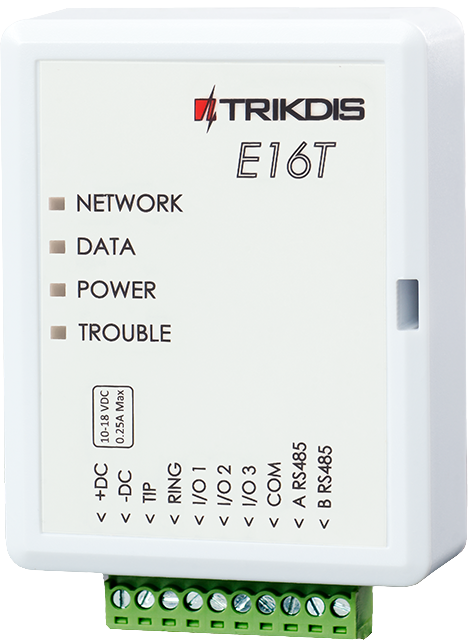
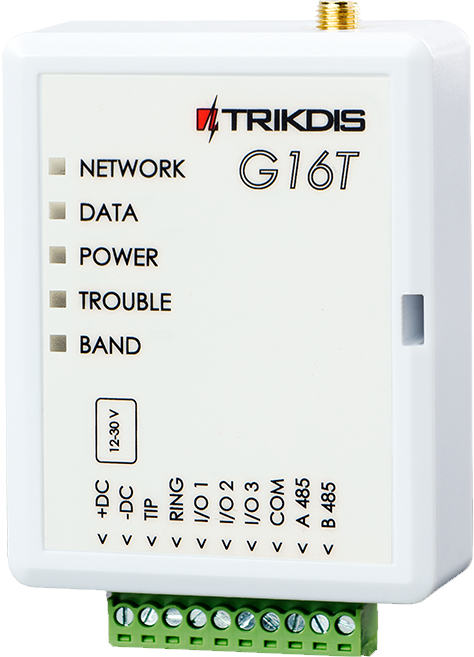


| Kommunikator | Verbindung | Vollständige Anleitung |
|---|---|---|
| E16T | Ethernet | E16T Anleitung |
| G16T | Mobilfunknetz | G16T Anleitung |
| GT, GT+ | 4G-Mobilfunknetz | GT und GT+ Anleitung |
| GET | Ethernet + 4G | GET Anleitung |
Über TIP/RING kann die Zentrale nicht direkt gesteuert werden. Die Ereignisse kommen bei der Leitstelle und in der Protegus 2 App an; Scharf- und Unscharfschaltung lassen sich über eine Schlüsselschalter-Zone lösen: Fernscharfschaltung über Schlüsselschalter aus der Protegus 2 App. Wenn Ihre Zentrale auch über den Datenbus oder die serielle Schnittstelle angeschlossen werden kann, lässt sie sich so direkt aus Protegus 2 steuern, und auch der Zustand der Zonen ist sichtbar: für DSC-Zentralen, für Paradox-Zentralen; andere Typen finden Sie in der Kompatibilitätssuche.
Verdrahtung
Achtung!
Es ist verboten, die Verkabelung an einem unter Spannung stehenden Gerät durchzuführen. Vor der Arbeit muss die Stromversorgung getrennt werden (einschließlich der Backup-Batterien).Empfohlene, normale Verdrahtung: DC+, DC−, TIP und RING.
Der Kommunikator wird über den 12-V-Hilfsspannungsausgang (AUX) der Zentrale versorgt, die Klemmen des Telefonwählgeräts der Zentrale kommen an die Klemmen TIP und RING des Kommunikators:
| Alarmzentrale | TRIKDIS Kommunikator |
|---|---|
| +AUX | +DC |
| −AUX | −DC |
| TIP-Klemme des Telefonwählgeräts | TIP |
| RING-Klemme des Telefonwählgeräts | RING |
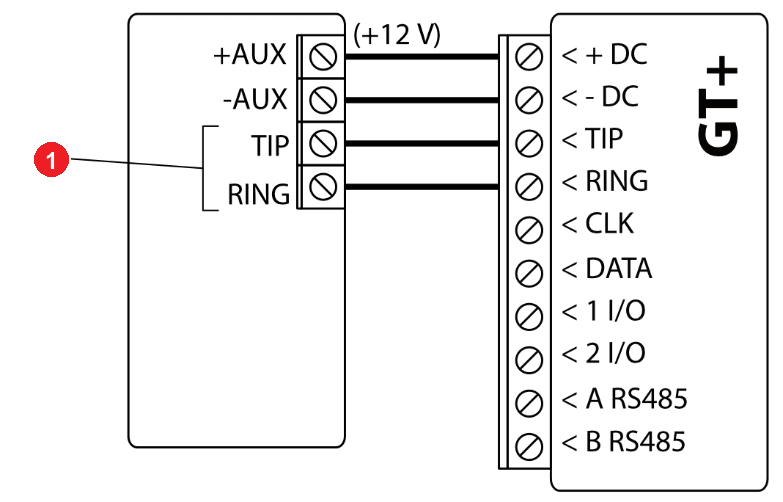
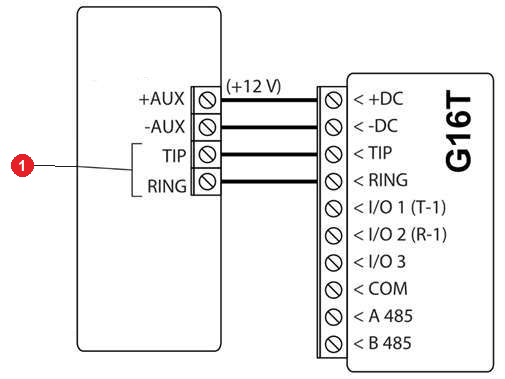
Beim Senden nimmt der Kommunikator mehr Strom auf (der G16T bis zu 500 mA, der E16T höchstens 250 mA). Prüfen Sie, ob der AUX-Ausgang der Zentrale das zusammen mit den übrigen angeschlossenen Geräten liefern kann. Da die Zentrale den Kommunikator versorgt, speist bei Stromausfall der Akku der Zentrale auch den Kommunikator.
E16T und G16T lassen sich auch mit Leitungsüberwachung anschließen; die Beschreibung dazu finden Sie in der E16T- bzw. der G16T Anleitung.
Programmierung der Alarmzentrale
Damit die Zentrale die Ereignisse über ihren Telefonausgang sendet, muss ihr Wählgerät eingeschaltet und eingestellt werden. Die genauen Programmadressen stehen in der Installationsanleitung der Zentrale; das Wesentliche ist bei allen Herstellern gleich:
- Schalten Sie das Telefonwählgerät (PSTN) in der Zentrale ein.
- Geben Sie als Telefonnummer
1234ein – für den Leitstellenempfänger, egal ob der Kommunikator an den RING/TIP-Klemmen der Zentrale oder an der Telefonleitung hängt. Mit anderen Nummern kann es vorkommen, dass die Zentrale wählt, der Kommunikator die Ereignisse aber trotzdem nicht erhält: Auch bei einer DSC PowerSeries NEO startete die Übertragung erst nach der Änderung auf1234. - Wahlverfahren: DTMF (Ton), nicht Impulswahl.
- Protokoll: Contact ID.
Wenn die Zentrale vor dem Wählen auf einen Wählton wartet, liefert ihn der Kommunikator; startet der Anruf trotzdem nicht, schalten Sie in der Zentrale die Wähltonerkennung aus („Wählen ohne Wählton“ oder eine ähnliche Option).
Die Programmadressen der Zentralen Honeywell Vista und UTC Interlogix (Caddx) NX stehen als Tabelle in Abschnitt 4.2 der GT und GT+ Anleitung.
Programmierung des TRIKDIS Kommunikators
Alle Trikdis-Geräte können mit einer gemeinsamen Software programmiert werden. Die Software heißt TrikdisConfig und kann von der Herstellerwebsite heruntergeladen werden.
Nach dem Download installieren Sie das Programm. Wenn bei jedem Start von TrikdisConfig eine neue Version verfügbar ist, laden Sie das empfohlene Update herunter und installieren Sie es!
- Verbinden Sie den Computer und den Trikdis Kommunikator mit einem Mini-USB-Kabel. (Für den GET ist ein USB-C-Kabel nötig.)
- Dabei stoppt der normale Betrieb des Geräts,
- es wird über das USB-Kabel mit Strom versorgt,
- nach dem Abziehen startet es neu (sofern es an der Versorgung hängt).
- Lesen Sie die Einstellungen des Geräts aus: Read [F4].
- Schalten Sie die Telefonleitungs-Schnittstelle (DTMF) des Kommunikators ein. Die Einstellung ist je nach Gerät verschieden:
- E16T, G16T: Auf der Seite System settings muss Security panel model auf 2. INTERFACE DTMF stehen (das ist die Werkseinstellung).
- GT+, GET: Auf der Seite Panel settings in der Gruppe TLC muss Communication protocol auf 2. AUTO stehen.
- GT: Wählen Sie an derselben Stelle 2. Dual tone.
- Schalten Sie Wait acknowledgment from CMS nur ein, wenn der Kommunikator auch an eine Leitstelle meldet: Dann beendet er den Anruf erst nach der Quittung des Empfängers. Nur in einem reinen Protegus 2-System lassen Sie es ausgeschaltet (Werkszustand), sonst kann die Zentrale am Ende des Anrufs einen Fehler melden.
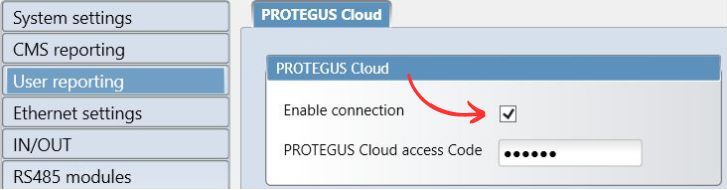
- Aktivieren Sie im Tab Benutzerberichterstattung das Verbindung aktivieren-Kontrollkästchen und wählen Sie ein sechsstelliges numerisches Verbindungspasswort aus.
- Nehmen Sie die erforderlichen Einstellungen für den Internetzugang vor
- Die Ethernet-Einstellungen sind nur erforderlich, wenn das Netzwerkgerät keine automatische IP-Adresse vergibt (z. B. Router).
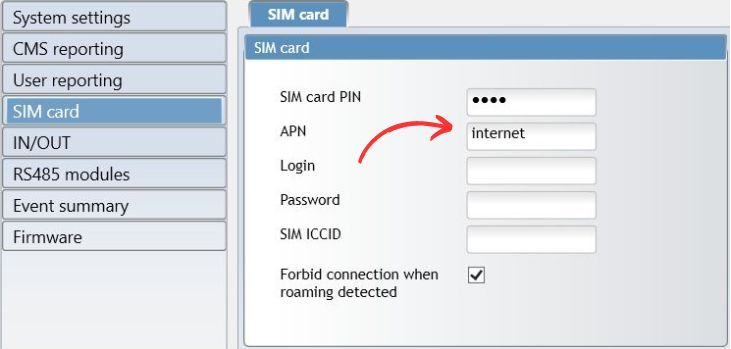
- Für SIM-Karten-Geräte ist die richtige APN-Einstellung für die Datenverbindung erforderlich.
- Es wird empfohlen, die Verwendung von PIN-Codes auf einem Telefon zu deaktivieren, bevor Sie die SIM-Karte in das TRIKDIS-Gerät einlegen. Wenn Sie den PIN-Code dennoch verwenden möchten, stellen Sie sicher, dass Sie ihn eingeben.
- Speichern Sie die Einstellungen im Gerät.
- Nach erfolgreichem Schreiben können Sie das USB-Kabel vom TRIKDIS-Gerät trennen.
Starten des TRIKDIS-Kommunikators
- Für SIM-Karten-Kommunikatoren legen Sie die SIM-Karte vor dem Starten in das Gerät ein.
- Für Geräte mit Ethernet können Sie das Ethernet-Kabel vor oder nach dem Start anschließen.
- Zum Starten ziehen Sie das USB-Kabel ab und verbinden den herausgezogenen Jumper.
- Die Power-LED leuchtet grün
- Die Trouble-LED blinkt nicht rot
- Die Netzwerk-LED leuchtet grün (wenn sie gelb blinkt, ist das in Ordnung)
- Wenn die Data-LED nicht erlischt, bedeutet dies, dass das Gerät einige Ereignisse nicht senden kann. Dies deutet auf einen Internet-/Datenverbindungsfehler hin.
Sie können zum nächsten Kapitel übergehen, wenn das Gerät korrekt gestartet wurde und keine Fehler anzeigt.
Die DATA-LED ist die einfachste Internetprüfung. Die DATA-LED leuchtet, wenn sich im Speicher des Geräts eine Meldung befindet, die auf das Senden wartet. Das Grün der NETWORK-LED sagt nur, dass die Netzwerkverbindung aufgebaut ist – bei einem Mobilfunkgerät hat es sich im Netz des Anbieters angemeldet, bei einem Ethernet-Gerät steht die Verbindung bis zum Router –, nicht aber, dass das Gerät auch das Internet erreicht. Ist die NETWORK-LED grün, leuchtet die DATA-LED aber auch nach einem Ereignis oder Testbericht dauerhaft, funktioniert die Internetverbindung nicht: Die Meldung kann nicht gesendet werden. Im Mobilfunknetz liegt der Fehler meist am APN oder am Datendienst der SIM-Karte, bei Ethernet am Router, an der Firewall oder am DNS. Erlischt die DATA-LED, wurde die Meldung gesendet, und die Datenverbindung ist in Ordnung.
Erstellen des Systems in der Protegus 2-Anwendung
- Laden Sie die Protegus 2-Anwendung auf Ihr Telefon herunter oder öffnen Sie sie in einem Browser
- Registrieren Sie ein Konto, wenn Sie noch keins haben.
- Melden Sie sich in Ihrem Konto an.
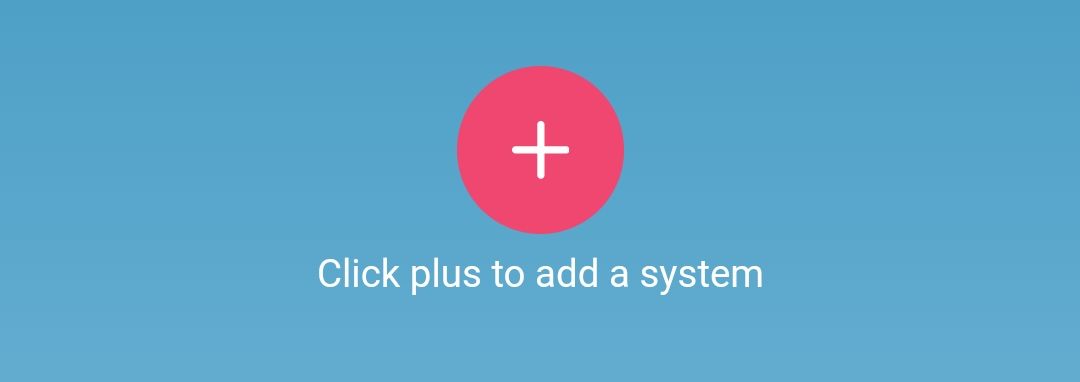
- Klicken Sie auf der Hauptseite auf die Schaltfläche "+" , um ein System zu erstellen
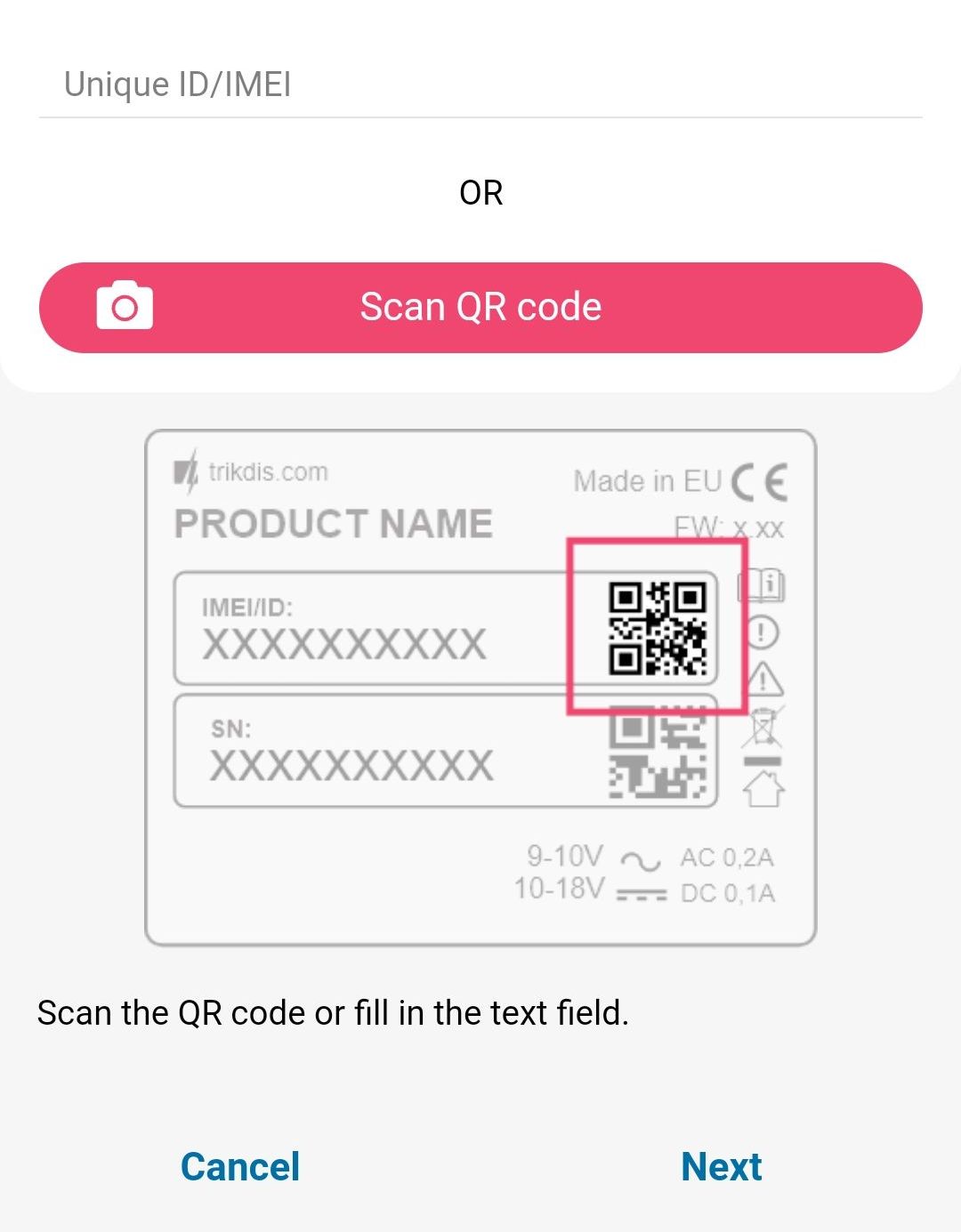
- Geben Sie die eindeutige Kennung des TRIKDIS-Geräts ein (Sie können den Barcode oder QR-Code auch mit der Kamera Ihres Telefons scannen), den Sie finden können
- Auf dem Aufkleber des Geräts
- Auf der Pappschachtel des Geräts
- In der unteren linken Ecke von TrikdisConfig (auswählbares und kopierbares Format)
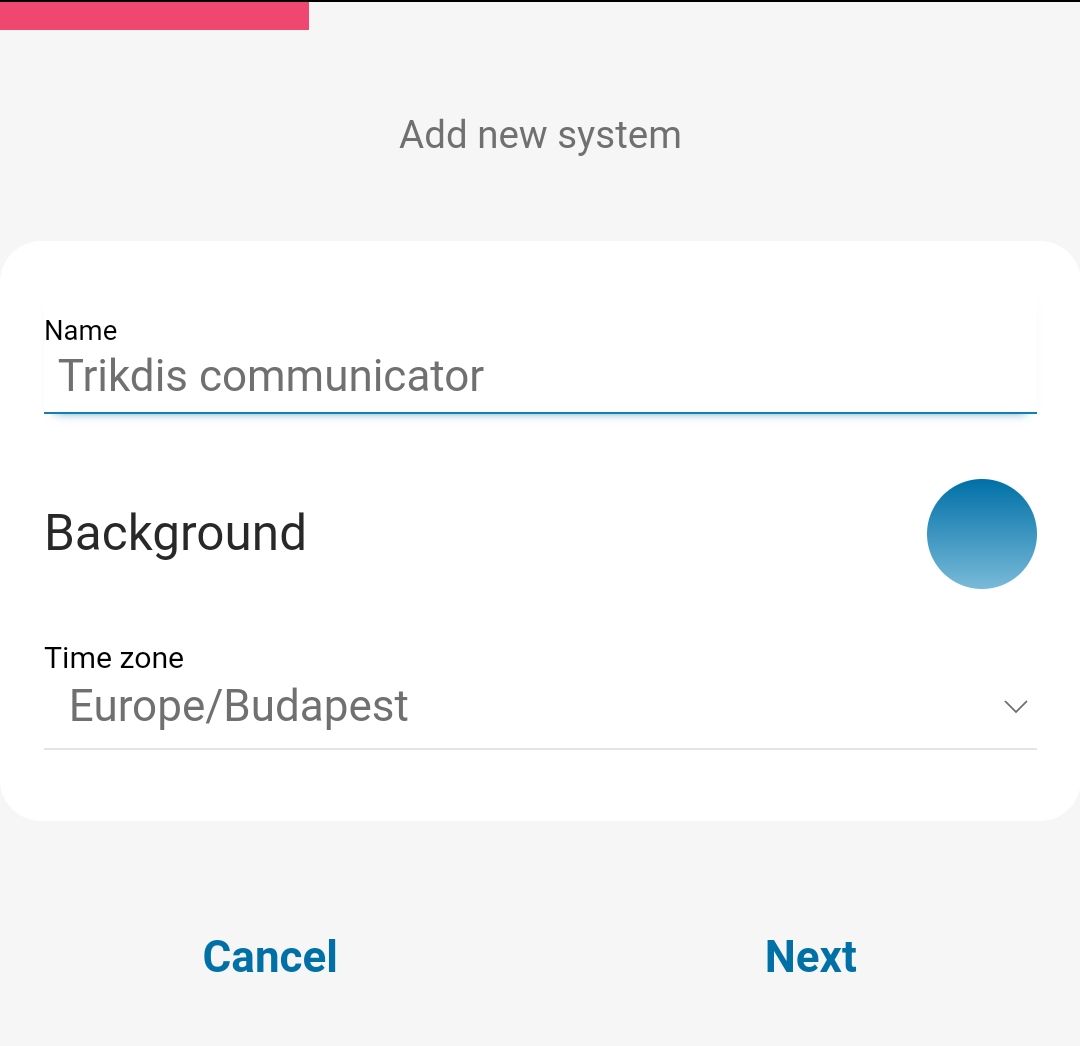
- Geben Sie den Systemnamen ein und wählen Sie eine Zeitzone aus
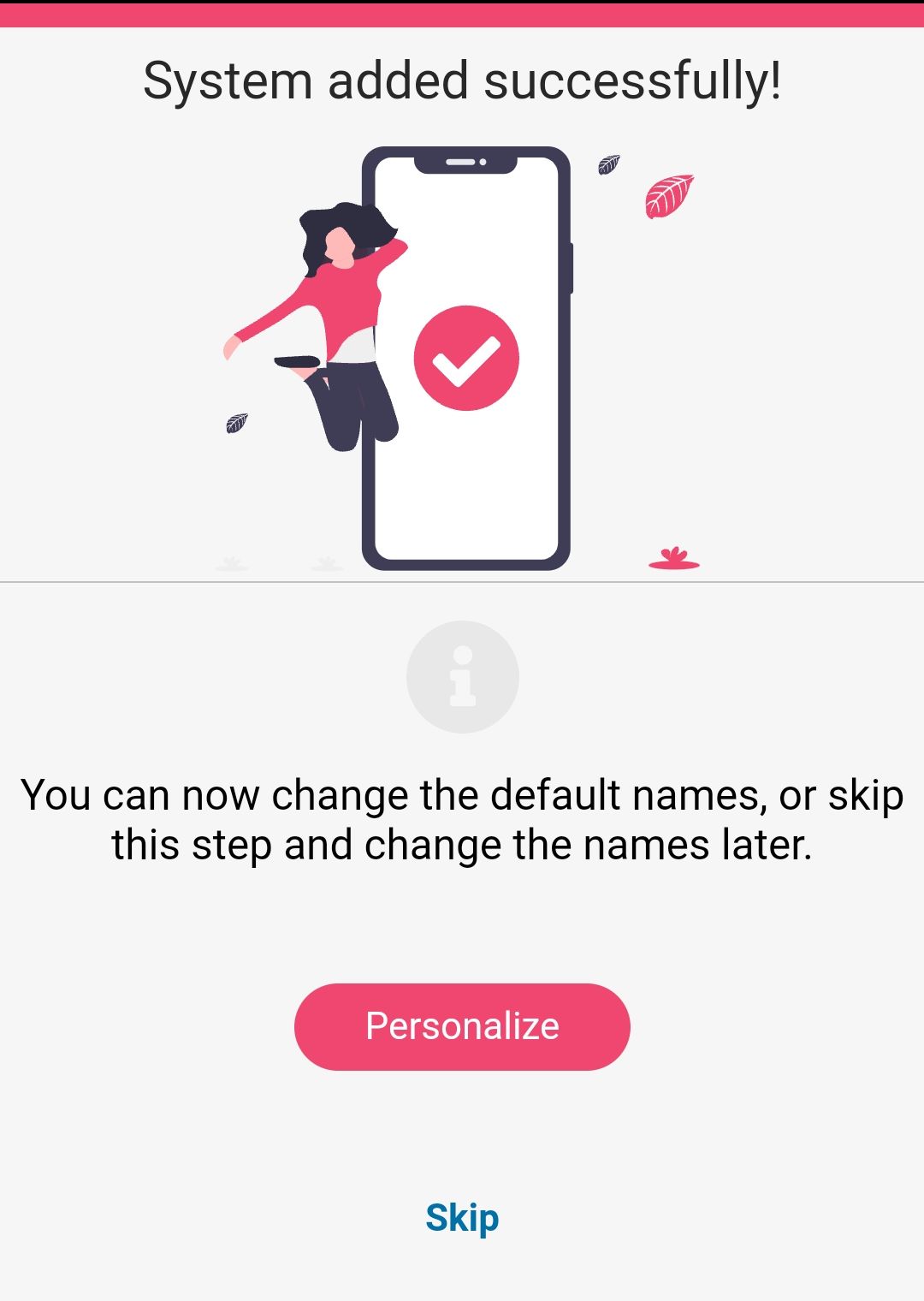
- Ihr System wurde erstellt, Sie können die Partitionen und Zonen im nächsten Schritt benennen, aber Sie können dies jederzeit später tun.
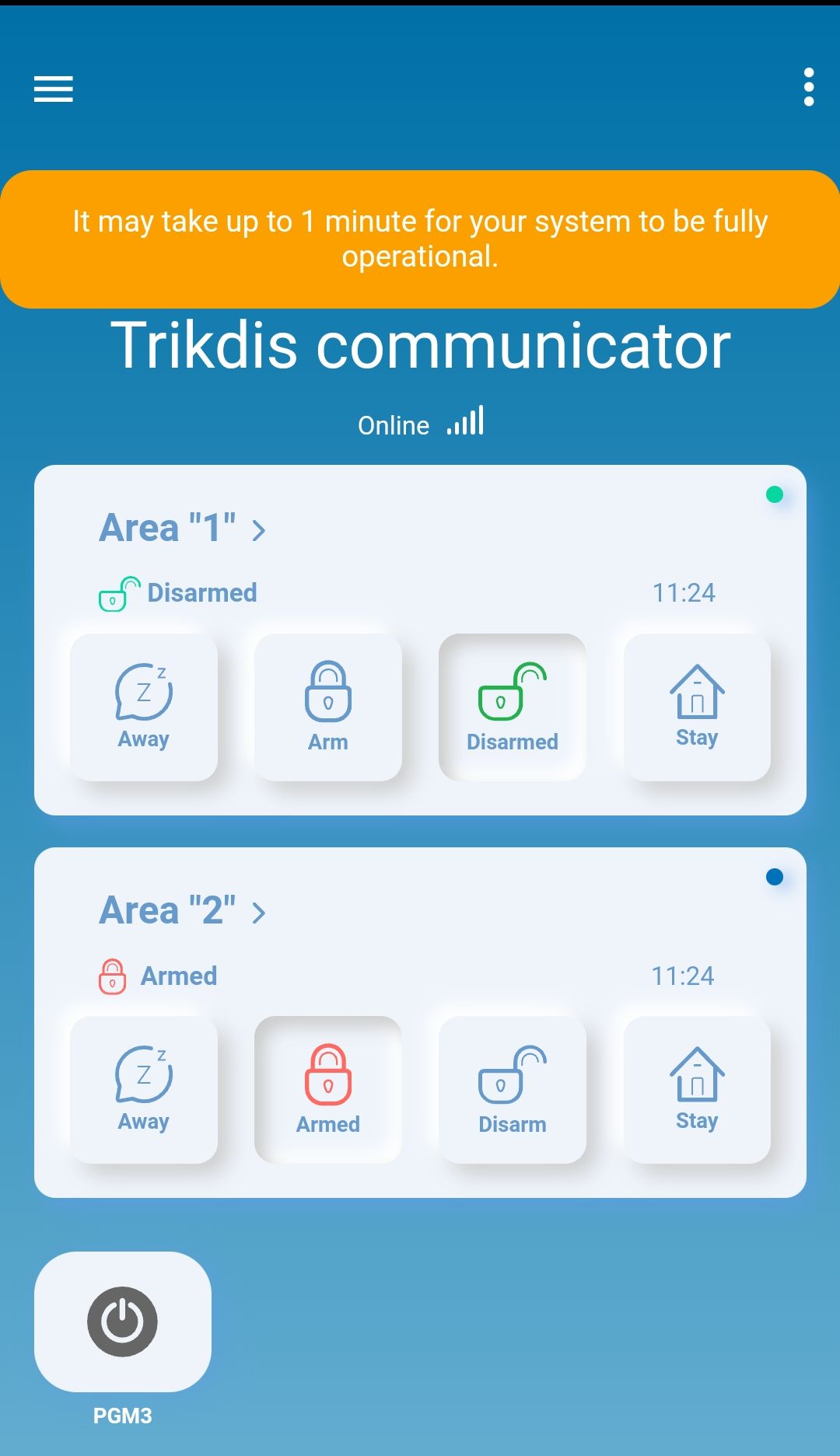
- Im letzten Schritt wird der Startbildschirm Ihres Systems angezeigt. Warten Sie, bis der gelbe Streifen verschwindet und Ihr System bereit ist.


Prüfung am Ende der Installation
Prüfen Sie nach Programmierung und Anschluss immer die gesamte Kette: Alarmzentrale → Kommunikator → Leitstelle und/oder Protegus 2.
Prüfen Sie vorher, ob Spannung anliegt (die POWER-LED leuchtet grün) und ob eine Netzwerkverbindung besteht (die NETWORK-LED leuchtet grün).
- Lösen Sie ein Ereignis aus. Scharf- und unscharfschalten Sie das System am Bedienteil, oder verletzen Sie bei scharfgeschaltetem System eine Zone, damit ein Alarm entsteht.
- Prüfen Sie den Eingang. Sehen Sie nach, ob das Ereignis in der Leitstellensoftware und/oder in der Ereignisliste der Protegus-2-App erschienen ist – mit der richtigen Bereichs- und Zonennummer.
- Eingänge. Lösen Sie den Melder aus, der an einen eigenen Eingang des Kommunikators angeschlossen ist, und prüfen Sie das zugehörige Ereignis.
- Ausgänge. Schalten Sie den Ausgang aus der Protegus-2-App und prüfen Sie, ob das angeschlossene Gerät (Relais, Schlüsselschalterzone) tatsächlich anspricht.
- Fern-Scharfschaltung. Wenn die Zentrale fernsteuerbar ist, schalten Sie sie auch aus der Protegus-2-App scharf und unscharf.
Schlagwörter:
Ähnliche Produkte
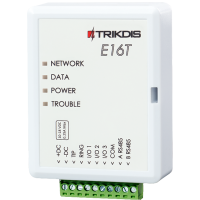
Trikdis E16T Ethernet Universal Communicator - IP -Modul
Ethernet-Übertragungsgerät mit TIP-RING-Anschluss: für jede Zentrale mit Telefonlinien-Kommunikation, mit Leitstellen-Aufschaltung und Protegus-2-Benachrichtigungen.
€86,90 Netto €70,65

Trikdis GT 4G Kommunikationsmodul
4G-Übertragungsgerät mit den Fähigkeiten von G16 und G16T: Datenbus/serieller Port plus TIP-RING, Steuerung per Protegus-2-App.
€174,90 Netto €142,20

Trikdis GT+ 4G Kommunikationsmodul
4G-Übertragungsgerät, die erweiterte Version des GT: Datenbus/serieller Port und TIP-RING in einem Gerät, mit Protegus-2-Steuerung.
€174,90 Netto €142,20

Trikdis GET Ethernet + 4G Kommunikationsmodul
Ethernet + 4G-Übertragungsgerät mit dualer Kommunikation: Kabel-Internet, Mobilfunk als Backup. Steuerung per Protegus-2-App.
€229,90 Netto €186,91

Trikdis G16T 4G GSM Smart Communicator (Tipp-Ring)
4G-GSM-Übertragungsgerät mit TIP-RING-Anschluss: für jede Zentrale mit Telefonlinien-Kommunikation, mit Leitstellen- und App-Meldungen.
€174,90 Netto €142,20