

Eine Anwendung für alle Trikdis Geräte


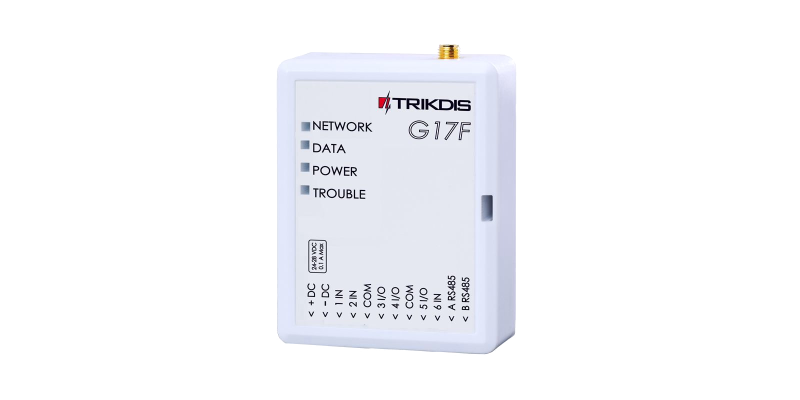
Trikdis G17F 4G GSM / IP -Kommunikator
- Hersteller: Trikdis
- Artikelnr.: G17F-4G
- Verfügbarkeit Lagernd
- Garantie: 2 Jahre
- Kategorien: Alarmkommunikator > Brandmeldemodul

-
€195,90 Netto €159,27
Ein einfach und schnell zu installierender Feuerkommunikator, der jeden Feuermelder oder jede Zentrale um die Ereignisübertragung über GSM / mobiles Datennetz erweitert.
Wenn ein Eingang (Zone) ausgelöst wird — d. h. ein Feueralarm empfangen wird — wird das Ereignis an die konfigurierten Ziele wie Feuerwehr und Leitstelle weitergeleitet. Zusätzlich wird der Eigentümer über die Protegus 2 Mobil- und Web-App benachrichtigt.
Hauptmerkmale:
- Ein primärer und zwei sekundäre Kommunikationskanäle
- Das System kann von der Leitstelle aus gesteuert werden
- Ereignisse werden im Contact ID Format übertragen
- Eigentümer werden über die Protegus 2 Mobil- und Web-App oder SMS benachrichtigt
- Schnelle und einfache Installation
- Fernprogrammierung und Firmware-Update unterstützt
- 3 Eingänge und 3 konfigurierbare Kontaktausgänge (als Eingang oder Ausgang nutzbar)
- RS485-Port zum Anschluss zusätzlicher Geräte
- PGM-Ausgänge gesteuert über die Protegus 2 Mobil- und Web-App, SMS oder Anruf
Erweiterung um Ethernet oder WLAN – W485 und E485
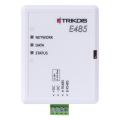 Trikdis E485 Ethernet -Modul (RS485)
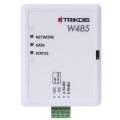 Trikdis W485 WiFi -Modul (RS485)
Dieses Gerät lässt sich mit einem W485- (WLAN) oder E485-Modul (Ethernet) erweitern: Die Ereignisse gelangen über kabelgebundenes Internet oder WLAN zur Leitstelle und in die Protegus2-App.
- Anschluss: über den RS485-Bus, die Stromversorgung übernimmt der Kommunikator (9–28 V DC), ein separates Netzteil ist nicht nötig.
- Das Internet ist der primäre Kanal: Solange es verfügbar ist, läuft alles darüber. Fällt es aus, wechselt das Gerät selbsttätig ins Mobilfunknetz und kehrt zu IP zurück, sobald das Internet wieder da ist.
- Nicht nur Ereignisübertragung: Auch die Protegus2-App (Benachrichtigungen, Fernsteuerung) arbeitet über diesen Kanal.
- E485 – kabelgebundenes Ethernet (RJ45).
- W485 – WLAN 2,4 GHz (WPA/WPA2), dort, wo kein UTP-Kabel verlegt ist.
- Bei Bedarf ist der Betrieb auch ohne SIM-Karte möglich.
- Einstellung: mit der Software TrikdisConfig über USB.
Kommunikation
zu Protegus Cloud, zu iOS/Android Protegus Mobile Apps
SMS
Kompatible Geräte
Kontakte (Ein- und Ausgänge)
Programmierung
Benutzer
Technische Daten
1922-CPR-1974
- TrikdisConfig Programmiersoftware (Windows)
- G17F EN 54-21 Brandschutz-Zertifikat (1.15MB)
- G17F Grade-4-Zertifikat (610.27KB)
- G17F EU-Konformitätserklärung (936.11KB)
Ähnliche Produkte


Verwandte Artikel
Brandmeldekommunikator G17F – Installations- und Programmieranleitung
- 02.11.2026
Installations- und Programmieranleitung für den Trikdis-Mobilfunk-Brandmeldekommunikator G17F (EN 54-21): Anschluss an die Ausgänge oder an den RS485-Bus der Brandmelderzentrale (ESPA 4.4.4, NSC Solution, INIM Smartline, C-TEC Cast ZFP), Einrichtung in TrikdisConfig, Leitstelle, Protegus 2, Steuerung per SMS und Anruf.
Mehr lesenSchlagwörter
Häufige Fragen
Protegus 2 ist die 2. Generation der Trikdis-Cloud-App: Sie steuern Ihre Alarmanlage per Smartphone und erhalten sofortige Benachrichtigungen. Wir empfehlen sie für jedes aktuelle, internetfähige Trikdis-Gerät. Die Nutzer-App ist kostenlos; der kostenpflichtige, nutzungsbasierte (kundenzahlbasierte) Teil richtet sich an Leitstellen, Errichter und Unternehmen.
Ja, mit der Programmiersoftware TrikdisConfig (per USB oder aus der Ferne). Die neueste Firmware wird für beste Kompatibilität und Sicherheit empfohlen.
Mit dem G17F Brandmelder-Übertragungsgerät kann jede Brandmeldeanlage oder -zentrale um eine Ereignisübertragung über das Mobilfunknetz erweitert werden: Bei einem Brandalarm wird das Ereignis an die konfigurierten Stellen — z. B. Feuerwehr, Notruf- und Serviceleitstelle — weitergeleitet, und auch der Besitzer wird in der Protegus 2 App benachrichtigt. Es verwaltet zwei parallele Kommunikationskanäle, jeweils mit eigenem Backup-Kanal.
Wo für das Brandmeldesystem eine normgerechte, zertifizierte Übertragung vorgeschrieben ist, wird ein EN54-zertifiziertes Gerät benötigt: wie das Trikdis FireCom, das über Ethernet und/oder zwei SIM-Karten im 4G-Mobilfunknetz kommuniziert und die strengsten europäischen Brandschutzanforderungen erfüllt.
Ja: Protegus 2 kann an einem Live-Demosystem getestet werden, ohne Installation oder Kauf — im Browser und in der mobilen App. So sehen Sie im Voraus, wie Scharfschaltung, Benachrichtigungen und Systemstatus an einer funktionierenden Alarmanlage aussehen.
Protegus 2 speichert die Ereignisliste in der Regel bis zu zwei Monate lang; bei einer großen Anzahl von Ereignissen kann sich dieser Zeitraum auf bis zu einen Monat verkürzen.
Nehmen Sie die Karte heraus, legen Sie sie in ein Telefon, schalten Sie alle anderen Internetquellen aus und öffnen Sie einen Artikel auf einer Nachrichtenseite. Lädt er, hat die Karte Daten — notieren Sie dann den APN und schalten Sie die PIN-Abfrage aus.
Ein regelmäßig wiederkehrender Fehler: Bei der Montage möchten Sie das System in Protegus 2 anlegen, erhalten aber die Meldung, dass das Gerät offline ist. Dann sollten Sie zuerst die SIM-Karte und die Datenverbindung ausschließen — das dauert mit einem Telefon nur wenige Minuten.
Prüfung der SIM-Karte mit einem Telefon
- Nehmen Sie die SIM-Karte aus dem Gerät und legen Sie sie in ein Telefon ein.
- Schalten Sie alle anderen Internet-Quellen aus, damit die betreffende SIM-Karte ungestört getestet werden kann: WLAN, bei einem Dual-SIM-Telefon auch die zweite SIM-Karte oder alles Weitere — so läuft der Datenverkehr sicher über die geprüfte Karte.
- Schalten Sie die mobilen Daten ein.
- Öffnen Sie im Browser eine Webseite, zum Beispiel eine Nachrichtenseite, und öffnen Sie darin auch einen Artikel. Lädt auch der Artikel, funktioniert die Datenverbindung der Karte. (Eine schon einmal geöffnete Startseite kann aus dem Zwischenspeicher des Telefons kommen — deshalb muss auch ein Artikel geöffnet werden.)
Wenn keine Internetverbindung besteht, klären Sie die Ursache: falsche oder fehlende APN-Einstellung, kein Tarif auf der Karte, verbrauchtes oder abgelaufenes Datenvolumen usw. Ist das behoben und funktioniert die Verbindung tatsächlich, folgt Schritt 5. - Sehen Sie in den Telefoneinstellungen nach, welcher APN zu dieser SIM-Karte gehört, und notieren Sie ihn.
- Empfehlung: Deaktivieren Sie die PIN-Abfrage der SIM-Karte. Ein PIN-Code kann selbstverständlich verwendet werden und bringt zusätzliche Sicherheit, in solchen Geräten empfehlen wir ihn aber in der Regel nicht, und für den Betrieb ist er nicht erforderlich.
Zurück ins Gerät
- Nehmen Sie die SIM-Karte aus dem Telefon und setzen Sie sie wieder in das Trikdis-Gerät ein.
- Öffnen Sie mit TrikdisConfig die Programmierung des Geräts und tragen Sie den notierten APN in die APN-Einstellung ein.
- Schreiben Sie die Änderungen in das Gerät und prüfen Sie, ob die Datenverbindung wiederhergestellt ist — also ob das Gerät in Protegus 2 online ist.
Wenn es im Telefon funktioniert, im Gerät aber nicht
Fast sicher liegt der Fehler beim PIN-Code oder beim APN. Sieht das Gerät das Netz, kommt aber keine Verbindung zum Server zustande, prüfen Sie zuerst den APN — ein leerer oder falsch geschriebener APN ist das typische Symptom.
Empfängt das Gerät mehrere Netze und wechselt zwischen ihnen, empfiehlt sich ein bevorzugter Betreiber. Siehe: Bevorzugten Betreiber einstellen – MCC- und MNC-Codes (Europa).