

Brandmeldekommunikator G17F – Installations- und Programmieranleitung
Installations- und Programmieranleitung für den Trikdis-Mobilfunk-Brandmeldekommunikator G17F (EN 54-21): Anschluss an die Ausgänge oder an den RS485-Bus der Brandmelderzentrale (ESPA 4.4.4, NSC Solution, INIM Smartline, C-TEC Cast ZFP), Einrichtung in TrikdisConfig, Leitstelle, Protegus 2, Steuerung per SMS und Anruf.
- 60 Min. Lesezeit
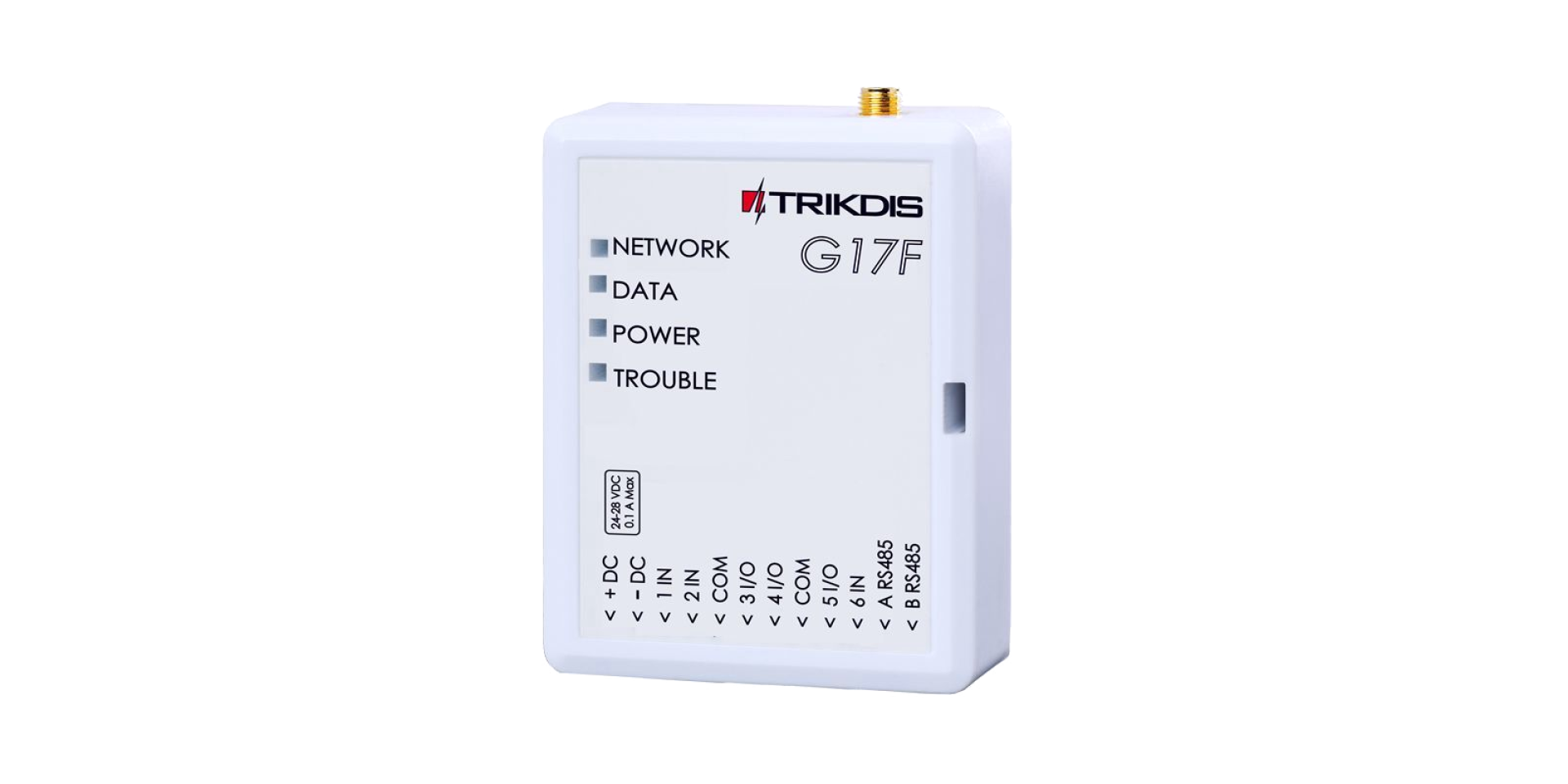
1. Überblick
Der G17F ist ein Brandmeldekommunikator, mit dem die Ereignisse jeder beliebigen Brandmeldeeinheit oder Brandmelderzentrale über das Mobilfunknetz übertragen werden können. Wird ein Eingang (eine Zone) ausgelöst, d. h. trifft ein Brandalarm ein, wird das Ereignis an die eingestellten Stellen übertragen, z. B. an die Feuerwehr und an die Leitstelle. Darüber hinaus wird auch der Eigentümer in der Mobil- und Web-App Protegus 2 über das Ereignis benachrichtigt.
Der G17F überträgt die Meldungen der Brandmelderzentrale über das Mobilfunknetz. Funktionsprinzip: Wird ein Eingang (eine Zone) des Kommunikators ausgelöst, sendet der G17F über das mobile Internet eine Ereignismeldung an den Empfänger der Leitstelle oder in die App Protegus 2; außerdem kann er eine SMS senden und einen Telefonanruf auslösen. Der Kommunikator ist mit 2G- oder 4G-Modem erhältlich. Die Einstellungen nehmen Sie mit der Software TrikdisConfig vor, über USB-Kabel oder aus der Ferne.
| Zertifizierung | Angabe |
|---|---|
| Norm | Der G17F erfüllt die Anforderungen der Norm EN 54-21:2006 und die in Anhang A der EN 54-21 für Übertragungssysteme des Typs 1 vorgeschriebenen Leistungsanforderungen. |
| Zertifikat | 1922-CPR-1974 – Brandmelde- und Feueralarmanlagen. Übertragungseinrichtungen für Brand- und Störungsmeldungen. |
| Zertifizierungsstelle | Notifizierte Produktzertifizierungsstelle Nr. 1922 „Dedal“ – Nesebar, Mladost str. 50, 8230 Bulgarien |
| Technischer Support von Trikdis | support@trikdis.lt, +37067422877 |
1.1 Wofür er gedacht ist und wie er funktioniert
Verbindung mit der Brandmelderzentrale
- An die Ausgänge der Zentrale angeschlossen: Die Zustandsausgänge der Zentrale (Alarm, Störung usw.) werden mit den Eingängen des G17F verbunden (Punkt 3.2).
- Über den RS485-Bus: an Brandmelderzentralen mit dem Protokoll ESPA 4.4.4, an NSC Solution, INIM Smartline und C-TEC Cast ZFP (Punkte 3.3–3.6).
Meldungen an die Leitstelle
- Er sendet die Ereignisse an die Software- und Hardware-Empfänger von Trikdis, die mit jeder beliebigen Leitstellensoftware zusammenarbeiten.
- Er kann Ereignisse auch an SIA-DC-09-Empfänger senden.
- Bricht die Verbindung auf dem Hauptkanal ab, gehen die Meldungen automatisch an den Ersatzempfänger.
- Er kann die Ereignisse der Leitstelle auch per SMS melden – das ist äußerst nützlich, denn es funktioniert auch dann, wenn im Netz des Mobilfunkanbieters die IP-Verbindung ausfällt.
- Er erkennt Störungen des Mobilfunknetzes (Jamming).
- Er kann gleichzeitig an die Leitstelle melden und in die App Protegus 2 senden; der Übertragung an die Leitstelle kann Vorrang gegeben werden.
- Er sendet die Ereignismeldungen mit Contact-ID-Codes.
Meldungen an die Benutzer
- Er ruft die gewählten Telefonnummern an (höchstens 8 Benutzer).
- Er sendet SMS über die Ereignisse.
- Er sendet Push-Benachrichtigungen und Ereignisbenachrichtigungen mit besonderem Signalton in die App Protegus 2.
Fernsteuerung der Ausgänge
- aus der App Protegus 2;
- durch Anruf der Telefonnummer des Geräts;
- per SMS-Nachricht.
Einrichtung und Installation
- Einrichtung per USB-Kabel oder aus der Ferne mit der Software TrikdisConfig.
- Firmware-Aktualisierung aus der Ferne.
- Zwei Zugriffsebenen (Kontotypen) für die Einstellungen: Installateur und Administrator.
Ein- und Ausgänge
- 3 Eingänge, wählbarer Typ: NO, NC, EOL (4,7 kΩ, 10 kΩ).
- 3 Klemmen mit Doppelfunktion (I/O), die als Eingang (IN) oder als Ausgang (OUT) eingestellt werden können; als Eingang wählbarer Typ: NO, NC, EOL (4,7 kΩ, 10 kΩ).
- RS485-Bus für die Erweiterungsmodule der iO-Serie.
- Mit den Erweiterungen der iO-Serie lässt sich die Zahl der Eingänge (IN) oder Ausgänge (OUT) auf 12 erhöhen.
1.2 Varianten
Der G17F ist in zwei Mobilfunkvarianten erhältlich: mit 2G- oder mit 4G-Modem. Diese Anleitung gilt für beide; der Unterschied liegt im Modem und in den Mobilfunkbändern.
| Variante | Modem | Bänder |
|---|---|---|
| G17F-4G | 4G (LTE) | 700 / 800 / 900 / 1800 / 2100 / 2600 MHz |
| G17F-2G | 2G (GSM/GPRS) | 850 / 900 / 1800 / 1900 MHz |
 Trikdis G17F 4G GSM / IP -Kommunikator
Trikdis G17F 2G GSM / IP -Kommunikator
Wegen der schrittweisen Abschaltung der 2G-Netze empfehlen wir für neue Installationen die 4G-Variante.
1.3 Technische Daten
| Merkmal | Wert |
|---|---|
| Bänder des 2G-Modems (GSM/GPRS) | 850 / 900 / 1800 / 1900 MHz |
| Bänder des 4G-Modems (LTE) | 700 / 800 / 900 / 1800 / 2100 / 2600 MHz |
| Versorgungsspannung | 9–32 V DC |
| Stromaufnahme | 100 mA |
| Übertragungsprotokoll | TRK, SIA DC-09_2007, SIA DC-09_2012 |
| Verschlüsselungsschlüssel | 6 Zeichen |
| Verbindung mit der Leitstelle | TCP/IP oder UDP/IP, SMS |
| Ereigniscodes | Contact ID |
| Meldungsspeicher | höchstens 60 Meldungen |
| Ein- und Ausgänge | 3 Eingänge: NO, NC, EOL (4,7 kΩ, 10 kΩ); 3 Klemmen mit Doppelfunktion (IN/OUT): als Eingang NO, NC, EOL (4,7 kΩ, 10 kΩ), als Ausgang Open Collector (OC), höchstens 100 mA |
| Ereignisprotokoll | höchstens 1000 Ereignisse |
| Einrichtung | aus der Ferne mit der Software TrikdisConfig oder vor Ort über USB-Mini-B-Kabel; aus der Ferne per SMS-Nachrichten |
| Länge des RS485-Busses | höchstens 100 m |
| Unterstützte Module | Erweiterungsmodul iO; iO-WL – iO-MOD – Funk-Sendeempfänger iO-WL; Erweiterungsmodul iO-8; Ethernet-Modul E485; WLAN-Modul W485 (W17u); Erweiterungsmodul iO-LORA; Erweiterungsmodul iO8-LORA; Paniktaste PB-LORA; Erweiterungsmodul REL-LORA; Brandmelderzentralen INIM Smartline, NSC Solution und C-TEC Cast ZFP; Brandmelderzentralen mit dem Protokoll ESPA 4.4.4 |
| Betriebsumgebung | –10 … +50 °C, höchstens 80 % relative Luftfeuchtigkeit bei +20 °C |
| Abmessungen | 92 × 62 × 25 mm |
| Gewicht | 80 g |
Die Entfernungsangaben „bis … m“ sind theoretische Höchstwerte, die unter idealen Bedingungen erreichbar sind. In der Praxis ergeben Qualität und Verlegung des Kabels, Störquellen und bei Funkverbindungen Wände und Gelände eine deutlich geringere Reichweite. Planen Sie mit Reserve, und prüfen Sie bei langen Strecken die Verbindung bei der Inbetriebnahme.
1.4 Die Teile des Geräts
Die Zahlen in der Abbildung bezeichnen die Teile des Geräts: links die Frontabdeckung, rechts die Platine bei abgenommener Frontabdeckung.

- 1 SMA-Anschluss der Mobilfunkantenne
- 2 Anzeigeleuchten (LEDs)
- 3 Öffnung zum Abnehmen der Frontabdeckung
- 4 Klemmenleiste zum Anschluss der Leitungen
- 5 USB-Mini-B-Anschluss für die Programmierung
- 6 Halter für die Nano-SIM-Karte
1.5 Die Klemmen
Die Namen der Klemmen stehen auf der Frontabdeckung über der Klemmenleiste (von links nach rechts).
| Klemme | Funktion |
|---|---|
| +DC | Versorgungsspannung: Pluspol 9–32 V DC |
| −DC | Versorgungsspannung: Minuspol 9–32 V DC |
| 1 IN | Eingang 1, wählbarer Typ: NO, NC, EOL (ab Werk EOL, 10 kΩ) |
| 2 IN | Eingang 2, wählbarer Typ: NO, NC, EOL (ab Werk EOL, 10 kΩ) |
| COM | gemeinsame (negative) Klemme |
| 3 I/O | Klemme 3 mit Doppelfunktion (IN/OUT): als Eingang NO, NC, EOL (ab Werk EOL, 10 kΩ), als Ausgang Open Collector (OC), höchstens 100 mA |
| 4 I/O | Klemme 4 mit Doppelfunktion (IN/OUT): als Eingang NO, NC, EOL (ab Werk EOL, 10 kΩ), als Ausgang Open Collector (OC), höchstens 100 mA |
| COM | gemeinsame (negative) Klemme |
| 5 I/O | Klemme 5 mit Doppelfunktion (IN/OUT): als Eingang NO, NC, EOL (ab Werk EOL, 10 kΩ), als Ausgang Open Collector (OC), höchstens 100 mA |
| 6 IN | Eingang 6, wählbarer Typ: NO, NC, EOL (ab Werk EOL, 10 kΩ) |
| A RS485, B RS485 | RS485-Bus: zum Anschluss von iO-Erweiterungen, der Brandmelderzentralen INIM Smartline, NSC Solution und C-TEC Cast ZFP, von Brandmelderzentralen mit dem Protokoll ESPA 4.4.4 sowie der Module E485 und W485 |
1.6 Anzeigeleuchten
| Anzeige | Licht | Bedeutung |
|---|---|---|
| NETWORK | leuchtet nicht | nicht mit dem Mobilfunknetz verbunden |
| grün dauerhaft und gelb blinkend | mit dem Mobilfunknetz verbunden; die Zahl der gelben Blinkzeichen gibt die Signalstärke an: im 2G-Netz (GPRS) sind 5, im 4G-Netz 3 Blinkzeichen bereits ausreichend | |
| DATA | grün, dauerhaft | Meldung wird gerade gesendet |
| gelb, dauerhaft | im Speicher befinden sich nicht gesendete Ereignisse | |
| POWER | grün blinkend | die Versorgungsspannung ist in Ordnung |
| gelb blinkend | die Versorgungsspannung ist nicht in Ordnung | |
| grün und gelb blinkend | Konfigurationsmodus | |
| TROUBLE | leuchtet nicht | keine Betriebsstörung |
| 1 Blinkzeichen | keine SIM-Karte | |
| 2 Blinkzeichen | der PIN-Code der SIM-Karte ist falsch | |
| 3 Blinkzeichen | kann sich nicht mit dem Mobilfunknetz verbinden | |
| 4 Blinkzeichen | kann sich auf dem Primärkanal nicht mit dem IP-Empfänger verbinden | |
| 5 Blinkzeichen | kann sich auf dem Ersatzkanal nicht mit dem IP-Empfänger verbinden | |
| 6 Blinkzeichen | die interne Uhr des G17F ist nicht gestellt | |
| 7 Blinkzeichen | die Versorgungsspannung ist nicht in Ordnung | |
| 9 Blinkzeichen | Fehler in der Verbindung mit dem RS485-Modul |
Die richtige Anzeige nach dem Einschalten und die Bewertung der Signalstärke beschreibt Punkt 3.13.
1.7 Für die Installation benötigtes Zubehör
Prüfen Sie vor Beginn der Installation, ob Sie alles zur Hand haben:
- USB-Mini-B-Kabel für die Einrichtung;
- mindestens 4-adriges Kabel zur Verbindung des G17F mit der Brandmelderzentrale;
- Schlitzschraubendreher 2,5 mm;
- externe Mobilfunkantenne, wenn die Signalstärke vor Ort schwach ist;
- aktivierte Nano-SIM-Karte (die PIN-Abfrage kann ausgeschaltet werden);
- die Anleitung der Brandmelderzentrale, an die Sie den G17F anschließen.
Das aufgeführte Zubehör müssen Sie separat beschaffen – bestellen Sie es bei Ihrem Händler. Ist die Signalstärke vor Ort schwach, verwenden Sie eine abgesetzte Antenne mit Kabel:
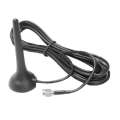 Trikdis ME301M Magnetantenne mit 2,5 m Draht
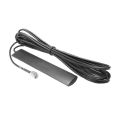 Trikdis Ant04 GSM Stick-On-Antenne mit 2,5 m Draht
2. Schnelleinrichtung mit der Software TrikdisConfig
Dieses Kapitel beschreibt die Einstellungen, mit denen der G17F die Ereignisse in die App Protegus 2 (Punkt 2.1) oder an die Leitstelle (Punkt 2.2) sendet. Die übrigen Einstellungen des G17F finden Sie in Kapitel 5.
Alle Trikdis-Geräte können mit einer gemeinsamen Software programmiert werden. Die Software heißt TrikdisConfig und kann von der Herstellerwebsite heruntergeladen werden.
Nach dem Download installieren Sie das Programm. Wenn bei jedem Start von TrikdisConfig eine neue Version verfügbar ist, laden Sie das empfohlene Update herunter und installieren Sie es!
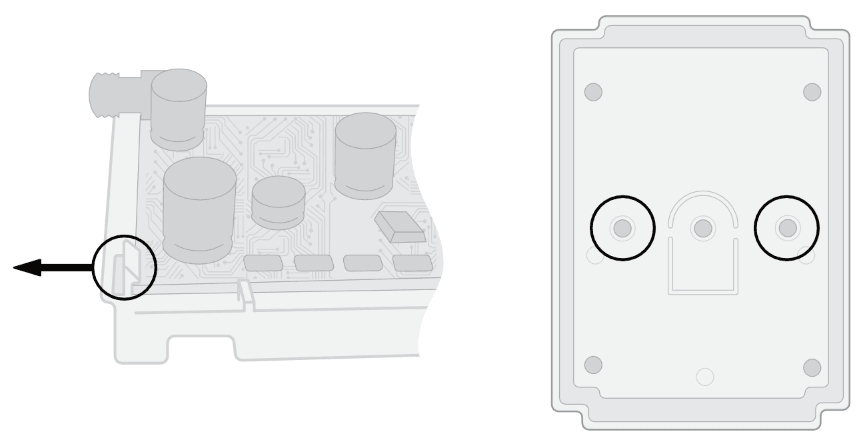
- Nehmen Sie die Frontabdeckung des G17F mit einem Schlitzschraubendreher ab, wie in der Abbildung gezeigt.

- Verbinden Sie den G17F mit einem USB-Mini-B-Kabel mit dem Computer.
- Starten Sie TrikdisConfig. Das Programm erkennt das angeschlossene Gerät automatisch und öffnet das Programmierfenster des G17F.
- Klicken Sie auf die Schaltfläche Read [F4]: Das Programm liest die aktuellen Einstellungen des G17F aus und zeigt sie an. Fragt das Programm nach dem Administrator- oder dem Installateurcode, geben Sie den 6-stelligen Code ein.
- Dabei stoppt der normale Betrieb des Geräts,
- es wird über das USB-Kabel mit Strom versorgt,
- nach dem Abziehen startet es neu (sofern es an der Versorgung hängt).
2.1 Einrichtung für die App Protegus 2
Auf der Seite Users & Reporting, in der Gruppe Cloud application:
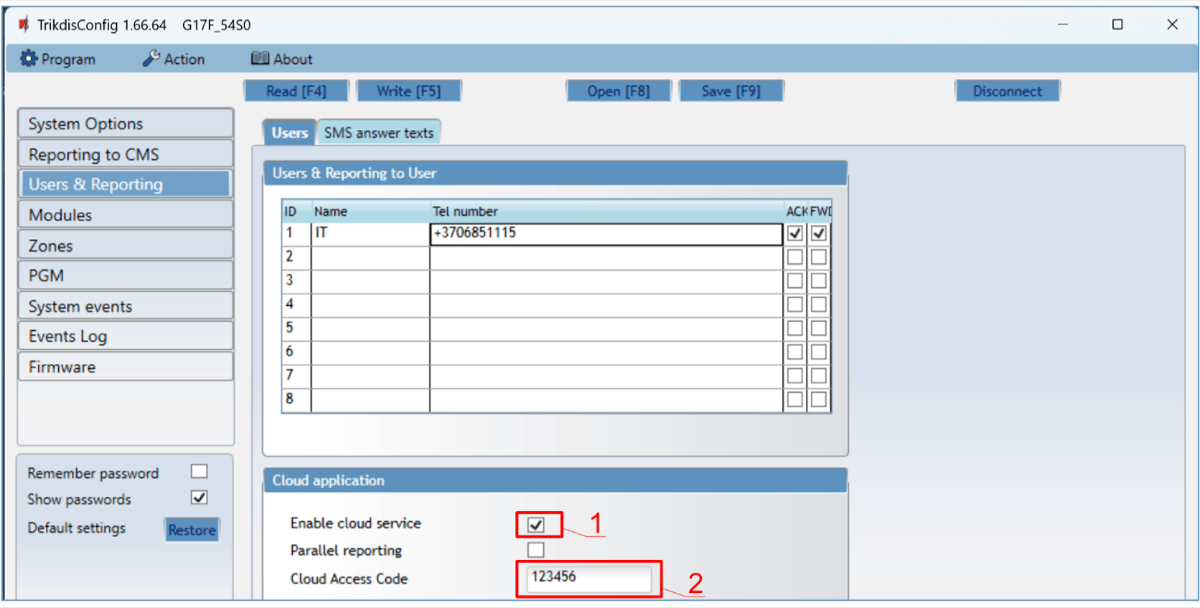
- 1 Enable cloud service – Einschalten der Protegus-Cloud
- 2 Cloud Access Code – Zugangscode der Cloud (ab Werk
123456)
- Setzen Sie das Häkchen bei Enable cloud service.
- Wenn die Benutzer beim Hinzufügen des Systems zu Protegus 2 den Code eingeben müssen sollen, ändern Sie den Wert von Cloud Access Code (ab Werk
123456).
Auf der Seite System Options, in der Gruppe SIM:
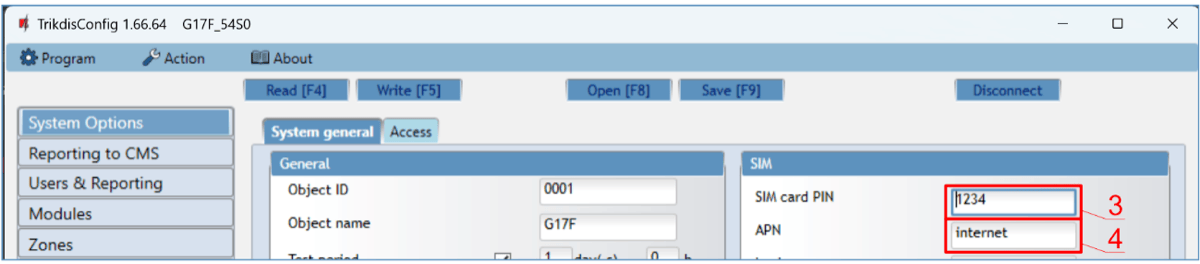
- 3 SIM card PIN – PIN-Code der SIM-Karte
- 4 APN – Zugangspunkt des mobilen Internets
- Geben Sie den PIN-Code der SIM-Karte ein (SIM card PIN).
- Ändern Sie bei Bedarf das Feld APN. Den APN finden Sie auf der Website des Mobilfunkanbieters; „internet“ ist universell und funktioniert in den Netzen der meisten Anbieter. Die Daten der Anbieter in Ihrem Land und in Europa: APN-Einstellung – Liste der europäischen Mobilfunkanbieter.
- Setzen Sie auf der Seite Zones das Häkchen Prot. bei den Zonen, über deren Zustandsänderung die Benutzer in Protegus 2 benachrichtigt werden sollen (Punkt 5.6).
- Setzen Sie auf der Seite PGM das Häkchen Prot. bei den PGM-Ausgängen, über deren Zustandsänderung die Benutzer in Protegus 2 benachrichtigt werden sollen (Punkt 5.7).
- Setzen Sie auf der Seite System events das Häkchen Prot. bei den internen Ereignissen des Kommunikators, über deren Zustandsänderung die Benutzer in Protegus 2 benachrichtigt werden sollen (Punkt 5.8).
Klicken Sie am Ende der Einstellungen auf die Schaltfläche Write [F5] und ziehen Sie das USB-Kabel ab. Hinzufügen des Systems zur App Protegus 2: Punkt 4.1.
2.2 Einrichtung für die Leitstelle
Die Einstellungen für die Leitstelle befinden sich auf zwei Seiten. Auf der Seite System Options:
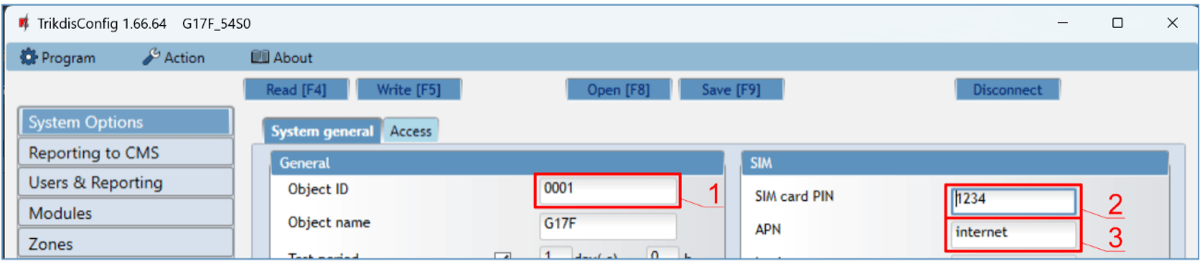
- 1 Object ID – Objektkennung
- 2 SIM card PIN – PIN-Code der SIM-Karte
- 3 APN – Zugangspunkt des mobilen Internets
- Geben Sie die von der Leitstelle erhaltene Objektkennung (Object ID) ein: 4 Zeichen, 0–9 und A–F. Verwenden Sie die Kennungen FFFE und FFFF nicht.
- Geben Sie den PIN-Code der SIM-Karte ein.
- Ändern Sie bei Bedarf das Feld APN. Den APN finden Sie auf der Website des Mobilfunkanbieters; „internet“ ist universell und funktioniert in den Netzen der meisten Anbieter.
Auf der Seite Reporting to CMS:
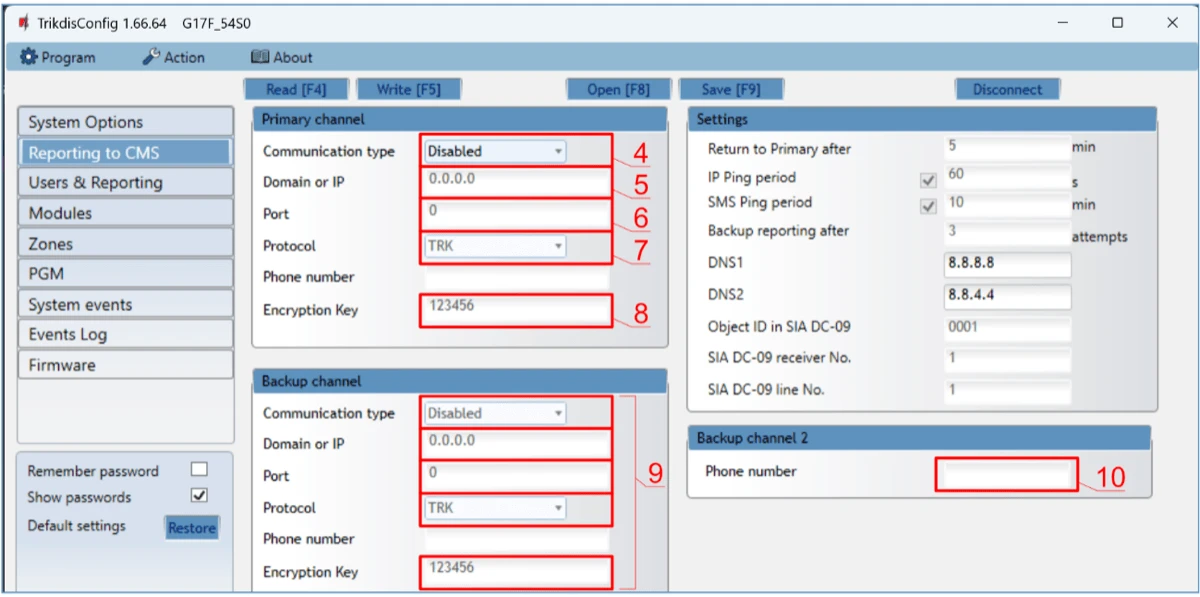
- 4 Communication type – Verbindungstyp
- 5 Domain or IP – Adresse des Empfängers
- 6 Port – Port des Empfängers
- 7 Protocol – Übertragungsprotokoll
- 8 Encryption Key – Verschlüsselungsschlüssel
- 9 Backup channel – Ersatzkanal
- 10 Backup channel 2 – Telefonnummer des SMS-Empfängers
- Communication type – wählen Sie den Verbindungstyp (auf dem Primärkanal empfehlen wir SMS nicht).
- Domain or IP – geben Sie den Domainnamen oder die IP-Adresse des Empfängers ein.
- Port – geben Sie den Netzwerkport des Empfängers ein.
- Protocol – wählen Sie, mit welchem Protokoll das Gerät die Meldungen senden soll: TRK (für Trikdis-Empfänger), DC-09_2007 oder DC-09_2012 (für universelle Empfänger).
- Encryption Key – geben Sie den Verschlüsselungsschlüssel des Empfängers ein.
Wenn Sie per SMS an die Leitstelle melden, müssen Sie nur die Felder Encryption Key und Phone number ausfüllen. Die SMS-Nachrichten empfangen der Trikdis-IP/SMS-Empfänger RL14, der Mehrkanalempfänger RM14 und der SMS-Empfänger GM14. Wenn Sie als Übertragungsprotokoll DC-09 wählen, geben Sie in der Gruppe Settings der Seite Reporting to CMS auch die Objekt-, die Linien- und die Empfängernummer an (Punkt 5.3).
- (Empfohlen) Richten Sie den Ersatzkanal ein (Backup channel).
- (Empfohlen) Geben Sie die Telefonnummer für Backup channel 2 ein.
Klicken Sie am Ende der Einstellungen auf die Schaltfläche Write [F5] und ziehen Sie das USB-Kabel ab. Die übrigen Einstellungen des G17F beschreibt Kapitel 5.
3. Installation und Anschluss
Achtung!
Es ist verboten, die Verkabelung an einem unter Spannung stehenden Gerät durchzuführen. Vor der Arbeit muss die Stromversorgung getrennt werden (einschließlich der Backup-Batterien).Das Kapitel beschreibt die Befestigung des G17F, den Anschluss der Brandmelderzentrale (an die Ausgänge der Zentrale bzw. über den RS485-Bus an Zentralen mit dem Protokoll ESPA 4.4.4, an NSC Solution, INIM Smartline und C-TEC Cast ZFP), den Anschluss der Eingänge und der Erweiterungsmodule (iO, iO-8, LORA, W485, E485) und zuletzt das Einschalten des Kommunikators. Auf den Zeichnungen stimmen die Klemmennamen des G17F mit den Beschriftungen am Gerät überein (Punkt 1.5).
3.1 Befestigung und Einlegen der SIM-Karte
- Vergewissern Sie sich vor der Installation, dass am Montageort des G17F die Signalstärke des Mobilfunknetzes ausreicht.
- Nehmen Sie die Frontabdeckung ab und ziehen Sie die Klemmenleiste ab.
- Nehmen Sie die Platine heraus.
- Befestigen Sie die Rückwand des Gehäuses mit Schrauben an der gewünschten Stelle.
- Setzen Sie die Platine und die Klemmenleiste wieder ein.
- Schrauben Sie die Mobilfunkantenne an.
- Legen Sie die Nano-SIM-Karte ein. Die SIM-Karte muss in einem Mobilfunknetz registriert sein, ihre Dienste müssen eingeschaltet sein und funktionieren: Sie muss telefonieren, SMS senden und empfangen können und über mobile Daten verfügen. Erkundigen Sie sich beim Mobilfunkanbieter der SIM-Karte nach dem Einschalten der gewünschten Dienste.
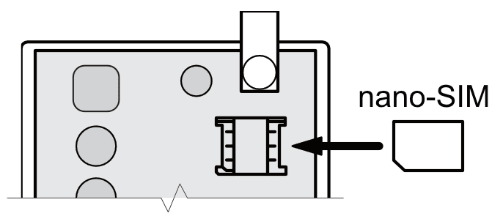
- Prüfen Sie, ob die SIM-Karte aktiviert ist.
- Wenn Sie auch über einen IP-Kanal oder mit der App Protegus 2 kommunizieren, prüfen Sie, ob die mobilen Daten eingeschaltet sind.
- Wenn Sie den PIN-Code nicht in TrikdisConfig eingeben möchten, legen Sie die SIM-Karte in ein Telefon ein und schalten Sie die PIN-Abfrage aus.
- Für die Ferneinrichtung des G17F legen Sie eine SIM-Karte mit ausgeschalteter PIN-Abfrage ein und schalten die Versorgung des Kommunikators ein. Wenn Sie den G17F noch nicht mit TrikdisConfig eingerichtet haben und der Protegus-Dienst nicht eingeschaltet ist, senden Sie ihm diese SMS:
CONNECT 123456 PROTEGUS=ON,APN=INTERNET
- Die Ferneinrichtung der Parameter beschreibt Kapitel 6.
- Setzen Sie die Frontabdeckung wieder auf.
Die Klemmenleiste ist abziehbar: So lässt sich das Gerät mit einem Handgriff stromlos machen oder neu starten, beim Anschluss leichter handhaben und für die Programmierung über USB zum Computer bringen.
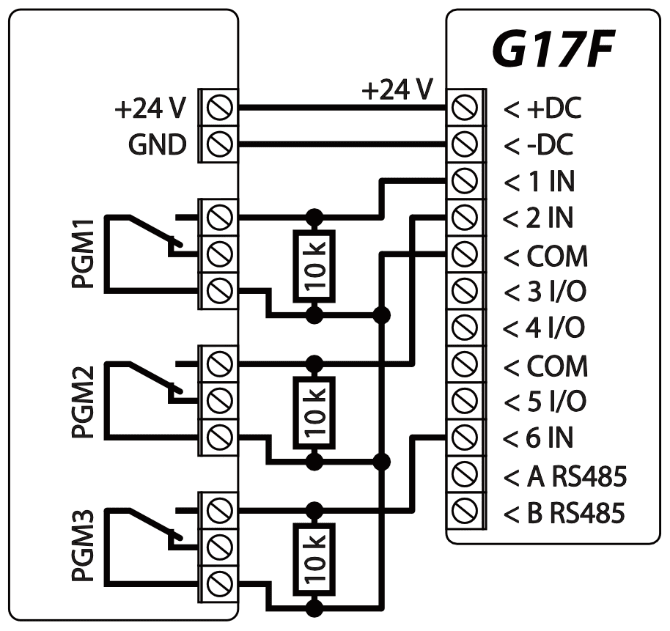
3.2 Anschluss an die Ausgänge der Brandmelderzentrale
Wenn Sie den Zustand der Brandmelderzentrale überwachen möchten, schließen Sie die entsprechenden Ausgänge der Zentrale an die Eingänge des G17F an. Die Ausgänge der Zentrale (PGM1, PGM2, PGM3) müssen in der Zentrale als Zustandsausgänge (Alarm, Störung usw.) eingestellt werden.
3.3 Brandmelderzentrale mit dem Protokoll ESPA 4.4.4
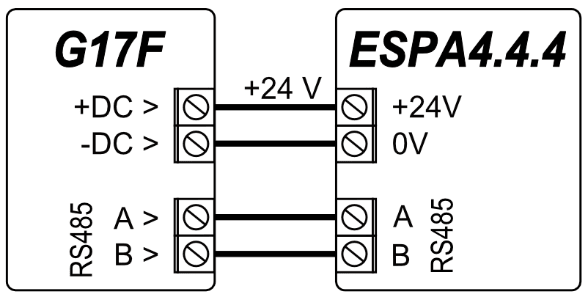
Schließen Sie die Brandmelderzentrale mit dem Protokoll ESPA 4.4.4 über den RS485-Bus an den G17F an, wie in der folgenden Zeichnung gezeigt.
Einrichtung des G17F in TrikdisConfig, wenn er an eine Brandmelderzentrale mit dem Protokoll ESPA 4.4.4 angeschlossen ist:
- Wählen Sie auf der Seite Modules das Protokoll ESPA 4.4.4.
- Wählen Sie die Datenübertragungsrate der Schnittstelle (Baudrate).
- Die Datenübertragungsparameter des G17F und der Brandmelderzentrale müssen gleich sein.
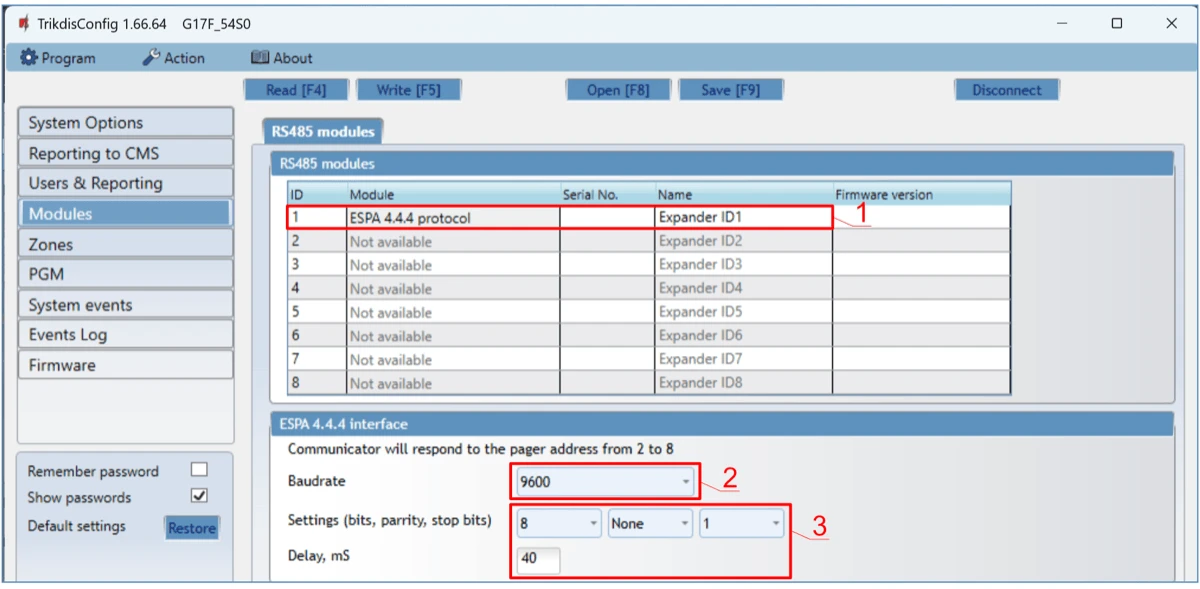
- 1 Auswahl von ESPA 4.4.4 protocol
- 2 Baudrate – Datenübertragungsrate (im Bild 9600)
- 3 Datenbits, Parität, Stoppbits und Verzögerung (im Bild 8, None, 1, 40 ms)
- Geben Sie auf der Seite Users & Reporting die Telefonnummern der Benutzer ein, die vom G17F Meldungen erhalten (Punkt 5.4).
- Wenn der Benutzer über die Ereignisse eine Nachricht (oder einen Anruf) erhalten soll, setzen Sie auf der Seite System events, Registerkarte SMS & Call reporting, das Häkchen SMS (oder Call).
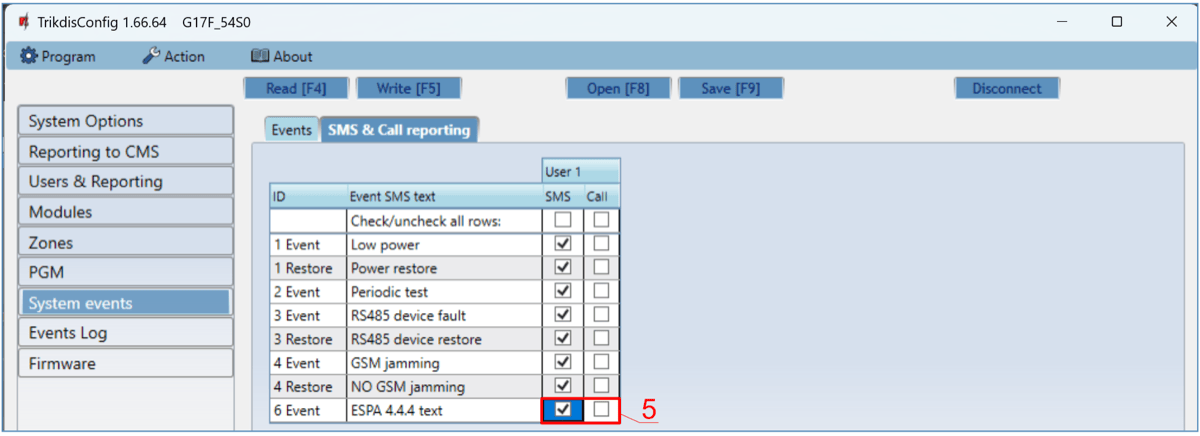
- 5 die Kontrollkästchen SMS und Call beim Ereignis ESPA 4.4.4 text
- Wenn die Meldungen auch den Empfänger der Leitstelle erreichen müssen, richten Sie den Kommunikationskanal auf der Seite Reporting to CMS ein (Punkte 2.2 und 5.3). Die Ereignismeldungen werden mit dem Protokoll SIA DC-09 gesendet.
Testen Sie das System: Lösen Sie einen Brandalarm aus und prüfen Sie, ob die Meldungen des G17F bei der Leitstelle und in Protegus 2 ankommen.
3.4 Brandmelderzentrale NSC Solution
Schließen Sie die Brandmelderzentrale NSC Solution über den RS485-Bus an den G17F an, wie in der folgenden Zeichnung gezeigt.

Einrichtung des G17F in TrikdisConfig, wenn er an eine Brandmelderzentrale NSC Solution angeschlossen ist:
- Wählen Sie auf der Seite Modules das Modul NSC Solution.
- Die NSC slave address (die Slave-Adresse des Kommunikators) darf nicht mit der Adresse der an die Brandmelderzentrale angeschlossenen Module übereinstimmen.
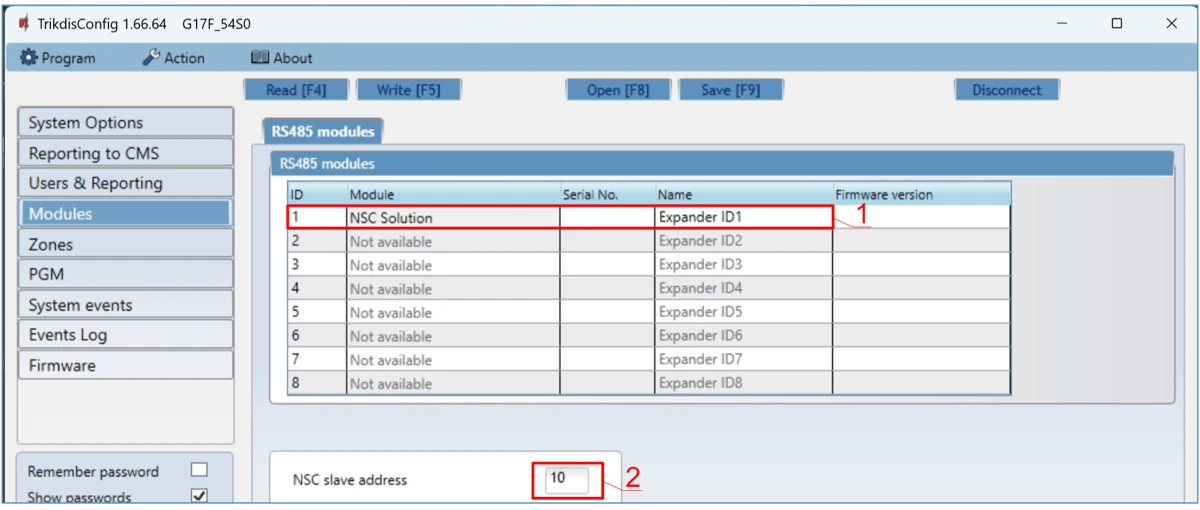
- 1 Auswahl von NSC Solution
- 2 NSC slave address – im Bild 10
- Geben Sie auf der Seite Users & Reporting die Telefonnummern der Benutzer ein, die vom G17F Meldungen erhalten (Punkt 5.4).
- Die Benutzer erhalten über die angehakten Ereignisse SMS und Anrufe (Seite Users & Reporting, Registerkarte SMS for Panel events). In der Spalte CID können Sie weitere Contact-ID-Ereigniscodes hinzufügen; neben den neuen Codes müssen Sie auch den SMS-Text eingeben. Wenn der Benutzer über die Ereignisse eine Nachricht (oder einen Anruf) erhalten soll, setzen Sie das Häkchen SMS (oder Call).
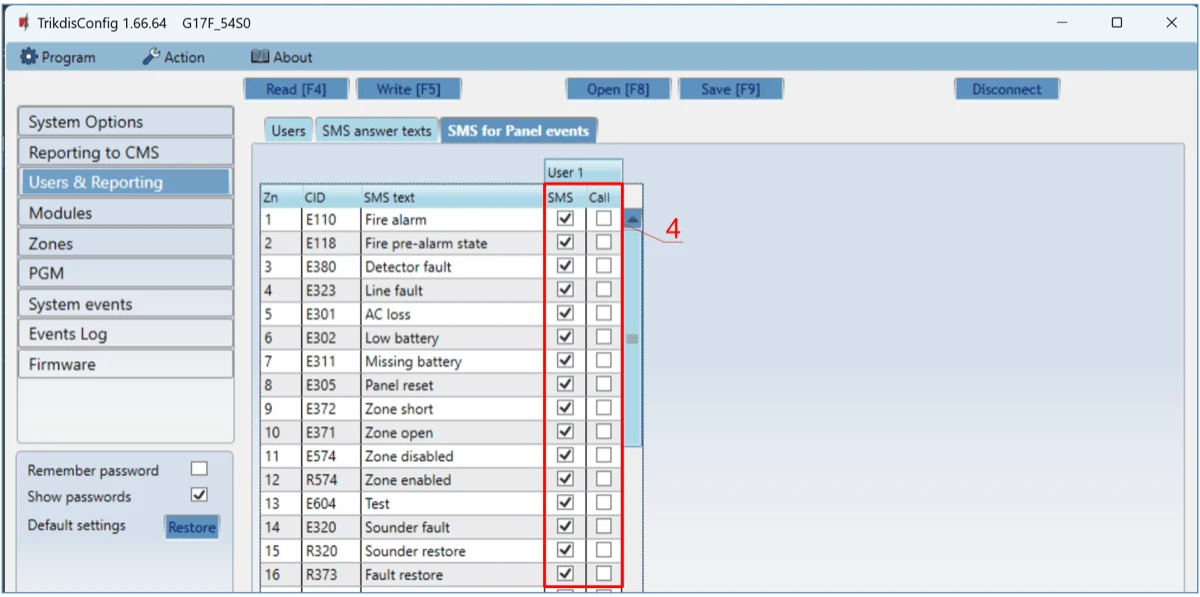
- 4 die Spalten SMS und Call des Benutzers 1
- Wenn die Meldungen auch den Empfänger der Leitstelle erreichen müssen, richten Sie den Kommunikationskanal auf der Seite Reporting to CMS ein (Punkte 2.2 und 5.3).
Schalten Sie nach der Einrichtung des G17F die Versorgung der Brandmelderzentrale ein und warten Sie, bis die Software der Zentrale geladen ist. Danach müssen an der Zentrale die an den RS485-Bus angeschlossenen Module gesucht (gescannt) werden. Drücken Sie an der Zentrale: PROG. > INSTALLER > (Installateurcode eingeben) 00000 OK > (auswählen) SETTINGS > ENTER > (auswählen) SCAN RS485 > ENTER. Warten Sie das Ende der Suche ab und kehren Sie dann durch zweimaliges Drücken der Taste CANCEL zum Hauptbildschirm zurück.
Testen Sie das System: Lösen Sie einen Brandalarm aus und prüfen Sie, ob die Meldungen des G17F bei der Leitstelle und in Protegus 2 ankommen.
3.5 Brandmelderzentrale INIM Smartline
Schließen Sie die Brandmelderzentrale INIM Smartline über den RS485-Bus an den G17F an, wie in der folgenden Zeichnung gezeigt.

Wenn Sie die Zentrale INIM Smartline über den RS485-Bus an den G17F anschließen, muss die Zentrale in den Modus Slave (untergeordnet) gestellt werden – das können Sie im Programm SmartLeague der Zentrale tun.
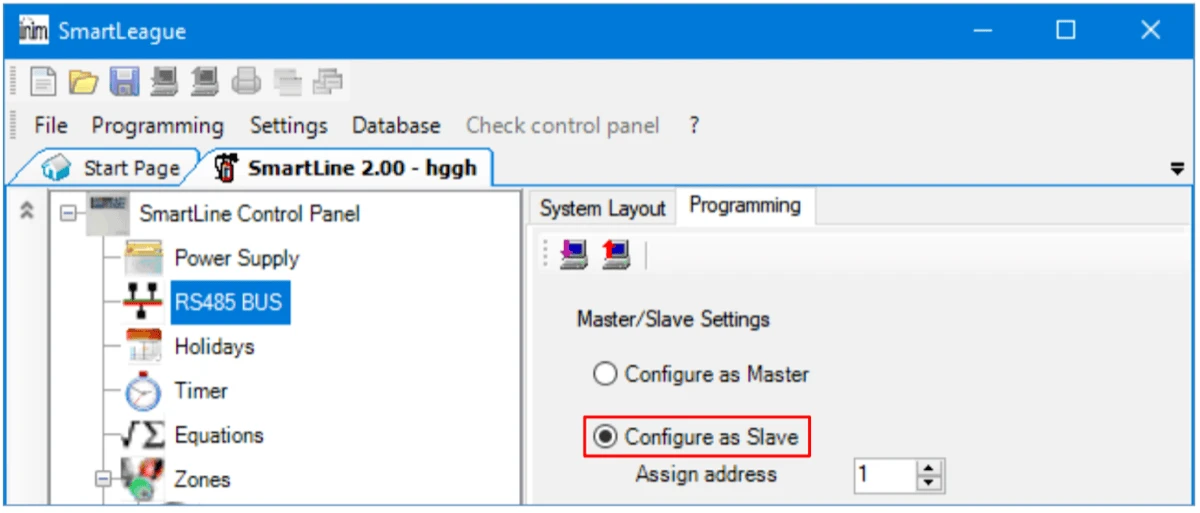
- Wenn an die Zentrale INIM Smartline Repeater angeschlossen sind, kann der G17F nicht über den RS485-Bus angeschlossen werden.
- Wenn der G17F am RS485-Bus der Zentrale INIM Smartline angeschlossen ist, werden die iO-Erweiterungsmodule des Kommunikators nicht unterstützt.
Einrichtung des G17F in TrikdisConfig, wenn er an eine Brandmelderzentrale INIM Smartline angeschlossen ist:
- Wählen Sie auf der Seite Modules das Modul Inim Smartline.
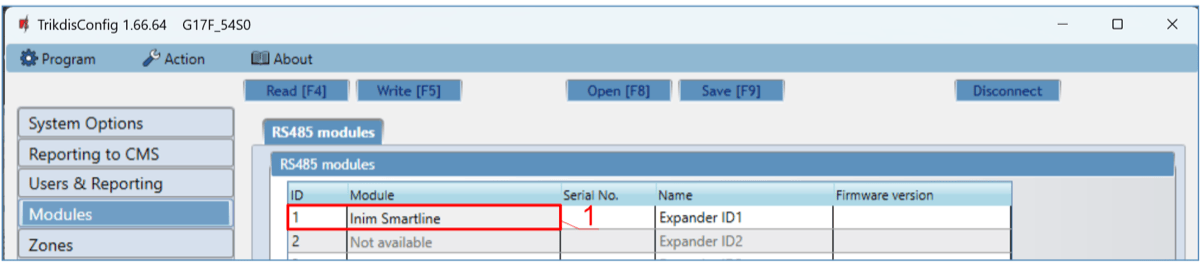
- 1 Auswahl von Inim Smartline
- Geben Sie auf der Seite Users & Reporting die Telefonnummern der Benutzer ein, die vom G17F Meldungen erhalten (Punkt 5.4).
- Die Benutzer erhalten über die angehakten Ereignisse SMS und Anrufe (Seite Users & Reporting, Registerkarte SMS for Panel events – ein Bild der Registerkarte in Punkt 3.4 und in Punkt 5.4). In der Spalte CID können Sie weitere Contact-ID-Ereigniscodes hinzufügen; neben den neuen Codes müssen Sie auch den SMS-Text eingeben. Wenn der Benutzer über die Ereignisse eine Nachricht (oder einen Anruf) erhalten soll, setzen Sie das Häkchen SMS (oder Call).
- Wenn die Meldungen auch den Empfänger der Leitstelle erreichen müssen, richten Sie den Kommunikationskanal auf der Seite Reporting to CMS ein (Punkte 2.2 und 5.3).
Testen Sie das System: Lösen Sie einen Brandalarm aus und prüfen Sie, ob die Meldungen des G17F bei der Leitstelle und in Protegus 2 ankommen.
3.6 Brandmelderzentrale C-TEC Cast ZFP
Schließen Sie die Brandmelderzentrale C-TEC Cast ZFP über den RS485-Bus ABUS an den G17F an, wie in der folgenden Zeichnung gezeigt.
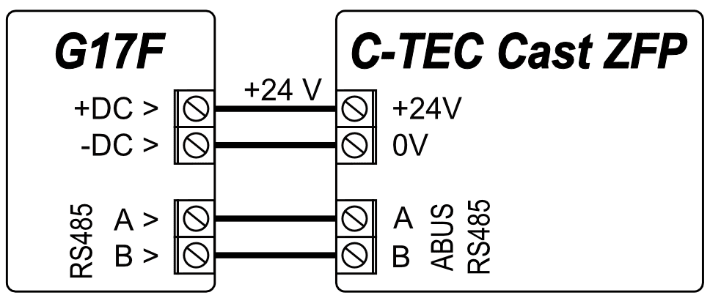
Einrichtung des G17F in TrikdisConfig, wenn er an eine Brandmelderzentrale C-TEC Cast ZFP angeschlossen ist:
- Wählen Sie auf der Seite Modules die Brandmelderzentrale C-TEC Cast ZFP.
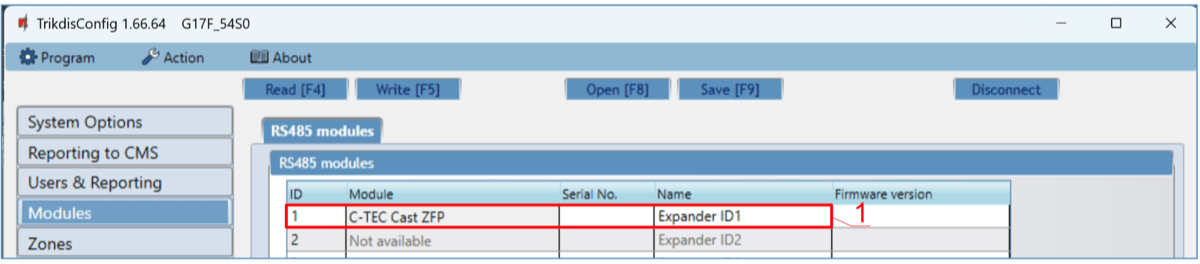
- 1 Auswahl von C-TEC Cast ZFP
- Geben Sie auf der Seite Users & Reporting die Telefonnummern der Benutzer ein, die vom G17F Meldungen erhalten (Punkt 5.4).
- Die Benutzer erhalten über die angehakten Ereignisse SMS und Anrufe (Seite Users & Reporting, Registerkarte SMS for Panel events – ein Bild der Registerkarte in Punkt 3.4 und in Punkt 5.4). In der Spalte CID können Sie weitere Contact-ID-Ereigniscodes hinzufügen; neben den neuen Codes müssen Sie auch den SMS-Text eingeben. Wenn der Benutzer über die Ereignisse eine Nachricht (oder einen Anruf) erhalten soll, setzen Sie das Häkchen SMS (oder Call).
- Wenn die Meldungen auch den Empfänger der Leitstelle erreichen müssen, richten Sie den Kommunikationskanal auf der Seite Reporting to CMS ein (Punkte 2.2 und 5.3).
3.6.1 Einrichtung der C-TEC-Zentrale (ZFPtools)
Installieren Sie das Programm ZFPtools auf dem Computer und starten Sie es. Schalten Sie die Versorgung der Brandmelderzentrale ein und warten Sie, bis die Software der Zentrale geladen ist. Verbinden Sie die Zentrale mit einem Kabel USB 2.0 A-B mit dem Computer.
- Öffnen Sie die Registerkarte Node View.
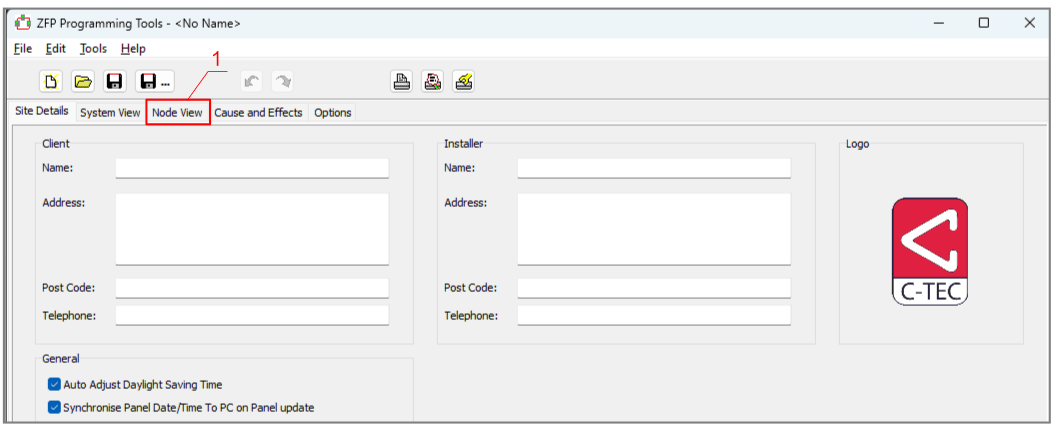
- 1 die Registerkarte Node View
- Laden Sie die Einstellungen der Brandmelderzentrale auf den Computer herunter (Retrieve All Data).

- 2 Retrieve All Data – Herunterladen der Einstellungen der Zentrale
- Geben Sie den Code ein (ab Werk
4444). - Klicken Sie auf die Schaltfläche OK (das grüne Häkchen).
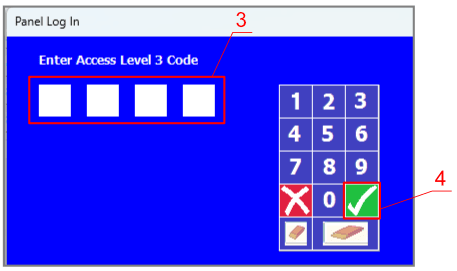
- 3 die vier Codefelder
- 4 die Schaltfläche OK (grünes Häkchen)
- Wählen Sie das Gerät BMS Interface (Device Palette).
- Klicken Sie auf einen freien Symbolplatz.
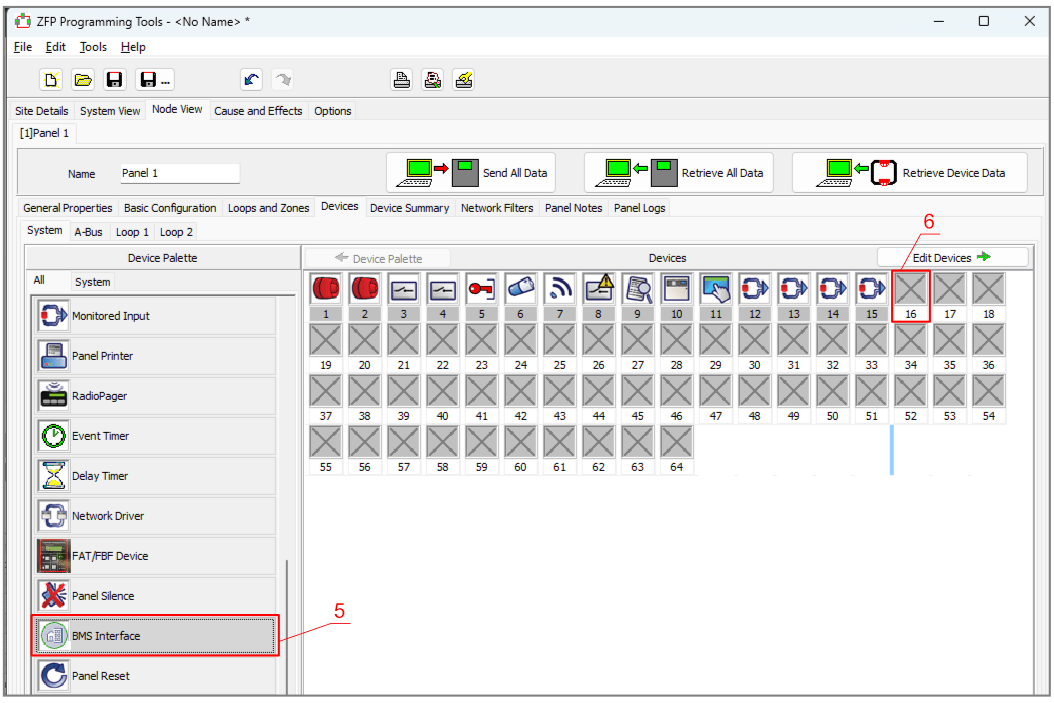
- 5 BMS Interface in der Liste Device Palette
- 6 freier Symbolplatz (im Bild Platz 16)
- Klicken Sie auf die Schaltfläche Edit Devices.
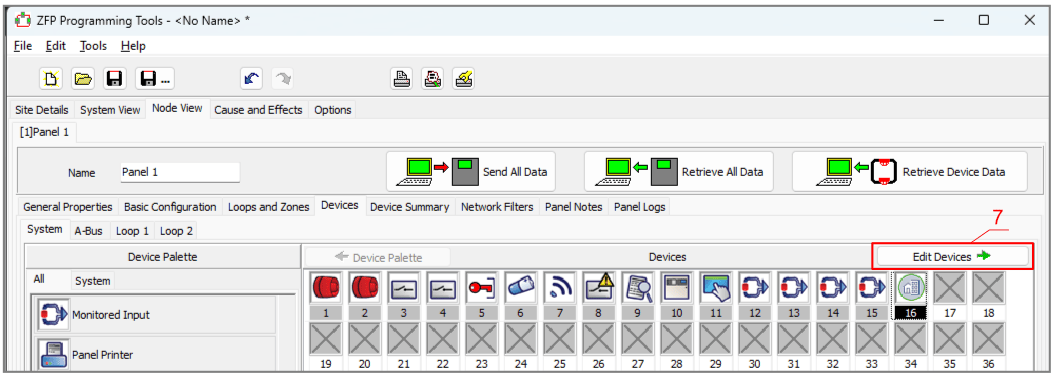
- 7 Edit Devices
- Geben Sie auf der Registerkarte Device den Namen des Systems ein.

- 8 Name – der Name des Systems
- Geben Sie auf der Registerkarte Properties den Namen des Systems ein.
- Geben Sie den Bus ABUS RS485 an, an den der G17F angeschlossen ist.
- Stellen Sie die Meldungen ein.
- Schreiben Sie die Einstellungen in die Brandmelderzentrale (Send All Data).
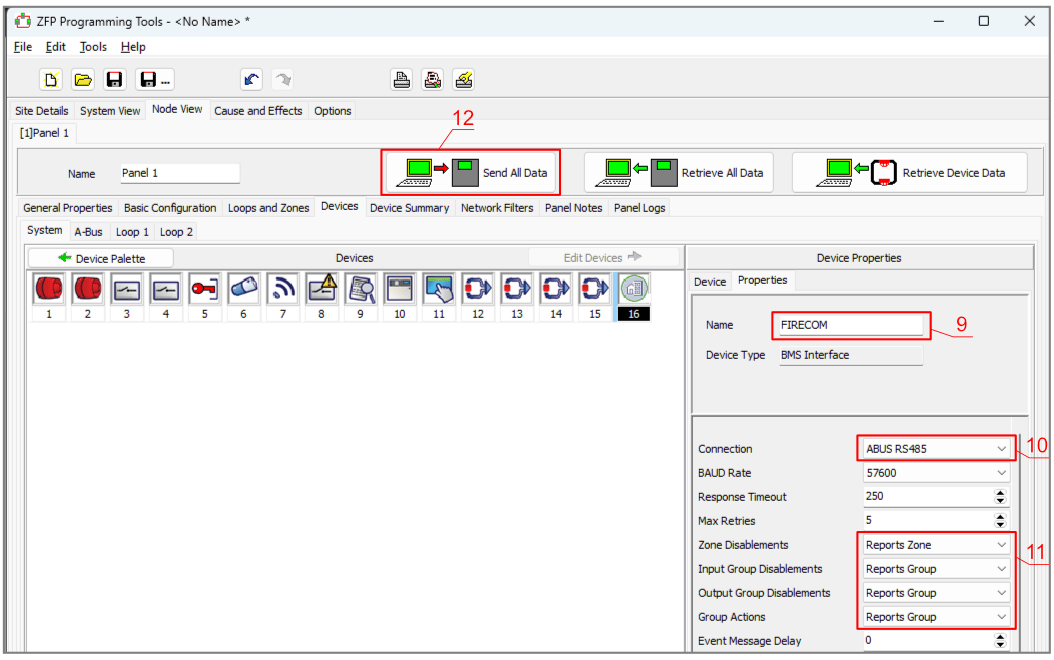
- 9 Name – der Name des Systems (FIRECOM)
- 10 Connection – ABUS RS485
- 11 die Meldungen: Zone Disablements – Reports Zone; Input Group Disablements, Output Group Disablements und Group Actions – Reports Group
- 12 Send All Data – Schreiben der Einstellungen in die Zentrale
- Geben Sie den Code ein (ab Werk
4444) – im selben Fenster Panel Log In wie in Schritt 3. - Klicken Sie auf die Schaltfläche OK.
Die Brandmelderzentrale ist programmiert. Ziehen Sie das Kabel USB 2.0 A-B aus der Zentrale.
Testen Sie das System: Lösen Sie einen Brandalarm aus und prüfen Sie, ob die Meldungen des G17F bei der Leitstelle und in Protegus 2 ankommen.
3.7 Anschluss der Eingänge
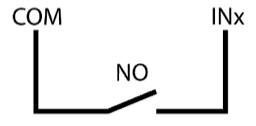
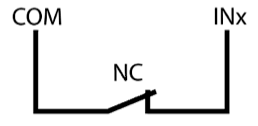
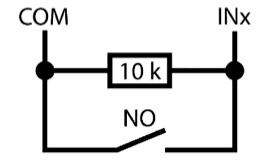
Der Kommunikator hat sechs Eingangsklemmen (1 IN – 6 IN; davon drei mit Doppelfunktion, IN/OUT), an die Stromkreise vom Typ NO, NC und EOL (4,7 kΩ, 10 kΩ) angeschlossen werden können. Ab Werk überwachen die Eingänge einen Stromkreis vom Typ EOL; einen anderen Typ können Sie auf der Seite Zones von TrikdisConfig einstellen (Punkt 5.6).
| Anschluss | Ruhe (Wiederherstellung) | Alarm |
|---|---|---|
| NO – Ruhekontakt offen (Schließer) | offen | Kurzschluss |
| NC – Ruhekontakt geschlossen (Öffner) | Kurzschluss | offen |
| NO + EOL – offener Kontakt mit parallel geschaltetem 10-kΩ-Widerstand | 10 kΩ | Kurzschluss oder offen |
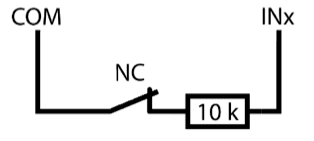
| NC + EOL – geschlossener Kontakt mit in Reihe geschaltetem 10-kΩ-Widerstand | 10 kΩ | Kurzschluss oder offen |
Die Zeichnungen der vier Anschlussarten; der Kontakt liegt zwischen der Klemme COM und der Klemme INx, 10k ist der 10-kΩ-Abschlusswiderstand.
3.8 Erweiterungsmodule der iO-Serie
Wenn der Kommunikator mehr Eingänge (IN) oder Ausgänge (OUT) benötigt, schließen Sie eine kabelgebundene oder drahtlose Ein- und Ausgangserweiterung der Trikdis-iO-Serie an.
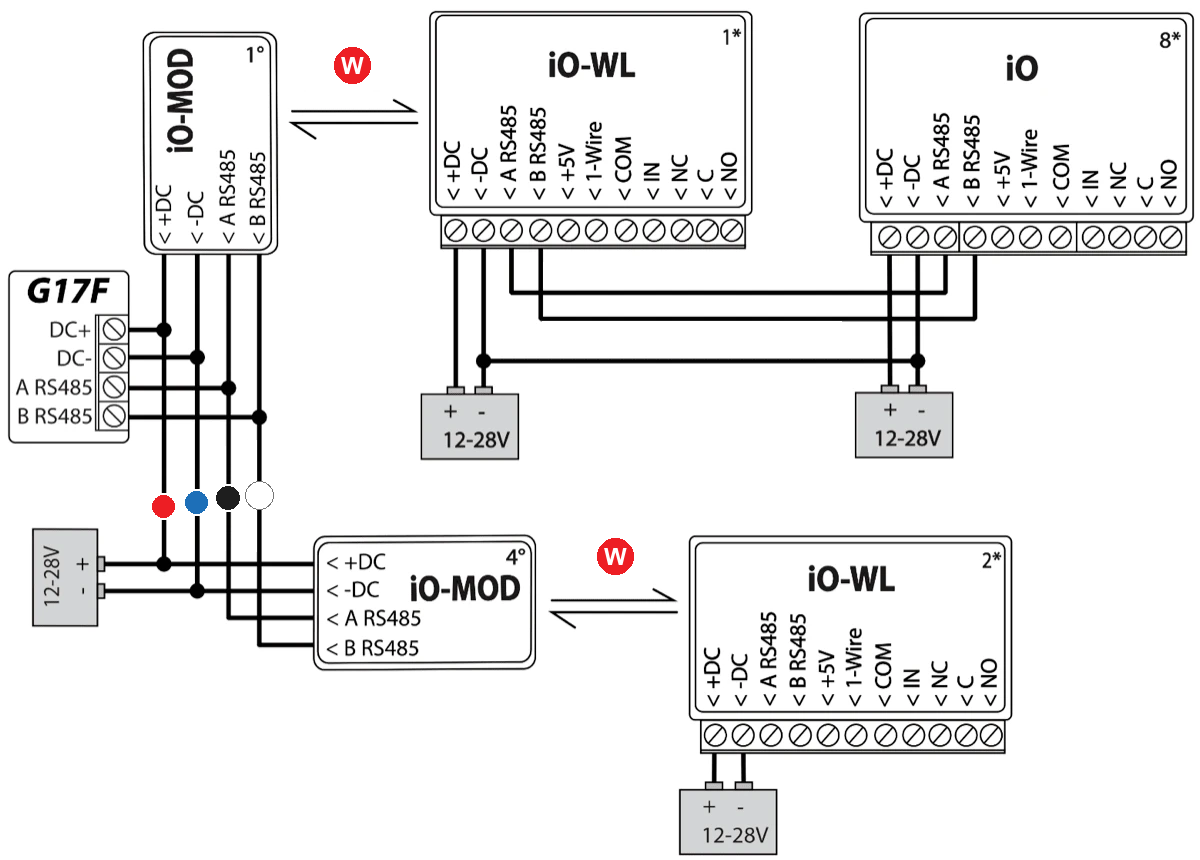
- rote Leitung („Red wire“)
- blaue Leitung („Blue wire“)
- schwarze Leitung („Black wire“)
- weiße Leitung („White wire“)
- W drahtlose Verbindung („Wireless connection“), höchstens 300 m („up to 300 m“)
Die Entfernungsangaben „bis … m“ sind theoretische Höchstwerte, die unter idealen Bedingungen erreichbar sind. In der Praxis ergeben Qualität und Verlegung des Kabels, Störquellen und bei Funkverbindungen Wände und Gelände eine deutlich geringere Reichweite. Planen Sie mit Reserve, und prüfen Sie bei langen Strecken die Verbindung bei der Inbetriebnahme.
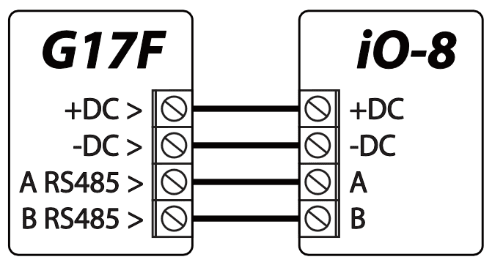
3.9 Erweiterungsmodul iO-8
Wenn der Kommunikator mehr Eingänge (IN) oder Ausgänge (OUT) benötigt, schließen Sie die kabelgebundene Erweiterung iO-8 an. Ausführliche Beschreibung der Erweiterung: Ein- und Ausgangserweiterung iO8 – Installationsanleitung.
 Trikdis IO8 Wired Expander Modul
3.10 Erweiterungsmodule der LORA-Serie
Die LORA-Module werden per Funk mit dem G17F verbunden: Der Sendeempfänger RF-LORA kommt an den RS485-Bus und hält die Verbindung mit den Erweiterungen iO-LORA, iO8-LORA und REL-LORA sowie mit der Paniktaste PB-LORA über bis zu 5000 m. Die Module fügen Sie auf der Seite Modules von TrikdisConfig hinzu (Punkt 5.5).
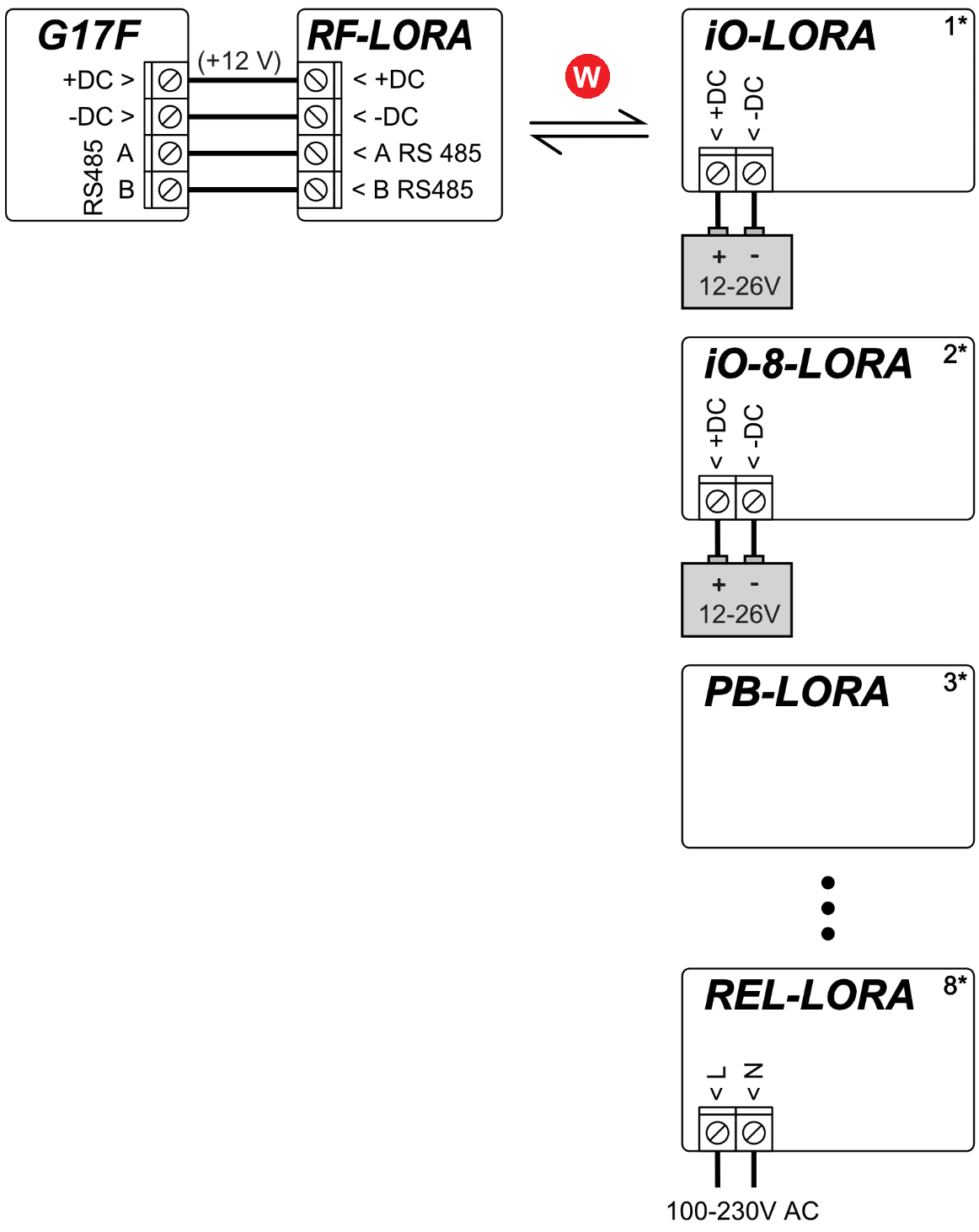
- W drahtlose Verbindung („Wireless connection“), höchstens 5000 m („up to 5000 m“)
Die Entfernungsangaben „bis … m“ sind theoretische Höchstwerte, die unter idealen Bedingungen erreichbar sind. In der Praxis ergeben Qualität und Verlegung des Kabels, Störquellen und bei Funkverbindungen Wände und Gelände eine deutlich geringere Reichweite. Planen Sie mit Reserve, und prüfen Sie bei langen Strecken die Verbindung bei der Inbetriebnahme.
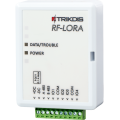 Trikdis RF-Lora Wireless Expander-Modul
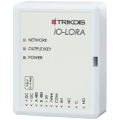 Trikdis io-lora Wireless Expander-Modul
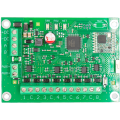 Trikdis io8-lora Wireless Expander-Modul
 Trikdis pb-lora drahtloser Panikknopf
3.11 WLAN-Modul W485
Das Modul W485 sendet die Meldungen des G17F per WLAN über den Internet-Router an die Leitstelle und an die App Protegus 2. Solange eine WLAN-Verbindung besteht, sendet der G17F die Ereignismeldungen über den W485; bricht die WLAN-Verbindung ab, sendet er sie über das Mobilfunknetz (GPRS), und wenn die WLAN-Verbindung wiederhergestellt ist, kehrt er zum W485 zurück. Die Funktion arbeitet ab der Firmware 1.08 des G17F. Mit dem W485 ist der G17F auch ohne SIM-Karte nutzbar. Einrichtung des W485 für den G17F: Punkt 5.5.
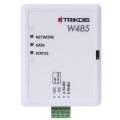 Trikdis W485 WiFi -Modul (RS485)
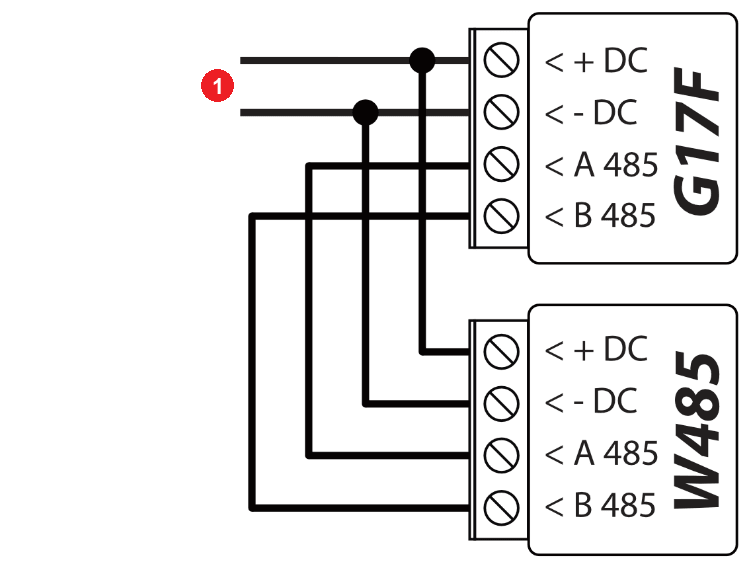
- 1 Netzteil („Power supply“), 12 V DC, 0,5 A
Die Entfernungsangaben „bis … m“ sind theoretische Höchstwerte, die unter idealen Bedingungen erreichbar sind. In der Praxis ergeben Qualität und Verlegung des Kabels, Störquellen und bei Funkverbindungen Wände und Gelände eine deutlich geringere Reichweite. Planen Sie mit Reserve, und prüfen Sie bei langen Strecken die Verbindung bei der Inbetriebnahme.
3.12 Ethernet-Modul E485
Das Modul E485 sendet die Meldungen des G17F über eine kabelgebundene Internetverbindung an die Leitstelle und an die App Protegus 2. Mit dem E485 laufen die Meldungen über das kabelgebundene Internet, das mobile Internet nutzt der G17F nicht. Bricht die kabelgebundene Internetverbindung ab, sendet der G17F die Meldungen über das mobile Internet, und wenn die kabelgebundene Verbindung wiederhergestellt ist, wieder über den E485. Die Funktion arbeitet ab der Firmware 1.08 des G17F. Mit dem E485 ist der G17F auch ohne SIM-Karte nutzbar. Einrichtung des E485 für den G17F: Punkt 5.5.
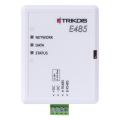 Trikdis E485 Ethernet -Modul (RS485)

- 1 Netzteil („Power supply“), 12 V DC, 0,5 A
Die Entfernungsangaben „bis … m“ sind theoretische Höchstwerte, die unter idealen Bedingungen erreichbar sind. In der Praxis ergeben Qualität und Verlegung des Kabels, Störquellen und bei Funkverbindungen Wände und Gelände eine deutlich geringere Reichweite. Planen Sie mit Reserve, und prüfen Sie bei langen Strecken die Verbindung bei der Inbetriebnahme.
3.13 Einschalten des Kommunikators
Zum Einschalten des Kommunikators müssen Sie zuerst die Versorgung der Brandmelderzentrale sicherstellen (in den Zeichnungen erhält der G17F seine Versorgung vom 24-V-Ausgang der Zentrale). Wenn der Kommunikator richtig funktioniert, leuchten diese Anzeigen:
- die LED POWER blinkt grün (die Versorgungsspannung ist in Ordnung);
- die LED NETWORK leuchtet grün und blinkt gelb, sobald sich der Kommunikator mit dem Netz verbunden hat.
- Ausreichende Signalstärke des Mobilfunknetzes: im 2G-Netz 5 (fünf gelbe Blinkzeichen der LED NETWORK), im 4G-Netz 3 (drei gelbe Blinkzeichen).
- Wenn Sie an der LED NETWORK weniger als 3 gelbe Blinkzeichen zählen, reicht die Signalstärke nicht aus: Wählen Sie einen anderen Montageort oder verwenden Sie eine empfindlichere Antenne (Punkt 1.7).
- Weicht die Anzeige davon ab, finden Sie die Erklärung in Punkt 1.6.
- Leuchtet keine der Anzeigen des G17F, prüfen Sie die Versorgung und den Anschluss.
4. Fernsteuerung
Der G17F lässt sich aus der App Protegus 2, per SMS-Befehl und per Telefonanruf (während des Anrufs mit der Telefontastatur) steuern. In der App sehen die Benutzer auch den Zustand des Systems und werden über Systemereignisse benachrichtigt; per SMS kann der Administrator auch einen Teil der Einstellungen ändern.
4.1 Hinzufügen des G17F zu Protegus 2
In Protegus 2 sehen die Benutzer den Zustand des Systems und werden über Systemereignisse benachrichtigt. Die App ist für das Telefon und für den Browser verfügbar (die Download-Links unten, beim Erstellen des Systems).
Bevor Sie das System hinzufügen
Sie können den G17F zu Protegus 2 hinzufügen, wenn:
- eine aktivierte SIM-Karte eingelegt ist und Sie den PIN-Code eingegeben oder ausgeschaltet haben;
- der Protegus-Dienst eingeschaltet ist (Users & Reporting → Enable cloud service, Punkt 5.4; per SMS:
CONNECT 123456 PROTEGUS=ON, Punkt 4.2); - seine Versorgung eingeschaltet ist (die LED POWER blinkt grün);
- er mit dem Netz verbunden ist (die LED NETWORK leuchtet grün und blinkt gelb).
Erstellen des Systems in der Protegus 2-Anwendung
- Laden Sie die Protegus 2-Anwendung auf Ihr Telefon herunter oder öffnen Sie sie in einem Browser
- Registrieren Sie ein Konto, wenn Sie noch keins haben.
- Melden Sie sich in Ihrem Konto an.
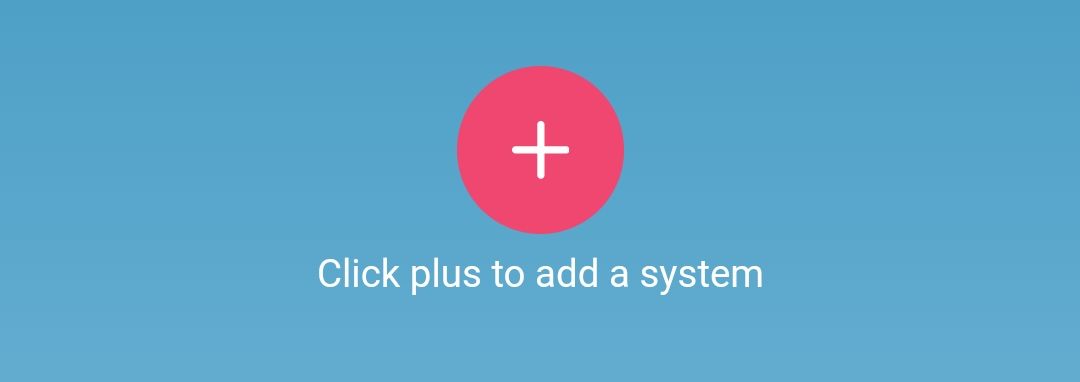
- Klicken Sie auf der Hauptseite auf die Schaltfläche "+" , um ein System zu erstellen
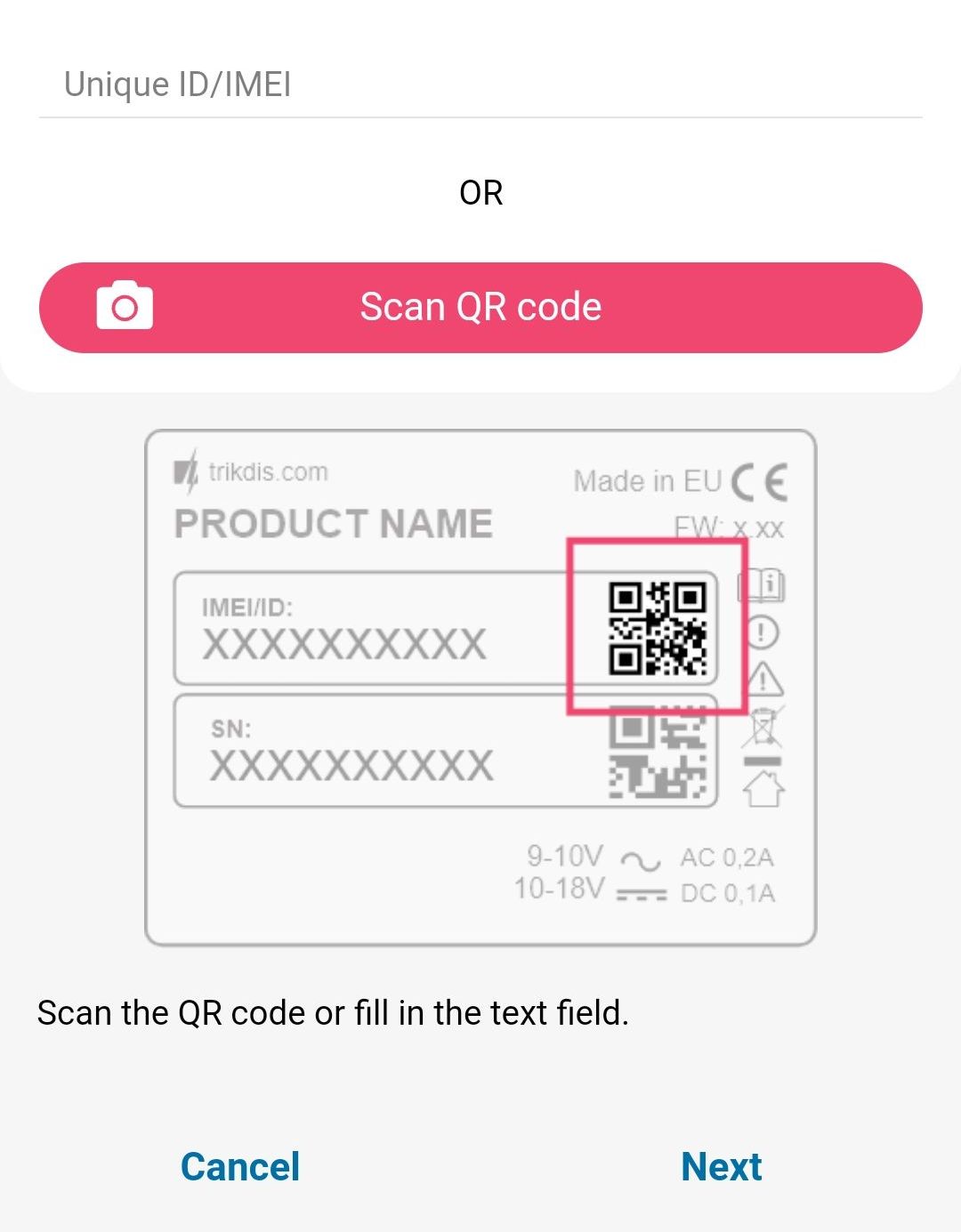
- Geben Sie die eindeutige Kennung des TRIKDIS-Geräts ein (Sie können den Barcode oder QR-Code auch mit der Kamera Ihres Telefons scannen), den Sie finden können
- Auf dem Aufkleber des Geräts
- Auf der Pappschachtel des Geräts
- In der unteren linken Ecke von TrikdisConfig (auswählbares und kopierbares Format)
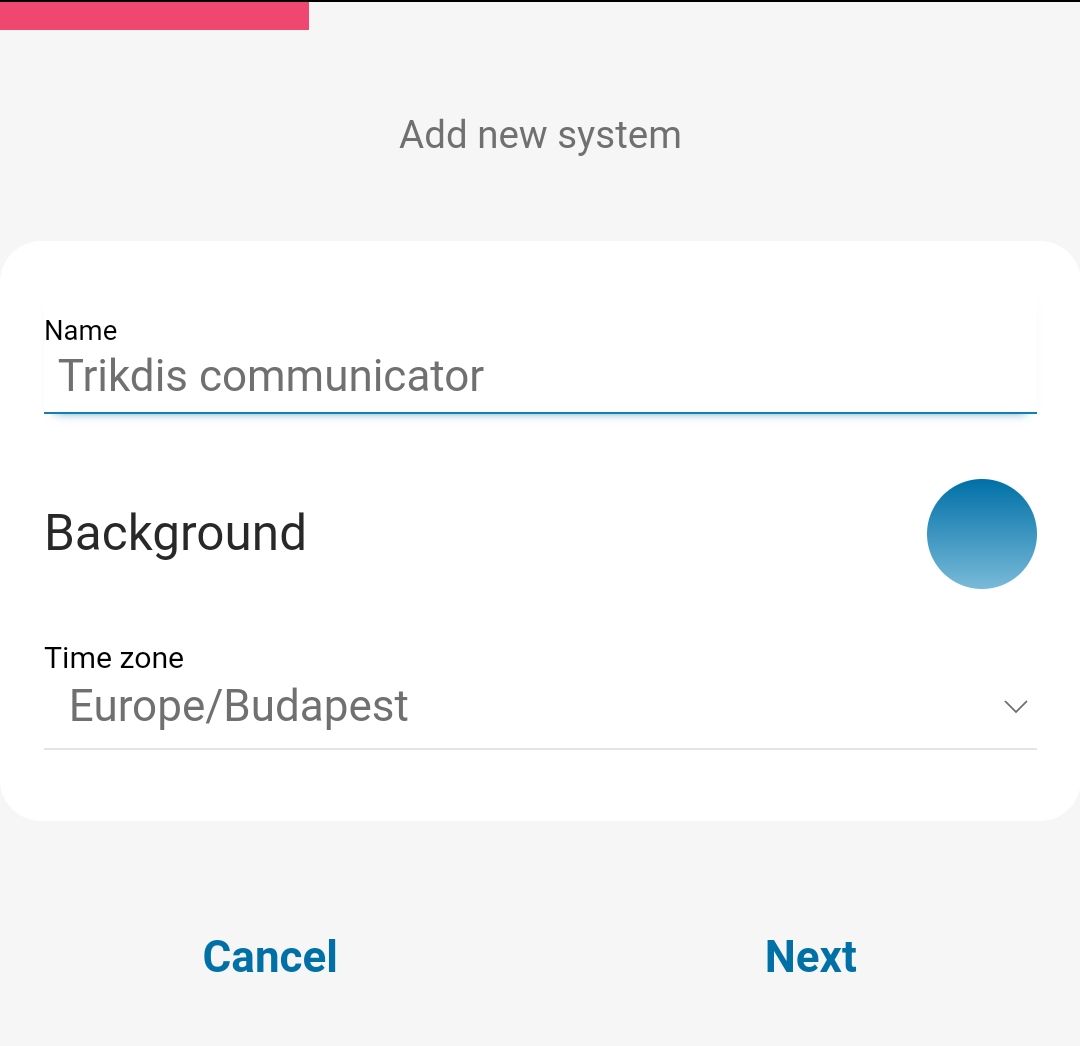
- Geben Sie den Systemnamen ein und wählen Sie eine Zeitzone aus
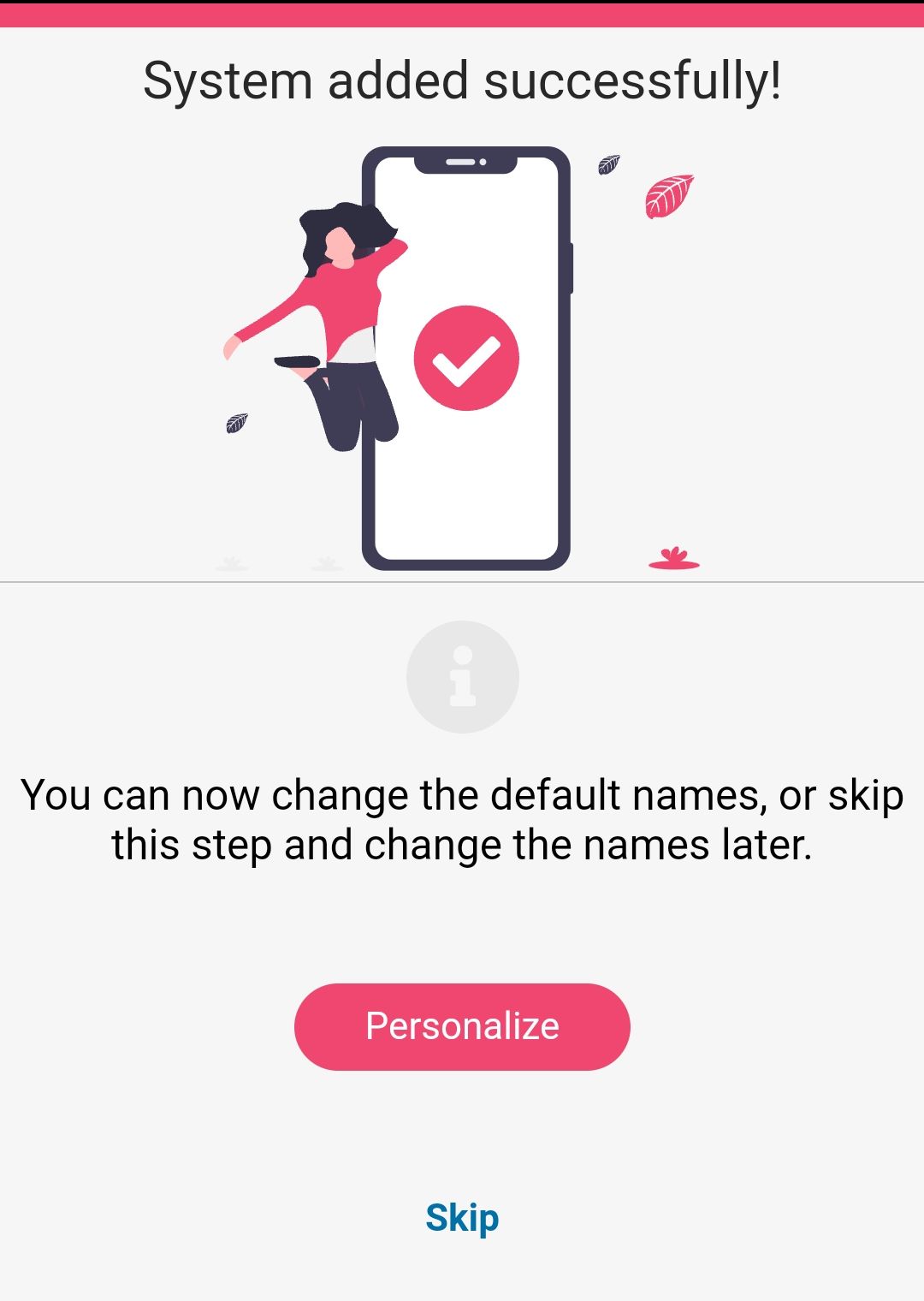
- Ihr System wurde erstellt, Sie können die Partitionen und Zonen im nächsten Schritt benennen, aber Sie können dies jederzeit später tun.
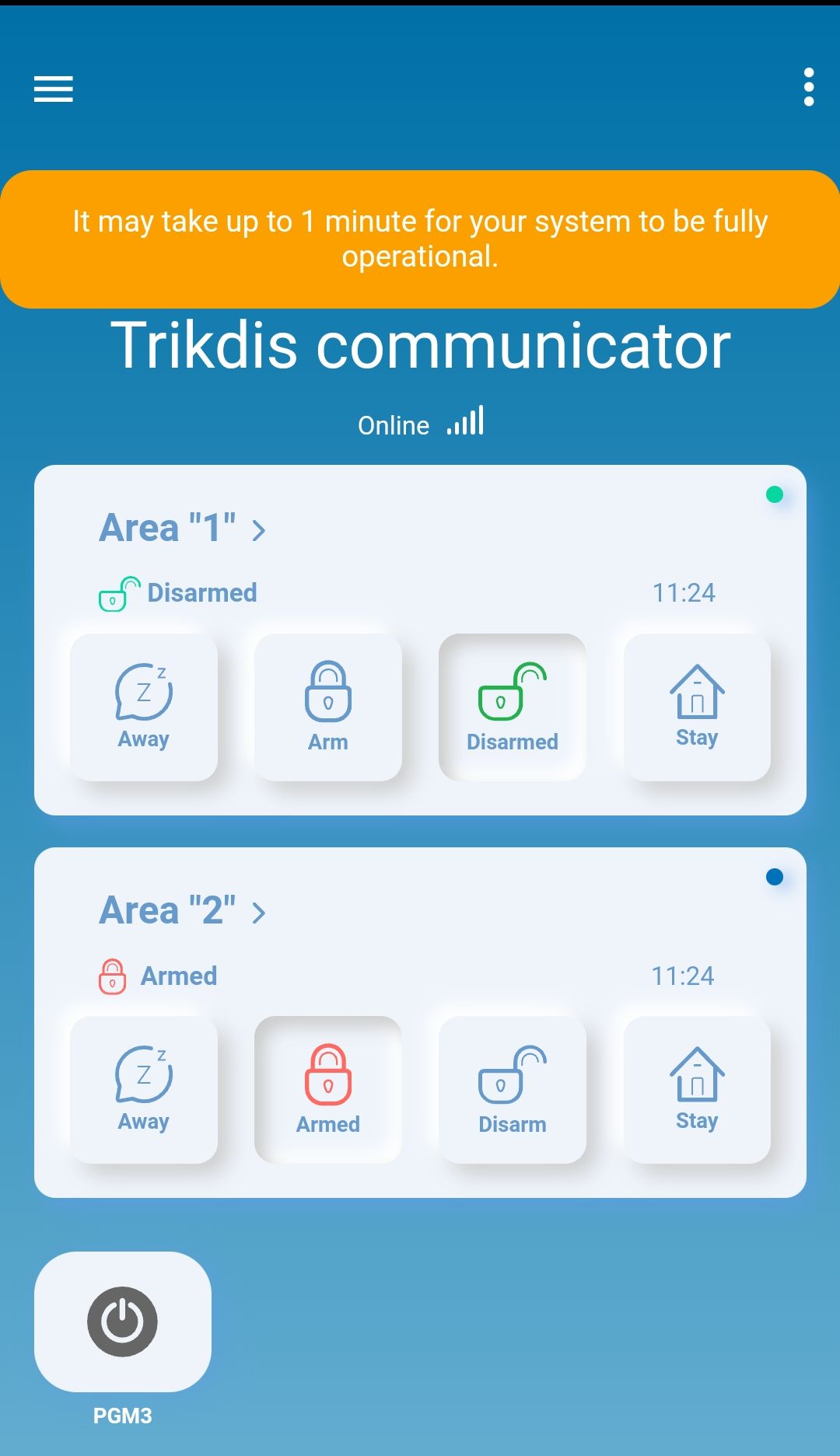
- Im letzten Schritt wird der Startbildschirm Ihres Systems angezeigt. Warten Sie, bis der gelbe Streifen verschwindet und Ihr System bereit ist.


Beim G17F beachten Sie beim Hinzufügen Folgendes:
- Klicken Sie nach der Eingabe der eindeutigen Kennung (Unique ID) auf die Schaltfläche Next. Die Kennung finden Sie auf dem Aufkleber am Gerät und auf der Verpackung; bei USB-Verbindung sehen Sie sie auch in der Statusleiste von TrikdisConfig (IMEI/Unique ID, Punkt 5.1).
- Wenn der Installateur den Werkswert
123456des Cloud Access Code geändert hat, fragt die App beim Hinzufügen nach dem Code (Punkt 2.1).
4.2 Einrichtung und Steuerung per SMS-Nachricht
1. Ändern Sie das Administratorpasswort. Ersetzen Sie aus Sicherheitsgründen das werkseitige SMS-Administratorpasswort. Senden Sie eine SMS in dieser Form:
PSW 123456 xxxxxx
| Teil | Bedeutung |
|---|---|
123456 |
das werkseitige Administratorpasswort |
xxxxxx |
das neue, 6-stellige Administratorpasswort |
2. Erlauben Sie anderen Benutzern die Steuerung. Per SMS und Telefonanruf kann das System nur von Telefonnummern aus gesteuert werden, die in der Benutzerliste stehen. Senden Sie vom Administratortelefon eine SMS mit der Telefonnummer und dem Namen der anderen Personen, damit auch sie das System steuern können:
SETN xxxxxx PHONEx=+PHONENR#NAME
| Teil | Bedeutung |
|---|---|
xxxxxx |
das 6-stellige Administratorpasswort |
x |
die laufende Nummer des Benutzers in der Liste (wenn Sie 1 schreiben, übertragen Sie Ihre Administratorrechte auf den anderen Benutzer) |
PHONENR |
die Telefonnummer des Benutzers |
NAME |
der Name des Benutzers |
Liste der SMS-Befehle
| Befehl | Daten | Beschreibung |
|---|---|---|
INFO |
Datenabfrage zum Kommunikator: Die Antwort enthält Typ, IMEI-Nummer, Seriennummer und Firmware-Version des Kommunikators. Beispiel: INFO 123456 |
|
RESET |
Neustart des Geräts. Beispiel: RESET 123456 |
|
OUTPUTx |
ON |
Einschalten eines Ausgangs; „x“ ist die Nummer des Ausgangs. Beispiel: OUTPUT1 123456 ON |
OUTPUTx |
OFF |
Ausschalten eines Ausgangs; „x“ ist die Nummer des Ausgangs. Beispiel: OUTPUT1 123456 OFF |
OUTPUTx |
PULSE=ttt |
Einschalten eines Ausgangs für einige Sekunden: „x“ ist die Nummer des OUT-Ausgangs, „ttt“ eine dreistellige Zahl, die Impulsdauer in Sekunden. Beispiel: OUTPUT1 123456 PULSE=002 |
PSW |
neues Passwort | Passwortänderung. Beispiel: PSW 123456 654123 |
TIME |
YYYY/MM/DD,12:00:00 |
Einstellen von Datum und Uhrzeit. Beispiel: TIME 123456 2025/05/09,10:23:00 |
TXTA |
Objektname | Eingabe des Objektnamens. Beispiel: TXTA 123456 House |
TXTE |
Z1= … Z12= |
Eingabe des SMS-Textes für den Zonenalarm; Z1…Z12 ist die Nummer der Eingangszone. Beispiel: TXTE 123456 Z1=ALARM in Zone1 |
TXTR |
Z1= … Z12= |
Eingabe des SMS-Textes für die Zonenwiederherstellung; Z1…Z12 ist die Nummer der Eingangszone. Beispiel: TXTR 123456 Z1=Restore Zone1 |
RDR |
PhoneNR#SMStext |
Weiterleitung einer SMS an die angegebene Nummer; die Telefonnummer muss mit „+“ und der internationalen Landesvorwahl beginnen. Beispiel: RDR 123456 +37061234567#forwarded text |
ASKI |
SMS-Abfrage des Zustands der Eingänge (IN). Beispiel: ASKI 123456 |
|
ASKO |
SMS-Abfrage des Zustands der Ausgänge (OUT). Beispiel: ASKO 123456 |
|
SETN |
PhoneX=PhoneNR#Name |
Aufnahme von Telefonnummer und Benutzername für den Benutzer „x“ („x“ ist die Zeile der Telefonnummer in der Liste). Die Telefonnummer muss mit „+“ und der internationalen Landesvorwahl beginnen; Telefonnummer und Benutzername werden durch das Zeichen # getrennt. Beispiel: SETN 123456 PHONE5=+37061234567#JOHN |
SETN |
PhoneX=DEL |
Löschen von Telefonnummer und Name des Benutzers aus dem System. Beispiel: SETN 123456 PHONE5=DEL |
UUSD |
*Uusd code# |
Senden eines USSD-Codes an den Anbieter (der Befehl heißt tatsächlich UUSD). Beispiel: UUSD 123456 *245# |
CONNECT |
Protegus=ON |
Verbindung mit dem Protegus-Cloud-Dienst. Beispiel: CONNECT 123456 PROTEGUS=ON |
CONNECT |
Protegus=OFF |
Trennung vom Protegus-Cloud-Dienst. Beispiel: CONNECT 123456 PROTEGUS=OFF |
CONNECT |
Code=123456 |
Der Code des Protegus-Cloud-Dienstes. Beispiel: CONNECT 123456 CODE=123456 |
CONNECT |
IP=0.0.0.0:8000 |
TCP-IP-Adresse und Port des Verbindungskanals des Hauptservers. Beispiel: CONNECT 123456 IP=0.0.0.0:8000 |
CONNECT |
IP=0 |
Ausschalten des Hauptkanals. Beispiel: CONNECT 123456 IP=0 |
CONNECT |
ENC=123456 |
Der TRK-Verschlüsselungsschlüssel. Beispiel: CONNECT 123456 ENC=123456 |
CONNECT |
APN=Internet |
Der Name des APN. Beispiel: CONNECT 123456 APN=INTERNET |
CONNECT |
USER=user |
Der Benutzername des APN. Beispiel: CONNECT 123456 USER=User |
CONNECT |
PSW=password |
Das Passwort des APN. Beispiel: CONNECT 123456 PSW=Password |
4.3 Steuerung der PGM-Ausgänge per Telefonanruf
Wenn im System noch kein Benutzer angelegt ist, wird derjenige, der den G17F als Erster anruft, zum Administrator des Systems, und nur er kann den G17F per Anruf und SMS-Befehlen steuern. Wenn Sie weiteren Benutzern die Steuerung per Anruf erlauben möchten, legen Sie sie in TrikdisConfig an (Punkt 5.4) oder erteilen Sie ihnen per SMS-Befehl die Berechtigung (Punkt 4.2).
Wenn Sie einen PGM-Ausgang aus der Ferne steuern möchten:
- Der Benutzer muss die Berechtigung zur Steuerung der Ausgänge (OUT) haben (Punkt 5.4), und dem Ausgang (OUT) muss in TrikdisConfig der Typ Remote control zugewiesen sein (Seite PGM, Output definition, Punkt 5.7).
- Rufen Sie die Nummer der SIM-Karte des G17F an. Der G17F nimmt den Anruf an, und Sie können mit der Telefontastatur Befehle gemäß der Tabelle eingeben.
| Tasten | Funktion | Beschreibung |
|---|---|---|
[Ausgang]*[Zustand]# |
Steuerung des gewählten Ausgangs (OUT) | Schaltet den angegebenen PGM-Ausgang. Zustand: 0 – Ausgang ausgeschaltet; 1 – Ausgang eingeschaltet; 2 – für die Impulsdauer ausgeschaltet; 3 – für die Impulsdauer eingeschaltet (die Impulsdauer lässt sich in der Tabelle PGM von TrikdisConfig einstellen, Punkt 5.7). Das # kennzeichnet das Ende des Befehls. Beispiele: Einschalten von Ausgang 1: 1*1#; Ausschalten von Ausgang 1: 1*0#; Einschalten von Ausgang 2 für die in der Tabelle PGM angegebene Impulsdauer: 2*3# |
# |
Neubeginn des Befehls | Wenn Sie sich beim Befehl vertippt haben, drücken Sie die Taste # des Telefons und geben Sie den Befehl erneut ein. |
5. Die Seiten von TrikdisConfig
Dieses Kapitel beschreibt die Seiten des Programmierfensters von TrikdisConfig in der Reihenfolge, in der sie im linken Menü aufeinander folgen. Anschluss des G17F per USB-Kabel: Kapitel 2; aus der Ferne: Kapitel 6.
5.1 Die Statusleiste
Nach dem Anschließen und Auslesen des Geräts (Read [F4]) werden unten im Fenster die wichtigsten Daten des Geräts angezeigt:
| Beschriftung | Bedeutung |
|---|---|
| IMEI / Unique ID, bei einem Ethernet-Gerät MAC / Unique ID | Die eindeutige Kennung des Geräts: bei einem Gerät mit SIM-Karte die IMEI, bei einem Ethernet-Gerät die MAC-Adresse. Dieselbe steht auf der Verpackung und auf der Rückseite des Geräts. |
| Status | Der aktuelle Betriebszustand. |
| Device | Der Gerätetyp (Typbezeichnung). Prüfen Sie, ob hier der Typ Ihres eigenen Geräts steht. |
| SN | Seriennummer. |
| BL | Die Version des Bootloaders. |
| FW | Die Version der Firmware. |
| HW | Die Version der Hardware. |
| State | Die Verbindungsart: USB oder Fernzugriff (remote). |
| Administrator / Installer | Die Zugriffsebene der programmierenden Person (nach Eingabe des Passworts). |
Nach Abschluss der Einstellungen schreiben Sie sie mit der Schaltfläche Write [F5] in das Gerät; mit den Schaltflächen Open [F8] und Save [F9] können Sie den gesamten Einstellungssatz in einer Datei speichern und in ein anderes Gerät laden. Save [F9] speichert die Einstellungen in einer Einstellungsdatei, Open [F8] öffnet die gespeicherte Datei; die gespeicherten Einstellungen können Sie später auch in andere Geräte laden und so mehrere Geräte schnell mit identischen Einstellungen einrichten.

Wenn Sie auf die Schaltfläche Read [F4] klicken, liest das Programm die auf dem G17F gespeicherten aktuellen Einstellungen aus und zeigt sie an. Stellen Sie die benötigten Parameter anhand der folgenden Seitenbeschreibungen ein.
5.2 Seite „System Options“
Die allgemeinen Einstellungen des Geräts auf zwei Registerkarten: System general und Access.
Registerkarte System general
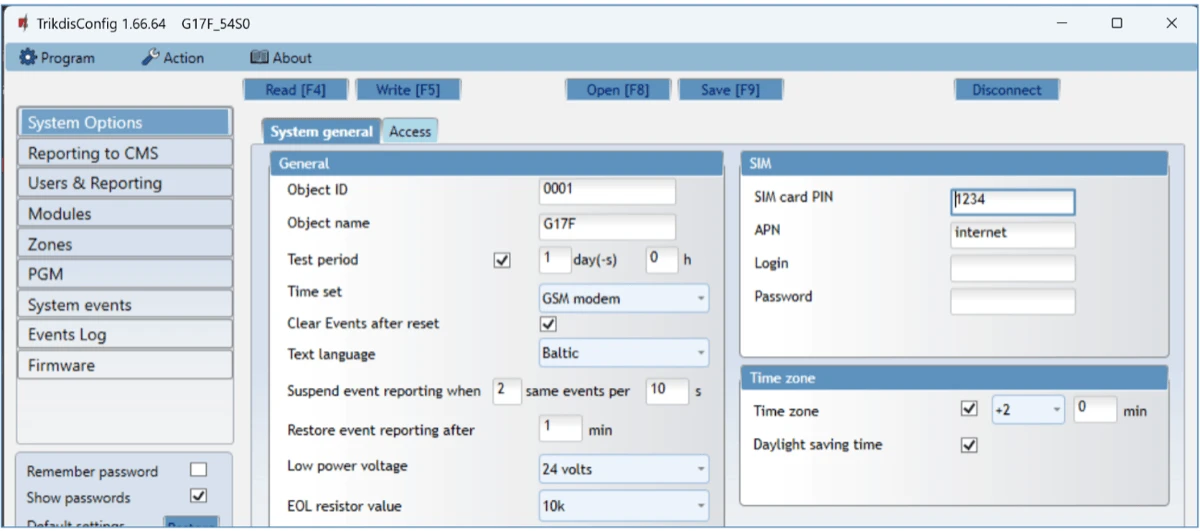
Gruppe General
- Object ID – wenn die Ereignisse an die Leitstelle gehen, geben Sie die von der Leitstelle erhaltene Objektkennung ein (4-stellige Hexadezimalzahl, 0–9, A–F). Verwenden Sie die Kennungen FFFE und FFFF nicht.
- Object name – der Name des Objekts; dieser Name steht in den SMS an die Benutzer.
- Test period – angehakt sendet der G17F in den eingestellten Abständen eine „Test“-Meldung.
- Time set – die Quelle der Zeitsynchronisierung. IP server: Die Zeit richtet sich nach der Zeit des IP-Empfängers; Cellular modem (im Bild GSM modem): nach der Zeit des Servers des Mobilfunkanbieters.
- Clear Events after reset – angehakt werden beim Neustart (Reset) alle nicht gesendeten Ereignismeldungen gelöscht.
- Text language – die Sprache der SMS-Nachrichten: Das Gerät verwendet in den SMS die besonderen Zeichen der gewählten Sprache.
- Suspend event reporting when … same events per … s – Aussetzen der Ereignisübertragung, wenn sich die angegebene Zahl gleicher Ereignisse innerhalb der angegebenen Sekunden wiederholt.
- Restore event reporting after … min – nach dieser Zeit endet das Aussetzen der Ereignisübertragung (0–999 Minuten).
- Low power voltage – geben Sie an, mit welcher Versorgungsspannung (12 V oder 24 V) das Gerät betrieben wird; danach richten sich die Meldungen über niedrige Versorgungsspannung.
Gruppe SIM
- SIM card PIN – der PIN-Code der SIM-Karte.
- APN – der Name des Zugangspunkts für das mobile Internet des Mobilfunkanbieters. Sie müssen ihn angeben, wenn die Ereignismeldungen über die mobile Datenverbindung in die App Protegus 2 oder an die Leitstelle gehen. Die Daten der Anbieter in Ihrem Land und in Europa: APN-Einstellung – Liste der europäischen Mobilfunkanbieter.
- Login, Password – Benutzername und Passwort des APN, falls der Mobilfunkanbieter sie verlangt.
Gruppe Time zone
- Time zone – die Zeitzone des Landes (Deutschland und Österreich: +1).
- Daylight saving time – angehakt stellt sich die interne Uhr des Geräts automatisch auf Sommer- und Winterzeit um.
Registerkarte Access
Auf der Registerkarte Access stellen Sie die Zugangscodes und die Berechtigungen des Installateurs ein.
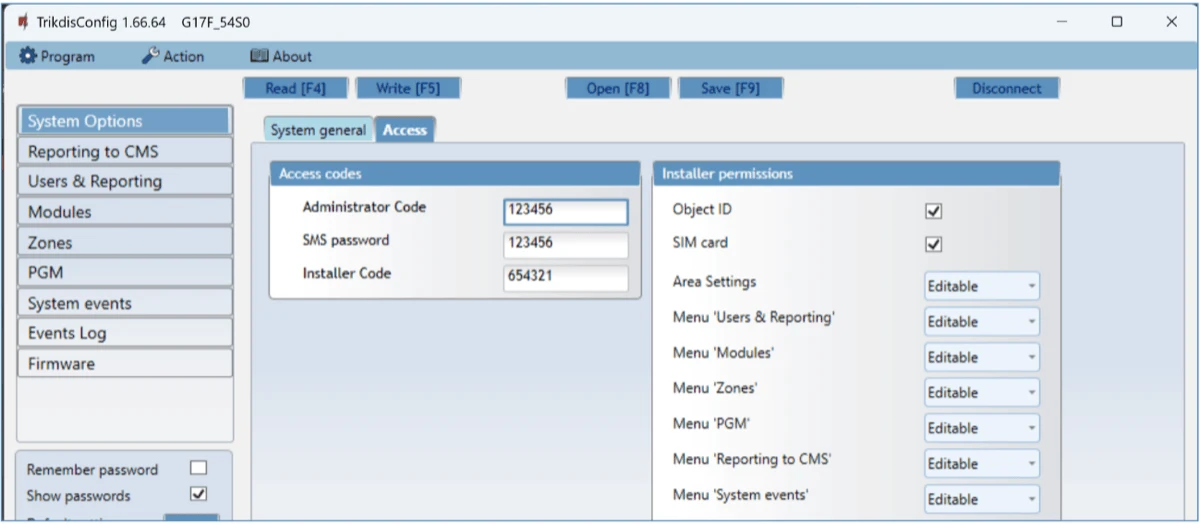
Gruppe Access codes
- Administrator Code – voller Zugriff auf die Einstellungen (ab Werk
123456). - SMS password – Passwort für die Fernsteuerung und Fernprogrammierung per SMS (ab Werk
123456). - Installer Code – eingeschränkter Zugriff zum Ändern der Einstellungen (ab Werk
654321).
Gruppe Installer permissions – hier legt der Administrator fest, welche Parameter der Installateur ändern darf.
Ändern Sie aus Sicherheitsgründen die werkseitigen Codes. Das SMS-Passwort können Sie auch per SMS ändern (PSW, Punkt 4.2).
5.3 Seite „Reporting to CMS“
Der G17F sendet die Meldungen über das mobile Internet (IP) oder per SMS an die Leitstelle. Dem Primärkanal kann ein Ersatzkanal zugeordnet werden: Diesen nutzt das Gerät, wenn die Verbindung auf dem Primärkanal abbricht.

Die an die Leitstelle gesendeten Meldungen sind verschlüsselt und passwortgeschützt. Zum Empfang der Meldungen und zur Weiterleitung an die Leitstellensoftware ist ein Trikdis-Empfänger erforderlich:
- für IP-Meldungen: das Empfängerprogramm IPcom (Windows oder Linux), der IP/SMS-Hardware-Empfänger RL14 oder der Mehrkanalempfänger RM14;
- für SMS-Meldungen: der IP/SMS-Hardware-Empfänger RL14, der Mehrkanalempfänger RM14 oder der SMS-Empfänger GM14.
 Trikdis IPcom v5 Windows Software-Empfänger
 Trikdis IPcom v5 Linux Software-Empfänger
Die SMS-Verbindung ist als Ersatzkanal äußerst nützlich, denn sie funktioniert auch dann, wenn im Netz des Mobilfunkanbieters die Internetverbindung ausfällt. Als Primärkanal empfehlen wir SMS nicht.
Gruppe Primary channel (Primärkanal)
- Communication type – die Art der Verbindung mit dem Empfänger der Leitstelle.
- Domain or IP – Domainname oder IP-Adresse des Empfängers.
- Port – der Netzwerkport des Empfängers.
- Protocol – die IP-Empfänger von Trikdis empfangen mit dem Protokoll TRK gesendete Meldungen; für IP-Empfänger, die SIA-DC-09-Meldungen empfangen können, wählen Sie das Protokoll DC-09_2007 oder DC-09_2012.
- Phone number – (nur für SMS) die Telefonnummer des Trikdis-SMS-Empfängers, beginnend mit der Landesvorwahl (zum Beispiel 43xxxxxxxxx).
- Encryption Key – 6-stelliger Verschlüsselungsschlüssel; er muss mit dem Verschlüsselungsschlüssel des Empfängers übereinstimmen.
Gruppe Backup channel (Ersatzkanal) – schalten Sie ihn ein, damit der G17F bei einem Verbindungsabbruch die Meldungen über den Ersatzkanal sendet. Seine Einstellungen sind dieselben wie beim Primärkanal.
Gruppe Settings
- Return to Primary after – nach dieser Zeit versucht der G17F, zum Primärkanal zurückzukehren.
- IP Ping period – das Sendeintervall der internen PING-Signale, die die Verbindung prüfen. Die PING-Signale gehen nur über den IP-Kanal; der Empfänger leitet sie nicht an die Leitstellensoftware weiter, sie belasten diese also nicht. Die Software wird nur benachrichtigt, wenn der Empfänger während der eingestellten Zeit kein PING vom Gerät erhält.
- SMS Ping period – das Intervall des über den SMS-Kanal gesendeten PING-Signals in Minuten. Um den Kanal zu nutzen, setzen Sie das Häkchen und geben Sie das Intervall ein.
- Backup reporting after – nach wie vielen erfolglosen Sendeversuchen der G17F über den Ersatzkanal (Backup channel) senden soll.
- DNS1, DNS2 – die DNS-Server, die den Domainnamen in eine IP-Adresse übersetzen. Sie werden benötigt, wenn Sie in das Feld Domain or IP des Kanals einen Domainnamen (und keine IP-Adresse) eingetragen haben. Ab Werk die DNS-Server von Google.
Das PING-Intervall
Der Empfänger sendet ab Werk die Meldung „Connection lost“ (Verbindung unterbrochen) an die Leitstellensoftware, wenn er bis zum Dreifachen des PING-Sendeintervalls des Geräts kein PING erhält: bei einer IP Ping period von 3 Minuten zum Beispiel nach 9 Minuten. Die PING-Meldungen halten auch die Verbindung zwischen Gerät und Empfänger aktiv – die aktive Verbindung wird für die Ferneinrichtung und Fernsteuerung benötigt. Wir empfehlen, das PING-Intervall auf höchstens 5 Minuten einzustellen.
Die folgenden Felder sind nur sichtbar, wenn Sie im Feld Protocol des Kanals das Protokoll DC-09_2007 oder DC-09_2012 gewählt haben:
- Object ID in SIA DC-09 – die Objektnummer; beim Protokoll DC-09 wird diese Nummer in die Meldungen eingefügt. Geben Sie die von der Leitstelle erhaltene 3- bis 16-stellige Hexadezimalzahl ein.
- SIA DC-09 receiver No. – die Nummer des Empfängers.
- SIA DC-09 line No. – die Nummer der Linie im Empfänger.
Gruppe Backup channel 2
- Phone number – (nur für SMS) die Telefonnummer des Trikdis-SMS-Empfängers, beginnend mit der Landesvorwahl (zum Beispiel 43xxxxxxxxx).
5.4 Seite „Users & Reporting“
Die Einstellungen der Benutzer, der Protegus-Cloud und der SMS-Antworten, auf drei Registerkarten: Users, SMS answer texts und SMS for Panel events.
Registerkarte Users
Auf der Registerkarte Users geben Sie die Benutzer an, die SMS und Anrufe erhalten, und hier schalten Sie die Protegus-Cloud ein.
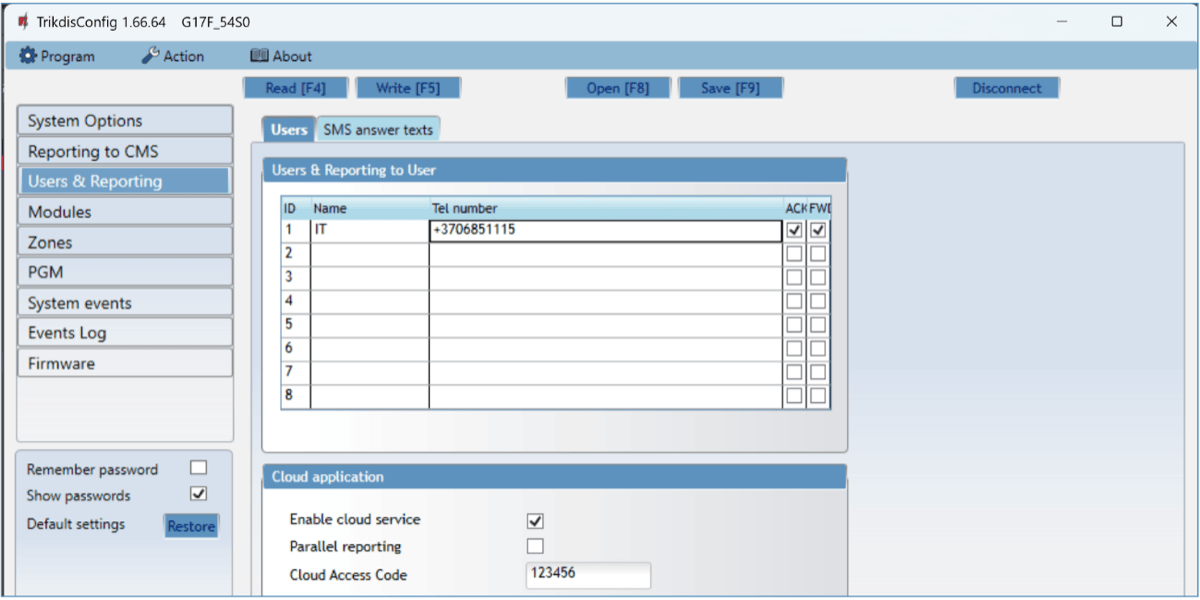
Gruppe Users & Reporting to User
- ID – die laufende Nummer des Benutzers in der Liste.
- Name – der Name des Benutzers; dieser Name steht in den Ereignis-SMS.
- Tel number – die Telefonnummer des Benutzers, an die die SMS gehen; geben Sie sie im internationalen Format ein (+43… bzw. +49…).
- PGM – angehakt kann der Benutzer die Ausgänge aus der Ferne steuern (im Bild oben ist diese Spalte nicht zu sehen).
- ACK – angehakt sendet der G17F nach jedem empfangenen SMS-Befehl eine Antwort-SMS an den Benutzer (die Texte der Antworten: Registerkarte SMS answer texts).
- FWD – angehakt leitet der G17F SMS von Nummern außerhalb des Systems (zum Beispiel die Guthabenmitteilung der SIM-Karte oder Werbenachrichten) an den Benutzer weiter.
Gruppe Cloud application
- Enable cloud service – Einschalten des Protegus-Dienstes: So tauscht der G17F Daten mit der App Protegus 2 aus und kann mit TrikdisConfig auch aus der Ferne eingerichtet werden (Kapitel 6).
- Parallel reporting – parallele Übertragung: Die Meldungen gehen gleichzeitig über den Primärkanal und in Protegus 2.
- Cloud Access Code – 6-stelliger Code für den Zugang zu Protegus 2 (ab Werk
123456).
Registerkarte SMS answer texts
In der Spalte SMS text können Sie den Text der Antworten auf SMS-Befehle bearbeiten.

Registerkarte SMS for Panel events
Diese Registerkarte erscheint nur, wenn Sie auf der Registerkarte Users mindestens eine Benutzertelefonnummer eingegeben haben. Hier stellen Sie ein, ob die Benutzer über die Ereignisse der Brandmelderzentrale SMS und/oder Anrufe erhalten.
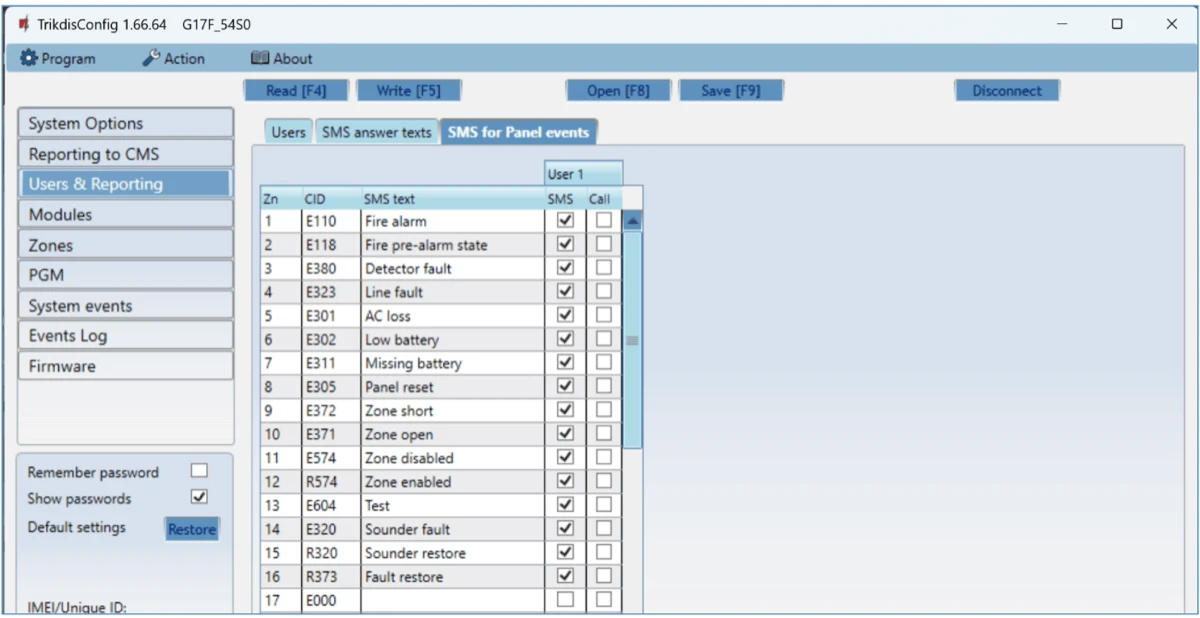
- Zn – die laufende Nummer des Ereignisses in der Liste.
- CID – der Contact-ID-Code des Ereignisses.
- SMS text – der SMS-Text des Ereignisses.
- User SMS/Call – bei jedem Ereignis können Sie wählen, ob der Benutzer eine SMS und/oder einen Anruf erhält.
5.5 Seite „Modules“
Die Liste der an den RS485-Bus angeschlossenen Module und Brandmelderzentralen sowie die Einstellungen der Module W485 und E485.
Registerkarte RS485 modules
In der Liste geben Sie pro Zeile ein Modul oder eine Brandmelderzentrale an (höchstens 8).
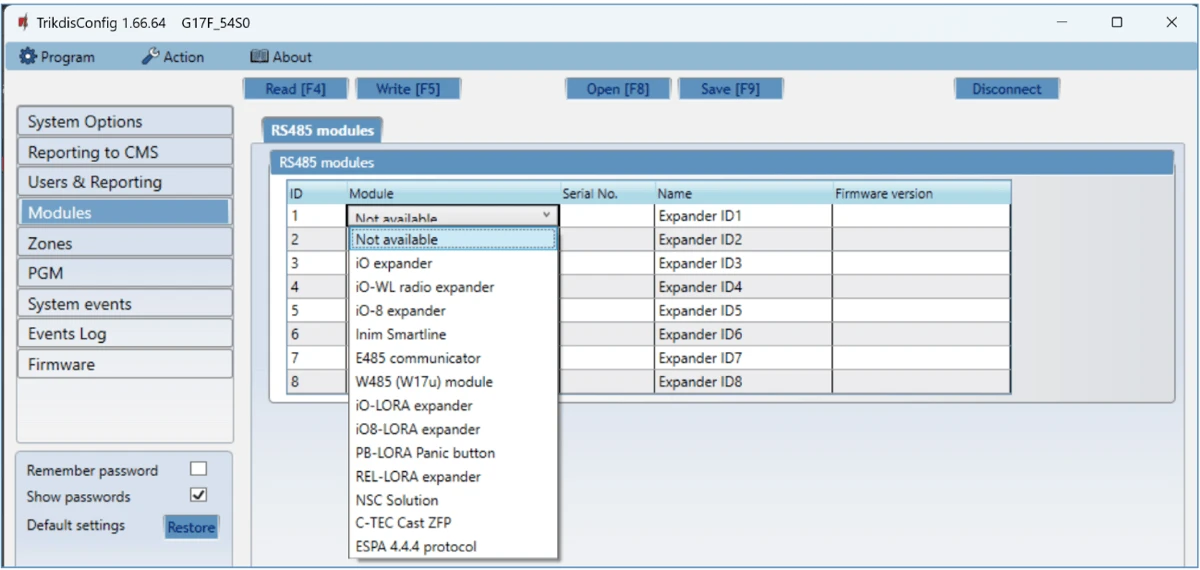
- ID – die laufende Nummer des Moduls in der Liste.
- Module – das verwendete Modul oder die Zentrale: iO, iO-WL, iO-8, INIM Smartline, E485, W485, iO-LORA, iO8-LORA, PB-LORA, REL-LORA, NSC Solution, C-TEC Cast ZFP, ESPA 4.4.4.
- Serial No. – verpflichtend, 6-stellige Zahl; Sie finden sie auf dem Gehäuse und der Verpackung des Moduls.
- Name – der Name des Moduls (beliebig).
- Firmware version – die Firmware-Version des Moduls; sie erscheint, sobald der G17F das angeschlossene Modul gefunden hat.
Registerkarte W485 settings
Die Einstellungen des WLAN-Moduls W485 (W17u) (Anschluss: Punkt 3.11).
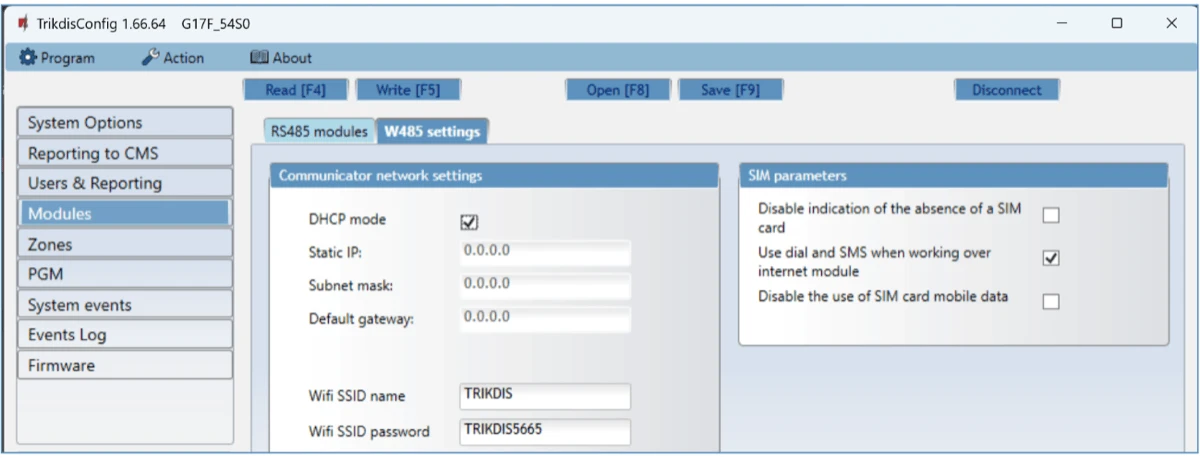
Gruppe Communicator network settings
- DHCP mode – die Art der Netzwerkanmeldung des WLAN-Moduls (manuell oder automatisch). Angehakt (automatischer Modus) erkennt das Modul die Netzwerkeinstellungen (Subnetzmaske, Gateway) automatisch und erhält eine IP-Adresse.
- Static IP – statische IP-Adresse im manuellen Modus.
- Subnet mask – Subnetzmaske im manuellen Modus.
- Default gateway – Standard-Gateway im manuellen Modus.
- Wifi SSID name – der Name des WLAN-Netzes, mit dem sich der W485 (W17u) verbindet.
- Wifi SSID password – das Passwort des WLAN-Netzes.
Gruppe SIM parameters
- Disable indication of the absence of a SIM card – angehakt meldet der G17F nicht, wenn keine SIM-Karte eingelegt ist.
- Use dial and SMS when working over internet module – angehakt kann der G17F auch per Anruf und SMS gesteuert werden. Ist das Häkchen nicht gesetzt und ein WLAN-Netz vorhanden, werden Anruf und SMS nicht verwendet; ist das Häkchen nicht gesetzt und kein WLAN-Netz vorhanden, bearbeitet der G17F Anrufe und SMS und sendet dem Benutzer eine SMS.
- Disable the use of SIM card mobile data – angehakt nutzt der G17F die mobile Datenverbindung der SIM-Karte nicht: Die Daten gehen nur über das Modul W485. Bricht das WLAN-Netz ab, speichert der G17F die Daten in seinem Speicher und sendet sie nach Rückkehr des WLAN über das Modul W485.
Registerkarte E485 settings
Die Einstellungen des Ethernet-Moduls E485 (Anschluss: Punkt 3.12).

Gruppe Communicator network settings
- DHCP mode – die Art der Netzwerkanmeldung des Ethernet-Moduls (manuell oder automatisch).
- Static IP – statische IP-Adresse im manuellen Modus.
- Subnet mask – Subnetzmaske im manuellen Modus.
- Default gateway – Standard-Gateway im manuellen Modus.
Gruppe SIM parameters
- Disable indication of the absence of a SIM card – angehakt meldet der G17F nicht, wenn keine SIM-Karte eingelegt ist.
- Use dial and SMS when working over internet module – angehakt kann der G17F auch per Anruf und SMS gesteuert werden. Ist das Häkchen nicht gesetzt und Internet vorhanden, werden SMS und Anruf nicht verwendet; ist das Häkchen nicht gesetzt und kein Internet vorhanden, bearbeitet der G17F Anrufe und SMS und sendet dem Benutzer eine SMS.
- Disable the use of SIM card mobile data – angehakt nutzt der G17F die mobile Datenverbindung der SIM-Karte nicht: Die Daten gehen nur über das Modul E485. Bricht das Internet ab, speichert der G17F die Daten in seinem Speicher und sendet sie nach Rückkehr des Internets über das Modul E485.
5.6 Seite „Zones“
Die Einstellungen der Zonen (Eingänge) auf zwei Registerkarten: Zones settings und SMS & Call reporting.
Registerkarte Zones settings
In der Tabelle stellen Sie pro Zeile eine Zone ein.
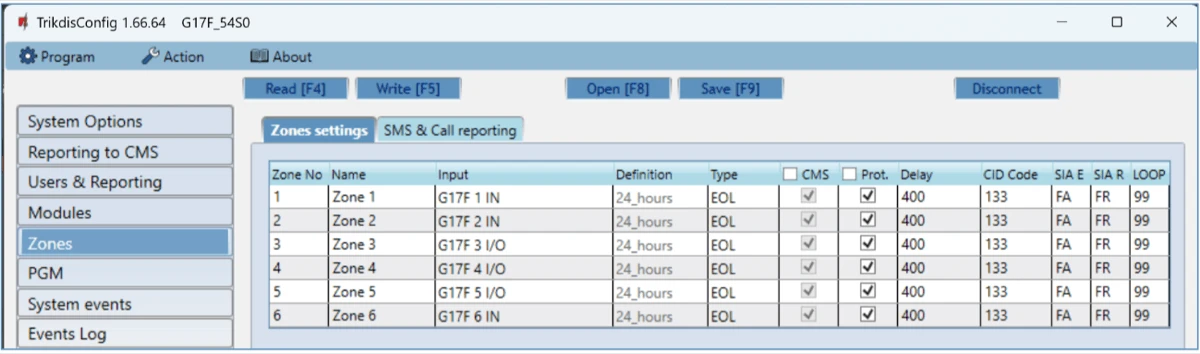
- Zone No – die laufende Nummer der Zone in der Liste.
- Name – der Name der Zone; dieser Name steht in den SMS.
- Input – welcher Eingang (IN) des G17F oder des Erweiterungsmoduls zur Zone gehört.
- Definition – jede Zone hat die Definition 24 hours (24-Stunden): Wird die Zone ausgelöst, geht die Ereignismeldung sofort hinaus.
- Type – der Typ des an den Eingang angeschlossenen Stromkreises: NC – im Ruhezustand geschlossener Kontakt; NO – im Ruhezustand offener Kontakt; EOL – mit Endwiderstand (4,7 kΩ oder 10 kΩ) abgeschlossener Stromkreis (Punkt 3.7).
- CMS – angehakt gehen die Ereignisse der Zone an die Leitstelle.
- Prot. – angehakt geht über die Ereignisse der Zone eine Benachrichtigung in die App Protegus 2.
- Delay – die Reaktionszeit des Eingangs (IN) in Millisekunden.
- CID Code – der Contact-ID-Code des Ereignisses.
- SIA E – der SIA-Ereigniscode.
- SIA R – der SIA-Wiederherstellungscode.
- LOOP – die Nummer der Schleife; sie steht in der SMS-Nachricht.
Registerkarte SMS & Call reporting
Diese Registerkarte erscheint nur, wenn Sie auf der Seite Users & Reporting mindestens eine Benutzertelefonnummer eingegeben haben.
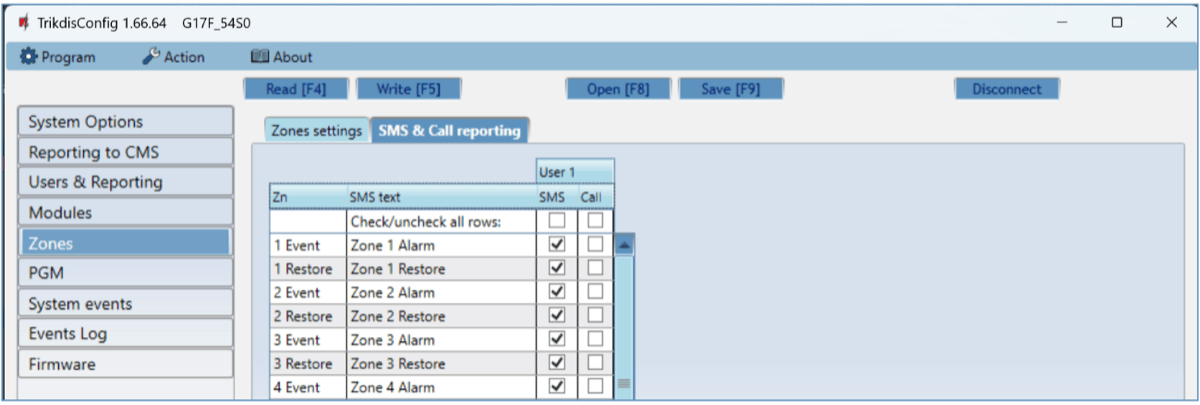
- Zn – die Nummer der Zone mit dem Kennwort des Ereignisses: Event (Ereignis) oder Restore (Wiederherstellung).
- SMS text – die Beschreibung des Zonenereignisses; sie kommt in die Ereignis-SMS an die Benutzer.
- User SMS/Call – bei jedem Zonenereignis können Sie wählen, ob der Benutzer eine SMS und/oder einen Anruf erhält.
5.7 Seite „PGM“
Die Einstellungen der PGM-Ausgänge auf zwei Registerkarten: Outputs und SMS & Call reporting.
Registerkarte Outputs
In der Tabelle stellen Sie pro Zeile einen PGM-Ausgang ein.
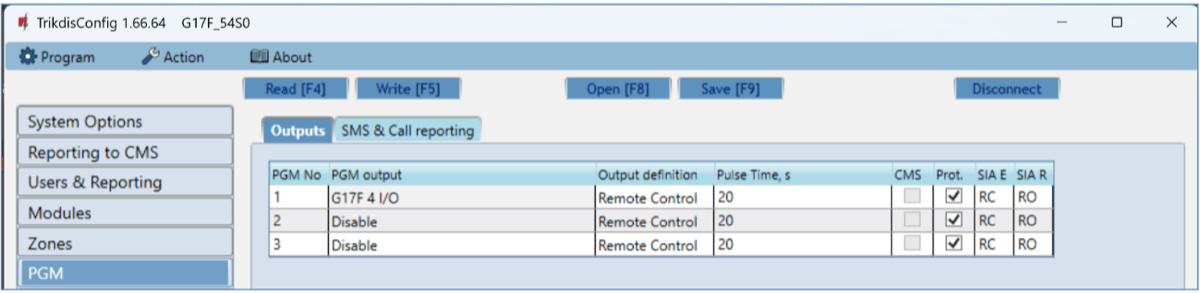
- PGM No – die laufende Nummer des PGM-Ausgangs in der Liste.
- PGM output – der dem PGM zugeordnete Ausgang (OUT): des G17F oder eines externen Geräts.
- Output definition – die Betriebsart des Ausgangs (OUT).
- Pulse time, s – die Einschaltdauer des Ausgangs (OUT), 0–9999 Sekunden.
- CMS – angehakt gehen die gewählten Ereignisse an die Leitstelle.
- Prot. – angehakt geht über die Ereignisse des Ausgangs eine Benachrichtigung in die App Protegus 2.
- SIA E – der SIA-Ereigniscode.
- SIA R – der SIA-Wiederherstellungscode.
Registerkarte SMS & Call reporting
Diese Registerkarte erscheint nur, wenn Sie auf der Seite Users & Reporting mindestens eine Benutzertelefonnummer eingegeben haben.
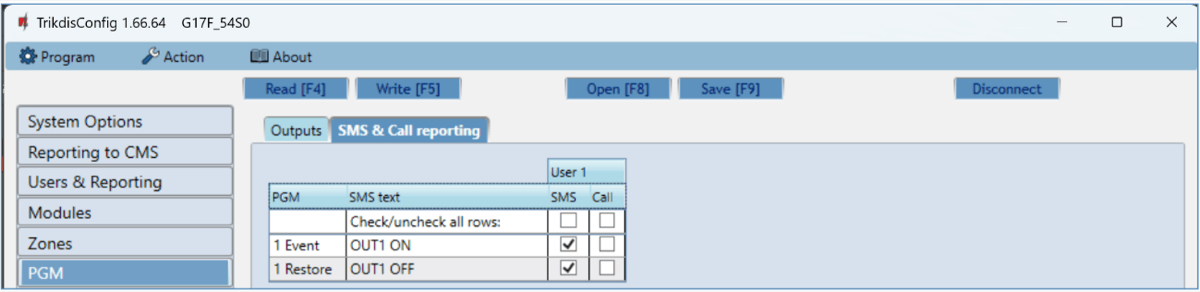
- PGM – die Nummer des Ausgangs (OUT) und die Art des Ereignisses: Event – Einschalten des Ausgangs; Restore – Ausschalten des Ausgangs.
- SMS text – der Name des Ein- oder Ausschaltereignisses des Ausgangs; er kommt in die Ereignis-SMS.
- User SMS/Call – Sie können wählen, welche Benutzer beim Ein- und Ausschalten des Ausgangs (OUT) eine SMS und/oder einen Anruf erhalten.
5.8 Seite „System events“
Die Einstellungen der eigenen (System-)Ereignisse des Kommunikators auf zwei Registerkarten: Events und SMS & Call reporting.
Registerkarte Events
In der Tabelle stellen Sie pro Zeile ein Systemereignis ein.
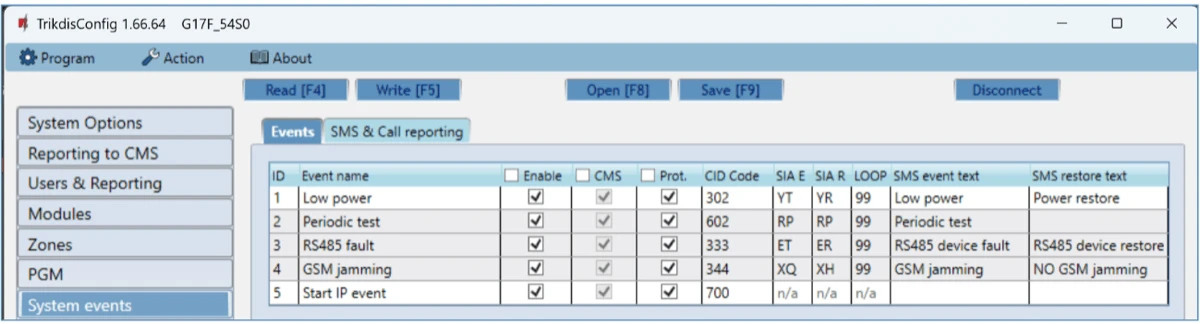
- ID – die laufende Nummer des Ereignisses in der Liste.
- Event name – der Name des Ereignisses.
- Enable – Einschalten der Überwachung des Ereignisses.
- CMS – die gewählten Ereignisse gehen an die Leitstelle.
- Prot. – über die gewählten Ereignisse geht eine Benachrichtigung in die App Protegus 2.
- CID Code – der Contact-ID-Code des Ereignisses.
- SIA E – der SIA-Ereigniscode.
- SIA R – der SIA-Wiederherstellungscode.
- LOOP – die Nummer der Schleife; sie steht in der SMS-Nachricht.
- SMS event text – der SMS-Text des Ereignisses.
- SMS restore text – der SMS-Text der Wiederherstellung.
Registerkarte SMS & Call reporting
Diese Registerkarte erscheint nur, wenn Sie auf der Seite Users & Reporting mindestens eine Benutzertelefonnummer eingegeben haben.
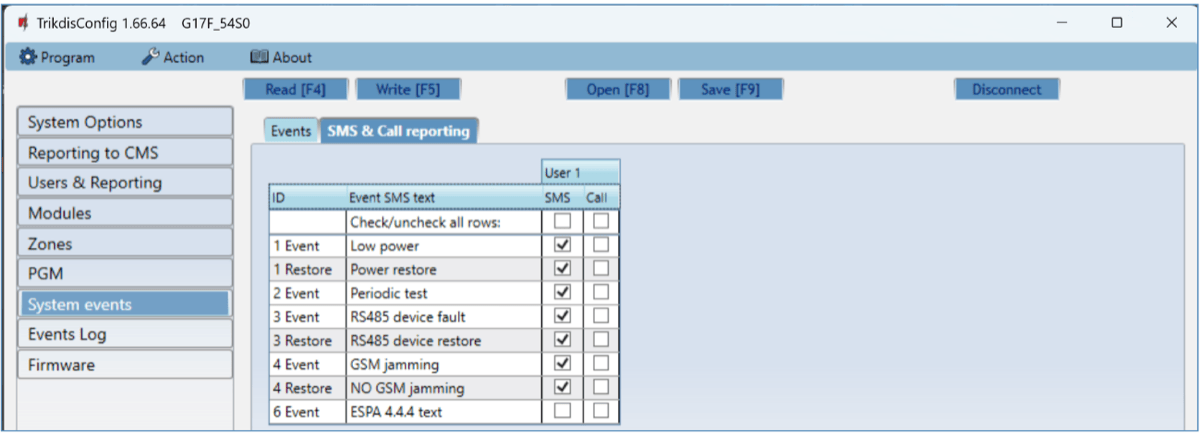
- ID – die laufende Nummer und das Kennwort des Ereignisses (Event, Restore).
- Event SMS text – der Text des Ereignisses, der in die SMS-Nachricht kommt.
- User SMS/Call – bei jedem Ereignis können Sie wählen, ob der Benutzer eine SMS und/oder einen Anruf erhält.
5.9 Seite „Events Log“
Hier können Sie das Ereignisprotokoll des Geräts auslesen und löschen.

- Read Log – die Schaltfläche liest das Ereignisprotokoll aus dem Speicher des Geräts aus.
- Clear Log – die Schaltfläche löscht die Protokolleinträge aus dem Speicher des Geräts.
- In der Tabelle sind laufende Nummer (Event No.), Zeit (Time), CID-Code und Beschreibung (Event definition) des Ereignisses zu sehen. Das Protokoll zeigt höchstens 1000 im Speicher des G17F gespeicherte Ereignisse.
5.10 Wiederherstellen der Werkseinstellungen
Um die Werkseinstellungen des G17F wiederherzustellen, klicken Sie in TrikdisConfig auf die Schaltfläche Restore (im unteren linken Teil des Programmierfensters, in der Zeile Default settings).

Wenn Sie die aktuellen Einstellungen später noch benötigen könnten, speichern Sie sie vor dem Wiederherstellen mit der Schaltfläche Save [F9] in einer Datei (Punkt 5.1).
6. Fernprogrammierung
Die Einstellungen des G17F können Sie über die Protegus-Cloud mit TrikdisConfig auch aus der Ferne auslesen und ändern – Sie müssen nicht vor Ort fahren.
Voraussetzungen der Fernprogrammierung
Die Ferneinrichtung funktioniert nur, wenn im G17F:
- eine aktivierte SIM-Karte eingelegt ist und Sie den PIN-Code eingegeben oder ausgeschaltet haben;
- der Protegus-Dienst eingeschaltet ist (Users & Reporting → Enable cloud service, Punkt 5.4);
- seine Versorgung eingeschaltet ist (die LED POWER blinkt grün);
- er mit dem Netz verbunden ist (die LED NETWORK leuchtet grün und blinkt gelb).
Leuchtet die LED NETWORK oder DATA dauerhaft gelb, kann sich das Gerät nicht mit dem Mobilfunknetz und/oder mit Protegus 2 verbinden.
- Starten Sie TrikdisConfig auf dem Computer.
- Geben Sie im Bereich Remote access in das Feld Unique ID die eindeutige Kennung des G17F (Unique ID) ein. Diese Nummer finden Sie auf der Rückseite des Geräts und auf der Verpackung.
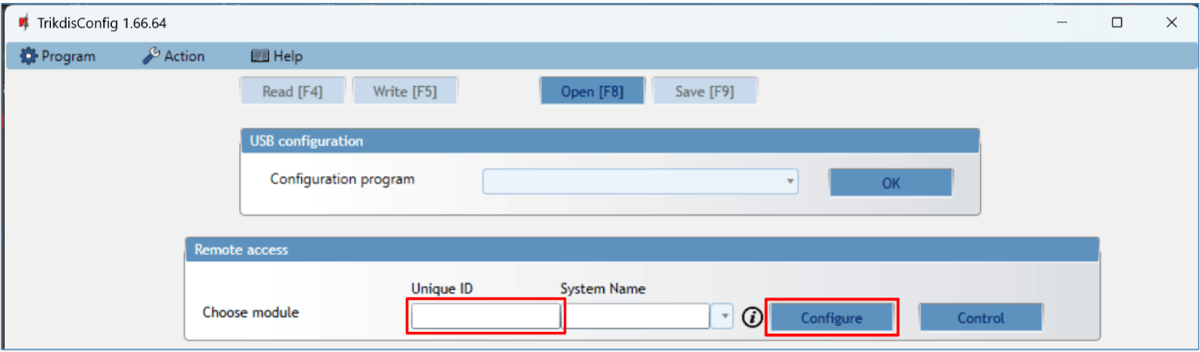
- (Optional) Geben Sie im Feld System Name einen Namen für das Gerät ein (zum Beispiel den Namen des Objekts).
- Klicken Sie auf die Schaltfläche Configure.
- Klicken Sie im sich öffnenden Fenster auf die Schaltfläche Read [F4]. Wenn das Programm danach fragt, geben Sie den Administrator- oder den Installateurcode ein.
- Klicken Sie am Ende der Einstellungen auf die Schaltfläche Write [F5]. Wenn Sie mit TrikdisConfig fertig sind, klicken Sie auf die Schaltfläche Disconnect.
7. Funktionsprüfung
Testen Sie am Ende der Einrichtung und der Installation das gesamte System:
- Um einen Eingang zu prüfen, aktivieren (lösen Sie) den Eingang (aus). Prüfen Sie, ob das Ereignis bei der Leitstelle und/oder in der App Protegus 2 angekommen ist.
- Um die Ausgänge zu prüfen, schalten Sie sie aus der Ferne ein und prüfen Sie ihre Funktion. Vergewissern Sie sich, dass die Ereignisse bei der Leitstelle und/oder in der App Protegus 2 angekommen sind.
- Führen Sie eine Brandalarmprobe durch und prüfen Sie, ob die Leitstelle die Ereignisse richtig empfängt.
Die DATA-LED ist die einfachste Internetprüfung. Die DATA-LED leuchtet, wenn sich im Speicher des Geräts eine Meldung befindet, die auf das Senden wartet. Das Grün der NETWORK-LED sagt nur, dass die Netzwerkverbindung aufgebaut ist – bei einem Mobilfunkgerät hat es sich im Netz des Anbieters angemeldet, bei einem Ethernet-Gerät steht die Verbindung bis zum Router –, nicht aber, dass das Gerät auch das Internet erreicht. Ist die NETWORK-LED grün, leuchtet die DATA-LED aber auch nach einem Ereignis oder Testbericht dauerhaft, funktioniert die Internetverbindung nicht: Die Meldung kann nicht gesendet werden. Im Mobilfunknetz liegt der Fehler meist am APN oder am Datendienst der SIM-Karte, bei Ethernet am Router, an der Firewall oder am DNS. Erlischt die DATA-LED, wurde die Meldung gesendet, und die Datenverbindung ist in Ordnung.
Die Daten des Kommunikators sowie den Zustand der Ein- und Ausgänge können Sie auch per SMS abfragen: INFO 123456, ASKI 123456, ASKO 123456 (ersetzen Sie 123456 durch Ihr eigenes SMS-Passwort; Punkt 4.2).
8. Firmware-Update
Wenn Sie den G17F mit TrikdisConfig verbinden und eine neuere Firmware vorhanden ist, bietet das Programm das Update von selbst an – dazu muss der Computer mit dem Internet verbunden sein. Virenscanner, Firewall oder strenge Einstellungen für den Internetzugang können das automatische Update blockieren.
Sie können die Firmware auch selbst aktualisieren – auf eine neuere und bei Bedarf auch auf eine ältere Version. Nach der Aktualisierung bleiben alle Einstellungen des Geräts unverändert.
- Starten Sie die Software TrikdisConfig und verbinden Sie das Gerät per USB-Kabel, oder öffnen Sie seine Programmierung aus der Ferne.
- Wenn es eine neuere Firmware gibt, bietet das Programm deren Download an – nehmen Sie ihn an.
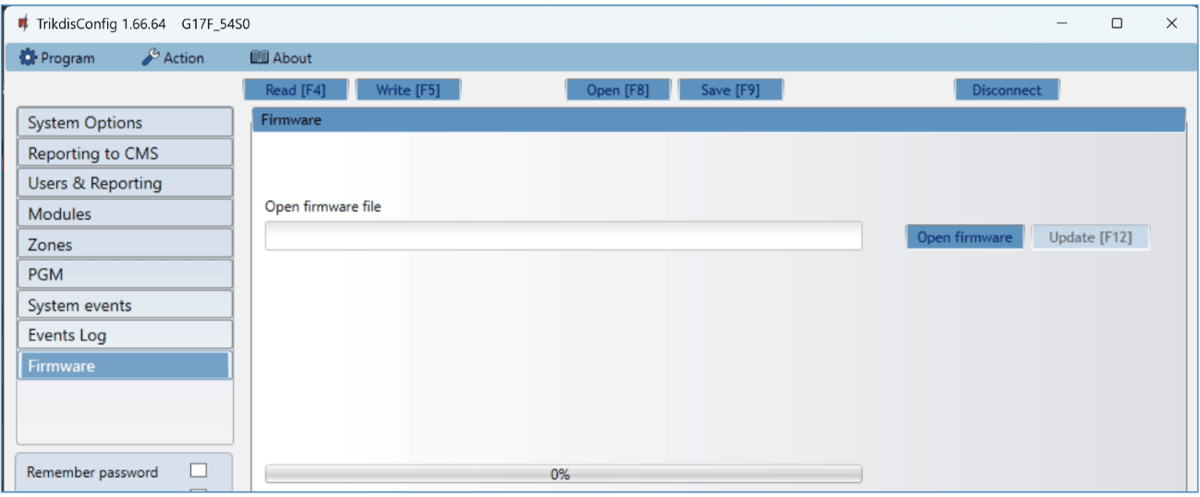
- Wählen Sie die Seite Firmware und klicken Sie auf die Schaltfläche Open firmware. Wählen Sie die Firmware-Datei aus.
- Drücken Sie die Schaltfläche Update [F12], warten Sie das Ende der Aktualisierung ab, und klicken Sie dann im Popup-Fenster auf OK. Ziehen Sie währenddessen nicht das Kabel ab und unterbrechen Sie die Verbindung nicht.
Die Firmware-Dateien befinden sich im Installationsordner von TrikdisConfig, im Unterordner Firmwares, in dem mit dem Gerätenamen bezeichneten Ordner. Gibt es diesen Ordner nicht, dann gibt es entweder keine Aktualisierung dafür, oder die Software TrikdisConfig selbst muss aktualisiert werden. Die neuesten Dateien können Sie als registrierter Benutzer auch von der Website des Herstellers, auf der Seite des Geräts, herunterladen.
Für die Nutzung der Module W485 und E485 ist mindestens die G17F-Firmware 1.08 erforderlich (Punkte 3.11 und 3.12); die aktuelle Version sehen Sie im Feld FW der Statusleiste (Punkt 5.1).
9. Fehlersuche und häufige Fragen
Wenn der Kommunikator nicht tut, was Sie erwarten, sehen Sie sich zuerst die Anzeigeleuchten an (Punkt 1.6), danach die folgenden Punkte.
Die LED TROUBLE blinkt – was bedeutet die Zahl der Blinkzeichen?
Die Zahl der Blinkzeichen ist die Ursache des Fehlers: 1 – keine SIM-Karte; 2 – der PIN-Code der SIM-Karte ist falsch (System Options → SIM card PIN, Punkt 5.2); 3 – kann sich nicht mit dem Mobilfunknetz verbinden; 4 – kann sich auf dem Primärkanal nicht mit dem IP-Empfänger verbinden (Reporting to CMS, Punkt 5.3); 5 – kann sich auf dem Ersatzkanal nicht mit dem IP-Empfänger verbinden; 6 – die interne Uhr ist nicht gestellt (Time set, Punkt 5.2; per SMS: TIME, Punkt 4.2); 7 – die Versorgungsspannung ist nicht in Ordnung (9–32 V DC; Low power voltage, Punkt 5.2); 9 – Fehler in der Verbindung mit dem RS485-Modul (Anschluss: Punkte 3.3–3.12; Modules, Punkt 5.5).
Wie viele gelbe Blinkzeichen braucht die LED NETWORK?
Die Zahl der gelben Blinkzeichen zeigt die Signalstärke: im 2G-Netz (GPRS) sind 5, im 4G-Netz 3 Blinkzeichen bereits ausreichend. Wenn Sie weniger als 3 gelbe Blinkzeichen zählen, reicht die Signalstärke nicht aus: Wählen Sie einen anderen Ort für den Kommunikator oder verwenden Sie eine empfindlichere, abgesetzte Antenne (Punkt 1.7). Leuchten die Anzeigen überhaupt nicht, prüfen Sie Versorgung und Anschluss (Punkt 3.13).
Protegus 2 findet den Kommunikator nicht
- Prüfen Sie die Voraussetzungen für das Hinzufügen: aktivierte SIM-Karte, eingegebener oder ausgeschalteter PIN-Code, eingeschalteter Protegus-Dienst (Users & Reporting → Enable cloud service, Punkt 5.4), grün blinkende LED POWER, grün leuchtende und gelb blinkende LED NETWORK (Punkt 4.1).
- Leuchtet die LED NETWORK oder DATA dauerhaft gelb, kann sich das Gerät nicht mit dem Mobilfunknetz und/oder mit Protegus 2 verbinden (Kapitel 6). Prüfen Sie die Einstellung APN (Punkt 5.2).
- Ist der Cloud Access Code nicht der werkseitige
123456, geben Sie beim Hinzufügen den richtigen Code ein (Punkt 2.1).
Ich kann die Ausgänge nicht per Anruf oder SMS steuern
- Per SMS und Anruf kann nur von Telefonnummern aus gesteuert werden, die in der Benutzerliste stehen (Punkt 4.2). Ist noch kein Benutzer angelegt, wird der erste Anrufer zum Administrator (Punkt 4.3).
- Der Benutzer muss die Berechtigung zur Steuerung der Ausgänge haben (Kontrollkästchen PGM, Punkt 5.4), und dem Ausgang muss die Definition Remote Control zugewiesen sein (Output definition, Punkt 5.7).
- Beim Modul W485 oder E485 prüfen Sie das Kontrollkästchen Use dial and SMS when working over internet module (Punkt 5.5): Ist es nicht angehakt und eine Internetverbindung vorhanden, werden Anruf und SMS nicht verwendet.
Ich erhalte keine Antwort auf meine SMS-Befehle
Für die Antwort-SMS muss beim Benutzer das Kontrollkästchen ACK angehakt sein (Users & Reporting, Punkt 5.4). Den Text der Antworten können Sie auf der Registerkarte SMS answer texts bearbeiten.
Wohin gehen die SMS des Anbieters (Guthaben, Werbung)?
Ist beim Benutzer das Kontrollkästchen FWD angehakt, leitet der G17F die SMS von Nummern außerhalb des Systems (zum Beispiel die Guthabenmitteilung der SIM-Karte) an ihn weiter (Punkt 5.4).
INIM Smartline: Worauf muss ich achten?
Die Zentrale muss im Programm SmartLeague in den Modus Slave gestellt werden. Sind an die Zentrale Repeater angeschlossen, kann der G17F nicht über den RS485-Bus angeschlossen werden; ist der G17F am RS485-Bus der Zentrale angeschlossen, werden die iO-Erweiterungsmodule des Kommunikators nicht unterstützt (Punkt 3.5).
NSC Solution: Die Zentrale sieht den Kommunikator nicht
Nach der Einrichtung des G17F müssen an der Zentrale die an den RS485-Bus angeschlossenen Module gesucht (gescannt) werden (SCAN RS485, Punkt 3.4). Die NSC slave address darf nicht mit der Adresse der anderen an die Zentrale angeschlossenen Module übereinstimmen.
Auf welches Intervall soll ich das PING einstellen?
Wir empfehlen ein PING-Intervall von höchstens 5 Minuten. Der Empfänger meldet der Leitstellensoftware ab Werk nach dem Dreifachen des PING-Intervalls den Verbindungsabbruch; die aktive Verbindung wird auch für die Ferneinrichtung und Fernsteuerung benötigt (Punkt 5.3).
Ist der G17F ohne SIM-Karte nutzbar?
Ja, mit dem WLAN-Modul W485 oder dem Ethernet-Modul E485 (mit mindestens der G17F-Firmware 1.08): Dann gehen die Meldungen über das Modul (Punkte 3.11 und 3.12). Fällt das WLAN oder das kabelgebundene Internet aus, würde der G17F über das Mobilfunknetz senden – für diese Reserve ist eine SIM-Karte nötig. Die Einstellungen des Moduls, zum Beispiel die Meldung einer fehlenden SIM-Karte und das Sperren der mobilen Datenverbindung: Punkt 5.5.
10. Sicherheitshinweise
Achtung!
Elektrizität kann gefährlich sein und zu persönlichen Verletzungen oder TODESfällen führen, sowie zu anderen finanziellen Verlusten oder Schäden, wenn sie nicht ordnungsgemäß verwendet oder installiert wird.
Die Installation erfordert die Arbeit mit elektrischen Geräten und sollte gemäß den gültigen Vorschriften durchgeführt werden!
Die Gewährleistung erfordert, dass das Gerät von qualifiziertem Personal installiert wird, das die Installationsvorschriften für elektrische Geräte einhält und den aktuellen Vorschriften für den sicheren Betrieb elektrischer Geräte folgt.
- Der Kommunikator darf nur von qualifizierten Personen installiert und gewartet werden.
- Lesen Sie diese Anleitung vor der Installation aufmerksam durch, um Fehler zu vermeiden, die zu Fehlfunktionen oder sogar zur Beschädigung der Geräte führen können.
- Trennen Sie vor jedem elektrischen Anschluss die Versorgungsspannung.
- Nicht vom Hersteller genehmigte Änderungen, Modernisierungen oder Reparaturen führen zum Verlust der Garantie.
- Beachten Sie die örtlichen Vorschriften zur Abfallentsorgung: Werfen Sie das Gerät und seine Teile nicht in den Hausmüll – geben Sie das ausgediente Gerät als Elektronikschrott ab.
Siehe auch
- Ein- und Ausgangserweiterung iO8 – Installationsanleitung – das Erweiterungsmodul iO-8 für den G17F.
- APN-Einstellung – Liste der europäischen Mobilfunkanbieter – wenn die mobile Datenverbindung nicht zustande kommt.
- Protegus: Android-, iPhone- und Web-App – über die App.
- Protegus 2 Business Account – Verwaltung mehrerer Systeme als Installateur.
- Englische Fassung: docs.trikdis.com – LTE communicator for fire alarm control panels G17F – die Anleitungen auf docs.trikdis.com sind in englischer Sprache.