

Relaiserweiterung iO4R für die Torsteuerung GATOR – Installations- und Einrichtungsanleitung
Installations- und Einrichtungsanleitung für die Trikdis-Relaiserweiterung iO4R: Anschluss an die Torsteuerung GATOR, Überwachung und Überbrückung der Sicherheitssensoren, Zählung der Torzyklen und Wartung, App Protegus 2.
- 20 Min. Lesezeit
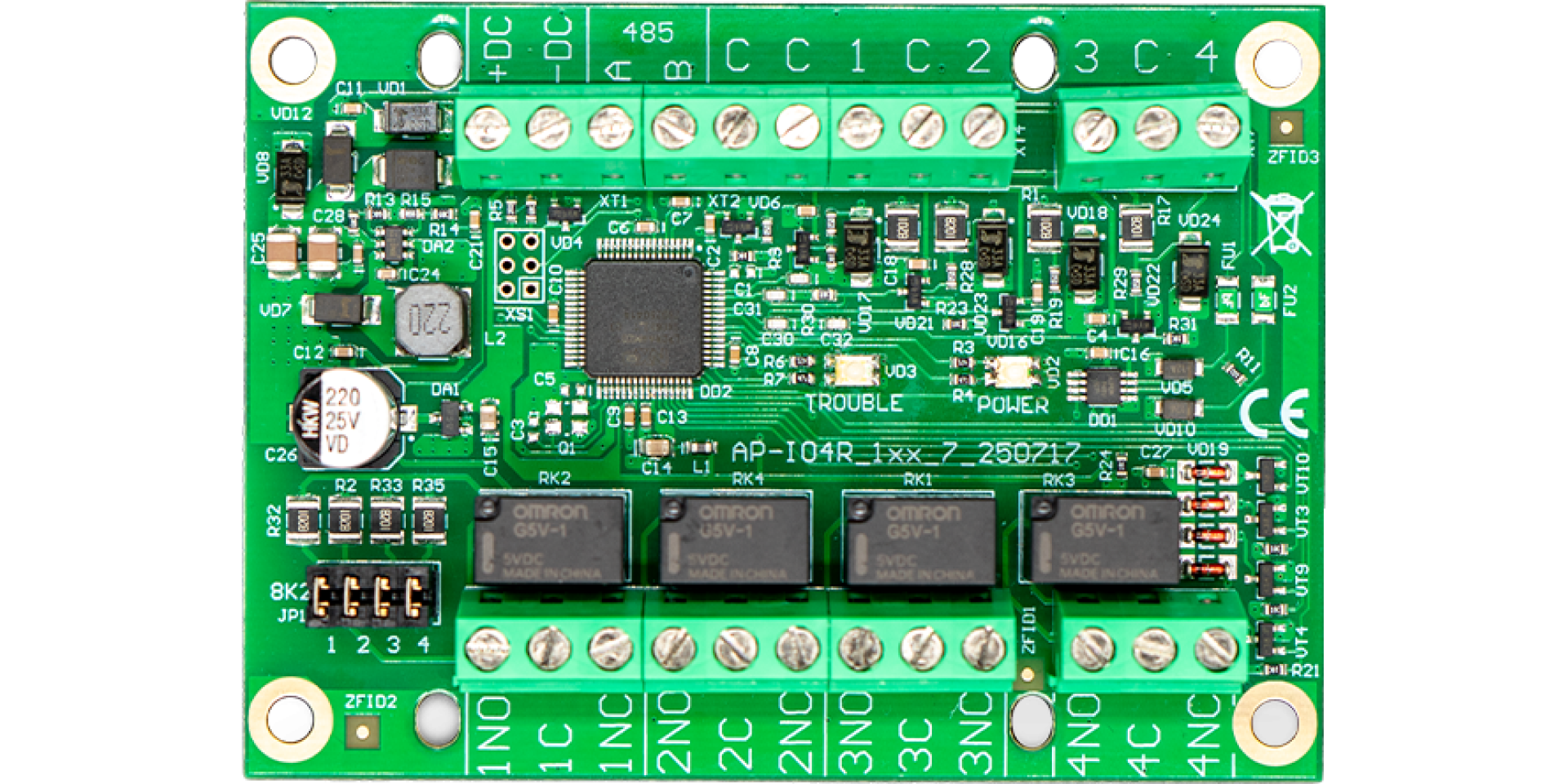
1. Überblick
Die iO4R (auch IO4R, iO-4R) ist die Relaiserweiterung von Trikdis für die Torsteuerungen GATOR: Sie ergänzt die Torsteuerung, an deren RS485-Bus sie angeschlossen wird, um vier Eingänge und vier Relaisausgänge. Ihre Hauptaufgabe ist die Überwachung des Tors: Die Sicherheitssensoren des Torantriebs (zum Beispiel die Lichtschranken) werden über die iO4R mit dem Torantrieb verbunden, sodass ihr Zustand in der App Protegus 2 sichtbar ist und ein defekter Sensor von einer berechtigten Person vorübergehend, bis zum Eintreffen des Service, aus der Ferne überbrückt werden kann. Protegus 2 zählt dabei die vollständigen Öffnungs- und Schließzyklen des Tors und meldet, wenn eine Wartung fällig ist.
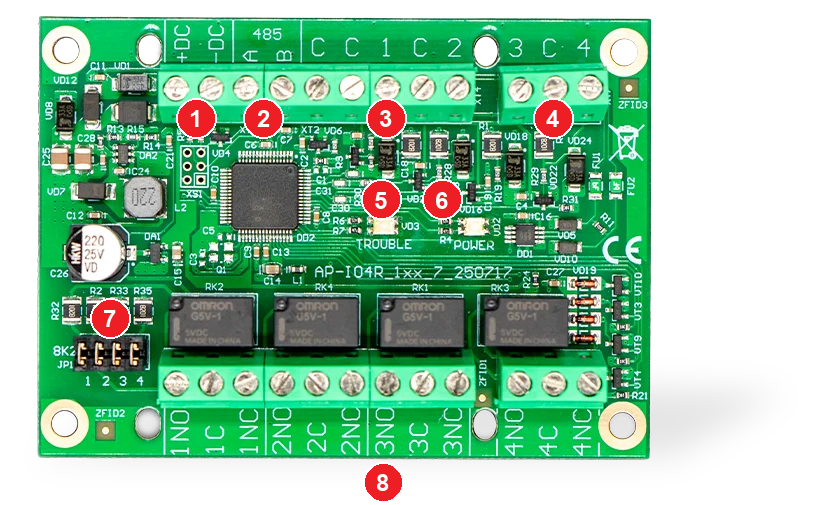
- 1 +DC, −DC – Stromversorgung, 10–26 V DC
- 2 A, B (auf der Platine „485“) – RS485-Bus zur Torsteuerung
- 3 die Eingänge 1 und 2 mit den Klemmen C (gemeinsam)
- 4 die Eingänge 3 und 4 mit der Klemme C (gemeinsam)
- 5 Anzeige TROUBLE
- 6 Anzeige POWER
- 7 die mit „8K2“ beschriftete Steckbrückenleiste (JP1, 1–4)
- 8 die Ausgangsklemmen der vier Relais: 1NO 1C 1NC … 4NO 4C 4NC
1.1 Wofür sie gedacht ist und wie sie funktioniert
Die iO4R ist für Installateure gedacht: Ein Teil der kritischen Störungen lässt sich mit ihr aus der Ferne beheben, unnötige Anfahrten entfallen. Typische Fälle:
- Das Tor schließt nicht, weil ein Sicherheitssensor defekt oder verdeckt ist: Der Installateur überbrückt den Eingang aus der Ferne (Bypass), und das Tor funktioniert sofort wieder – eine dringende Anfahrt zum Standort ist nicht nötig, und das Tor steht nicht still.
- Überwachte Eingänge: An die Eingänge lassen sich Sicherheitssensoren, Endschalter oder externe Startsignale anschließen, ihr Zustand ist in Echtzeit sichtbar.
- Fernsteuerung von Relais: Mit den vier Relaisausgängen lässt sich das Tor aus der Ferne starten, ein Zustand zurücksetzen (Reset) oder ein anderes externes Gerät schalten.
- Wartung nach Zyklenzahl: Protegus 2 zählt die vollständigen Öffnungs- und Schließzyklen und meldet, wenn der eingestellte Wartungswert erreicht ist.
- Erweiterung: Mit vier Eingängen und vier Ausgängen bietet sie dem GATOR-System mehr Steuerungs- und Automatisierungsmöglichkeiten; sie eignet sich für Neuinstallationen ebenso wie zur Erweiterung eines bestehenden Systems.
Wie funktioniert es? Die iO4R arbeitet am RS485-Bus der Torsteuerung als eigene Erweiterung des GATOR-Systems: Änderungen an den Eingängen und Fernbefehle gelangen ohne Verzögerung zwischen den beiden Geräten hin und her. Der Ausgang des Sicherheitssensors des Torantriebs wird auf einen Eingang der iO4R gelegt, der Ausgang des zugehörigen Relais auf den Sicherheitseingang des Torantriebs. Zu jedem Eingang gehört der Relaisausgang mit derselben Nummer:
| Eingang | Relaisausgang |
|---|---|
| Eingang 1 | Ausgang 1 (1NO / 1C / 1NC) |
| Eingang 2 | Ausgang 2 (2NO / 2C / 2NC) |
| Eingang 3 | Ausgang 3 (3NO / 3C / 3NC) |
| Eingang 4 | Ausgang 4 (4NO / 4C / 4NC) |
Das System richten Sie in der App Protegus 2 im Modus Advanced Gator Monitoring ein, den Sie beim Hinzufügen der Torsteuerung auswählen können (Kapitel 4). Die übrigen Einstellungen der Torsteuerung beschreiben die Anleitung GV17 GATOR und die Anleitung WP17 GATOR WiFi – diese Anleitung ist zusammen mit ihnen zu verwenden.
 Trikdis IO4R (IO-4R) – GATOR I/O-Erweiterungsmodul (4 Eingänge / 4 Relais)
1.2 Kompatible Torsteuerungen
Die iO4R wurde speziell für die Torsteuerungen GATOR entwickelt und ist mit ihnen über den RS485-Bus verbunden. Sie funktioniert mit zwei Torsteuerungen:
| Torsteuerung | Auch bekannt als | Anleitung |
|---|---|---|
| GV17 GATOR – Mobilfunk-Torsteuerung (4G) | GATOR LTE | Anleitung GV17 |
| WP17 GATOR WiFi – WLAN-Torsteuerung | GATOR WiFi | Anleitung WP17 |
An eine Torsteuerung kann eine iO4R angeschlossen werden.
 Trikdis GV17 - GATOR smarter 4G GSM / IP Torcontroller
 Trikdis WP17 intelligenter WiFi-Controller
1.3 Technische Daten
| Merkmal | Wert |
|---|---|
| Versorgungsspannung | 10–26 V DC |
| Stromaufnahme | max. 100 mA (bei 12 V DC) |
| Verbindung mit der Torsteuerung | RS485-Bus |
| Eingänge | 4 |
| Eingangstyp | EOL (mit Abschlusswiderstand überwacht), Nennwiderstand 8,2 kΩ |
| Eingangsspannung | 0 V bis zur Versorgungsspannung |
| Ausgänge | 4 Relais, mit NC/NO-Kontakt |
| Ausgangswiderstand | an die Klemme NO lässt sich ein 8,2-kΩ-Widerstand zuschalten – für Systeme, die einen überwachten Ausgang benötigen |
| Ausgangsspannung | 0–125 V |
| Ausgangsstrom | max. 1 A (bei 30 V DC) |
| Betriebsumgebung | −10 … +55 °C, max. 80 % relative Luftfeuchtigkeit (bei +20 °C) |
Abmessungen sind nicht angegeben; das Modul ist kompakt und lässt sich auch in das Gehäuse des Torantriebs einbauen.
1.4 Klemmen und Anzeigen
| Klemme | Funktion |
|---|---|
| +DC, −DC | Stromversorgung, 10–26 V DC |
| A, B (auf der Platine „485“, in der Zeichnung RS485A, RS485B) | RS485-Bus: an die Klemmen A RS485 und B RS485 der Torsteuerung |
| 1, 2, 3, 4 | die vier Eingänge; der Kontakt des Sensors wird zwischen den Eingang und die daneben liegende Klemme C gelegt |
| C | gemeinsame Klemme der Eingänge |
| 1NO 1C 1NC … 4NO 4C 4NC | die Kontakte der vier Relais: NO – in Ruhe offen, C – gemeinsam, NC – in Ruhe geschlossen |
Zwei Anzeigen auf der Platine helfen bei der Fehlersuche:
- POWER – Zustand der Versorgungsspannung: normale oder niedrige Versorgungsspannung;
- TROUBLE – die RS485-Kommunikation mit der Torsteuerung ist unterbrochen.
Auch die Zustandsänderungen der Eingänge und Ausgänge werden durch Anzeigen dargestellt, sodass der Installateur schnell sieht, was im System geschieht. Die Blinkmuster werden in dieser Anleitung nicht im Einzelnen beschrieben.
Neben den Relais befindet sich auf der Platine eine mit „8K2“ beschriftete Steckbrückenleiste mit vier Positionen (JP1, 1–4). An die Klemme NO der Relaisausgänge lässt sich ein 8,2-kΩ-Widerstand zuschalten: Mit aufgesteckter Brücke ist der Widerstand eingeschaltet, mit abgezogener Brücke nicht. Welche Variante erforderlich ist, hängt vom Torantrieb ab.
2. Vorbereitung
Bevor Sie beginnen, benötigen Sie Folgendes:
- Torsteuerung GV17 GATOR oder WP17 GATOR WiFi, die Sie jetzt einrichten. Für die Dauer des Anschlusses muss sie spannungsfrei sein.
- Die Seriennummer der iO4R – Protegus 2 fragt sie bei der Einrichtung ab.
- Ein Firmen- oder Installateurkonto bei Protegus 2 sowie die IMEI-Nummer / eindeutige Kennung (Unique ID) der Torsteuerung – sie befindet sich auch als QR-Code auf dem Aufkleber der Torsteuerung.
- Ein Torzustandssensor (zum Beispiel der Endschalter des Tors oder der Zustandsausgang des Torantriebs), angeschlossen an den Torzustandseingang der Torsteuerung: Bei der Überwachung mit der iO4R ist dies der Eingang 3 I/O (Abschnitt 3.4).
- Die Sicherheitssensoren des Tors (zum Beispiel Lichtschranken), über die iO4R angeschlossen – wenn Sie sie in Protegus 2 überwachen oder bei Bedarf überbrücken möchten.


3. Anschluss
Achtung!
Es ist verboten, die Verkabelung an einem unter Spannung stehenden Gerät durchzuführen. Vor der Arbeit muss die Stromversorgung getrennt werden (einschließlich der Backup-Batterien).Die iO4R wird an den RS485-Bus und an die Stromversorgung der Torsteuerung angeschlossen, die Sicherheitssensoren werden über sie mit dem Torantrieb verbunden. Den vollständigen Anschluss zeigt die folgende Zeichnung.
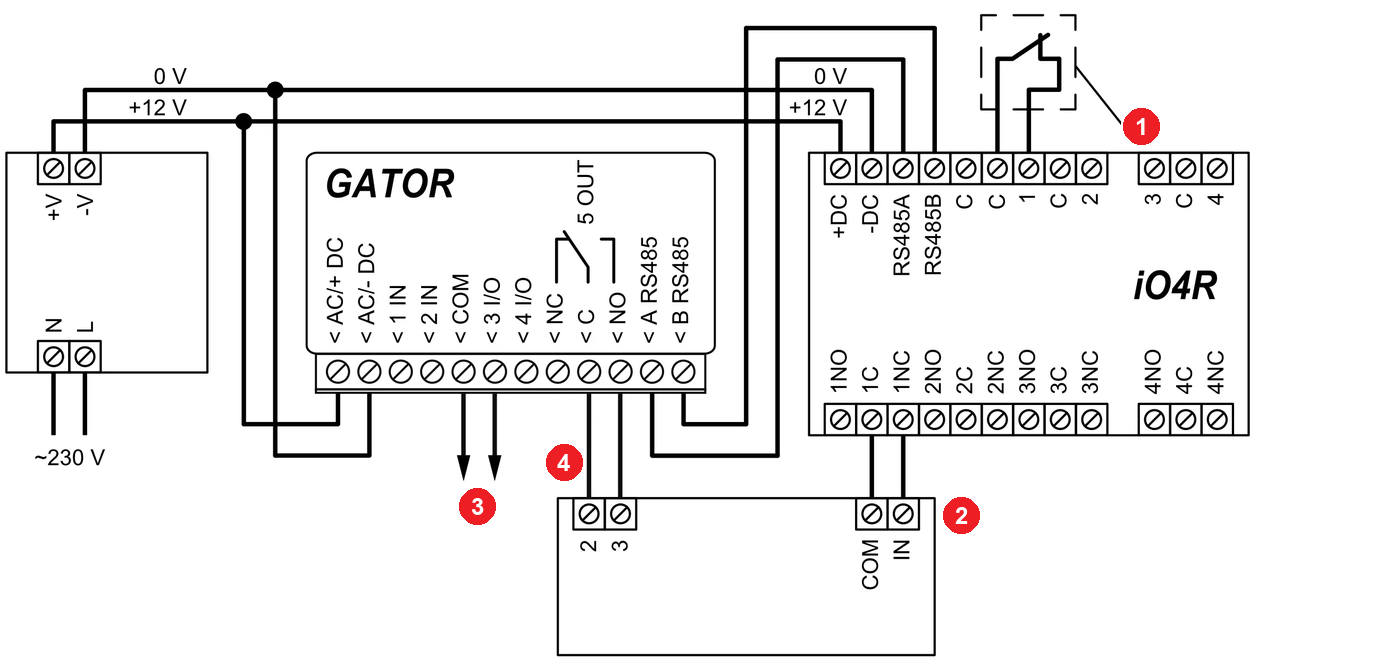
- 1 der Ausgang des Sicherheitssensors des Torantriebs ist an den Eingang des Moduls iO4R angeschlossen: an die Klemmen 1 und C („The output of the gate automation safety sensor are wired to the input of the iO4R module“)
- 2 der Ausgang des Moduls iO4R ist an den Sicherheitseingang des Torantriebs angeschlossen: 1C an die Klemme COM, 1NC an die Klemme IN („The output of the iO4R module are wired to the safety input of the gate automation“)
- 3 die Torzustandsmeldung („Gate status“) an die Klemmen COM und 3 I/O des GATOR; NC – geschlossener Zustand („NC - status close“)
- 4 Torsteuerung („Gate control“): die Klemmen C und NO des Relais 5 OUT des GATOR an die Klemmen 2 und 3 des Torantriebs
WP17 GATOR WiFi
Die Zeichnung zeigt die Klemmenbezeichnungen der GV17 GATOR (auch GATOR LTE). Bei der WP17 GATOR WiFi sind die entsprechenden Klemmen: +DC, −DC, A RS485 und B RS485 – siehe die Klemmentabelle in der Anleitung WP17.
3.1 Montageort
Das kompakte Modul lässt sich auch in das Gehäuse des Torantriebs einbauen, ohne eigenen Platz und ohne aufwendige Verdrahtung. Platzieren Sie es so, dass die Klemmleisten zugänglich bleiben und die Anzeigen (POWER, TROUBLE) bei der Wartung sichtbar sind.
3.2 Stromversorgung und RS485-Bus
- Stromversorgung: Die Klemmen +DC und −DC der iO4R erhalten 10–26 V Gleichspannung; in der Zeichnung vom selben 12-V-Netzteil, das auch den GATOR versorgt.
- RS485-Bus: Verbinden Sie die Klemme A RS485 der Torsteuerung mit der Klemme A (RS485A) der iO4R und die Klemme B RS485 mit der Klemme B (RS485B).
Versorgungsspannung
Die iO4R arbeitet nur mit Gleichspannung (10–26 V DC). Die GV17 GATOR kann auch mit 9–32 V DC oder 12–24 V AC betrieben werden: Erhält die Torsteuerung Wechselspannung oder eine Gleichspannung außerhalb von 10–26 V, benötigt die iO4R ein eigenes Netzteil mit 10–26 V DC.
3.3 Sicherheitssensoren und Relaisausgänge
Die Sicherheitssensoren des Torantriebs (zum Beispiel die Lichtschranken) schließen Sie über die iO4R an den Torantrieb an:
- Schließen Sie den Ausgangskontakt des Sensors an einen Eingang der iO4R an: zwischen die Eingangsklemme und die daneben liegende Klemme C (in der Zeichnung 1 und C).
- Schließen Sie die Klemmen C und NC des Relais mit derselben Nummer (in der Zeichnung 1C und 1NC) an den Sicherheitseingang des Torantriebs an – dort, wo zuvor der Ausgang des Sensors angeschlossen war (in der Zeichnung COM und IN).
- Bei mehreren Sensoren ebenso: Zum Eingang 2 gehört Ausgang 2 (2NO / 2C / 2NC), zum Eingang 3 Ausgang 3 (3NO / 3C / 3NC), zum Eingang 4 Ausgang 4 (4NO / 4C / 4NC).
Die Eingänge akzeptieren auch einen EOL-Anschluss (mit Abschlusswiderstand überwacht) mit einem Nennwiderstand von 8,2 kΩ; die Eingangsspannung kann zwischen 0 V und der Versorgungsspannung liegen. Ob der Sensor mit oder ohne 8,2-kΩ-Widerstand an den Eingang angeschlossen wird, hängt vom Torantrieb ab. Die Relais können max. 125 V und max. 1 A (bei 30 V DC) schalten. An die Klemme NO der Relaisausgänge lässt sich mit der Steckbrücke „8K2“ (1.4) ein 8,2-kΩ-Widerstand zuschalten – dort, wo die Gegenseite einen überwachten Ausgang erwartet.
Die iO4R wird zur Überbrückung defekter Sicherheitssensoren eingesetzt. Wenn Sie einen defekten Sensor überbrücken und das Tor betätigen, vergewissern Sie sich immer, dass sich im Bewegungsbereich des Tors kein Hindernis befindet.
3.4 Torzustandssensor und Torsteuerung
- Torzustand (3 I/O): Schließen Sie den Kontakt, der den Zustand des Tors meldet (Endschalter oder Zustandsausgang des Torantriebs), zwischen die Klemmen COM und 3 I/O des GATOR an. Dieser Eingang liefert die Position des Tors und die Zyklenzählung: Ein Zyklus zählt nur, wenn das Tor vollständig geöffnet und auch vollständig geschlossen wurde.
- Torsteuerung (5 OUT): Die Klemmen C und NO des Relais 5 OUT des GATOR kommen an den Steuereingang des Torantriebs (Öffnen/Start) – wie es auch die Anleitung der Torsteuerung beschreibt.
Wichtig
In der Überwachungseinstellung von Protegus 2 liefert 3 I/O die Position des Tors und die Zählung der Zyklen. Ist ein Wiegand-Leser vorhanden, käme auch der Austrittstaster an 3 I/O, doch 3 I/O kann jeweils nur eine der beiden Aufgaben übernehmen – Sie müssen sich also entscheiden. Wählen Sie in der Einstellung 3 I/O als Austrittstaster, funktioniert der Austrittstaster, aber der Torzustand ist in der App nicht sichtbar. Möchten Sie den Torzustand über 3 I/O in der App sehen, funktioniert der Austrittstaster nicht. Wenn Sie die iO4R als einfache Erweiterung verwenden, können Sie den Austrittstaster an 3 I/O anschließen. Die Eingänge IN1 und IN2 sind für den Wiegand-Leser reserviert.
4. Einrichtung in der App Protegus 2
Die Torsteuerung und die iO4R fügen Sie in der App Protegus 2 in einem Durchgang hinzu. Melden Sie sich mit Ihrem Firmen- oder Installateurkonto an und halten Sie die IMEI-Nummer (eindeutige Kennung) der Torsteuerung und die Seriennummer der iO4R bereit.
4.1 Hinzufügen der Torsteuerung
- Tippen Sie in der Liste der Systeme auf die Taste + (neues System hinzufügen).
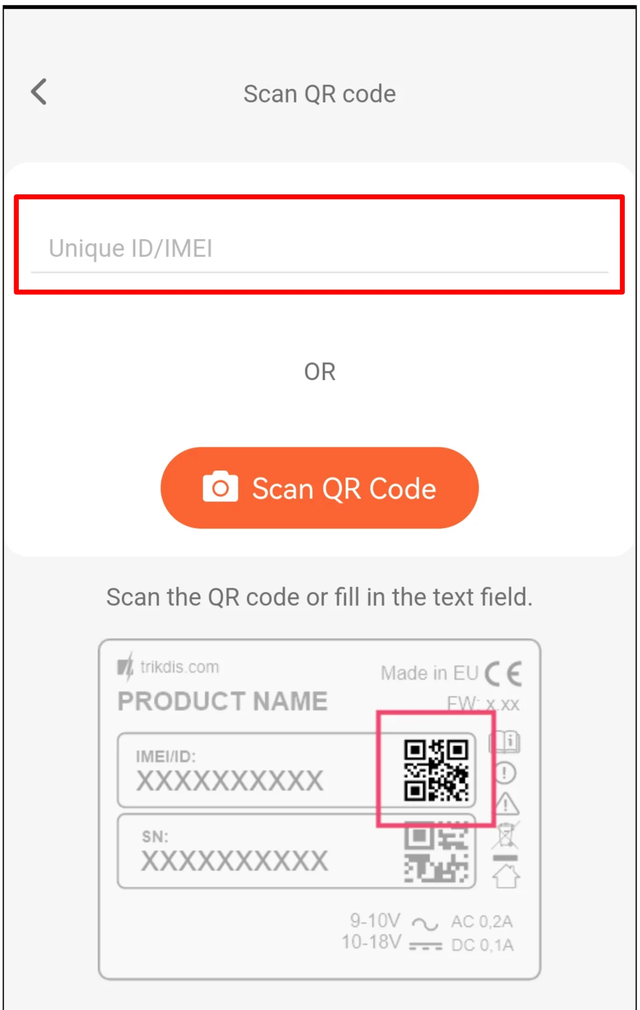
- Geben Sie die Kennung Unique ID/IMEI der Torsteuerung ein, oder tippen Sie auf Scan QR Code und scannen Sie den QR-Code auf dem Aufkleber der Torsteuerung. Tippen Sie auf Next.
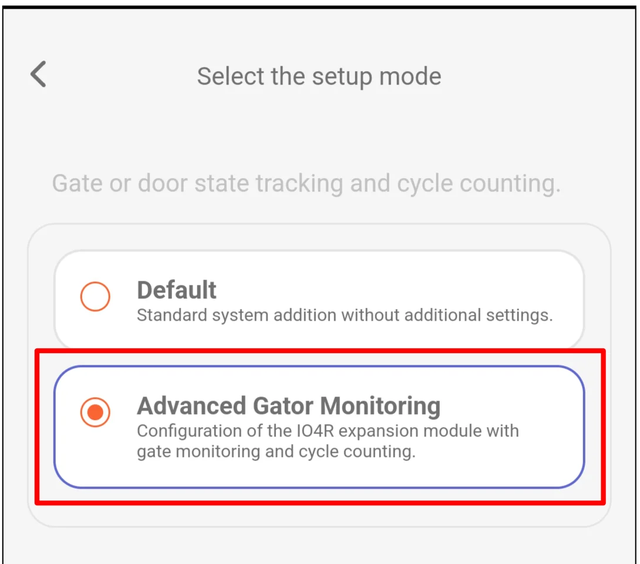
- Wählen Sie auf dem Bildschirm Select the setup mode (Einrichtungsmodus) den Modus Advanced Gator Monitoring – dies ist die Einrichtung der Erweiterung iO4R mit Torüberwachung und Zyklenzählung. (Default ist das übliche Hinzufügen eines Systems, ohne weitere Einstellungen.)
4.2 Torsteuerung und Wartung
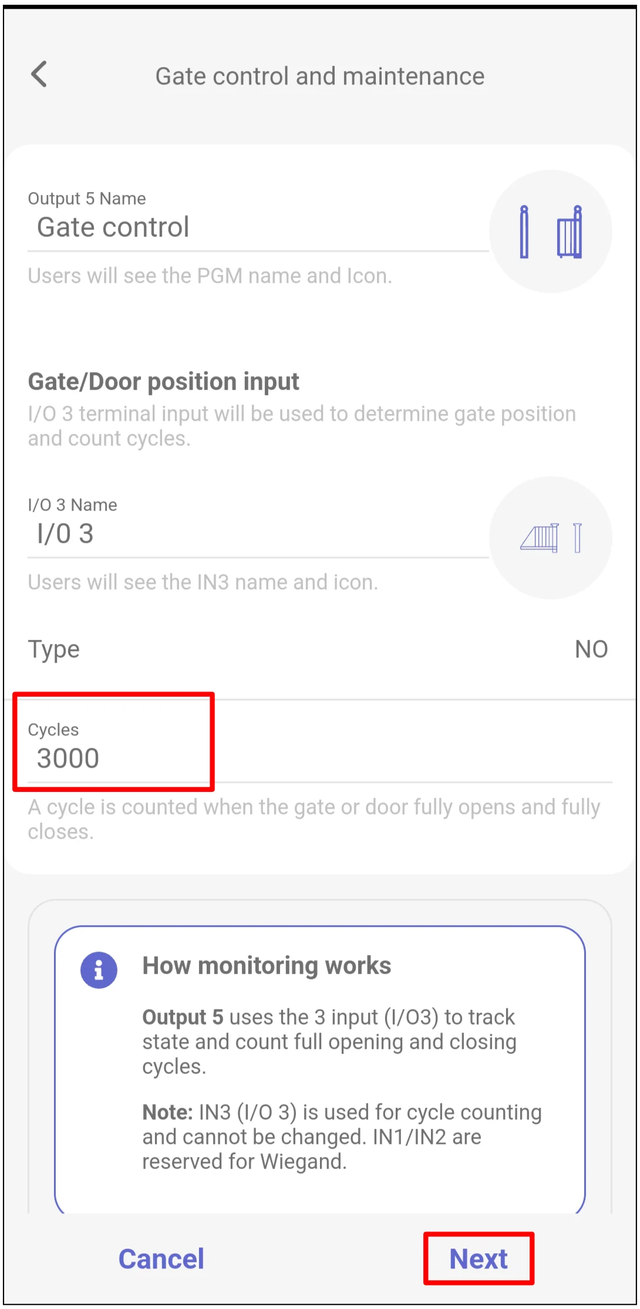
Auf dem Bildschirm Gate control and maintenance legen Sie den Ausgang fest, der das Tor schaltet, den Torzustandseingang und die Zyklenzahl für die Wartung:
- Output 5 Name – der Name des Ausgangs 5 OUT, der das Tor schaltet (im Beispiel „Gate control“). Die Benutzer sehen diesen Namen und dieses Symbol.
- Gate/Door position input – die Position des Tors liefert der Eingang 3 I/O, der auch die Zyklen zählt. I/O 3 Name: der Name des Eingangs (die Benutzer sehen diesen Namen und dieses Symbol); Type: der Typ des angeschlossenen Kontakts (im Werksbeispiel NO).
- Cycles – nach so vielen Zyklen ist die Wartung fällig (im Beispiel 3000). Ein Zyklus zählt, wenn das Tor vollständig öffnet und vollständig schließt.
Der Hinweiskasten unten (How monitoring works) fasst dasselbe zusammen: Der Ausgang 5 OUT verfolgt den Torzustand anhand des Eingangs 3 I/O und zählt die vollständigen Öffnungs- und Schließzyklen. 3 I/O dient der Zyklenzählung und kann nicht geändert werden; IN1 und IN2 sind für den Wiegand-Leser reserviert. Tippen Sie auf Next.
4.3 Einrichtung der iO4R
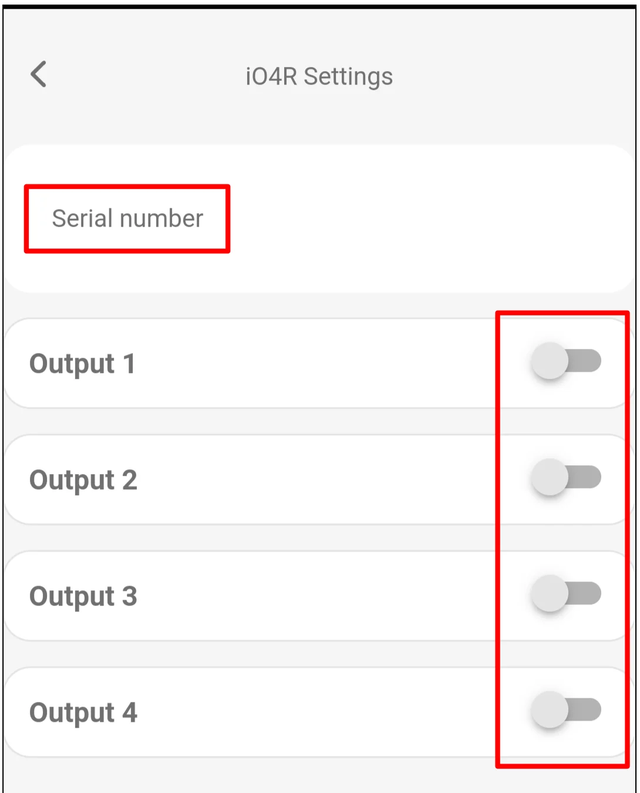
- Tippen Sie auf dem Bildschirm iO4R Settings auf die Zeile Serial number, geben Sie die Seriennummer der iO4R ein und tippen Sie auf OK.
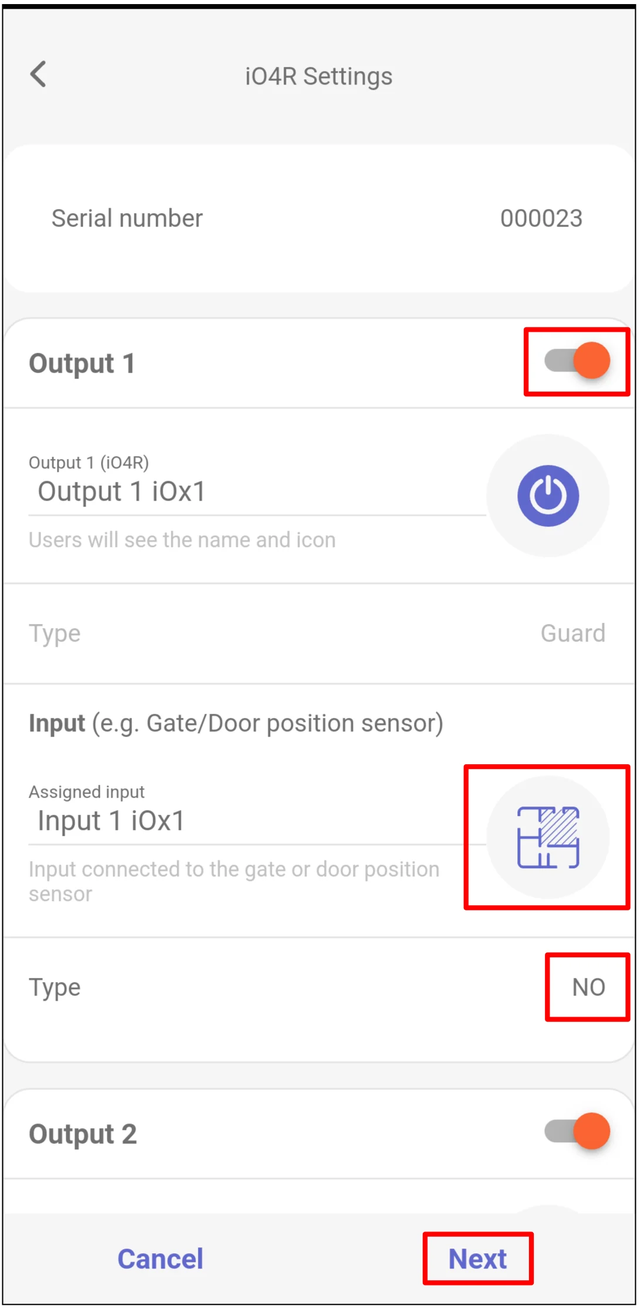
- Schalten Sie die Ausgänge (Output 1 … Output 4) ein, an die Sie einen Sicherheitssensor angeschlossen haben.
- Legen Sie für jeden eingeschalteten Ausgang fest: - den Namen des Ausgangs (im Beispiel „Output 1 iOx1“) – die Benutzer sehen diesen Namen und dieses Symbol; - den Typ des Ausgangs – im Werksbeispiel Guard; - im Feld Assigned input den zugeordneten Eingang (im Beispiel „Input 1 iOx1“) – den Eingang, an den der Sensor angeschlossen ist; - im Feld Type des Eingangs den Kontakttyp (im Werksbeispiel NO).
- Tippen Sie auf Next.
4.4 Abschluss des Hinzufügens
- Die App schreibt die Einstellungen in die Torsteuerung und startet sie neu (Restarting device: Verbinden, Vorbereiten, erfolgreiches Schreiben, Neustart). Warten Sie, bis der Vorgang abgeschlossen ist.
- Tippen Sie auf dem Bildschirm Configuration almost done auf Next. (Über die Taste Advanced settings sind weitere Einstellungen erreichbar.)
- Geben Sie den Namen des Systems ein (im Beispiel „Gator“), wählen Sie einen Hintergrund und stellen Sie die Zeitzone ein; tippen Sie dann auf Next (oder auf Skip, wenn Sie das nicht angeben möchten).
- Nach der Meldung System added successfully! können Sie die Standardnamen mit der Taste Personalize ändern oder mit Skip überspringen.
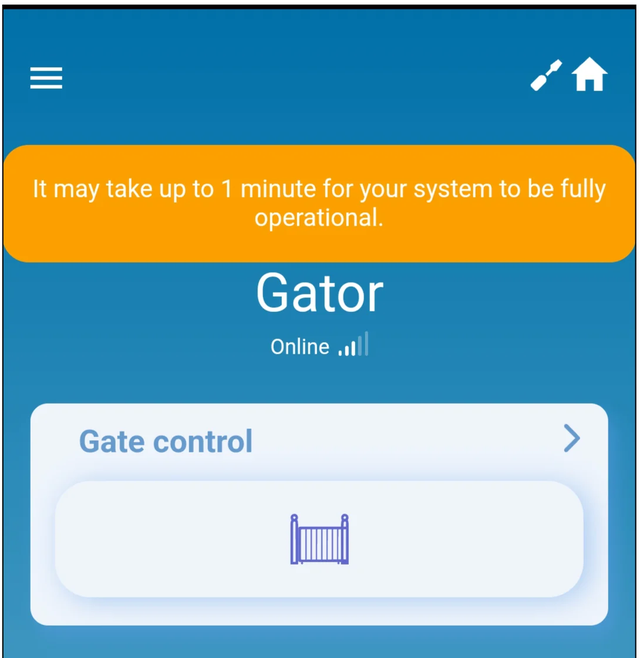
- Warten Sie: Das System ist innerhalb von höchstens 1 Minute vollständig betriebsbereit. Danach erscheint es im Zustand Online, mit der Taste der Torsteuerung (im Beispiel Gate control).
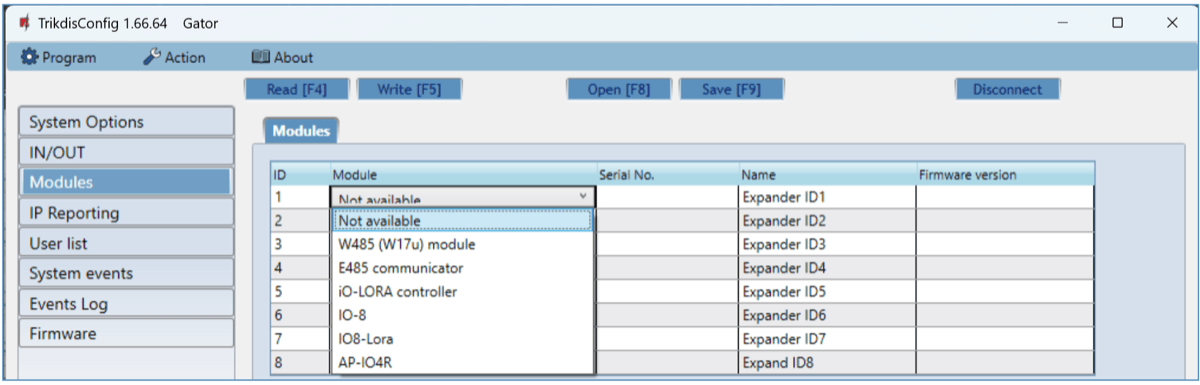
Auf der Seite Modules der Software TrikdisConfig für den GATOR ist unter den auswählbaren Modulen auch die iO4R aufgeführt (unter dem Namen AP-IO4R). Die iO4R richten Sie in Protegus 2 im Modus Advanced Gator Monitoring ein – dieser Weg wird auch in dieser Anleitung beschrieben.
5. Übergabe an den Benutzer
Am Ende der Einrichtung übergeben Sie das System an das eigene Protegus-2-Konto des Benutzers:
- Öffnen Sie auf dem Bildschirm des Systems das Menü (☰).
- Wählen Sie den Punkt Settings (Einstellungen).
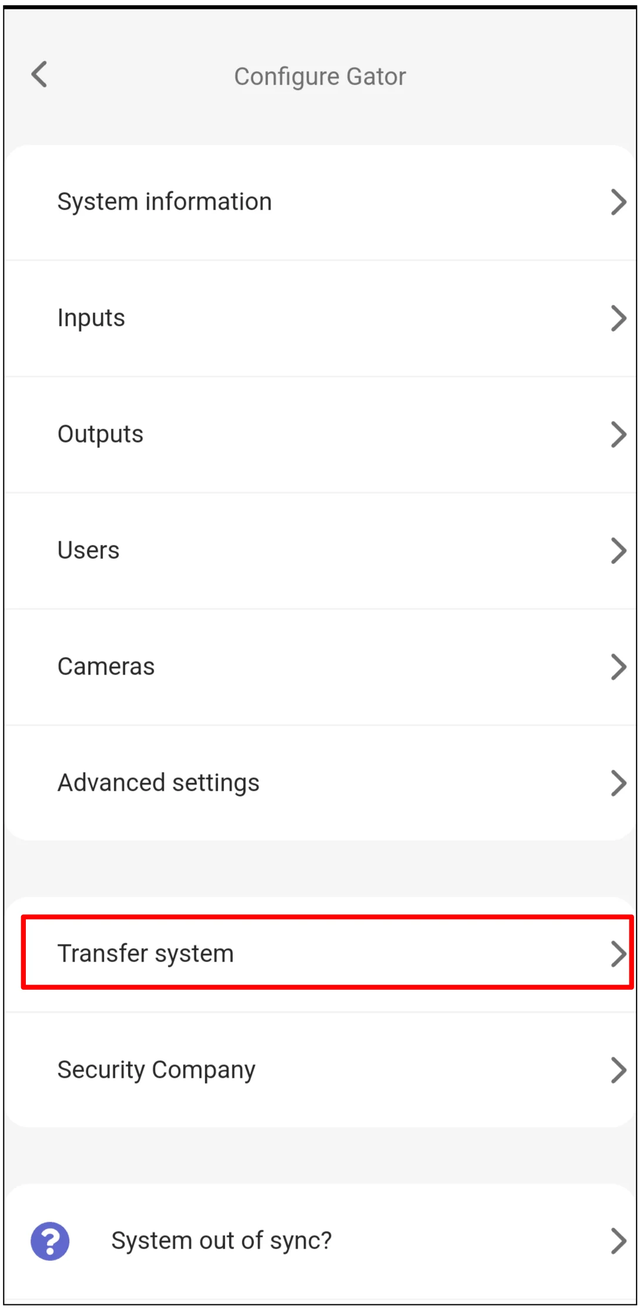
- Tippen Sie in der Liste Configure Gator auf den Punkt Transfer system.
- Geben Sie die E-Mail-Adresse des Benutzers ein (Email) oder wählen Sie sie aus der Liste (Choose from list) und tippen Sie dann auf Transfer. Die Adresse muss in Protegus 2 registriert sein.
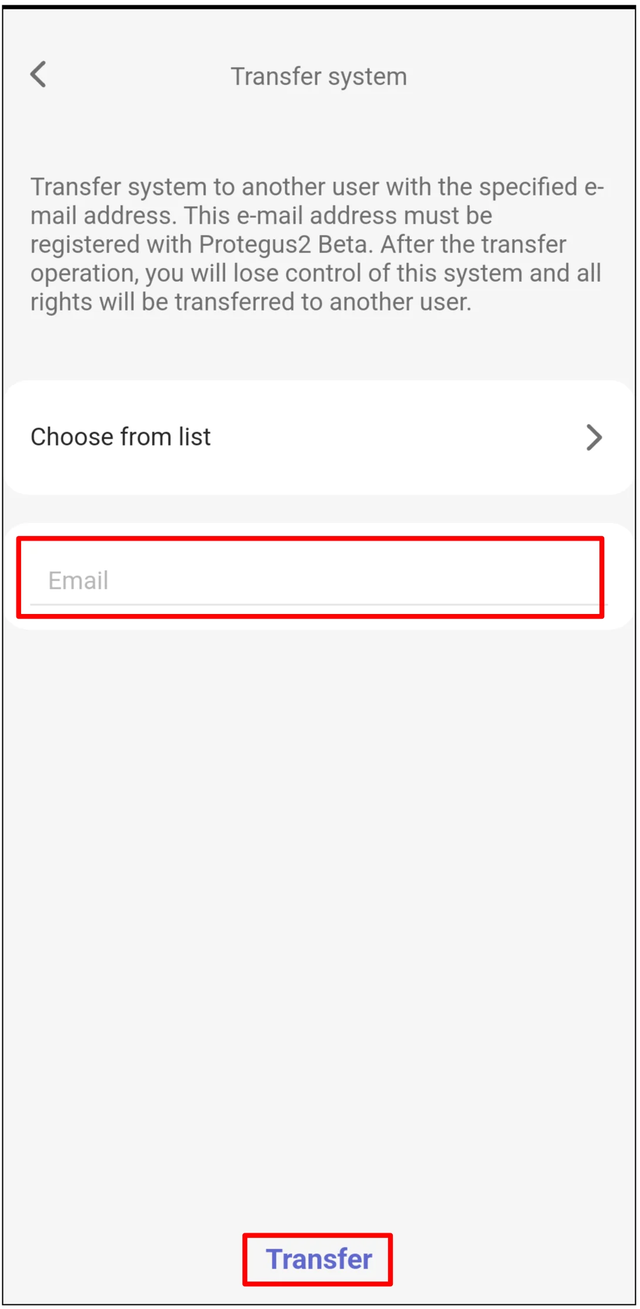
Nach der Übergabe verlieren Sie die Kontrolle über das System, und alle Berechtigungen gehen auf den Benutzer über.
6. Prüfung der Torüberwachung und der Steuerung
Nach der Übergabe muss sich der Benutzer mit seinem eigenen Konto bei Protegus 2 anmelden.
Die Überbrückung eines Sicherheitssensors kann den Sicherheitsschutz des Tors außer Kraft setzen. Verwenden Sie die Überbrückung nur als vorübergehenden, berechtigten Serviceeingriff, und stellen Sie den normalen Betrieb der Sensoren wieder her, bevor Sie das System zur bestimmungsgemäßen Nutzung übergeben.
6.1 Zyklen, Eingänge, Steuerung
- Tippen Sie auf dem Bildschirm des Systems auf die Taste der Torsteuerung (im Beispiel Gate control).
- In der Gruppe Cycles zeigt Total cycles die Zahl der bisher gezählten Zyklen, Cycles to maintenance die bis zur Wartung verbleibenden Zyklen (der bei der Einrichtung angegebene Wert, im Beispiel 3000). Darunter Input status (Zustand der Eingänge), Events (Ereignisse) und More (weitere Möglichkeiten).
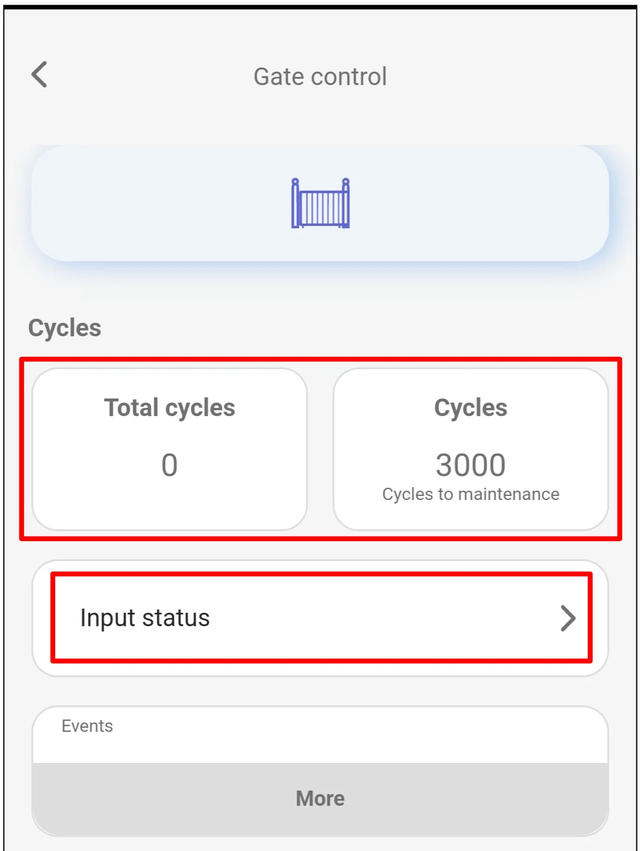
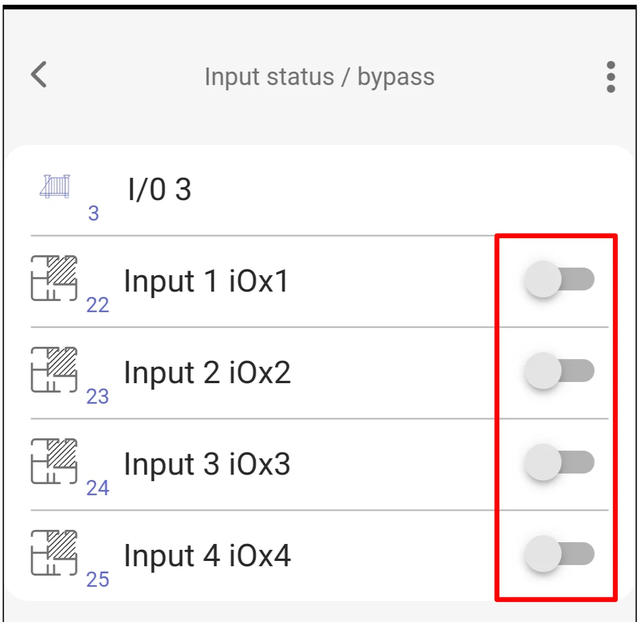
- Ein Tippen auf die Zeile Input status öffnet den Bildschirm Input status / bypass: oben der Torzustandseingang (I/O 3), darunter die vier Eingänge der iO4R (Input 1 iOx1 … Input 4 iOx4), jeweils mit einem Schalter daneben – hier wird die Überbrückung (Bypass) des Eingangs bedient.
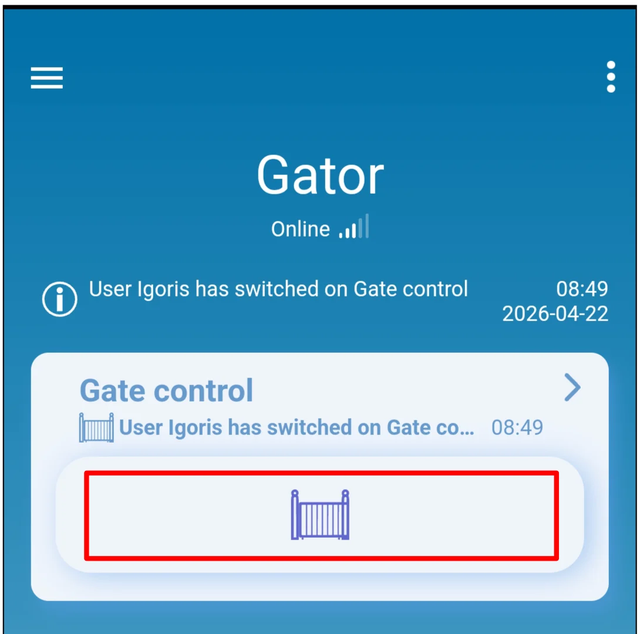
- Testen Sie die Steuerung des Tors: Beim Tippen auf die Taste bewegt sich das Tor, und im Ereignisprotokoll erscheint, wer es wann geschaltet hat (im Beispiel „User Igoris has switched on Gate control“ – der Benutzer hat die Torsteuerung eingeschaltet, mit Zeitangabe).
6.2 Systemprüfung
Prüfen Sie vor der Übergabe:
- Öffnen und schließen Sie das Tor vollständig und sehen Sie nach, ob sich der Zyklenzähler wie erwartet verändert hat.
- Lösen Sie jeden überwachten Eingang der iO4R einzeln aus (zum Beispiel durch Unterbrechen der Lichtschranke) und prüfen Sie, ob sich der Zustand des Eingangs in Protegus 2 ändert.
- Testen Sie das Symbol der Torsteuerung und prüfen Sie, ob der Torantrieb richtig reagiert.
7. Fehlersuche und häufige Fragen
Der Zyklenzähler ändert sich nicht
- Ein Zyklus zählt nur, wenn das Tor vollständig öffnet und auch vollständig schließt – eine auf halbem Weg angehaltene oder umgekehrte Bewegung ist kein Zyklus.
- Der Torzustandssensor muss an die Klemmen 3 I/O und COM des GATOR angeschlossen sein (Abschnitt 3.4), und in Protegus 2 muss der Typ von I/O 3 (NO oder NC) dem angeschlossenen Kontakt entsprechen (Abschnitt 4.2).
Lässt sich der Torzustandseingang auf einen anderen Eingang umstellen?
Nein. In der Überwachungseinstellung von Protegus 2 können die Position des Tors und die Zyklenzählung nur von 3 I/O kommen; dies lässt sich nicht auf einen anderen Eingang verlegen, IN1 und IN2 gehören dem Wiegand-Leser. 3 I/O kann jeweils nur eine Aufgabe übernehmen: Wenn Sie ihn als Austrittstaster einstellen, ist der Torzustand in der App nicht sichtbar (Abschnitt 3.4).
Die Anzeige TROUBLE leuchtet
Die Anzeige TROUBLE meldet, dass die RS485-Kommunikation mit der Torsteuerung unterbrochen ist. Prüfen Sie die RS485-Leitungen (Klemme A RS485 der Torsteuerung an Klemme A der iO4R, B RS485 an B) und ob die iO4R mit Strom versorgt wird (POWER).
Worauf muss ich achten, wenn ich einen Sensor überbrücke?
Die Überbrückung kann den Sicherheitsschutz des Tors außer Kraft setzen: Verwenden Sie sie nur als vorübergehenden, berechtigten Serviceeingriff, und vergewissern Sie sich vor dem Betätigen des Tors, dass sich in seinem Bewegungsbereich kein Hindernis befindet. Stellen Sie vor der Übergabe des Systems zur bestimmungsgemäßen Nutzung den normalen Betrieb der Sensoren wieder her.
Lässt sich die iO4R in TrikdisConfig einrichten?
In der Liste Modules der Software TrikdisConfig für den GATOR ist auch die iO4R aufgeführt (unter dem Namen AP-IO4R), die Einrichtung erfolgt jedoch in Protegus 2 im Modus Advanced Gator Monitoring (Kapitel 4).
8. Sicherheitshinweise
Achtung!
Elektrizität kann gefährlich sein und zu persönlichen Verletzungen oder TODESfällen führen, sowie zu anderen finanziellen Verlusten oder Schäden, wenn sie nicht ordnungsgemäß verwendet oder installiert wird.
Die Installation erfordert die Arbeit mit elektrischen Geräten und sollte gemäß den gültigen Vorschriften durchgeführt werden!
Die Gewährleistung erfordert, dass das Gerät von qualifiziertem Personal installiert wird, das die Installationsvorschriften für elektrische Geräte einhält und den aktuellen Vorschriften für den sicheren Betrieb elektrischer Geräte folgt.
- Die iO4R darf nur von Fachpersonal installiert und gewartet werden.
- Trennen Sie vor dem Anschluss sowohl die Netz- als auch die Kleinspannungsversorgung.
- Beachten Sie die Sicherheitsvorschriften des Herstellers des Torantriebs und die örtlichen elektrotechnischen Vorschriften.
- Die Überbrückung eines Sicherheitssensors kann den Sicherheitsschutz des Tors außer Kraft setzen: Verwenden Sie sie nur als vorübergehenden, berechtigten Serviceeingriff, und stellen Sie vor der Übergabe des Systems zur bestimmungsgemäßen Nutzung den normalen Betrieb der Sensoren wieder her.
- Vergewissern Sie sich bei einem überbrückten Sensor vor dem Betätigen des Tors immer, dass sich im Bewegungsbereich des Tors kein Hindernis befindet.
- Die Relaisausgänge können max. 125 V und max. 1 A (bei 30 V DC) schalten.
Siehe auch
- Torsteuerung GV17 GATOR – Installations- und Programmieranleitung und Torsteuerung WP17 GATOR WiFi – Installations- und Programmieranleitung – Anschluss, Stromversorgung und alle weiteren Einstellungen der Torsteuerung.
- Ein- und Ausgangserweiterung iO8 – Installationsanleitung – die andere Erweiterung, die an den GATOR angeschlossen werden kann.
- Englischsprachige Dokumentation: docs.trikdis.com – GATOR LTE and GATOR WiFi with iO4R quick setup und die Produktseite iO-4R bei trikdis.com (technische Daten). Die Anleitungen auf docs.trikdis.com sind in englischer Sprache.