

TrikdisConfig – Installation und erster Start
TrikdisConfig ist die gemeinsame Programmiersoftware der Trikdis-Geräte und läuft unter Windows. Dieser Artikel führt Sie vom Download bis zum ersten Start: Installation, USB-Verbindung, Programmsprache und Updates.
- 3 Min. Lesezeit
- 12.11.2026
Wofür ist TrikdisConfig da?
Alle Trikdis-Geräte – Kommunikationsmodule, Alarmzentralen, Torsteuerungen, Erweiterungsmodule – werden mit einem einzigen gemeinsamen Programm eingerichtet: TrikdisConfig. Es läuft unter Windows und verbindet sich auf zwei Arten mit dem Gerät:
- per USB-Kabel, vor Ort oder auf dem Tisch vor dem Anschließen;
- aus der Ferne, über die eindeutige Kennung des Geräts (Unique ID), wenn das Gerät bereits online ist.
Dieser Artikel beschreibt die ersten Schritte. Die Verbindung, die Passwörter und den Fernzugriff behandelt der nächste Artikel der Reihe ausführlich.
1. Download
Laden Sie das Programm von der Website des Herstellers herunter: Klicken Sie auf der Startseite von trikdis.com in der Kachel TrikdisConfig auf Download.
2. Installation
Starten Sie das heruntergeladene Installationsprogramm und folgen Sie den Schritten. Das Programm wird im Ordner C:\Program Files (x86)\Trikdis\TrikdisConfig installiert und lässt sich über den Desktop oder das Startmenü starten.
Unter Windows 10 und 11 ist kein eigener USB-Treiber nötig: Das System erkennt das Gerät von selbst. Für ältere Windows-Versionen (XP, 7, 8) liegt der Treiber im Programmordner unter Drivers.
3. Gerät per USB anschließen
Verbinden Sie das Gerät per USB-Kabel mit dem Computer. Der Steckertyp ist von Gerät zu Gerät verschieden; welcher benötigt wird, steht im Inbetriebnahme-Kapitel der Geräteanleitung (beim E16T zum Beispiel USB Mini-B).
Warnung
Solange das Gerät per USB-Kabel mit dem Computer verbunden ist, befindet es sich im Programmiermodus: Der Normalbetrieb ist unterbrochen, es überwacht nicht, meldet nicht, lässt sich nicht steuern, wird über USB versorgt und startet nach dem Abziehen des Kabels neu. Das Gerät darf daher nicht frei zugänglich sein: Es gehört in ein verschlossenes Metallgehäuse mit Sabotageschutz (Tamper) oder mit einem Bewegungsmelder, der das Gehäuse überwacht. Details in den FAQ
Starten Sie TrikdisConfig. Das Programm erkennt das Gerät und öffnet das Programmierfenster. Wenn ein Passwort abgefragt wird, geben Sie den 6-stelligen Administrator-Code (werkseitig 123456) oder den Installateur-Code (werkseitig 654321) ein.
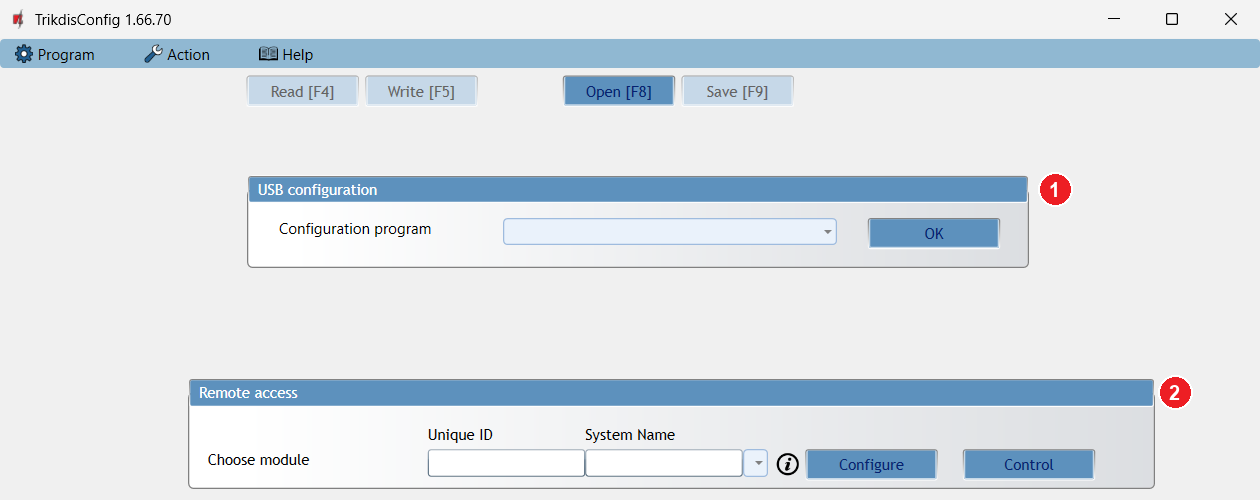
Ist kein Gerät angeschlossen, bietet das Hauptfenster zwei Möglichkeiten:
- USB configuration – Sie wählen den Gerätetyp und erstellen die Einstellungen ohne Gerät, anschließend speichern Sie sie in einer Datei;
- Remote access – Sie verbinden sich aus der Ferne über die eindeutige Kennung des Geräts (Unique ID).
4. Programmsprache
Die Sprache wählen Sie im Menü Program → Language. Menüs, Schaltflächen und Statusleiste werden hier vorgestellt: Die Benutzeroberfläche von TrikdisConfig.
5. Programm-Update
TrikdisConfig prüft beim Start, ob eine neuere Version vorliegt. Wenn ja, sehen Sie im Fenster Update available die neue Versionsnummer und die Neuerungen, und das Programm fragt: Do you want to download it? Wählen Sie Yes und installieren Sie das Update: Neue Geräte und Firmware-Versionen lassen sich nur mit dem aktuellen Programm bedienen.
Auch ein Firmware-Update kann angeboten werden. Ist für das per USB angeschlossene Gerät eine neuere Firmware erschienen, meldet sich das Programm auf die gleiche Weise (New firmware version is available). Ablauf und Regeln des Firmware-Updates beschreibt ein eigener Artikel der Reihe.
Setzen Sie das Häkchen bei Do not ask for this version again nur, wenn Sie bewusst bei der alten Version bleiben.
Nächster Schritt
Das Programm läuft, das Gerät ist verbunden: Der nächste Artikel stellt die Verbindungsarten, die Zugriffsebenen und die Passwörter vor.