

Die Benutzeroberfläche von TrikdisConfig: Menüs, Schaltflächen, Statusleiste
Im Startfenster von TrikdisConfig finden Sie alle wichtigen Funktionen an einem Ort: Menüleiste, die vier Hauptschaltflächen, Programmierung ohne Gerät, Fernverbindung und Statusleiste. Dieser Artikel erklärt der Reihe nach, wofür was da ist.
- 7 Min. Lesezeit
- 12.11.2026
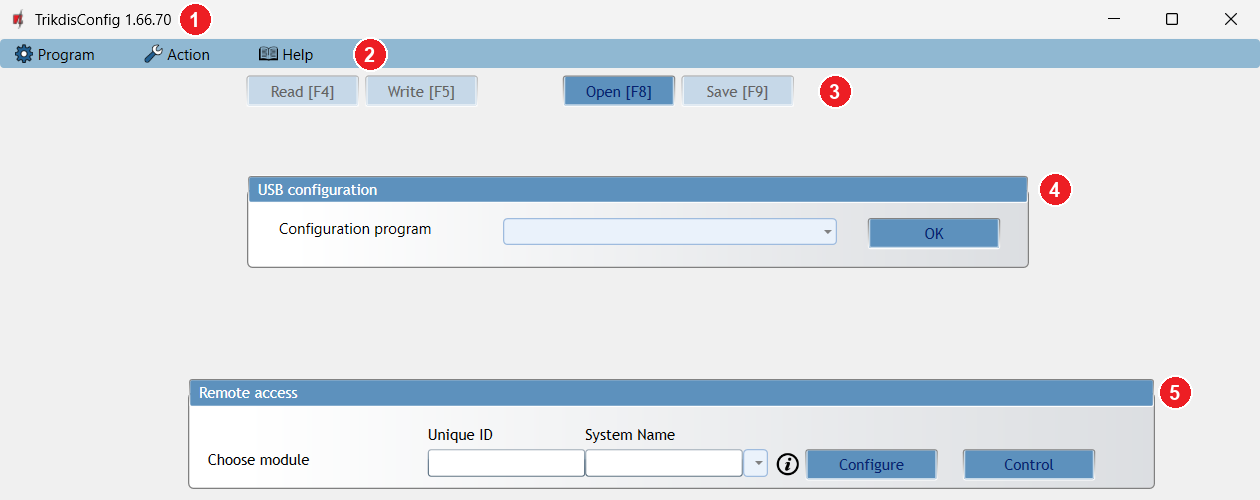
Oben links im Fenster stehen Name und Version des Programms (zum Beispiel TrikdisConfig 1.66.70). Darunter folgen die Menüleiste, die Schaltflächenleiste, zwei Felder und am unteren Fensterrand die Statusleiste.
1. Menüleiste
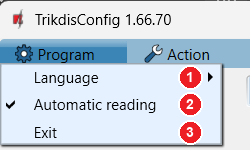
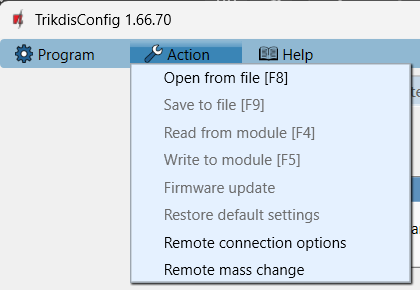
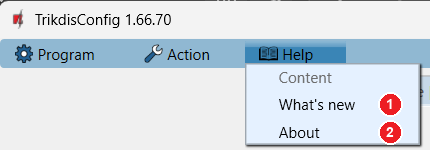
Die Menüleiste enthält drei Menüs:
- Program
- Language – die Sprache des Programms.
- Automatic reading – ist die Option aktiviert und TrikdisConfig geöffnet, liest das Programm die Einstellungen eines per USB-Kabel angeschlossenen Geräts automatisch aus.
- Exit – Programm beenden.
- Action – die Liste der Vorgänge, die das Programm ausführen kann.
- Die häufigsten sind unter der Menüleiste auch immer als Schaltflächen sichtbar (Punkt 2).
- Das Firmware-Update und das Wiederherstellen der Werkseinstellungen behandelt jeweils ein eigener Artikel der Reihe.
- Help
- About – Programminfo.
- What's new – neue Funktionen und Fehlerbehebungen der einzelnen Programmversionen.
Warnung
Solange das Gerät per USB-Kabel mit dem Computer verbunden ist, befindet es sich im Programmiermodus: Der Normalbetrieb ist unterbrochen, es überwacht nicht, meldet nicht, lässt sich nicht steuern, wird über USB versorgt und startet nach dem Abziehen des Kabels neu. Das Gerät darf daher nicht frei zugänglich sein: Es gehört in ein verschlossenes Metallgehäuse mit Sabotageschutz (Tamper) oder mit einem Bewegungsmelder, der das Gehäuse überwacht. Details in den FAQ
2. Schaltflächenleiste
Unter der Menüleiste sind immer vier Schaltflächen sichtbar:

- Read [F4] – liest die Einstellungen des angeschlossenen Geräts aus. Ist Automatic reading aktiviert, ist das per USB nicht nötig.
- Write [F5] – überträgt die geänderten Einstellungen in das Gerät. Die Änderung gilt erst nach erfolgreichem Schreiben.
- Open [F8] – lädt eine zuvor in einer Datei gespeicherte Einstellung (die Datei wählen Sie per Durchsuchen aus).
- Save [F9] – speichert die im Programm geöffneten Einstellungen in einer Datei.
Was gerade passiert und ob es geklappt hat, sehen Sie unten links im Fenster im Feld Status der Statusleiste: zum Beispiel reading done oder dass das Schreiben abgeschlossen ist. Bei einer Fernverbindung sehen Sie hier auch, bei wie viel Prozent das Lesen oder Schreiben steht.
Einstellungsvorlage: speichern und öffnen
Eine gespeicherte Einstellung ist auf zwei Arten nützlich:
- Sicherung – damit können Sie die Einstellungen des Geräts später wiederherstellen;
- Vorlage – müssen Sie mehrere ähnliche Geräte einrichten, stellen Sie das erste ein und speichern es; bei den anderen öffnen Sie die Datei und übertragen sie mit einem Write [F5].
Nach einem Firmware-Wechsel kann eine alte Sicherung Fehler verursachen. Selten, aber es kommt vor, dass ein Firmware-Update neue Funktionen in das Gerät bringt und die früher gespeicherte Einstellung nicht mehr dazu passt. Verhält sich ein aus einer Sicherung programmiertes Gerät ungewöhnlich, stellen Sie die Werkseinstellungen wieder her und geben die Einstellungen von Hand einzeln ein.
3. USB configuration (ohne Gerät)

Mit dem oberen Feld (USB configuration) arbeiten Sie auch ohne Gerät: Sie können die Einstellungen eines Geräts vorbereiten oder eine gespeicherte Einstellung ansehen. Wählen Sie den Gerätetyp in der Dropdown-Liste Configuration program und klicken Sie auf OK: Sie erhalten dieselben Einstellungsseiten, als wäre das Gerät angeschlossen. Ohne Gerät sind einige Funktionen und Einstellungen nicht verfügbar.
4. Remote access (Fernverbindung)

Mit dem unteren Feld (Remote access) erreichen Sie das Gerät über das Internet, ohne vor Ort zu sein. Voraussetzungen:
- das Gerät hat eine funktionierende Internetverbindung (je nach Gerät Ethernet, WLAN oder Mobilfunk);
- im Gerät ist der Protegus-Dienst aktiviert – ohne ihn funktioniert der Fernzugriff nicht;
- die Verbindung ist zuverlässig: Bei schwachem, langsamem oder abbrechendem Internet kommt die Verbindung oft nicht zustande.
Im Feld sehen Sie zwei Eingabefelder:
- Unique ID – bei Mobilfunkgeräten (mit SIM-Karte) die IMEI-Nummer, bei den anderen die MAC-Adresse. Sie finden sie auf der Verpackung des Geräts und in Protegus 2 bei den Systeminformationen.
- System Name – optional, aber es lohnt sich, einen Namen einzugeben, an dem das System eindeutig zu erkennen ist. Nach einer erfolgreichen Verbindung merkt sich das Programm auf diesem Computer die Kennung zusammen mit dem Namen, und Sie können sie später in der Dropdown-Liste neben dem Feld nach Namen auswählen: Die Kennung müssen Sie sich nicht merken.
Neben den Feldern befinden sich zwei Schaltflächen.
Configure
Mit der Schaltfläche Configure liest das Programm die Einstellungen des Geräts über das Internet aus. Das Gerät arbeitet dabei weiter und wechselt nicht in den Programmiermodus. Die Einstellungen erscheinen genauso wie per USB; die Änderungen senden Sie mit Write [F5] zurück. Die Änderung gilt nur, wenn das Schreiben erfolgreich abgeschlossen ist: Die Statusleiste zeigt während des Schreibens den Prozentwert und am Ende, dass das Schreiben abgeschlossen ist.
Warten Sie mit dem Schreiben nicht zu lange. Das Programm öffnet eine Verbindung zum Gerät und hält sie aufrecht; schreiben Sie nach dem Auslesen aber lange nicht zurück, kann die Verbindung abbrechen, und das Schreiben meldet einen Fehler. Verbinden Sie sich in diesem Fall neu, lesen Sie das Gerät aus und wiederholen Sie die Änderung.
Control
Mit der Schaltfläche Control sehen Sie den Zustand des Geräts und können einige seiner Funktionen aus der Ferne steuern. Die Registerkarten sind von Gerät zu Gerät verschieden; bei einer Alarmzentrale (zum Beispiel FLEXi SP3) sind es diese:
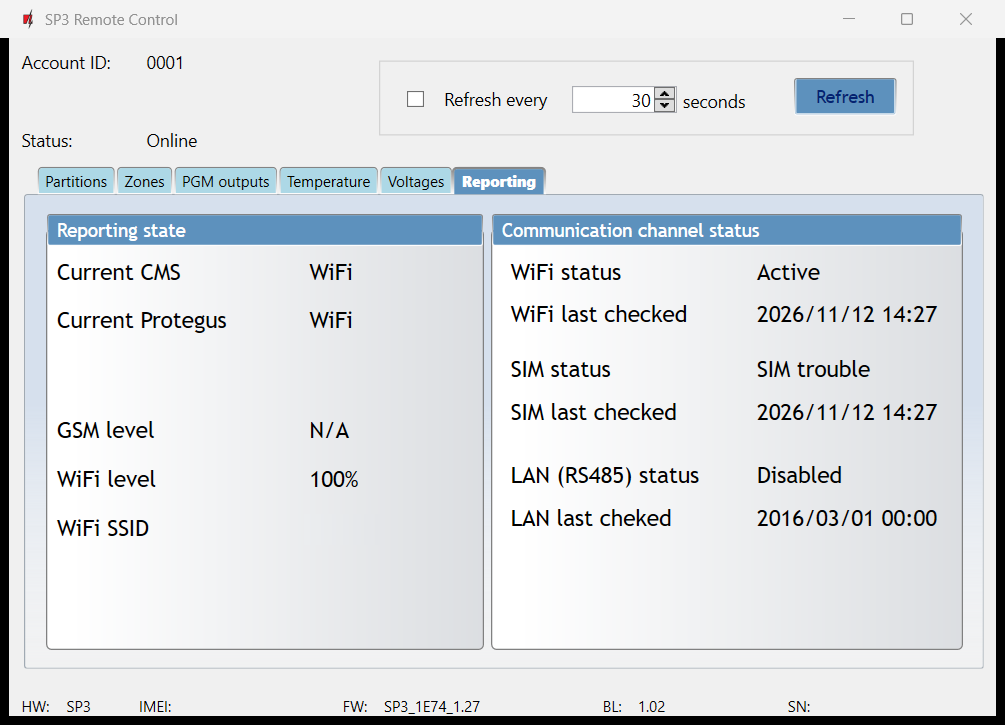
- Partitions – Name und Zustand der Bereiche; Scharfschalten, Unscharfschalten, Intern- und Nachtscharf;
- Zones – Name und Zustand der Zonen, Sperren einzelner Zonen;
- PGM outputs – Zustand und Schalten der Ausgänge, mit Angabe der Impulsdauer;
- Temperature – der Messwert, wenn ein Temperaturfühler angeschlossen ist;
- Voltages – je nach Gerät: AUX-Spannung, Zustand der Netzversorgung (AC), Akkuspannung und Ladestrom, Spannung und Zustand der Sirene;
- Reporting – Zustand der Kommunikationskanäle (WLAN, SIM, LAN) mit dem Zeitpunkt der letzten Prüfung, der aktuelle Übertragungsweg, die Mobilfunk- und WLAN-Signalstärke.
Oben im Fenster aktualisieren Sie die Daten mit der Schaltfläche Refresh oder stellen eine automatische Aktualisierung ein. Die Details der Steuerung behandelt ein eigener Artikel der Reihe.
Passwörter bei der Fernverbindung
- Control fragt den eingestellten Protegus-Verbindungscode ab; ist im Gerät noch der werkseitige Code eingestellt, wird nichts abgefragt.
- Configure fragt ebenso den Administrator- oder Installateur-Code ab, wenn nicht mehr der werkseitige eingestellt ist.
Notieren Sie die eingestellten Codes!
Ein vergessener Code lässt sich nicht abfragen und auch durch das Wiederherstellen der Werkseinstellungen nicht löschen, da auch dafür ein Code nötig ist. Dann kann nur der Hersteller oder der Händler das Gerät zurücksetzen, und dazu muss es ihm zugeschickt werden. Ausnahme sind Geräte mit einer Hardware-RESET-Taste (zum Beispiel GT, GT+, GET, FireCom): Dort stellt ein 10 Sekunden langer Druck auf die Taste die Werkseinstellungen ohne Passwort wieder her.
5. Statusleiste

Am unteren Fensterrand, von links nach rechts:
- Status – der letzte Vorgang und sein Ergebnis, zum Beispiel reading done.
- Device – Gerätetyp und Hardware-Variante; das ist der erste Teil der Seriennummer auf dem Etikett der Verpackung (zum Beispiel
SP3_1E74). - SN – die Seriennummer des Geräts.
- BL – die Version des Bootloaders.
- FW – die Firmware-Version.
- HW – die Hardware-Version (nicht jedes Gerät gibt sie an).
- State – die Verbindungsart: USB oder aus der Ferne (Remote).
- Role – mit welcher Berechtigung Sie angemeldet sind: Administrator oder Installateur.