

Installateur-Registrierung und Firmenlogo-Einrichtung in der Protegus-App
Anleitung zur Protegus-Errichter-Registrierung und zum Einrichten des Firmenlogos – in 5–10 Minuten erledigt.
- 3 Min. Lesezeit
- 06.03.2019
- Hersteller: Trikdis
In diesem Beitrag zeigen wir Ihnen, wie die Errichter-Registrierung im Protegus-System abläuft und wie Sie Ihr Firmenlogo einrichten. Der gesamte Vorgang dauert nicht länger als 5–10 Minuten.
Welchen Nutzen bringt das Einrichten Ihres Firmenlogos?
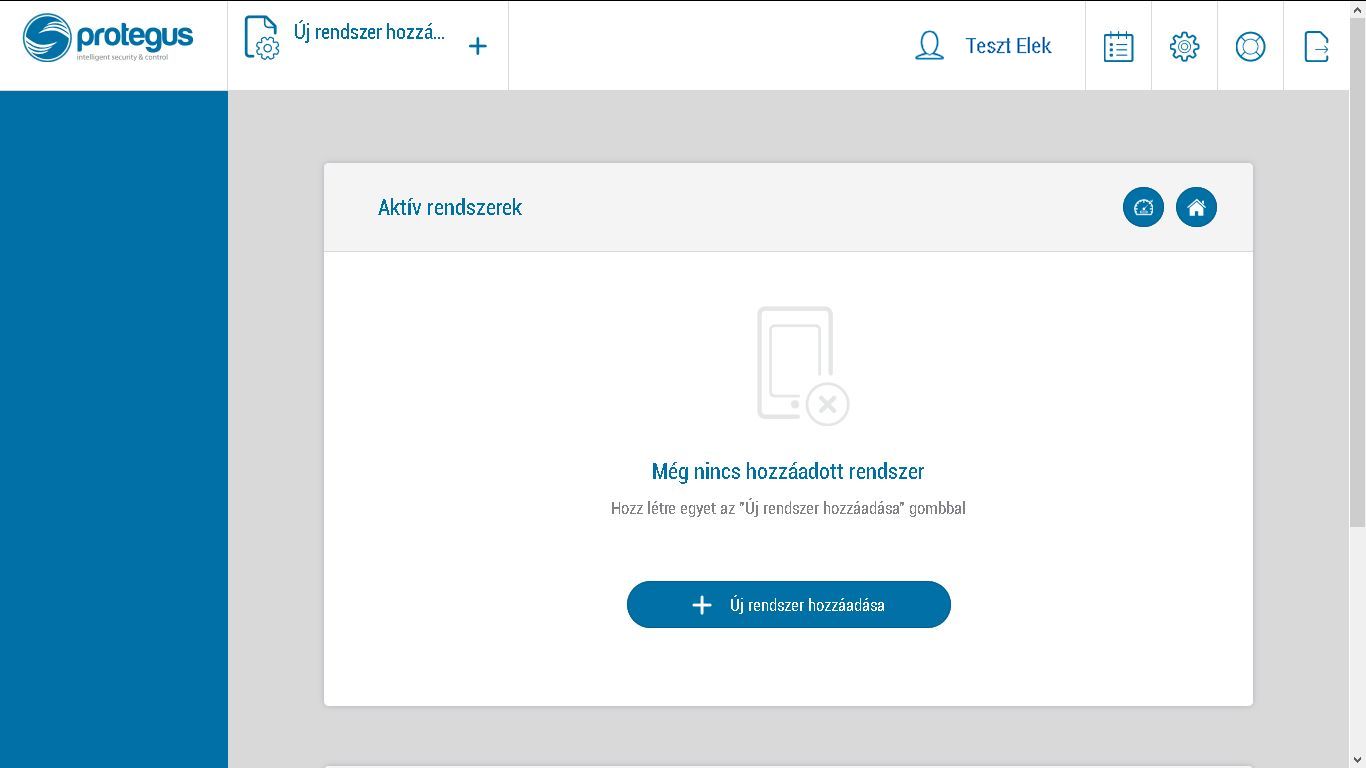
Standardmäßig sehen Protegus-Benutzer das Protegus-Logo oben links im Browser und in der App. Wurde ihr System jedoch von einem Errichter eingerichtet, erscheint anstelle des Protegus-Logos das Logo des Errichters bzw. seiner Firma (sofern es konfiguriert wurde).
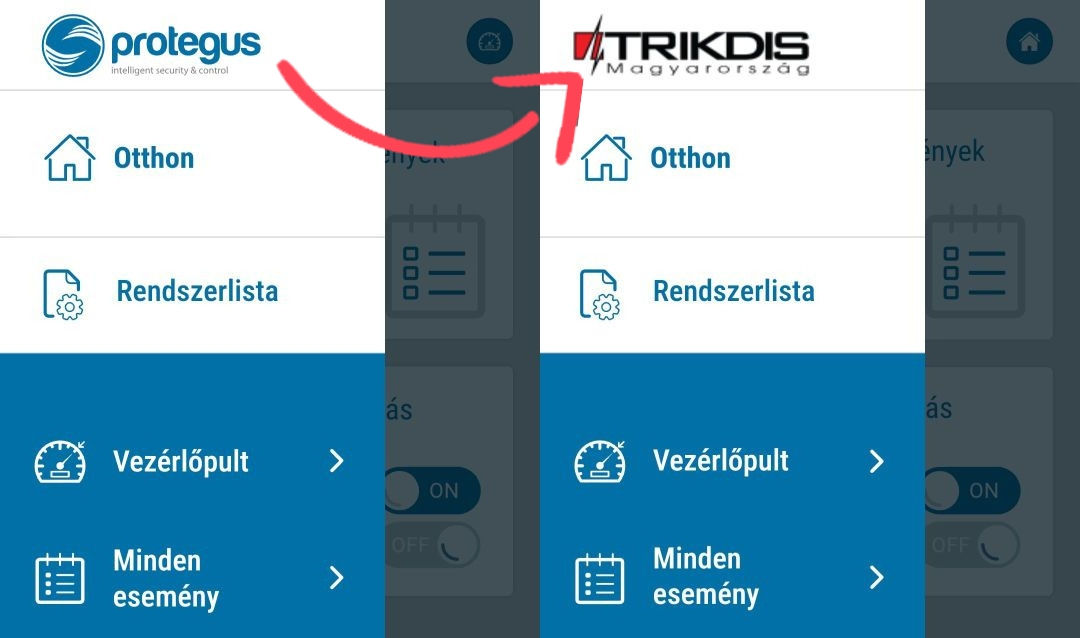
Tipp: Ihr Logo erfüllt einen Marketingzweck – der Kunde sieht es jeden Tag mehrmals.
Ein GV17-Toröffner, der beispielsweise in einer Wohnanlage oder Garage installiert ist, kann über 1000 potenzielle Kunden erreichen, die alle täglich Ihr Firmenlogo sehen.
In diesem Beispiel werden Registrierung und Logo-Einrichtung im Browser gezeigt, in der mobilen App ist der Ablauf jedoch ähnlich.
Registrierung
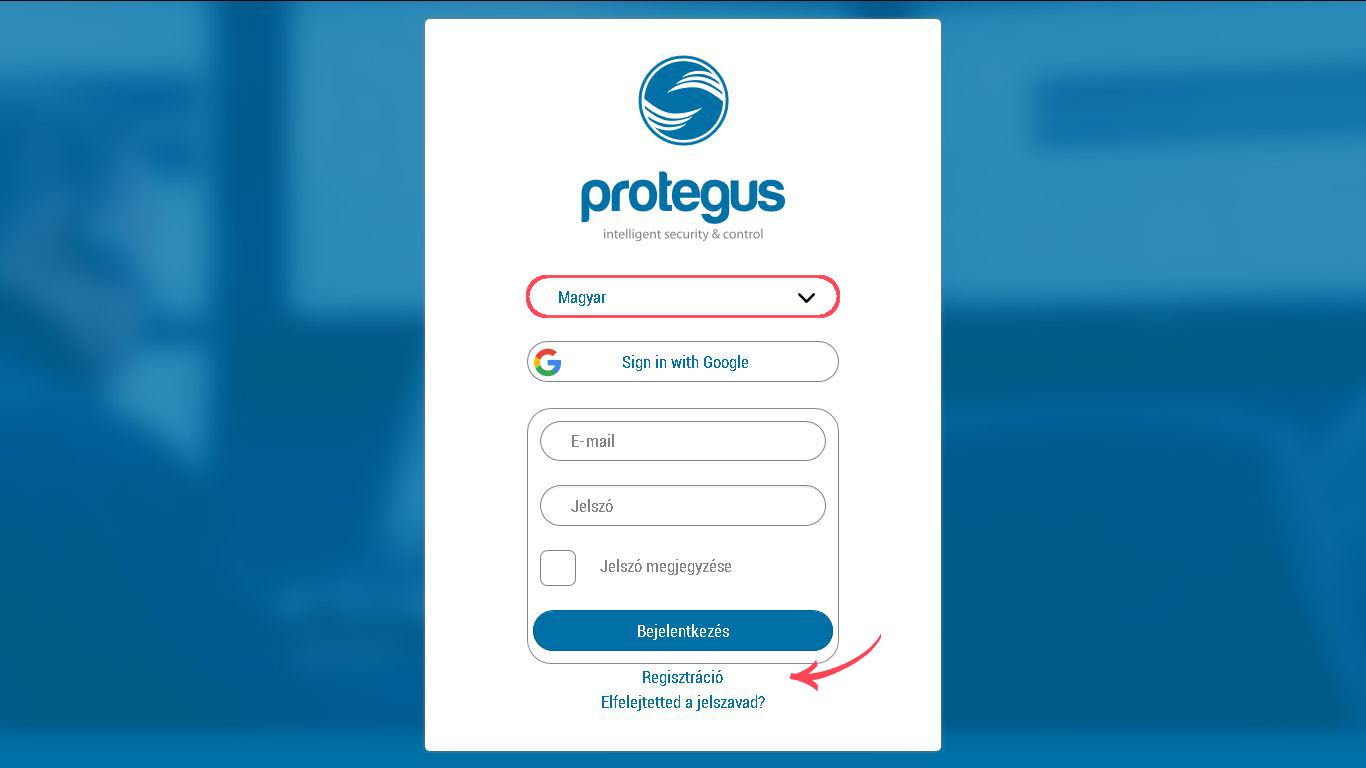
1. Rufen Sie in Ihrem Browser die Protegus-Website auf, wählen Sie Ihre Sprache im Dropdown-Menü und klicken Sie dann auf die Schaltfläche zur Registrierung.
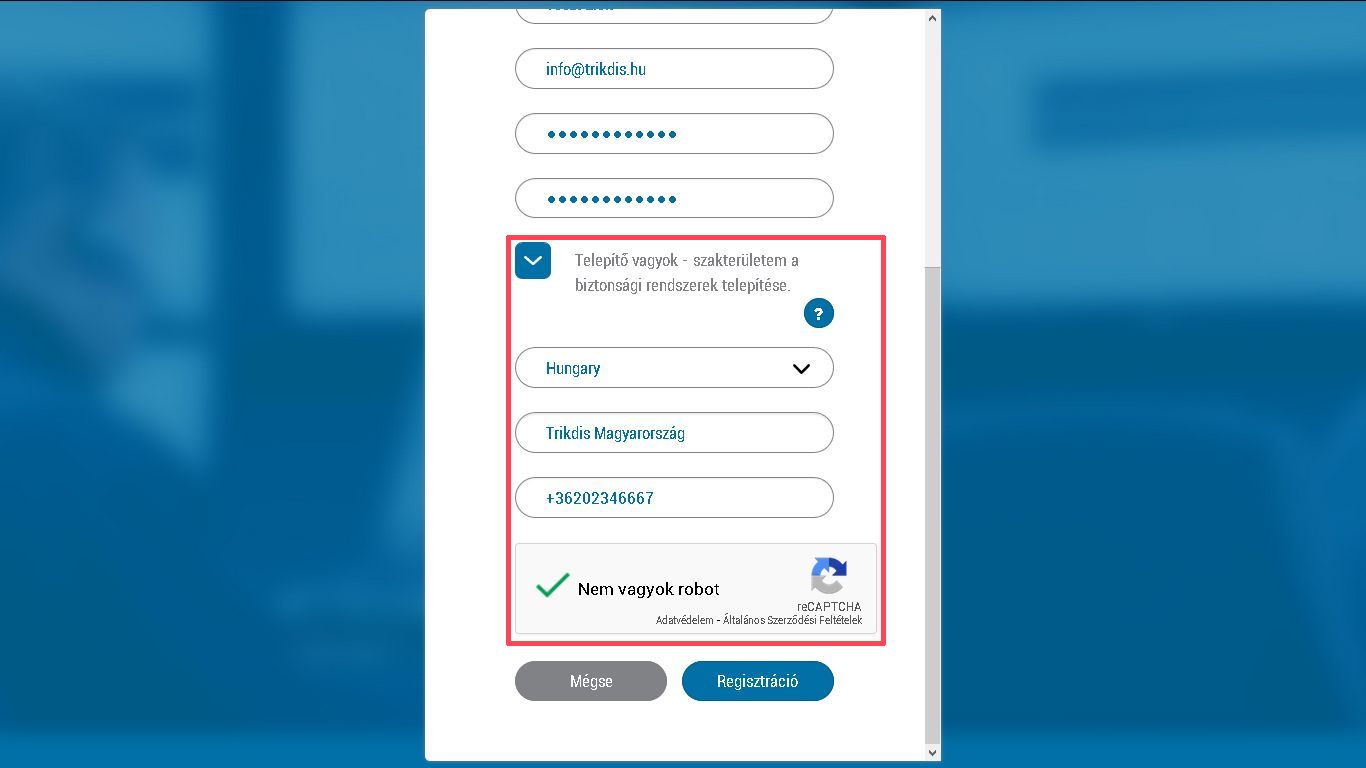
2. Geben Sie Ihre Daten ein und setzen Sie das Häkchen, dass Sie sich als Errichter registrieren. Füllen Sie die zusätzlichen Felder aus: Tätigkeitsgebiet, Firmenname und Telefonnummer, und klicken Sie dann auf die Schaltfläche zur Registrierung.
3. An die angegebene Adresse wird eine Bestätigungs-E-Mail gesendet. Klicken Sie auf den Link in der E-Mail, um Ihre Registrierung zu bestätigen. Der Link öffnet automatisch Ihr Protegus-Konto.
Firmenlogo einrichten
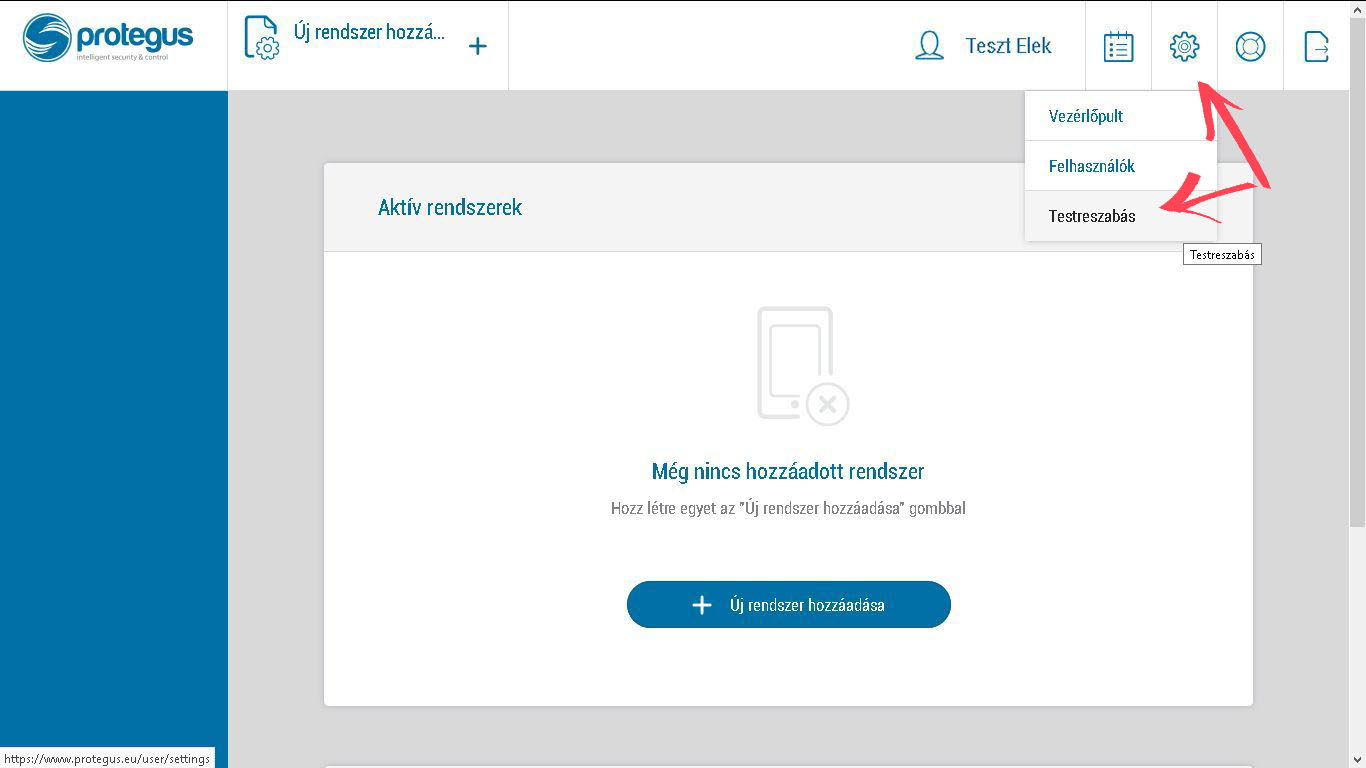
1. Falls Sie noch nicht angemeldet sind, öffnen Sie die Protegus-Anmeldeseite, melden Sie sich mit Benutzername und Passwort an und wählen Sie dann den Menüpunkt zur Anpassung.
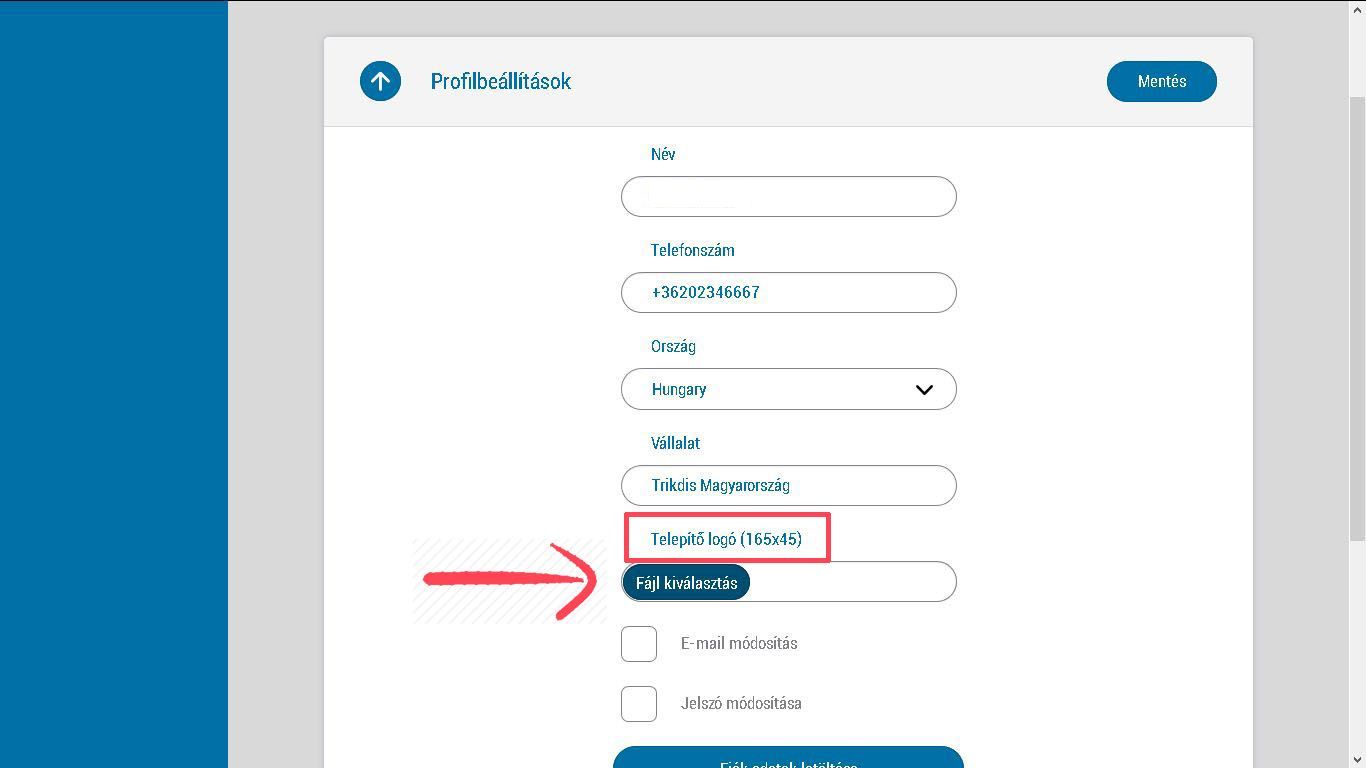
2. Wählen Sie im nächsten Bildschirm die Profileinstellungen, ergänzen Sie fehlende Angaben, klicken Sie dann auf die Schaltfläche zum Hochladen eines Bildes und wählen Sie die Bilddatei mit Ihrem gewünschten Logo aus. Empfohlene Bildgröße: 165×45 Pixel (nicht größer). Unterstützte Formate: SVG oder PNG.
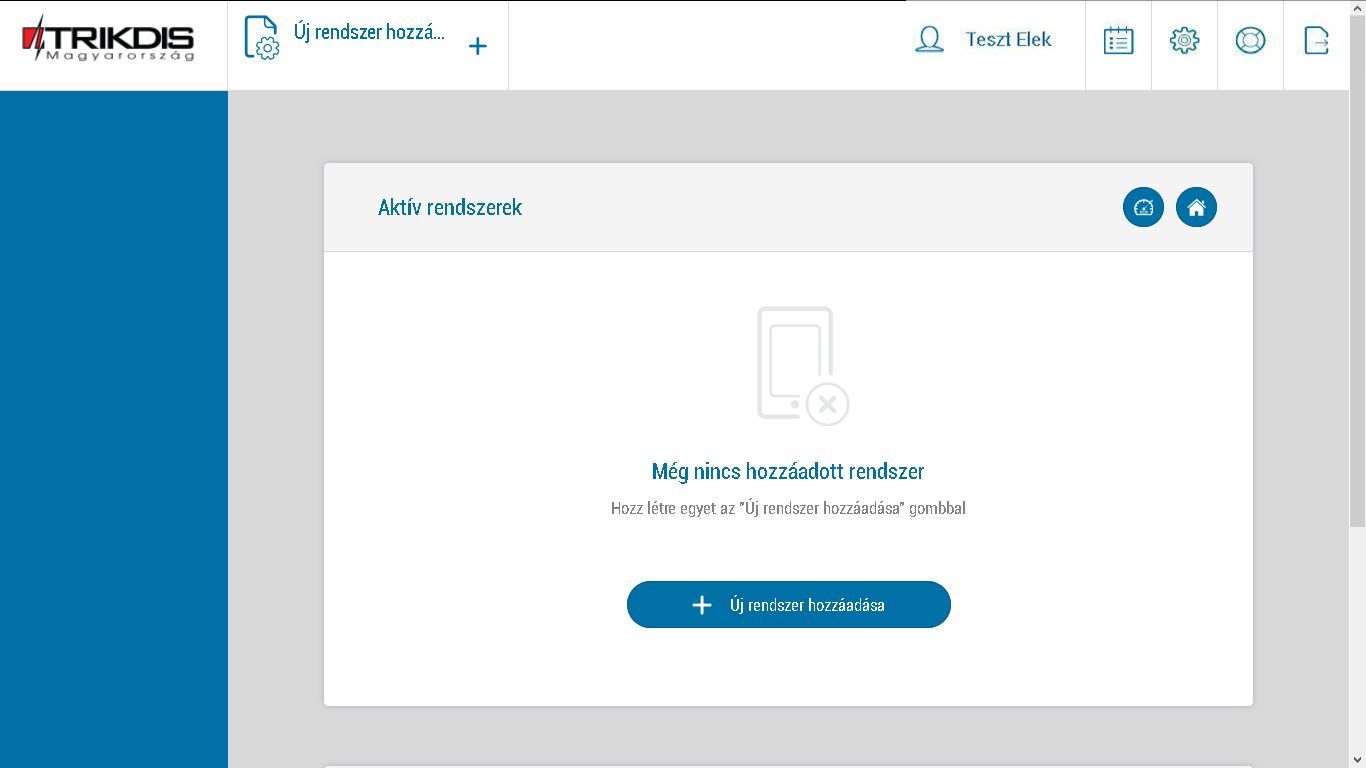
3. Das Logo erscheint nun oben links.
Tipp: Wenn Sie unter Ihrem Logo Kontaktdaten (z. B. eine Telefonnummer) angeben, wissen die Benutzer immer, an wen sie sich bei Fragen wenden können.
Die gute Nachricht: Einmal eingerichtet, erscheint das Logo sofort auch in allen zuvor angelegten Systemen. Benutzer können außerdem über das Hilfe-Menü in der App technischen Support anfordern.
Schlagwörter:
Verwandte Artikel
Protegus Android / iPhone und Web-App
- 27.01.2018
Die kostenlose Protegus Mobile- und Web-App – Fernverwaltung Ihrer Alarmanlage, kompatibel mit jedem Hersteller.
Mehr lesen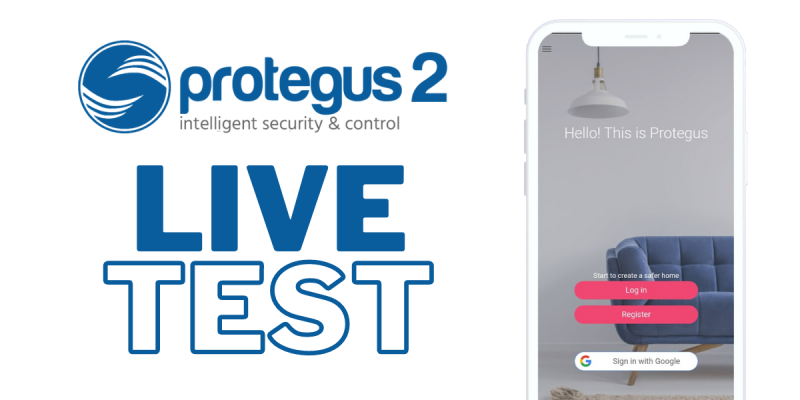
Protegus 2 auf einem LIVE-System ausprobieren
- 20.02.2024
Testen Sie die Protegus 2 App auf einem echten Trikdis FLEXi SP3 Live-System mit den angegebenen Anmeldedaten.
Mehr lesenÄhnliche Produkte
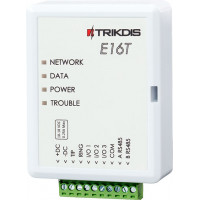
Trikdis E16T Ethernet Universal Communicator - IP -Modul
Ethernet-Übertragungsgerät mit TIP-RING-Anschluss: für jede Zentrale mit Telefonlinien-Kommunikation, mit Leitstellen-Aufschaltung und Protegus-2-Benachrichtigungen.
€86,90 Netto €70,65
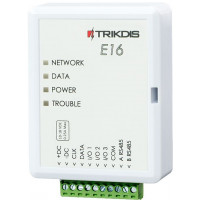
Trikdis E16 Ethernet Communicator - IP -Modul
Ethernet-Übertragungsgerät: sendet Alarm-Ereignisse über das Internet an die Leitstelle, Fernscharfschaltung per App. Direkte Paradox/DSC-Bus-Verbindung.
€82,90 Netto €67,40
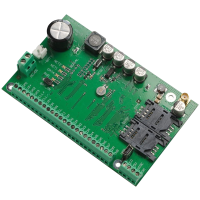
Trikdis SP231 GSM / IP intelligente Alarmzentrale
GSM/IP-Alarmzentrale mit integriertem Übertragungsgerät: volle Fernsteuerung über die Protegus-2-App, auch für Geräte rund ums Haus.
Nicht mehr lieferbar

Trikdis FLEXi SP3 WiFi Smart Alarmanlage Panel
Vielseitige Smart-Alarmzentrale mit integriertem WLAN-Übertragungsgerät: Basis für Kabel-, Hybrid- oder Funksysteme, mit kostenloser App.
€139,90 Netto €113,74
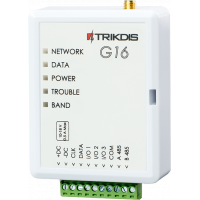
Trikdis G16 4G GSM Kommunikationsmodul
4G-GSM-Übertragungsgerät für Paradox, DSC und weitere Zentralen über Bus/seriellen Port; Ereignisse an Leitstelle und Protegus-2-App.
€164,90 Netto €134,07

Trikdis FLEXi SP3 Ethernet Smart Alarmanlage Panel
Smart-Alarmzentrale mit integriertem Ethernet-Übertragungsgerät: kabelgebundene Internet-Kommunikation, Fernzugriff, kostenlose App.
€139,90 Netto €113,74