

Bedienteil FLEXi LCD – Installations- und Bedienungsanleitung
Anleitung für das Trikdis-Touch-Bedienteil FLEXi LCD für die Alarmzentrale FLEXi SP3: Anschluss an den Bedienteilbus, Einrichtung in TrikdisConfig, Scharf- und Unscharfschalten, Notruftasten, Benutzercodes, Zonen-Bypass, Menüsprache und Firmware-Update.
- 16 Min. Lesezeit
1. Übersicht
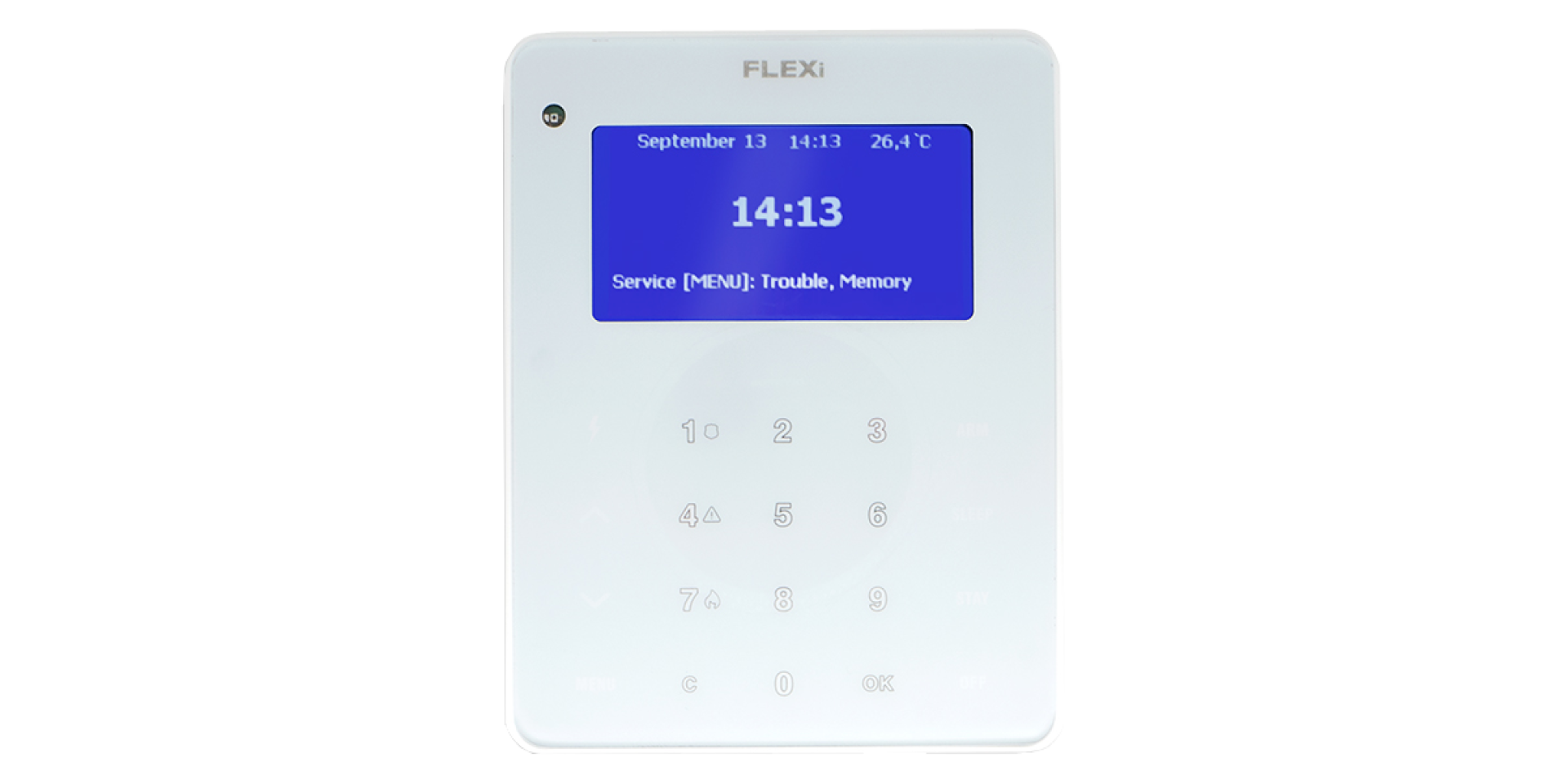
Das Trikdis-Bedienteil FLEXi LCD mit blauem LCD-Display und Touch-Oberfläche ist mit allen Alarmzentralen FLEXi SP3 kompatibel.
Das Bedienteil zeigt den Zustand von 64 Zonen und 8 Bereichen. Es kann auch einem oder mehreren ausgewählten Bereichen zugeordnet werden (ab Firmware 1.41 des Bedienteils und SP3_xxx4_0119 der Zentrale): Dann zeigt es nur den Zustand des zugeordneten Bereichs und seiner Zonen. Die Firmware-Version des Bedienteils sehen Sie mit den Tasten MENU, 5, 0 (Einstellungsmenü → Geräteinformation).
1.1 Hauptmerkmale
- Vollständiges Menü in mehreren Sprachen, darunter Ungarisch (Abschnitt 2.3).
- Darstellung und Steuerung von 8 Bereichen.
- Blau hinterleuchtetes LCD für die wichtigsten Informationen: Systemzustand, Uhrzeit, Datum, Temperatur, bei einem Alarm betroffene Zonen, Störungen, Einstellungen des Bedienteils.
- Weiße, glänzende Oberfläche mit blauer Tastenbeleuchtung.
- Touch-Tasten.
- Einstellbare Helligkeit und Lautstärke, automatische Abdunkelung.
- Funktionstasten für Notrufe.
- Temperaturfühler, Temperaturanzeige.
- 1 Zoneneingang.
- USB-Anschluss für das Update der Firmware des Bedienteils.
1.2 Die Teile des Bedienteils
In der oberen Zeile des Displays stehen Datum, Uhrzeit, Temperatur und das Akkusymbol, in der Mitte der Zustand des Bereichs, unten die Störungsanzeige. Die Tasten reagieren auf Berührung und leuchten blau.
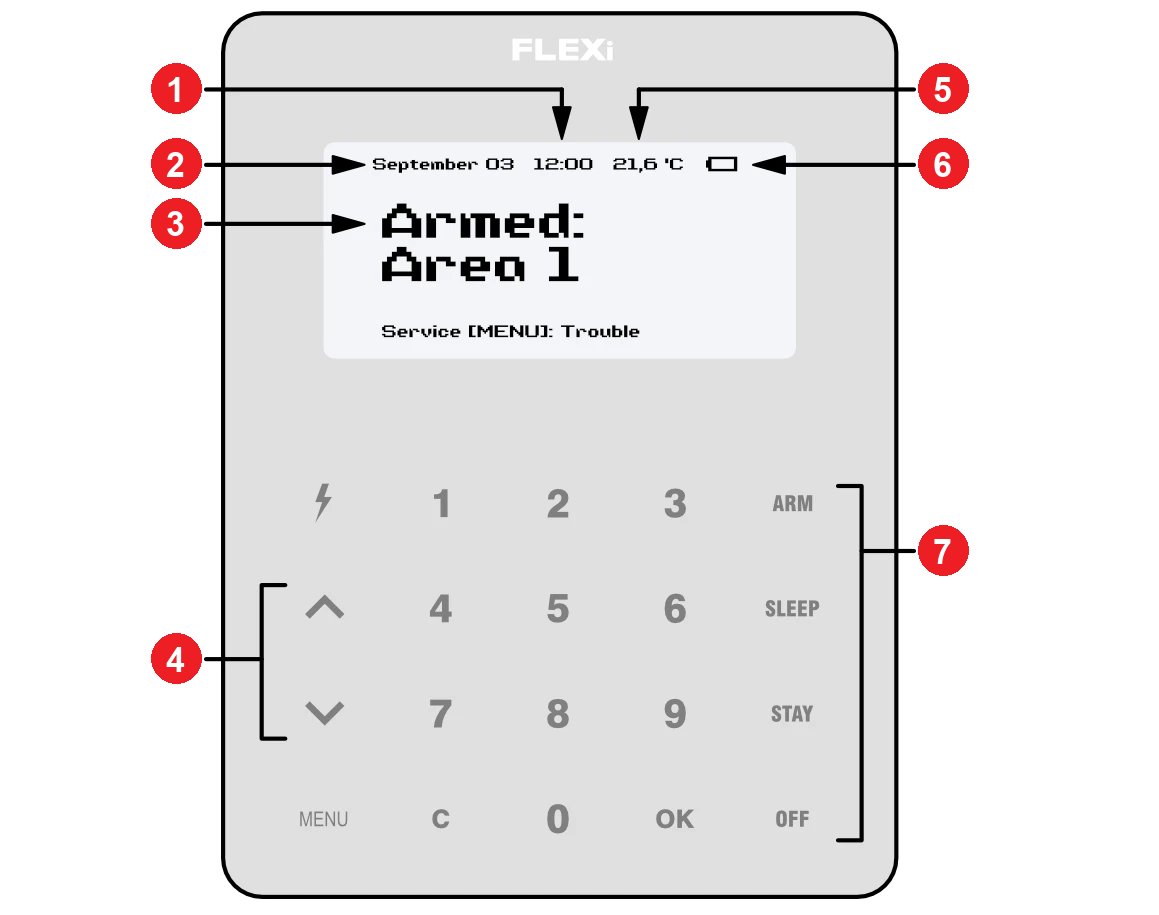
- 1 Uhrzeit („Time“)
- 2 Datum („Date“)
- 3 Zustand des Bereichs („Area status“) – im Bild „Armed: Area 1“, also Bereich 1 scharf
- 4 Navigationstasten („Navigation buttons“)
- 5 Temperatur („Temperature“)
- 6 Zustand des Akkus der Zentrale („Battery status“)
- 7 Tasten zur Bereichssteuerung („Area control buttons“): ARM, SLEEP, STAY, OFF
| Taste | Wofür sie dient |
|---|---|
| ARM | vollständige Scharfschaltung (Abschnitt 3.1) |
| SLEEP | Modus Nacht (Abschnitt 3.3); beim Löschen eines Codes die Löschtaste (Abschnitt 3.9) |
| STAY | Modus Anwesend (Abschnitt 3.4) |
| OFF | Unscharfschaltung (Abschnitt 3.2) |
| MENU | das Menü des Bedienteils: Zonen-Bypass, Helligkeit, Ton, Sprache, Firmware |
| ▲ ▼ | Blättern, Einstellen eines Werts |
| 0–9 | Eingabe von Code, Bereich, Zone und Benutzernummer; 1, 4, 7 gedrückt halten: Notruf (Abschnitt 3.5) |
| ⚡ (Blitz) | Programmieren der Benutzercodes (Abschnitt 3.9); 3 Sekunden gedrückt: Zurücksetzen der Brandmelder (Abschnitt 3.8) |
| C | Verlassen des Modus, Löschen des eingegebenen Werts |
| OK | Bestätigen der Auswahl |
1.3 Technische Daten
| Parameter | Wert |
|---|---|
| Versorgungsspannung | 10–15 V DC (vom AUX-Ausgang der Zentrale) |
| Stromaufnahme | 25–60 mA |
| Display | blau hinterleuchtetes LCD |
| Bedienung | Touch-Tasten |
| Zonen und Bereiche | 64 Zonen, 8 Bereiche |
| Zoneneingang | 1 (ZONE) |
| Anschluss an die Zentrale | Bedienteilbus, 4 Leitungen (RED, BLK, GRN, YEL) |
| Firmware-Update | über Mini-USB-Anschluss |
| Abmessungen | 152 × 117 × 22 mm |
| Gewicht | 0,31 kg |
 Trikdis Flexi LCD -Tastatur
2. Anschluss und Einrichtung
Achtung!
Es ist verboten, die Verkabelung an einem unter Spannung stehenden Gerät durchzuführen. Vor der Arbeit muss die Stromversorgung getrennt werden (einschließlich der Backup-Batterien).2.1 Anschluss an die FLEXi SP3
- Das Bedienteil wird an den Bedienteilbus der Zentrale (GRN, YEL) angeschlossen und vom AUX-Ausgang der Zentrale versorgt – ein separates Netzteil ist nicht nötig.
- An den Bedienteilbus lassen sich bis zu 8 Bedienteile desselben Typs anschließen.
- Die Stromaufnahme des Bedienteils beträgt 25–60 mA; berücksichtigen Sie diesen Wert, wenn Sie die Belastung des AUX-Ausgangs der Zentrale bemessen.
- Anschluss: Die Klemme AUX+ (+12 V) der Zentrale kommt an die Klemme RED des Bedienteils, AUX− an BLK, GRN an GRN, YEL an YEL.
- Das Bedienteil hat einen eigenen Zoneneingang (ZONE): Das andere Ende des Kontakts des dort angeschlossenen Melders geht an die Klemme AUX−.
- Nach dem Einschalten erkennt die Zentrale das richtig angeschlossene Bedienteil automatisch und nimmt es in die Liste der Bedienteile auf (Abschnitt 2.2).
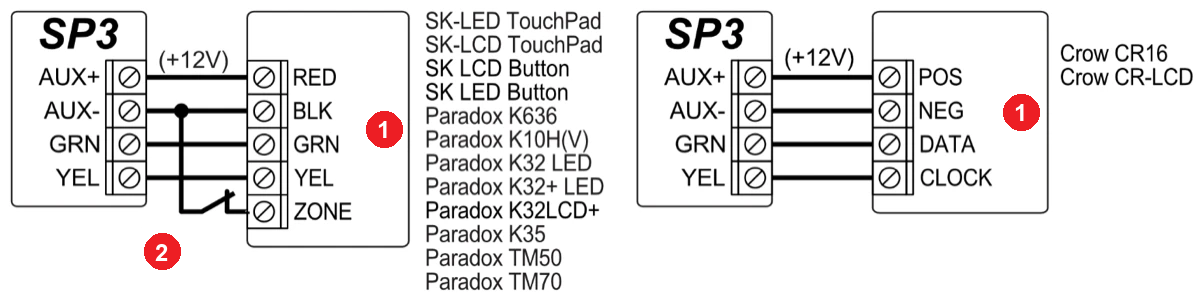
- 1 Bedienteil („Keypad“)
- 2 Zone des Bedienteils („Keypad zone“)
2.2 Einrichtung in TrikdisConfig
Das Bedienteil sehen und konfigurieren Sie im TrikdisConfig-Fenster der Zentrale FLEXi SP3, auf der Seite Modules, Registerkarte Keypads.
Alle Trikdis-Geräte können mit einer gemeinsamen Software programmiert werden. Die Software heißt TrikdisConfig und kann von der Herstellerwebsite heruntergeladen werden.
Nach dem Download installieren Sie das Programm. Wenn bei jedem Start von TrikdisConfig eine neue Version verfügbar ist, laden Sie das empfohlene Update herunter und installieren Sie es!
- Verbinden Sie die Zentrale per USB-Kabel mit dem Computer, starten Sie TrikdisConfig und lesen Sie die Einstellungen mit der Schaltfläche Read [F4] aus.
- Öffnen Sie auf der Seite Modules die Registerkarte Keypads: Die Seriennummer des erkannten Bedienteils steht in der Spalte Serial, sein Typ in der Spalte Keypad type – beide füllt die Zentrale aus.
- Geben Sie in der Spalte Areas an, welche Bereiche das Bedienteil bedienen darf. Dazu sind die Firmware 1.41 des Bedienteils und die Firmware SP3_xxx4_0119 der Zentrale nötig; dann zeigt das Bedienteil nur den Zustand der zugeordneten Bereiche und ihrer Zonen.
- Stellen Sie die Gruppe Keypad parameters ein (siehe unten).
- Schreiben Sie die Einstellungen mit der Schaltfläche Write [F5] in die Zentrale.
Ein Bedienteil entfernen Sie mit der Schaltfläche Remove aus der Liste oder indem Sie in das Feld Serial Nullen eintragen.
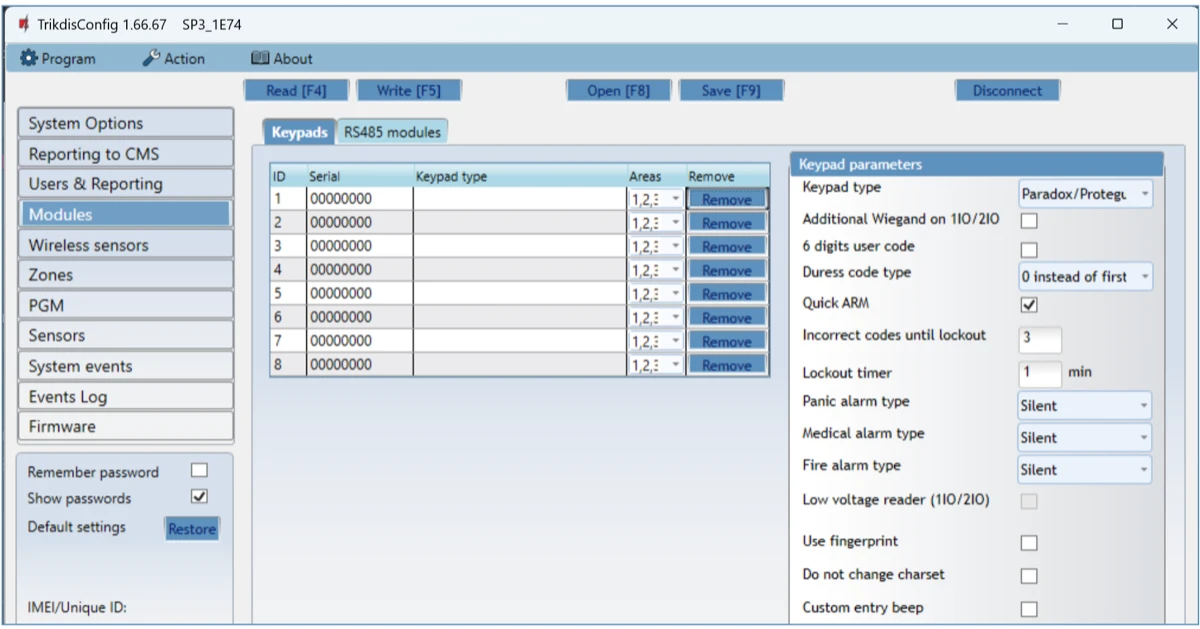
Die Einstellungen der Gruppe Keypad parameters, die für das FLEXi LCD gelten:
- 6 digits user code – sechsstelliger Benutzercode am Bedienteil. Vorhandene vierstellige Codes werden dabei so umgewandelt: Die ersten zwei Ziffern des Codes werden ans Ende angehängt (aus 1234 wird 123412).
- Duress code type – der Typ des Bedrohungscodes. Unter Zwang schalten Sie damit scharf oder unscharf: Das System führt den Befehl aus und sendet einen stillen Alarm an die Leitstelle.
- Quick ARM – die Tasten ARM, STAY und SLEEP des Bedienteils schalten ohne Code scharf.
- Incorrect codes until lockout – nach so vielen falschen Codes sperrt das Bedienteil.
- Lockout timer – die Dauer der Sperre in Minuten.
- Panic alarm type, Medical alarm type, Fire alarm type – die Wirkung der Notruftasten für Panik, medizinische Hilfe und Feuer (Abschnitt 3.5): Audible – die Sirene ertönt, das Bedienteil gibt einen hörbaren Alarm, und die Meldung geht an Protegus 2 und an die Leitstelle; Silent – nur die Meldung geht an Protegus 2 und an die Leitstelle, ein hörbarer Alarm erfolgt nicht; Disabled – es geht keine Meldung, weder an Protegus 2 noch an die Leitstelle.
- Do not change charset – ist das Kästchen angehakt, wird die Zeichenkodierung der Zonen- und Bereichsnamen am FLEXi LCD nicht geändert.
- Custom entry beep – der Ton der Eintrittsverzögerung am Bedienteil ist unterbrochen.
2.3 Menüsprache und Sonderzeichen
Das Bedienteil speichert gleichzeitig 4 Sprachen. Die Sprachen der im Shop herunterladbaren Firmware: Englisch, Griechisch, Spanisch und Ungarisch (Kapitel 4).

Um die Sprache zu ändern, öffnen Sie mit der Taste MENU das Menü, wählen Sie mit der Taste 5 das Einstellungsmenü und drücken Sie anschließend die Taste 1 (language) für die Sprachauswahl.
Nachdem Sie die gewünschte Sprache ausgewählt haben, vergessen Sie nicht, die Einstellung mit der Taste OK zu speichern.
3. Bedienung
Hat das System nur einen Bereich, entfallen die Auswahl des Bereichs und die Taste OK – das ist bei den Schritten vermerkt. Wenn Sie sich vertan haben, löscht die Taste C die eingegebenen Zeichen oder den begonnenen Befehl.
Vor dem Scharfschalten
Prüfen Sie, dass keine Zone offen (verletzt) ist: Schließen Sie die Türen und Fenster. Mit einer offenen Zone lässt sich das System nicht scharf schalten – schließen Sie sie, oder überbrücken Sie die Zone (Abschnitt 3.7). Der Errichter kann einzelne Zonen mit der Eigenschaft „erzwungen“ (FORCE) versehen; diese erlauben das Scharfschalten auch offen.
3.1 Vollständige Scharfschaltung (ARM)
- Drücken Sie die Taste ARM.
- Geben Sie Ihren Benutzercode ein.
- Drücken Sie die Nummern der Bereiche, die Sie scharf schalten (bei einem Bereich entfallen dieser und der nächste Schritt).
- Drücken Sie die Taste OK.
- Verlassen Sie das Gebäude während der Austrittsverzögerung.
Während der Austrittsverzögerung zeigt das Display die verbleibende Zeit. Nach der Scharfschaltung erscheint die Anzeige des scharfen Zustands mit der Nummer des Bereichs (im englischen Menü zum Beispiel Armed: Area 1 – Bereich 1 ist scharf).
3.2 Unscharfschaltung (OFF)
- Drücken Sie die Taste OFF.
- Geben Sie Ihren Benutzercode ein.
- Drücken Sie die Nummern der Bereiche, die Sie unscharf schalten (bei einem Bereich entfallen dieser und der nächste Schritt).
- Drücken Sie die Taste OK.
Nach der Unscharfschaltung erscheint die Anzeige des unscharfen Zustands (im englischen Menü Disarmed: Area). Beim Betreten schalten Sie das System während der Eintrittsverzögerung unscharf.
Schnellwechsel
Sie schalten den Zustand eines Bereichs in den entgegengesetzten um, wenn Sie nur Ihren Code eingeben und den Bereich auswählen: Ein scharfer Bereich schaltet unscharf, ein unscharfer wird scharf. Die Einzelheiten beschreibt Abschnitt 4.3 der FLEXi SP3 Bedienungsanleitung.
3.3 Modus Nacht (SLEEP)
Die Außenhaut des Gebäudes (Türen, Fenster) ist geschützt, drinnen können Sie sich frei bewegen. Wenn Sie die Eingangstür öffnen, löst das System sofort Alarm aus.
- Drücken Sie die Taste SLEEP.
- Geben Sie Ihren Benutzercode ein.
- Drücken Sie die Nummer des scharf zu schaltenden Bereichs (bei einem Bereich entfallen dieser und der nächste Schritt).
- Drücken Sie die Taste OK.
Der Modus ist sofort aktiv, ohne Austrittsverzögerung, und auf dem Display erscheint die Anzeige des Modus Nacht (im englischen Menü Sleep: Area).
3.4 Modus Anwesend (STAY)
Die Außenhaut des Gebäudes ist geschützt, drinnen können Sie sich frei bewegen. Beim Öffnen der Eingangstür startet die Eintrittsverzögerung: Vor deren Ablauf müssen Sie das System unscharf schalten.
- Drücken Sie die Taste STAY.
- Geben Sie Ihren Benutzercode ein.
- Drücken Sie die Nummer des scharf zu schaltenden Bereichs (bei einem Bereich entfallen dieser und der nächste Schritt).
- Drücken Sie die Taste OK.
Der Modus ist sofort aktiv, ohne Austrittsverzögerung, und auf dem Display erscheint die Anzeige des Modus Anwesend (im englischen Menü Stay: Area).
3.5 Notruftasten
Am Bedienteil können Sie direkt Hilfe von der Leitstelle anfordern.
| Hilfe | Was zu tun ist |
|---|---|
| Panik (Polizei, unmittelbare Gefahr) | halten Sie die Taste 1 3 Sekunden lang gedrückt |
| Medizinische Hilfe | halten Sie die Taste 4 3 Sekunden lang gedrückt |
| Feuerwehr | halten Sie die Taste 7 3 Sekunden lang gedrückt |
Der Notruf kommt nur an, wenn das System an eine Leitstelle angeschlossen ist und Sie den Dienst vereinbart haben. Ob die Taste einen hörbaren oder einen stillen Alarm auslöst oder ausgeschaltet ist, stellt der Errichter ein (Abschnitt 2.2).
3.6 Alarm- und Störungsanzeige auf dem Display
- Bei einem Alarm zeigt das Display den Alarm und die betroffenen Zonen an. In der Ereignisliste von Protegus 2 finden Sie den Alarm auch mit dem Zonennamen.
- Bei einer Störung steht in der unteren Displayzeile die Störungsmeldung (im englischen Menü Service [MENU]: Trouble): Mit der Taste MENU öffnen Sie die Störungsliste. Die Bedeutung der Störungen und was zu tun ist, beschreibt Kapitel 7 der FLEXi SP3 Bedienungsanleitung.
3.7 Zonen-Bypass (BYPASS)
Eine offen gebliebene oder defekte Zone können Sie vorübergehend aus der Überwachung nehmen.
- Drücken Sie die Taste MENU.
- Drücken Sie die Taste 3.
- Geben Sie Ihren Benutzercode ein.
- Geben Sie die zweistellige Nummer der Zone ein (zum Beispiel
02). Bei mehreren Zonen geben Sie die zweistelligen Nummern der Zonen nacheinander ein. - Drücken Sie die Taste OK: Das Bedienteil verlässt den Bypass-Modus.
Um den Bypass aufzuheben, wiederholen Sie dieselben Schritte. Der Bypass gilt nur für eine Scharfschaltung: Nach dem Unscharfschalten wird die Zone wieder überwacht – der Fehler muss behoben werden.
3.8 Zurücksetzen von Brand- und Rauchmeldern
Zweidraht-Brand- und Rauchmelder setzen sich nach einem Alarm nicht von selbst zurück, nur von Hand. Um sie zurückzusetzen, halten Sie die Taste ⚡ (Blitz) 3 Sekunden lang gedrückt: Die Zentrale nimmt den Meldern kurz die Versorgung, und sie kehren in den Grundzustand zurück. Dasselbe bewirken der entsprechende Ausgang in Protegus 2 und der SMS-Befehl FRS.
Für den Errichter
Das Zurücksetzen funktioniert über den PGM-Ausgang, an den die Brandmelder angeschlossen sind und den Sie in TrikdisConfig auf die Funktion Brandmelder-Rücksetzung (Fire Sensor Reset) eingestellt haben (FLEXi SP3 Anleitung, Abschnitt 6.8).
3.9 Benutzercodes
Die Benutzercodes programmieren Sie mit dem Administratorcode. Die zweistellige Nummer des Benutzers (01–40) wählen Sie selbst: bei einem neuen Code eine noch freie Nummer, beim Ändern die Nummer des Benutzers, dessen Code Sie ersetzen.
Neuen Code anlegen, vorhandenen ändern:
- Drücken Sie die Taste ⚡.
- Geben Sie den Administratorcode ein (ab Werk 123456).
- Geben Sie die zweistellige Nummer des Benutzers ein (zum Beispiel
02). - Geben Sie den vierstelligen Benutzercode ein.
- Geben Sie den Code noch einmal ein.
- Drücken Sie die Nummern der Bereiche, die der Benutzer bedienen darf.
- Drücken Sie die Taste OK.
- Verlassen Sie den Modus mit der Taste C.
Code löschen:
- Drücken Sie die Taste ⚡.
- Geben Sie den Administratorcode ein (ab Werk 123456).
- Geben Sie die zweistellige Nummer des zu löschenden Benutzers ein (zum Beispiel
02). - Drücken Sie die Taste SLEEP.
- Verlassen Sie den Modus mit der Taste C.
Der Administratorcode und der sechsstellige Code
Den Administratorcode kann man nur in der Software TrikdisConfig ändern – bitten Sie den Errichter darum. Hat der Errichter den sechsstelligen Benutzercode eingeschaltet (Abschnitt 2.2), sind die Codes sechsstellig.
3.10 Helligkeit und Ton
Drücken Sie die Taste MENU, dann die Taste 5 (Einstellungsmenü), und wählen Sie, was Sie einstellen:
| Taste | Menüpunkt |
|---|---|
| 2 | Lautstärke |
| 4 | LCD-Helligkeit – die Helligkeit des Displays |
| 3 | Tastenhelligkeit – die Helligkeit der Tasten |
Den Wert stellen Sie mit den Tasten ▲ ▼ ein und speichern ihn mit der Taste OK. Die Menüsprache stellen Sie wie in Abschnitt 2.3 beschrieben ein.
4. Firmware-Update
Gelegentlich kann am Bedienteil ein Firmware-Update nötig sein. Zum Beispiel speichert das Bedienteil gleichzeitig nur 4 Sprachen, und die gewünschte Sprache ist nicht darunter, oder es geht einfach um einige Fehlerbehebungen. Die aktuelle Firmware-Version des Bedienteils sehen Sie mit den Tasten MENU, 5, 0.
4.1 Vorbereitung
- Das Bedienteil muss an die Alarmzentrale angeschlossen und das System eingeschaltet sein. Das Update erfolgt am Bedienteil, es lässt sich also auch nach der Montage durchführen.
- Die neueste Firmware-Datei muss auf den Computer heruntergeladen sein; benennen Sie sie vor Beginn um in:
sk_lcd.fw. Die Datei können Sie von der Produktseite herunterladen (die neueste Firmware des FLEXi LCD mit den Sprachen Englisch, Griechisch, Spanisch und Ungarisch – EN, GR, ES, HU). - Für das Update ist dasselbe Mini-USB-Kabel nötig wie für die Programmierung.
4.2 Ablauf des Updates
- Verbinden Sie den Computer über das USB-Kabel mit dem Bedienteil FLEXi LCD.
- Öffnen Sie das Menü mit der Taste MENU.
- Drücken Sie die Taste 5 (Einstellungsmenü).
- Drücken Sie die Taste 9 für das Update (im englischen Menü Update).
- Auf dem Computer erscheint der Firmware-Ordner des Bedienteils FLEXi LCD als neues Laufwerk (SK_LCD); das Display fordert Sie auf, die Firmware-Datei auf dem Laufwerk SK_LCD zu ersetzen.
- Kopieren Sie die zuvor heruntergeladene Firmware in den Ordner (die alte Datei wird überschrieben) und warten Sie, bis das Bedienteil neu startet.
Stellen Sie nach dem Update die Menüsprache ein (Abschnitt 2.3) und prüfen Sie die neue Firmware-Version (MENU, 5, 0 – Geräteinformation).
5. Häufige Fragen
Wie viele Bedienteile lassen sich an die FLEXi SP3 anschließen?
An den Bedienteilbus lassen sich bis zu 8 Bedienteile desselben Typs anschließen (Abschnitt 2.1). Jedes wird vom AUX-Ausgang der Zentrale versorgt: Berücksichtigen Sie die Stromaufnahme der Bedienteile (FLEXi LCD: 25–60 mA).
Wie ändere ich die Sprache des Menüs am Bedienteil?
MENU → 5 (Einstellungen) → 1 (Language) → die Nummer der Sprache (Ungarisch: 4) → OK (Abschnitt 2.3). Das Bedienteil speichert gleichzeitig 4 Sprachen; die im Shop herunterladbare Firmware enthält Englisch, Griechisch, Spanisch und Ungarisch (Kapitel 4).
In den Zonen- und Bereichsnamen erscheinen statt der Buchstaben mit diakritischen Zeichen seltsame Symbole. Was tun?
Damit Sonderzeichen richtig angezeigt werden, muss bei der Programmierung der FLEXi SP3 der Zeichensatz auf Mitteleuropa (Central Europe) gestellt werden – wo sich diese Einstellung befindet, beschreibt Abschnitt 2.3.
Lässt sich erreichen, dass das Bedienteil nur einen Bereich sieht und bedient?
Ja: In TrikdisConfig geben Sie auf der Registerkarte Modules → Keypads in der Spalte Areas an, welche Bereiche es bedienen darf (Abschnitt 2.2). Dazu sind die Firmware 1.41 des Bedienteils und die Firmware SP3_xxx4_0119 der Zentrale nötig. Dann zeigt das Bedienteil nur den Zustand der zugeordneten Bereiche und ihrer Zonen.
Wie lautet der werkseitige Administratorcode, und wie ändere ich ihn?
Der werkseitige Administratorcode ist 123456. Ändern lässt er sich nur in der Software TrikdisConfig – bitten Sie den Errichter darum (Abschnitt 3.9).
Lässt sich das System ohne Code scharf schalten?
Ja, wenn der Errichter die Einstellung Quick ARM eingeschaltet hat (Abschnitt 2.2): Dann schalten die Tasten ARM, STAY und SLEEP ohne Code scharf.
Ich habe mehrmals einen falschen Code eingegeben, und das Bedienteil reagiert nicht. Warum?
Das Bedienteil sperrt nach der eingestellten Anzahl falscher Codes und nimmt bis zum Ablauf der Sperrzeit keinen Code an. Die Anzahl der falschen Codes und die Dauer der Sperre stellt der Errichter ein (Incorrect codes until lockout, Lockout timer – Abschnitt 2.2).
Wofür ist der Zoneneingang des Bedienteils gut?
Das Bedienteil hat einen eigenen Zoneneingang (ZONE): Hier lässt sich ein Melder in der Nähe des Bedienteils anschließen, mit dem anderen Ende seines Kontakts an der Klemme AUX− (Abschnitt 2.1).
Misst das Bedienteil die Temperatur?
Ja: Im Bedienteil befindet sich ein Temperaturfühler, den gemessenen Wert sehen Sie in der oberen Displayzeile (Abschnitt 1.2).
Auf dem Display steht „Service [MENU]: Trouble“. Was bedeutet das?
Im System liegt eine Störung vor (zum Beispiel fehlt die Netzspannung, oder es gibt ein Problem mit dem Akku oder der Kommunikation). Mit der Taste MENU öffnen Sie die Störungsliste (Abschnitt 3.6).
6. Sicherheitshinweise
Achtung!
Elektrizität kann gefährlich sein und zu persönlichen Verletzungen oder TODESfällen führen, sowie zu anderen finanziellen Verlusten oder Schäden, wenn sie nicht ordnungsgemäß verwendet oder installiert wird.
Die Installation erfordert die Arbeit mit elektrischen Geräten und sollte gemäß den gültigen Vorschriften durchgeführt werden!
Die Gewährleistung erfordert, dass das Gerät von qualifiziertem Personal installiert wird, das die Installationsvorschriften für elektrische Geräte einhält und den aktuellen Vorschriften für den sicheren Betrieb elektrischer Geräte folgt.
- Das Bedienteil darf nur von einer Fachkraft installiert und gewartet werden.
- Lesen Sie vor dem Anschließen diese Anleitung und die Anleitung der FLEXi SP3.
- Trennen Sie vor jedem Anschließen die Versorgungsspannung – die der Zentrale und auch den Akku.
- Vom Hersteller nicht genehmigte Änderungen, Modifikationen oder Reparaturen führen zum Verlust der Garantie.
- Beachten Sie die örtlichen Vorschriften zur Abfallentsorgung: Werfen Sie das Gerät nicht in den Hausmüll – geben Sie das ausgediente Gerät als Elektronikschrott ab.
Siehe auch
- Anleitung zur Alarmzentrale FLEXi SP3 – Anschluss der Bedienteile (Abschnitt 3.5), die Seite Modules (Abschnitt 6.5) und die PGM-Ausgänge (Abschnitt 6.8).
- FLEXi SP3 Bedienungsanleitung – Bedienung des Systems (Kapitel 4) und Störungsanzeigen (Kapitel 7).
- Ablauf des Firmware-Updates des Bedienteils FLEXi LCD – Artikel der Wissensdatenbank.
- Trikdis-Bedienteil FLEXi LCD – die Produktseite, Download der Firmware.