

Alarmzentrale CG17 – Installations- und Programmieranleitung
Installations- und Programmieranleitung für die Mobilfunk-Alarmzentrale Trikdis CG17: Anschluss und SIM-Karte, Melder, Ausgänge, Erweiterungen, Einrichtung in TrikdisConfig, Übertragung an die Leitstelle, Protegus 2, SMS-Befehle und Steuerung per Anruf.
- 87 Min. Lesezeit
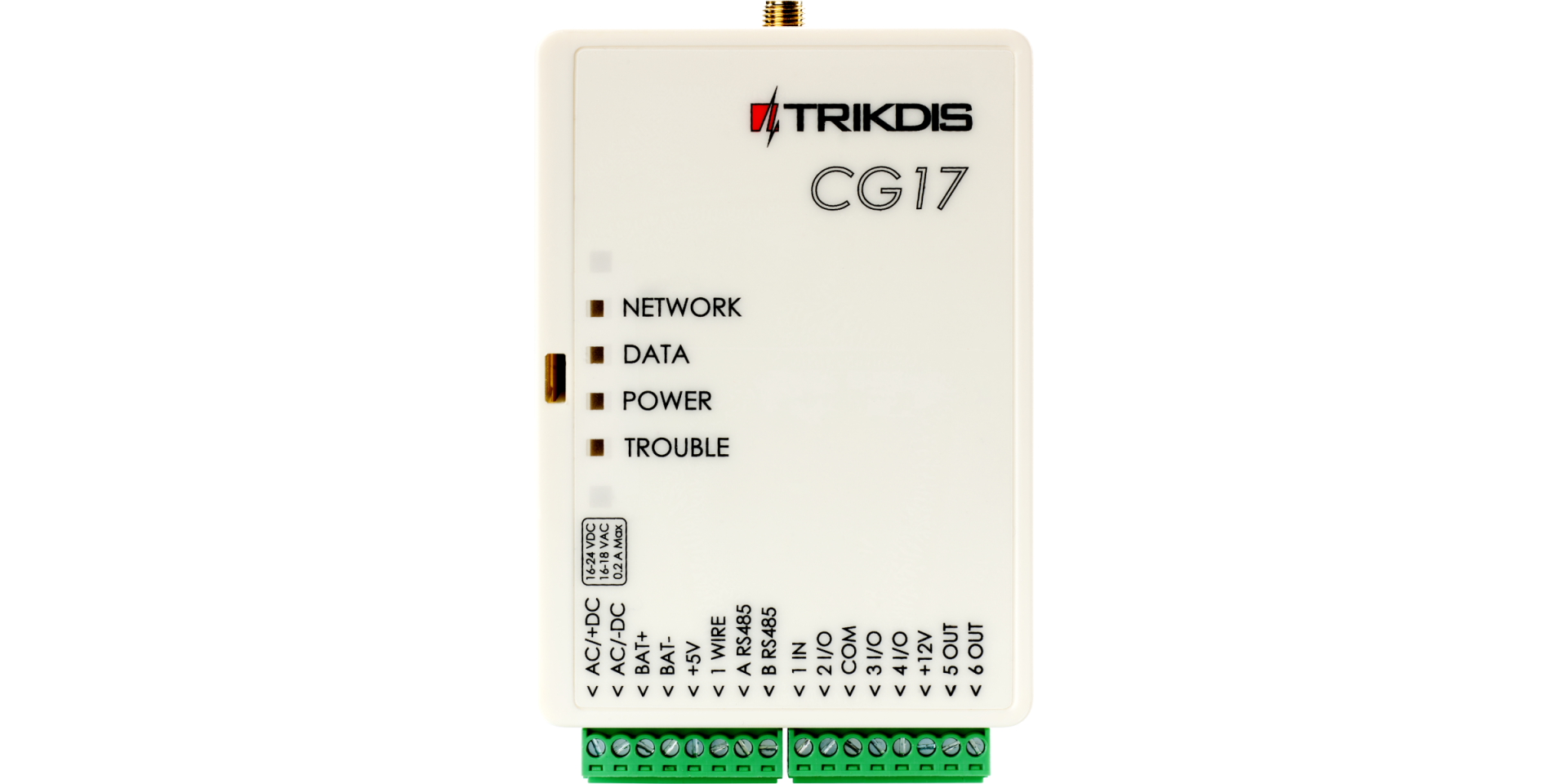
1. Übersicht
Die CG17 ist eine auch eigenständig einsetzbare Alarmzentrale mit eingebautem Mobilfunk-Kommunikator. Sie arbeitet als vollwertige Alarmanlage, und mit ihr lassen sich auch die Geräte rund ums Haus aus der Ferne steuern: Garagentor, Gartentor, Heizung, Kühlung, Bewässerungsanlage, Beleuchtung, Lüftung. Die Ereignisse sendet sie an die Leitstelle und auch an den Eigentümer; der Eigentümer erhält sie in der mobilen und der Web-App Protegus 2.
Die Zentrale verwaltet 12 drahtgebundene und drahtlose Zonen, die Sie in 8 Bereiche gruppieren können. Mit der CG17 können Sie:
- eine einfache, aus der Ferne überwachbare und steuerbare Alarmanlage installieren;
- verschiedene Geräte aus der Ferne steuern (zum Beispiel Heizung, Lüftung, automatisches Tor);
- die Temperatur, den Kraftstoffstand und die Gleichspannung überwachen;
- die Benutzer über Ereignisse benachrichtigen;
- Ereignismeldungen an den Empfänger des Sicherheitsunternehmens (Leitstelle) senden.
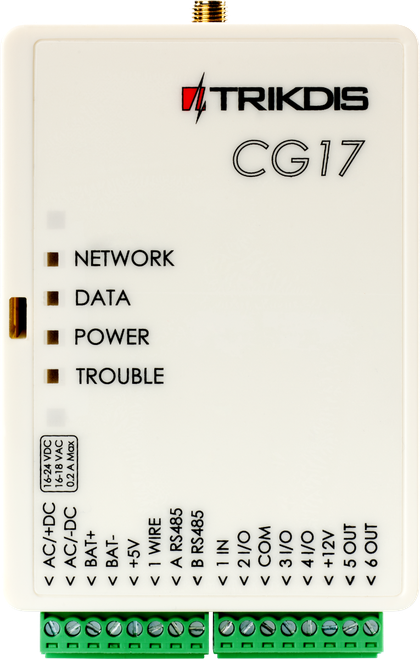
1.1 Wofür sie gedacht ist und wie sie funktioniert
Meldungen an die Leitstelle
- Die Ereignisse sendet sie an die Software- und Hardware-Empfänger von Trikdis, die mit jeder Leitstellensoftware zusammenarbeiten.
- Ereignismeldungen kann sie auch an SIA-DC-09-Empfänger senden.
- Die Verbindung zum IP-Empfänger überwacht sie mit Kontrollsignalen (Polling), die alle 30 Sekunden (oder im eingestellten Intervall) gesendet werden.
- Sie hat einen Ersatzkanal: Diesen verwendet sie, wenn die Verbindung auf dem Hauptkanal abbricht.
- Die Ereignisse kann sie der Leitstelle auch per SMS melden. Die SMS geht auch dann hinaus, wenn im Netz des Mobilfunkanbieters die Datenverbindung nicht funktioniert.
- Ist der Protegus-Dienst eingeschaltet, gelangt das Ereignis zuerst zur Leitstelle und erst danach zu den Benutzern der App.
Zusammenarbeit mit der App Protegus 2
- Push-Benachrichtigungen und Benachrichtigungen mit besonderem Ton über die Ereignisse.
- Scharfschalten und Unscharfschalten des Systems aus der Ferne.
- Fernsteuerung der angeschlossenen Geräte (Beleuchtung, Tor, Lüftung, Heizung, Bewässerung usw.).
- Temperaturüberwachung aus der Ferne (mit einer iO-, iO-WL- oder iO-LORA-Erweiterung).
- Getrennte Berechtigungen für den Administrator, den Errichter und den Benutzer.
- Die Benutzer können über die Ereignisse auch per SMS und per Telefonanruf informiert werden.
Benachrichtigung der Benutzer
- Sie ruft die angegebenen Telefonnummern an (bis zu 8 Benutzer).
- Sie sendet SMS über die Ereignisse.
- Sie sendet Push-Benachrichtigungen und Ereignisbenachrichtigungen mit besonderem Ton an die App Protegus 2.
Fernsteuerung des Systems und der Ausgänge
- aus der App Protegus 2;
- mit einem iButton-Schlüssel (Berührungsschlüssel) über einen Schlüsselleser;
- mit einem RFID-Leser mit Tastatur (Wiegand 26/34);
- durch Anrufen der Telefonnummer des Geräts;
- per SMS-Nachricht;
- mit einer automatischen „Wenn … dann“-Regel: Zum Beispiel wird ein Ausgang eingeschaltet, wenn ein Eingang ausgelöst wird oder die Temperatur einen Grenzwert überschreitet.
Erweiterungsmöglichkeiten
- Drahtgebundene oder drahtlose Erweiterungen der Serien iO und LORA, mit denen sich die Zahl der Eingänge (IN) und der Ausgänge (OUT) erhöhen lässt.
- GPS-Empfänger (nützlich zum Schutz von Geldautomaten und Verkaufsautomaten).
- Kraftstoffstandsensor – zum Schutz von Kraftstofftanks oder zur Überwachung des Füllstands.
- Notstromversorgung und Laden des 12-V-Akkus.
Eingänge und Ausgänge
- 1 Eingang, 2 Ausgänge und 3 I/O-Klemmen, die sich als Eingang (IN) oder als steuerbarer Ausgang (OUT) einstellen lassen.
- Eindraht-Datenbus (1-Wire) für Temperatursensoren (bis zu 8) und einen iButton-Schlüsselleser.
- Die Zahl der Eingänge (IN) oder der Ausgänge (OUT) lässt sich mit drahtgebundenen oder drahtlosen Erweiterungen der Serie iO auf 12 erhöhen.
Installation und Einrichtung
- Werkseinstellungen für den Einsatz als Alarmzentrale oder als Kommunikator.
- Die Einstellungen lassen sich in einer Datei speichern und schnell in andere Geräte übertragen.
- Einrichtung über ein USB-Kabel oder aus der Ferne, mit der Software TrikdisConfig.
- Zwei Zugriffsebenen (Kontotypen): Errichter und Administrator.
1.2 Varianten
Diese Anleitung gilt für die CG17 mit 4G-Modem; ihre Typcodes sind CG17_14, CG17_1E und CG17_1S. Den genauen Typcode sehen Sie im Feld Device der Statusleiste von TrikdisConfig (Abschnitt 5.1).
 Trikdis CG17 4G GSM kompakte Sicherheitszentrale
Die Variante mit 2G-Modem (CG17_12) wird nicht mehr hergestellt, daher enthält diese Anleitung nur die Daten der 4G-Variante.
1.3 Technische Daten
| Merkmal | Wert |
|---|---|
| Frequenzbänder des 4G-(LTE-)Modems | Europa: LTE-FDD B1 / B3 / B5 / B7 / B8 / B20 / B28, GSM B2 / B3 / B5 / B8; Lateinamerika: LTE-FDD B2 / B3 / B4 / B5 / B7 / B8 / B28 / B66, GSM B2 / B3 / B5 / B8 |
| Versorgungsspannung [AC / DC] | 16–24 V DC oder 16–18 V AC |
| Stromaufnahme | im Ruhezustand höchstens 50 mA, beim Senden kurzzeitig höchstens 200 mA |
| Notstromversorgung [BAT] | 12-V-Bleiakku |
| Ladestrom des Akkus | höchstens 500 mA |
| Versorgung externer Geräte [+12V] | 12 V DC, höchstens 1 A |
| Klemmen mit Doppelfunktion [IN/OUT] | 3; als Eingang Typ NC, NO, EOL = 10 kΩ oder EOL_T, als Ausgang Open Collector (OC), höchstens 100 mA |
| Anzahl der Bereiche | 8 |
| Anzahl der Zonen | 4 (mit Erweiterungen auf 12 erweiterbar) |
| Anzahl der PGM-Ausgänge | 2 (5, wenn Sie die I/O-Klemmen als Ausgang einstellen; mit Erweiterungen auf 12 erweiterbar) |
| Länge des 1-Wire-Busses [1 WIRE] | höchstens 30 m |
| Kompatible Temperatursensoren | Maxim® / Dallas® DS18S20, DS18B20 |
| Anzahl der Temperatursensoren am 1-Wire-Bus | höchstens 8 |
| Kompatible iButton-Schlüssel [1 WIRE] | Maxim® / Dallas® DS1990A |
| Anzahl der iButton-Schlüssel | höchstens 12 |
| Länge des RS485-Busses | höchstens 100 m |
| Anzahl der Geräte am RS485-Bus | höchstens 8 |
| Unterstützte Module | iO8 Erweiterungsmodul; iO Erweiterungsmodul; iO-MOD – iO-WL Funk-Sende-Empfänger; iO-WL drahtloses Erweiterungsmodul; E485 Ethernet-Modul; W485 WLAN-Modul; TM17 iButton-Schlüsselleser; CZ-Dallas iButton-Schlüsselleser; FLS – Kraftstoffstandsensor Strela RS485; iO-LORA Erweiterungsmodul; iO8-LORA Erweiterungsmodul; PB-LORA Paniktaster; REL-LORA Erweiterungsmodul |
| Speicher für nicht gesendete Ereignisse | 60 Ereignisse |
| Anzahl der Kommunikationskanäle | 2 (Kanal 1: Haupt- und Ersatzweg; Kanal 2: Protegus) |
| Interne Uhr | vorhanden |
| Ereignisübertragung | GPRS oder 4G, SMS |
| Verbindung zur Leitstelle | TCP/IP oder UDP/IP sowie SMS |
| Übertragungsprotokolle | TRK, verschlüsseltes SIA DC-09_2007, SIA DC-09_2012, SIA DC-09_IPcom |
| Betriebsumgebung | –10 … +50 °C; relative Luftfeuchtigkeit höchstens 70 % bei 0 … +40 °C (nicht kondensierend) |
| Abmessungen | 113 × 70 × 25 mm |
| Gewicht | 100 g |
Nicht mehr erhältliches Zubehör
Von den Modulen der Tabelle sind iO, iO-WL, iO-MOD, TM17, CZ-Dallas und Strela RS485 (FLS) nicht mehr erhältliches Zubehör; ihre Beschreibung ist für bestehende Anlagen erhalten geblieben.
Die Entfernungsangaben „bis … m“ sind theoretische Höchstwerte, die unter idealen Bedingungen erreichbar sind. In der Praxis ergeben Qualität und Verlegung des Kabels, Störquellen und bei Funkverbindungen Wände und Gelände eine deutlich geringere Reichweite. Planen Sie mit Reserve, und prüfen Sie bei langen Strecken die Verbindung bei der Inbetriebnahme.
1.4 Die Teile der Zentrale
Die Zahlen in der Abbildung bezeichnen die Teile der Zentrale: links das geschlossene Gehäuse, rechts die Leiterplatte mit abgenommenem Deckel.
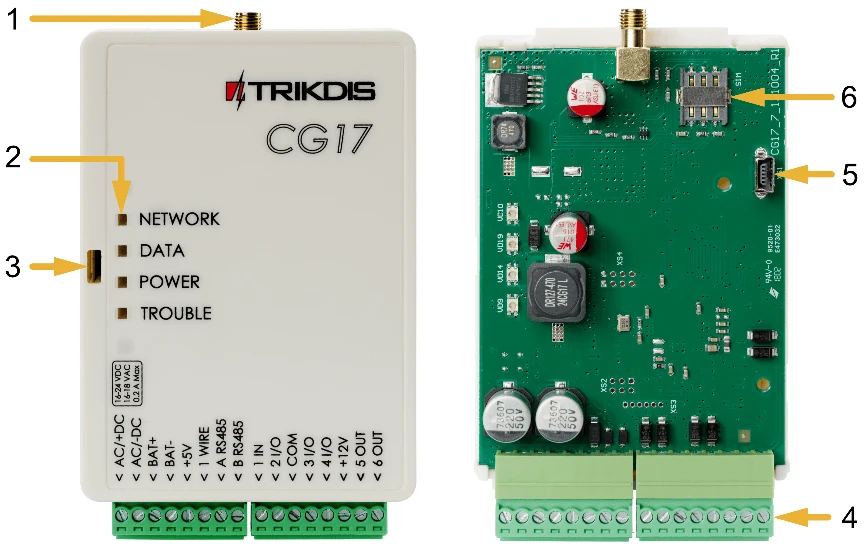
- 1 SMA-Anschluss für die Mobilfunkantenne
- 2 LED-Anzeigen
- 3 Öffnung zum Abnehmen des oberen Deckels
- 4 Klemmleisten für die externen Anschlüsse
- 5 USB-Mini-B-Anschluss zur Programmierung der CG17
- 6 Halter für die Nano-SIM-Karte
1.5 Die Klemmleisten
Die Namen der Klemmen stehen auf dem Deckel über den Klemmleisten (von links nach rechts).
| Klemme | Funktion |
|---|---|
| AC/+DC | Versorgungsspannung: 16–18 V AC oder Pluspol von 16–24 V DC |
| AC/−DC | Versorgungsspannung: 16–18 V AC oder Minuspol von 16–24 V DC |
| BAT+ | Pluspol des 12-V-Notstromakkus |
| BAT− | Minuspol des 12-V-Notstromakkus |
| +5V | 5-V-Plusklemme zur Versorgung der 1-Wire-Geräte |
| 1 WIRE | Klemme des 1-Wire-Datenbusses |
| A RS485 | Klemme A des RS485-Busses |
| B RS485 | Klemme B des RS485-Busses |
| 1 IN | Eingang 1 (werkseitig: Delay – verzögerte Zone, Typ EOL) |
| 2 I/O | Ein- oder Ausgang: Eingang 2 oder Open-Collector-Ausgang (OC) (werkseitig: Interior – Innenzone, Typ EOL) |
| COM | gemeinsame Minusklemme |
| 3 I/O | Ein- oder Ausgang: Eingang 3 oder Open-Collector-Ausgang (OC) (werkseitig: Instant – Sofortzone, Typ EOL) |
| 4 I/O | Ein- oder Ausgang: Eingang 4 oder Open-Collector-Ausgang (OC) (werkseitig: Fire – Brandzone, Typ EOL) |
| +12V | 12-V-Plusklemme zur Versorgung externer Geräte |
| 5 OUT | Open-Collector-Ausgang (OC) (werkseitig: Fire sensor reset – Rücksetzen der Brandmelder) |
| 6 OUT | Open-Collector-Ausgang (OC) (werkseitig: Siren – Sirene) |
1.6 LED-Anzeigen
| Anzeige | Licht | Bedeutung |
|---|---|---|
| NETWORK | grün, dauerhaft | mit dem Mobilfunknetz verbunden |
| gelb blinkend | Signalstärke des Mobilfunknetzes mit 0–5 Blinkimpulsen; 3 reichen bereits aus | |
| DATA | grün, dauerhaft | Nachricht wird gesendet |
| gelb, dauerhaft | im Speicher befinden sich nicht gesendete Ereignisse | |
| POWER | grün blinkend | die Versorgungsspannung ist in Ordnung |
| gelb blinkend | die Versorgungsspannung ist nicht in Ordnung | |
| grün und gelb blinkend | Konfigurationsmodus | |
| TROUBLE | aus | keine Betriebsstörung |
| 1 Blinkimpuls | keine SIM-Karte | |
| 2 Blinkimpulse | der PIN-Code der SIM-Karte ist falsch | |
| 3 Blinkimpulse | keine Verbindung zum Mobilfunknetz möglich | |
| 4 Blinkimpulse | keine Verbindung zum IP-Empfänger auf dem Hauptkanal möglich | |
| 5 Blinkimpulse | keine Verbindung zum IP-Empfänger auf dem Ersatzkanal möglich | |
| 6 Blinkimpulse | die interne Uhr der CG17 ist nicht eingestellt | |
| 7 Blinkimpulse | die Spannung der Notstromversorgung (Akku) reicht nicht aus | |
| 8 Blinkimpulse | keine AC-Versorgung | |
| 9 Blinkimpulse | Fehler in der Verbindung zum RS485-Modul |
Die DATA-LED ist die einfachste Internetprüfung. Die DATA-LED leuchtet, wenn sich im Speicher des Geräts eine Meldung befindet, die auf das Senden wartet. Das Grün der NETWORK-LED sagt nur, dass die Netzwerkverbindung aufgebaut ist – bei einem Mobilfunkgerät hat es sich im Netz des Anbieters angemeldet, bei einem Ethernet-Gerät steht die Verbindung bis zum Router –, nicht aber, dass das Gerät auch das Internet erreicht. Ist die NETWORK-LED grün, leuchtet die DATA-LED aber auch nach einem Ereignis oder Testbericht dauerhaft, funktioniert die Internetverbindung nicht: Die Meldung kann nicht gesendet werden. Im Mobilfunknetz liegt der Fehler meist am APN oder am Datendienst der SIM-Karte, bei Ethernet am Router, an der Firewall oder am DNS. Erlischt die DATA-LED, wurde die Meldung gesendet, und die Datenverbindung ist in Ordnung.
1.7 Für die Installation benötigte Hilfsmittel
Prüfen Sie vor Beginn der Installation, ob alle benötigten Hilfsmittel zur Hand sind; das Zubehör können Sie bei Ihrem Händler bestellen:
- USB-Mini-B-Kabel für die Einrichtung (Kapitel 2);
- flacher Schraubendreher zum Öffnen des Gehäuses (Kapitel 2);
- Schrauben zur Befestigung des Gehäuses (Abschnitt 3.1);
- aktivierte Nano-SIM-Karte, mit der sich telefonieren, SMS senden und empfangen sowie mobiles Internet nutzen lässt (Abschnitt 3.1);
- Netzteil: 16–24 V DC oder 16–18 V AC;
- 12-V-Bleiakku, wenn Sie auch eine Notstromversorgung verwenden.
Zur CG17 gehört als Zubehör eine Mobilfunkantenne ANT01S. Ist der Empfang am Einsatzort schwach oder wird das Gerät von einem Metallgehäuse oder einer dicken Wand abgeschirmt, verwenden Sie eine abgesetzte Antenne mit 2,5 m Kabel:
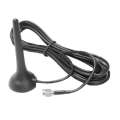 Trikdis ME301M Magnetantenne mit 2,5 m Draht
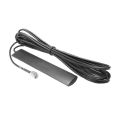 Trikdis Ant04 GSM Stick-On-Antenne mit 2,5 m Draht
2. Schnelleinrichtung
Dieses Kapitel beschreibt die Einstellungen, mit denen die CG17 die Ereignisse an die Leitstelle sendet (Abschnitt 2.2) und das System aus der App Protegus 2 steuerbar ist (Abschnitt 2.1).
Alle Trikdis-Geräte können mit einer gemeinsamen Software programmiert werden. Die Software heißt TrikdisConfig und kann von der Herstellerwebsite heruntergeladen werden.
Nach dem Download installieren Sie das Programm. Wenn bei jedem Start von TrikdisConfig eine neue Version verfügbar ist, laden Sie das empfohlene Update herunter und installieren Sie es!
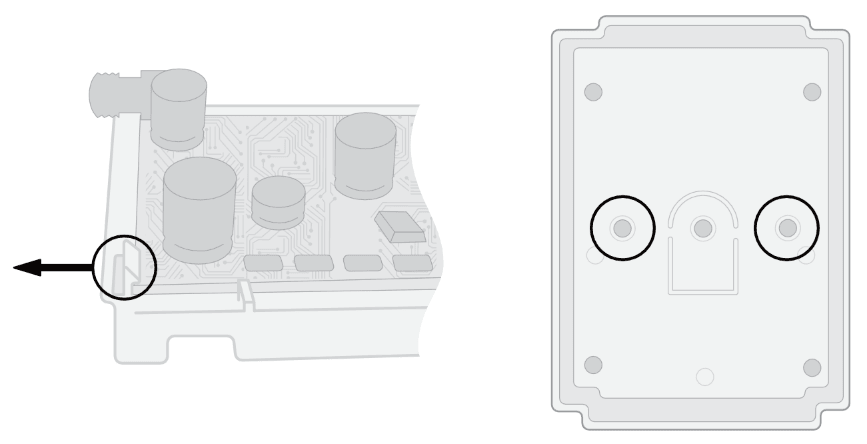
- Öffnen Sie das Gehäuse der CG17 mit einem flachen Schraubendreher wie in der Abbildung gezeigt.
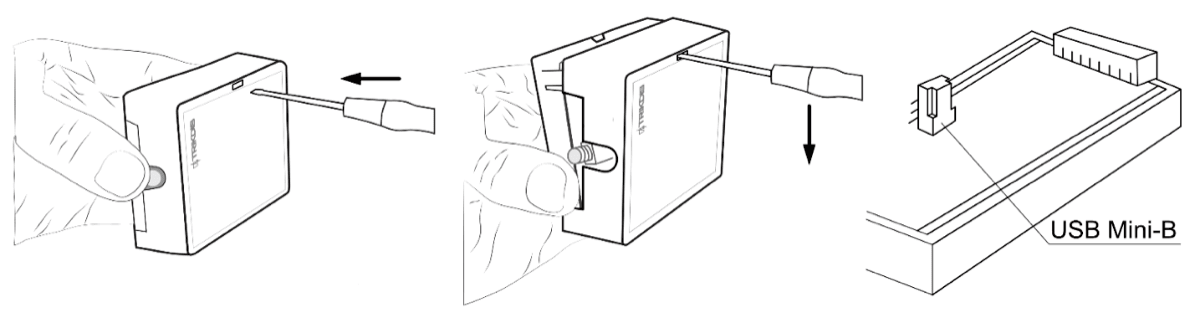
- Verbinden Sie die CG17 mit einem USB-Mini-B-Kabel mit dem Computer.
- Starten Sie TrikdisConfig. Das Programm erkennt die angeschlossene CG17 automatisch und öffnet ihr Einstellungsfenster.
- Klicken Sie auf die Schaltfläche Read [F4]: Das Programm liest die Einstellungen der CG17 aus. Wenn das Programm dazu auffordert, geben Sie im eingeblendeten Fenster den 6-stelligen Administrator- oder Errichtercode ein.
- Dabei stoppt der normale Betrieb des Geräts,
- es wird über das USB-Kabel mit Strom versorgt,
- nach dem Abziehen startet es neu (sofern es an der Versorgung hängt).
2.1 Einrichtung für die App Protegus 2
In der Gruppe SIM der Seite System Options:
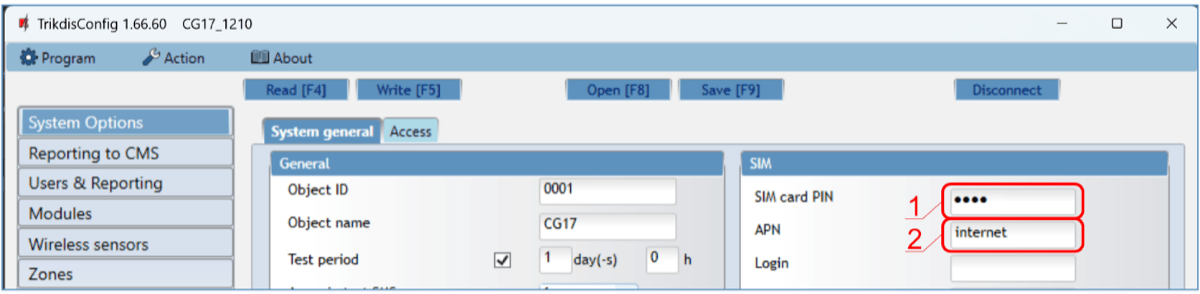
- 1 SIM card PIN – der PIN-Code der SIM-Karte
- 2 APN – der Zugangspunkt für das mobile Internet
- Geben Sie den PIN-Code der SIM-Karte ein (SIM card PIN).
- Tragen Sie in das Feld APN den APN Ihres Mobilfunkanbieters ein. Diesen finden Sie auf der Website des Anbieters; „internet“ ist universell und funktioniert im Netz vieler Anbieter. Die Daten der europäischen Anbieter: APN-Einstellungen – Liste der europäischen Mobilfunkanbieter.
In der Gruppe Cloud application der Seite Users & Reporting:
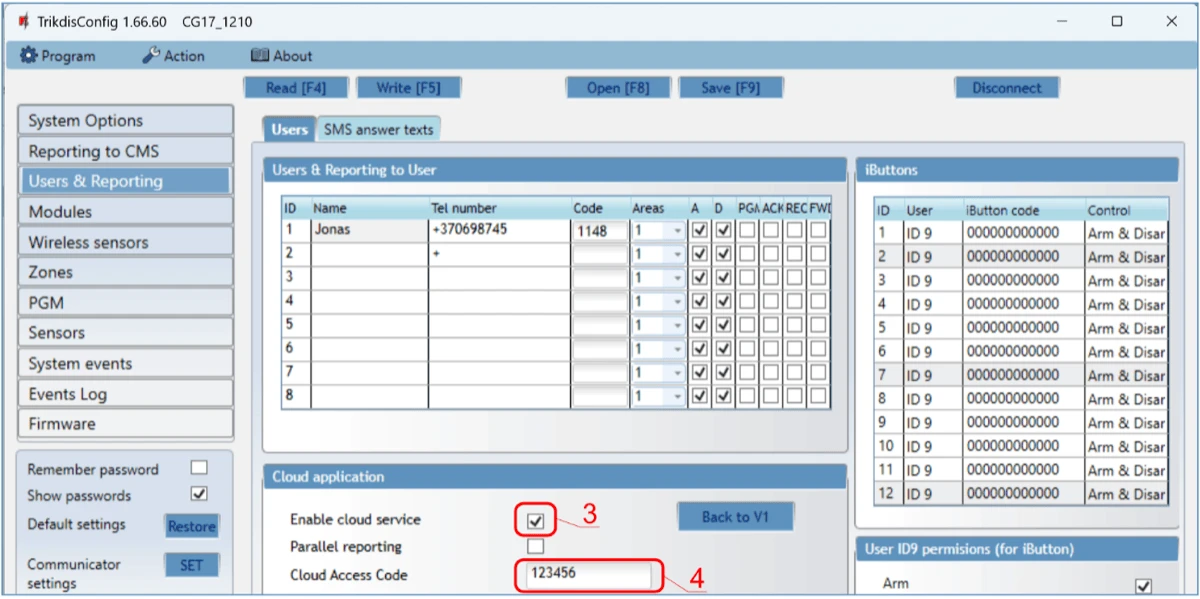
- 3 Enable cloud service – Einschalten der Protegus-Cloud
- 4 Cloud Access Code – der Zugangscode der Cloud (werkseitig
123456)
- Setzen Sie das Häkchen Enable cloud service: Damit schalten Sie die Verbindung zur Protegus-Cloud ein.
- Wenn die Benutzer beim Hinzufügen des Systems zu Protegus 2 den Code eingeben sollen, ändern Sie den Wert Cloud Access Code (werkseitig
123456).
Klicken Sie am Ende der Einstellungen auf die Schaltfläche Write [F5] und ziehen Sie das USB-Kabel ab. Hinzufügen des Systems zur App Protegus 2: Abschnitt 4.1.
Die übrigen TrikdisConfig-Einstellungen der CG17 beschreibt Kapitel 5.
2.2 Einrichtung für die Leitstelle
Die Einstellungen der Verbindung zur Leitstelle auf der Seite System Options:
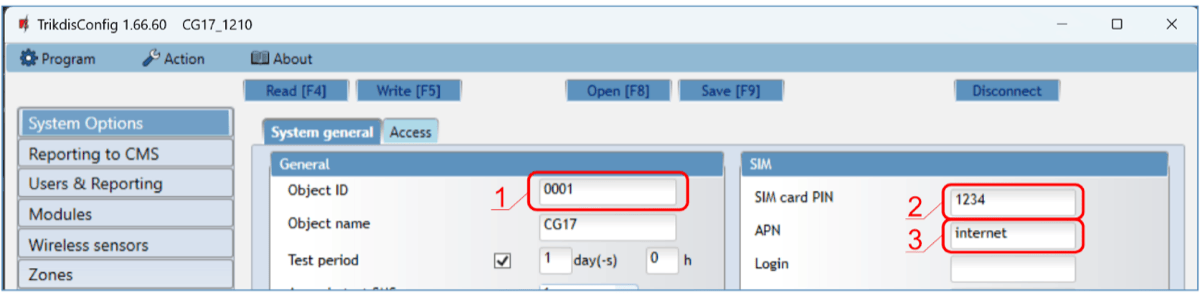
- 1 Object ID – Objektkennung
- 2 SIM card PIN – der PIN-Code der SIM-Karte
- 3 APN – der Zugangspunkt für das mobile Internet
- Geben Sie die von der Leitstelle erhaltene Objektkennung ein (Object ID): 4 Zeichen, 0–9 und A–F. Verwenden Sie die Kennungen FFFE und FFFF nicht.
- Geben Sie den PIN-Code der SIM-Karte ein (SIM card PIN).
- Tragen Sie in das Feld APN den APN Ihres Mobilfunkanbieters ein. Diesen finden Sie auf der Website des Anbieters; „internet“ ist universell und funktioniert im Netz vieler Anbieter.
Die Einstellungen des Hauptkanals (Primary channel) auf der Seite Reporting to CMS:
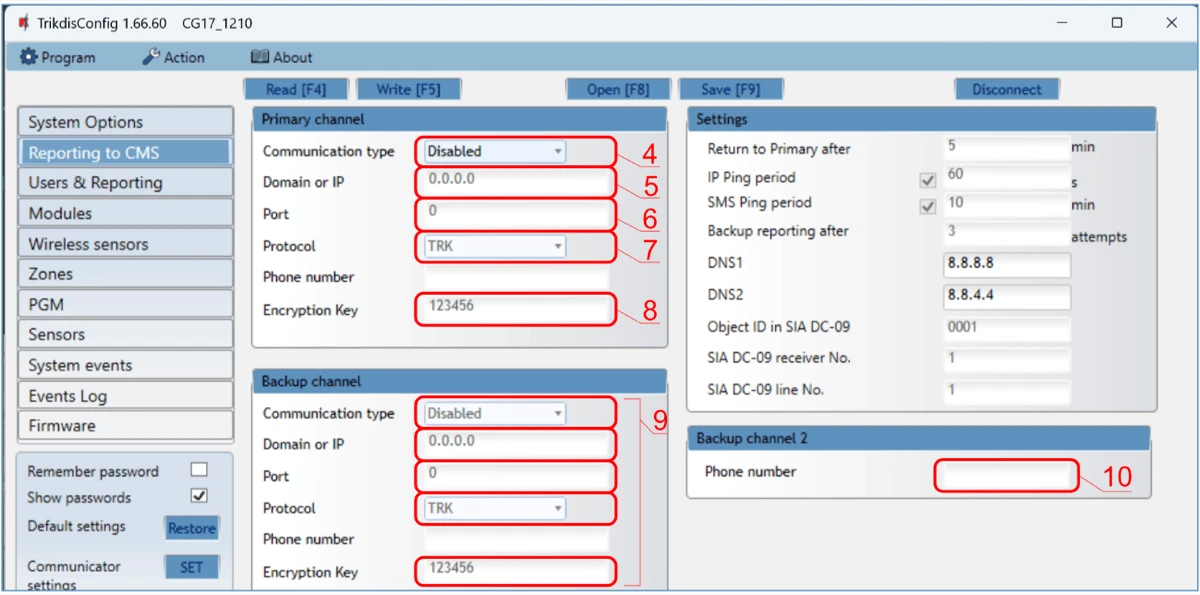
- 4 Communication type – die Art der Verbindung
- 5 Domain or IP – die Adresse des Empfängers
- 6 Port – der Port des Empfängers
- 7 Protocol – Übertragungsprotokoll
- 8 Encryption Key – Verschlüsselungsschlüssel
- 9 Backup channel – der Ersatzkanal
- 10 Backup channel 2 – die Telefonnummer für den SMS-Ersatzweg
- Communication type – wählen Sie die Art der IP-Verbindung (TCP/IP oder UDP/IP). Als Hauptkanal empfehlen wir SMS nicht.
- Domain or IP – tragen Sie den Domainnamen oder die IP-Adresse des Empfängers ein.
- Port – tragen Sie den Netzwerkport des Empfängers ein.
- Protocol – wählen Sie das Protokoll der Ereignismeldungen: TRK (für Trikdis-Empfänger), DC-09_2007, DC-09_2012 oder DC-09_IPcom (für universelle Empfänger).
- Encryption Key – tragen Sie den im Empfänger eingestellten Verschlüsselungsschlüssel ein.
Wenn Sie per SMS an die Leitstelle melden, müssen Sie nur die Felder Encryption Key und Phone number ausfüllen. SMS-Nachrichten empfangen nur Trikdis-Empfänger: der IP/SMS-Empfänger RL14, der Mehrkanalempfänger RM14 und der SMS-Empfänger GM14. Wenn Sie das Protokoll DC-09 gewählt haben, geben Sie in der Gruppe Settings der Seite Reporting to CMS auch die Objekt-, die Linien- und die Empfängernummer ein (Abschnitt 5.3).
- (Empfohlen) Stellen Sie den Ersatzkanal ein (Backup channel).
- (Empfohlen) Geben Sie die für die SMS-Meldung verwendete Telefonnummer von Backup channel 2 ein.
Klicken Sie am Ende der Einstellungen auf die Schaltfläche Write [F5] und ziehen Sie das USB-Kabel ab.
Die übrigen TrikdisConfig-Einstellungen der CG17 beschreibt Kapitel 5.
3. Installation und Anschluss
Achtung!
Es ist verboten, die Verkabelung an einem unter Spannung stehenden Gerät durchzuführen. Vor der Arbeit muss die Stromversorgung getrennt werden (einschließlich der Backup-Batterien).Dieses Kapitel beschreibt die Befestigung der CG17 und das Einlegen der SIM-Karte, den Anschluss der Melder, der Ausgänge, der Sirene und des Akkus und anschließend den Anschluss der Schlüsselleser, der Erweiterungen und der Kommunikationsmodule (iO8, W485, E485, RF-LORA und iO-LORA). Die Funktion der Klemmen steht in Abschnitt 1.5. In den Zeichnungen bezeichnet „x IN“ oder „INx“ den gewählten Eingang, „x OUT“ oder „xOUT“ den gewählten Ausgang.
3.1 Befestigung und Einlegen der SIM-Karte
- Prüfen Sie vor Beginn, ob am vorgesehenen Ort der CG17 die Signalstärke des Mobilfunknetzes ausreicht.
- Nehmen Sie den oberen Deckel ab (hebeln Sie ihn mit einem flachen Schraubendreher ab, wie in der Abbildung am Anfang von Kapitel 2 gezeigt) und ziehen Sie dann die Klemmleisten ab.
- Nehmen Sie die Leiterplatte aus dem Gehäuse: Drücken Sie die Haltelasche ein und heben Sie sie heraus.
- Befestigen Sie die Rückwand des Gehäuses mit Schrauben am gewünschten Ort.
- Setzen Sie die Leiterplatte und die Klemmleisten wieder ein.
- Schrauben Sie die Mobilfunkantenne auf den SMA-Anschluss (Abschnitt 1.4).
- Legen Sie die Nano-SIM-Karte in den Halter ein. Die SIM-Karte muss im Mobilfunknetz aktiviert sein, und alle benötigten Dienste müssen eingeschaltet sein: Sie muss telefonieren, SMS senden und empfangen sowie mobiles Internet nutzen können. Über das Einschalten der Dienste erkundigen Sie sich beim Mobilfunkanbieter der SIM-Karte.
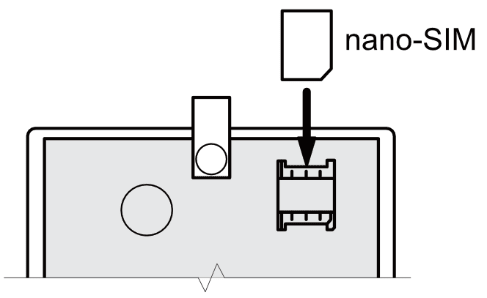
Prüfen Sie, ob die SIM-Karte aktiviert ist. Wenn Sie sich auch über einen IP-Kanal (mobiles Internet) verbinden, muss der mobile Internetdienst eingeschaltet sein. Wenn Sie den PIN-Code nicht in TrikdisConfig eingeben möchten, legen Sie die SIM-Karte in ein Mobiltelefon ein und schalten Sie dort die PIN-Abfrage aus.
- Wenn Sie die CG17 auch aus der Ferne einrichten möchten, legen Sie eine SIM-Karte mit ausgeschalteter PIN-Abfrage ein und senden Sie dann diese SMS an die Telefonnummer der CG17:
CONNECT 123456 PROTEGUS=ON,APN=INTERNET. 123456 ist das werkseitige SMS-Administratorpasswort (SMS password, Abschnitt 5.2),PROTEGUS=ONschaltet den Protegus-Cloud-Dienst ein,APN=INTERNETist der Zugangspunkt für das mobile Internet (wenn der Ihres Anbieters anders lautet, tragen Sie diesen ein). Die SMS-Befehle beschreibt Abschnitt 4.2. - Die Ferneinrichtung beschreibt Abschnitt 6.1.
- Setzen Sie den oberen Deckel wieder auf.
Die Klemmleisten sind abziehbar: Durch Abziehen der Klemmleiste mit den Versorgungsklemmen (AC/+DC, AC/−DC, BAT+, BAT−) lässt sich das Gerät mit einem Handgriff spannungsfrei machen oder neu starten, beim Anschließen sind die Klemmleisten leichter zu handhaben, und für die Programmierung über USB kann das Gerät zum Computer gebracht werden.
3.2 Anschluss der Eingänge
Die CG17 hat vier Eingänge (IN) zum Anschluss der Melder der Alarmanlage. Die Anschlussarten des Melders: NO – Ruhekontakt offen (Schließer); NC – Ruhekontakt geschlossen (Öffner); EOL – im Ruhezustand geschlossener Kreis mit 10-kΩ-Abschlusswiderstand; EOL_T – im Ruhezustand geschlossener Kreis mit 10-kΩ-Abschlusswiderstand, mit Sabotage- und Leitungsfehlererkennung.
Werkseinstellung der Zonen (Eingänge):
| Zone | Werkseinstellung |
|---|---|
| 1 IN | Delay – verzögerte Zone, Typ EOL, Bereich 1 |
| 2 I/O | Interior – Innenzone, Typ EOL, Bereich 1 |
| 3 I/O | Instant – Sofortzone, Typ EOL, Bereich 1 |
| 4 I/O | Fire – Brandzone, Typ EOL, Bereich 1 |
Das Ändern der Zoneneinstellungen und ihre Zuordnung zu den Bereichen beschreibt Abschnitt 5.6 (Fenster Zones). Die möglichen Anschlussarten:

3.3 Anschluss von Rauchmeldern
Damit sich der Rauchmelder nach einem Alarm zurücksetzen lässt, geben Sie einem PGM-Ausgang die Funktion Fire Sensor Reset (Rücksetzen der Brandmelder): TrikdisConfig, Fenster PGM, Registerkarte Outputs (Abschnitt 5.7). Werkseitig hat 5 OUT diese Funktion, und 4 I/O ist eine Brandzone (Fire). In den Zeichnungen ist x OUT dieser Ausgang, x IN die Zone der Rauchmelder.
- Anschluss eines Vierdraht-Rauchmelders
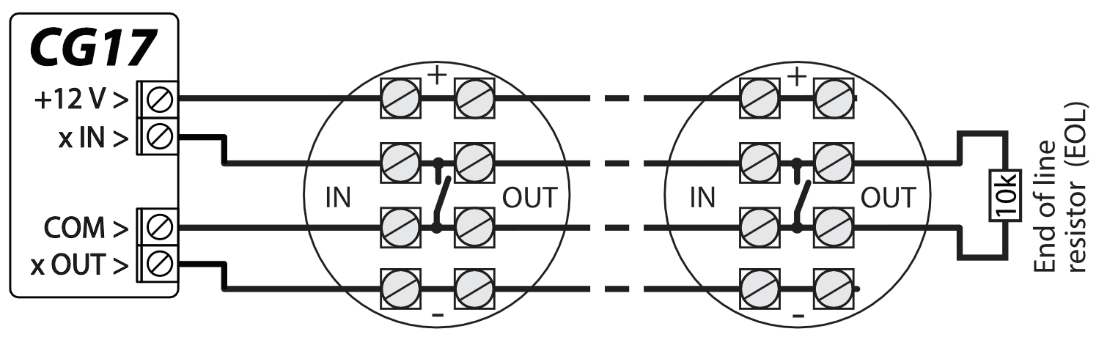
- Anschluss eines Zweidraht-Rauchmelders mit dem Interface SM1*:
- Mit einer Zone vom Typ EOL (oder einer Zone vom Typ NC, ohne Abschlusswiderstand):
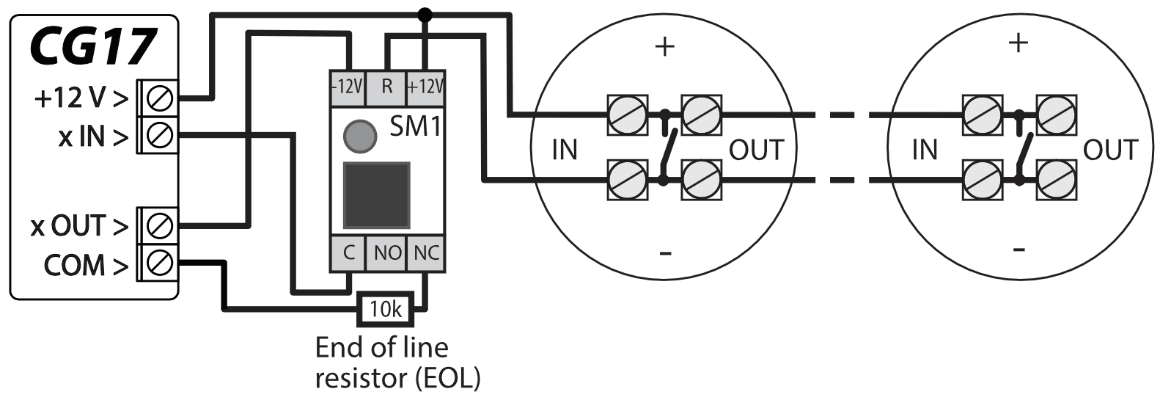
- Mit einer Zone vom Typ EOL (oder einer Zone vom Typ NO, ohne Abschlusswiderstand):
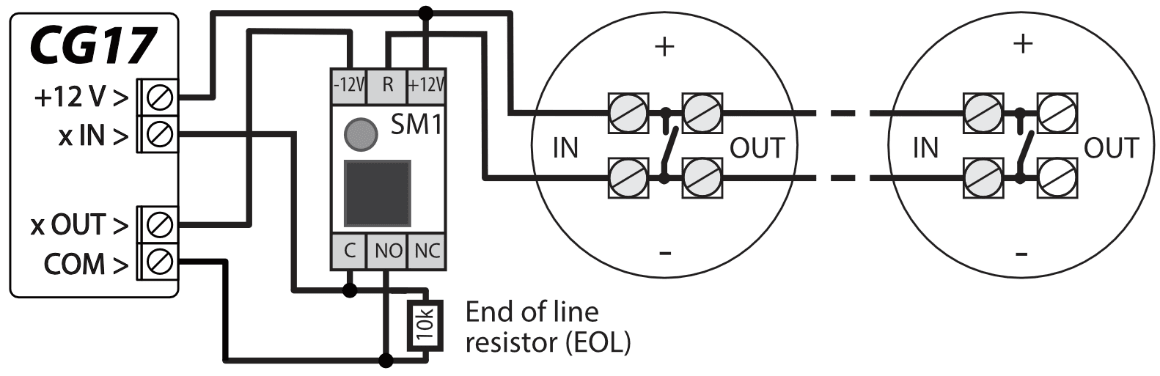
*Das SM1 ist das Interfacemodul von Trikdis, mit dem sich ein Zweidraht-Rauchmelder nach einem Alarm aus der Ferne zurücksetzen lässt.
3.4 Anschluss eines Temperatursensors
- Schließen Sie die Temperatursensoren gemäß der folgenden Zeichnung an. An die CG17 lassen sich bis zu 8 Temperatursensoren Maxim® / Dallas® DS18S20 oder DS18B20 anschließen.
- Ist die Leitung des Sensors länger als 0,5 m, verwenden Sie ein Kabel mit verdrillten Adernpaaren (UTP 4×2×0,5 oder STP 4×2×0,5).
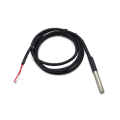 DS18B20 Temperatursensor mit 1m Draht

Die Farben der Adern: Vdd – rote Ader, an die Klemme +5V anschließen; DQ – gelbe Ader, an die Klemme 1 WIRE; GND – schwarze Ader, an die Klemme COM. Die Sensoren werden im Fenster Sensors eingerichtet (Abschnitt 5.8).
3.5 Anschluss von Relais und LED
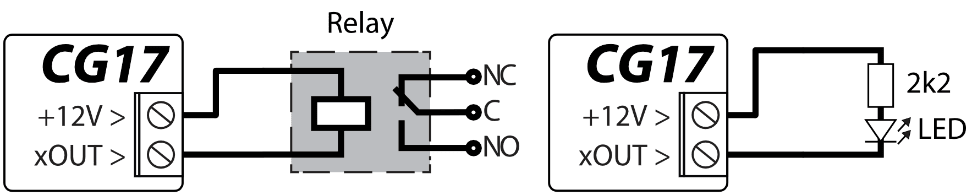
Die Ausgänge (5 OUT, 6 OUT sowie die als Ausgang eingestellten 2 I/O, 3 I/O und 4 I/O) sind Open-Collector-Ausgänge (Abschnitt 1.5): Schließen Sie die Relaisspule bzw. die LED zwischen der Klemme +12V und dem Ausgang an. Mit den Kontakten des Relais können Sie ein externes Gerät schalten (Funktion Remote Control), die LED kann den Zustand des Systems anzeigen (Funktion System state); die Funktionen der Ausgänge beschreibt Abschnitt 5.7.
3.6 Anschluss von iButton-Schlüssellesern
Nicht mehr erhältliches Zubehör
Die iButton-Schlüsselleser TM17 und CZ-Dallas sind nicht mehr erhältliches Zubehör. Die Beschreibung ist für bestehende Anlagen erhalten geblieben.
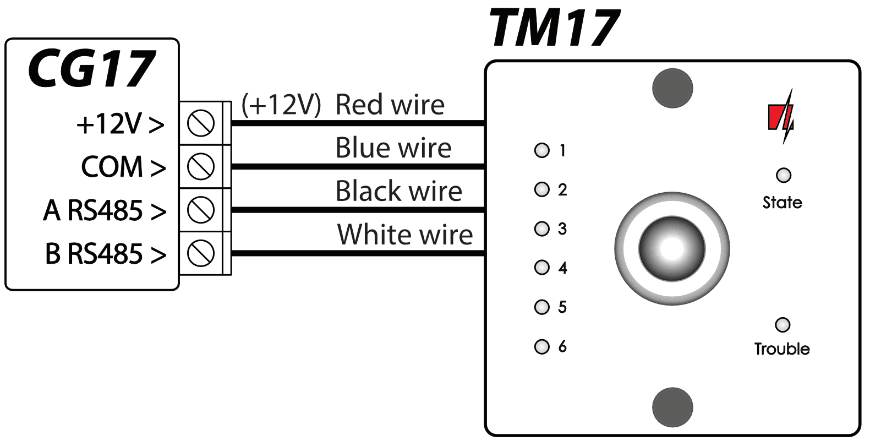
Schließen Sie den Leser TM17 an den Datenbus RS485 an; die Busleitung darf höchstens 100 m lang sein. An die CG17 lassen sich bis zu acht TM17-Leser anschließen.
Schließen Sie den iButton-Schlüsselleser (CZ-Dallas) an die Klemme 1 WIRE an; die Leitung darf höchstens 30 m lang sein.
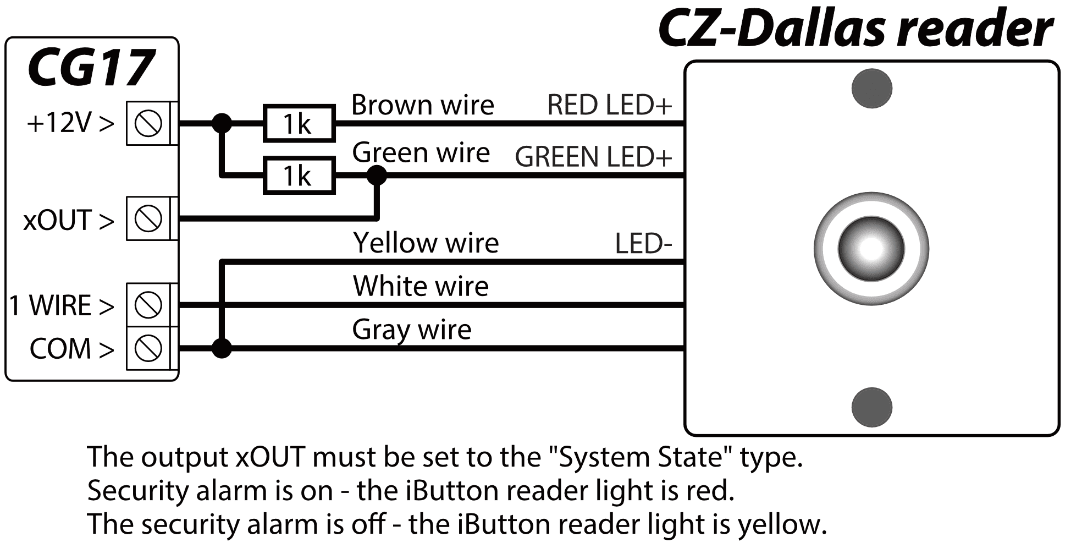
„Höchstens 100 m“ bzw. „höchstens 30 m“ ist ein theoretisches Maximum unter idealen Bedingungen – siehe den Hinweis in Abschnitt 1.3.
Das Zuordnen (Registrieren) der Schlüssel zur CG17 beschreibt Abschnitt 5.4.1.
3.7 Anschluss von Erweiterungen der Serie iO
Nicht mehr erhältliches Zubehör
Die iO-WL ist nicht mehr erhältliches Zubehör; die Erweiterung iO8 ist weiterhin erhältlich.
Braucht die CG17 mehr Eingänge (IN) oder Ausgänge (OUT), schließen Sie eine drahtgebundene oder drahtlose Ein-/Ausgangserweiterung der Trikdis-Serie iO an. Die Einrichtung der Erweiterungen in der CG17 beschreibt Abschnitt 5.5 (Fenster Modules). An die CG17 lassen sich bis zu acht Erweiterungsmodule iO8 anschließen; Sie können alle Zonen der iO8 oder auch nur einige davon nutzen. Die Zahl der Zonen der CG17 beträgt zusammen mit den Erweiterungen insgesamt 12.
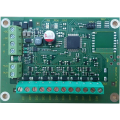 Trikdis IO8 Wired Expander Modul
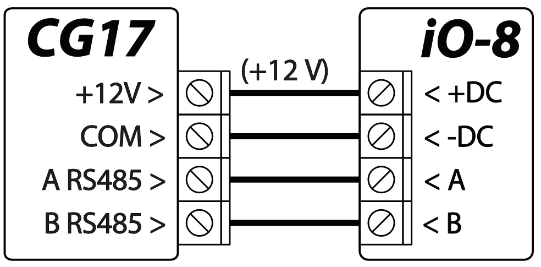
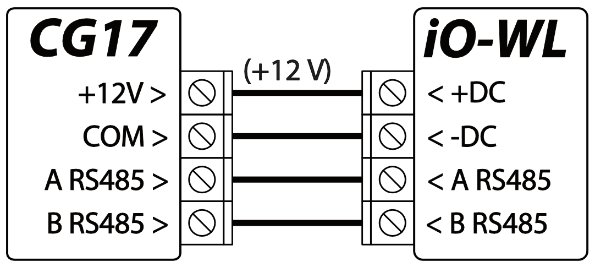
3.8 Anschluss einer Sirene
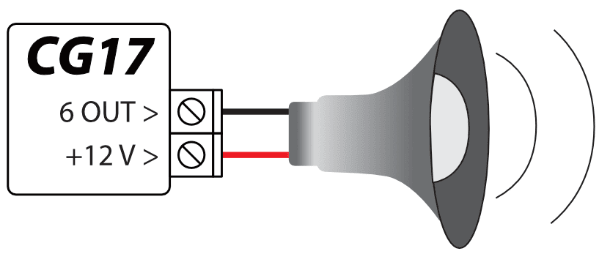
- Eine Sirene mit einer Stromaufnahme von höchstens 1 A lässt sich an den Ausgang 5 OUT oder 6 OUT anschließen.
- Eine Sirene mit einer Stromaufnahme von höchstens 100 mA lässt sich an jeden OUT-Ausgang anschließen.
- Der Ausgang muss die Funktion Siren (Sirene) erhalten, und dazu muss der Bereich der Alarmanlage angegeben werden (Fenster PGM, Output definition und Areas, Abschnitt 5.7). Werkseitig ist 6 OUT der Sirenenausgang.
3.9 Das iO-Erweiterungssystem (iO, iO-WL, iO-MOD)
Nicht mehr erhältliches Zubehör
iO, iO-WL und iO-MOD sind nicht mehr erhältliches Zubehör. Die Beschreibung ist für bestehende Anlagen erhalten geblieben; für neue Anlagen eignen sich die iO8 oder die LORA-Erweiterungen (Abschnitt 3.16).
Die Abbildung zeigt ein vollständiges iO-System: am RS485-Bus drahtgebundene iO- und iO-MOD-Module, per Funk mit den iO-MOD-Sende-Empfängern verbundene iO-WL-Erweiterungen, daran ein Temperatursensor und ein iButton-Leser.
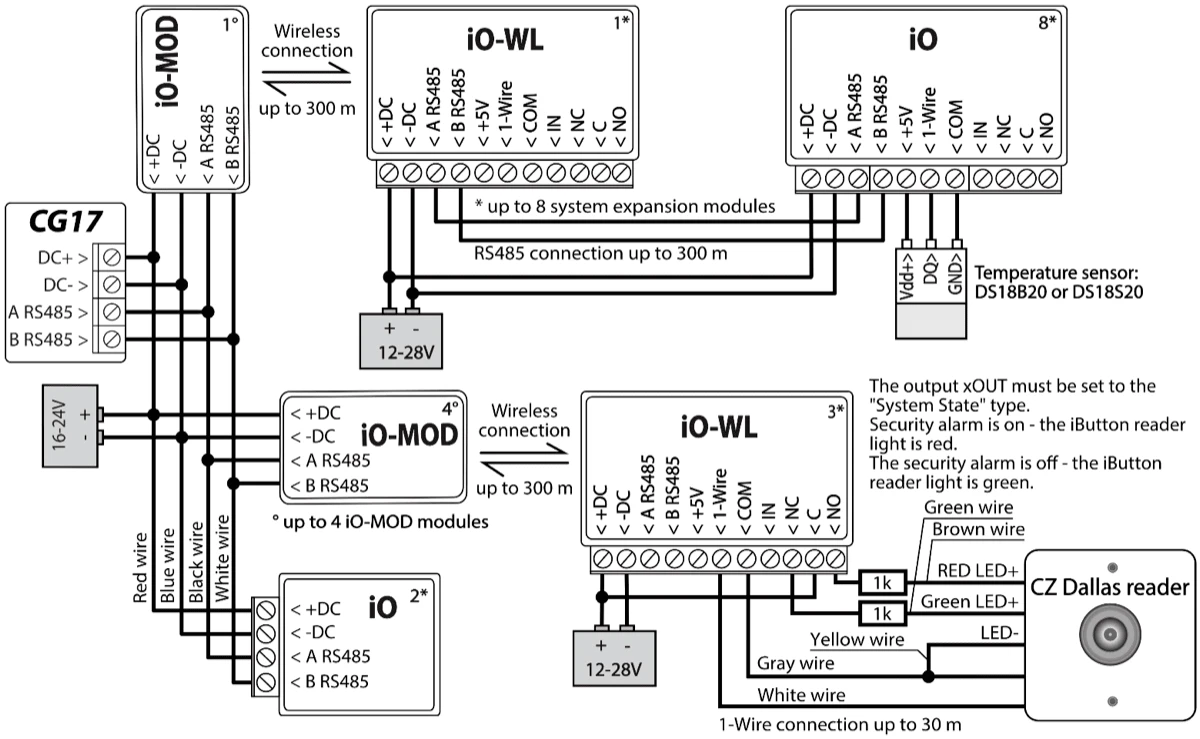
„Bis zu 300 m“ bzw. „bis zu 30 m“ ist ein theoretisches Maximum unter idealen Bedingungen – siehe den Hinweis in Abschnitt 1.3.
- Ist die Leitung des Temperatursensors länger als 0,5 m, verwenden Sie ein Kabel mit verdrillten Adernpaaren (UTP 4×2×0,5 oder STP 4×2×0,5).
- An eine CG17 lassen sich anschließen:
- bis zu vier iO-MOD-Module;
- bis zu acht iO- und/oder iO-WL-Module.
- Schließen Sie die iButton-Schlüsselleser und die Temperatursensoren an die Klemme „1-Wire“ an.
3.10 Anschluss des Kraftstoffstandsensors Strela
Nicht mehr erhältliches Zubehör
Der Kraftstoffstandsensor Strela RS485 ist nicht mehr erhältliches Zubehör, bei uns ist er nicht erhältlich. Die Beschreibung ist für bestehende Anlagen erhalten geblieben.
An die CG17 lässt sich ein Kraftstoffstandsensor Strela RS485 anschließen. Ist der Kraftstoffstandsensor angeschlossen, lässt sich kein anderes Modul (iO8, iO, iO-WL, TM17, E485, W485, iO-LORA, iO8-LORA, PB-LORA, REL-LORA) an die CG17 anschließen. Der Sensor muss in der CG17 im Fenster Modules angelegt werden (Abschnitt 5.5.3).
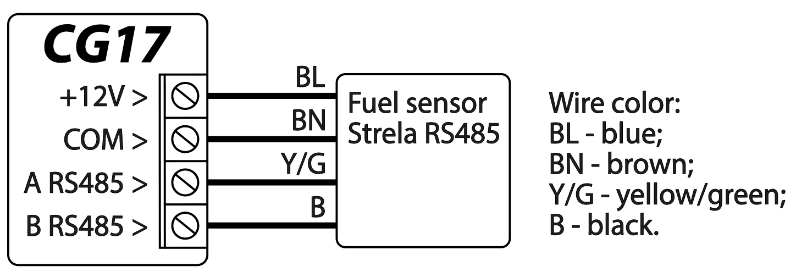
Einstellung und Vorbereitung des Sensors
Der Kraftstoffstandsensor (Strela RS485) muss zwingend mit dem Kalibrierprogramm DUTConfig von Strela (Download) kalibriert werden, und darin muss das Volumen des Kraftstofftanks angegeben werden – sonst kann die Messung des Sensors ungenau sein.
- Verbinden Sie den Kraftstoffstandsensor über einen Programmieradapter mit dem Computer. Drücken Sie die „braune“ Taste des Adapters, damit im Bereich RS-485 UART die grüne Anzeige aufleuchtet.
- Starten Sie das Programm DUTConfig und wählen Sie den Typ Interface sensor (Sensor mit Schnittstelle).

- Wählen Sie im Menü View (Ansicht) die Ansicht Standart (Standard).
- Klicken Sie auf die Schaltfläche Connect (Verbinden) und warten Sie.
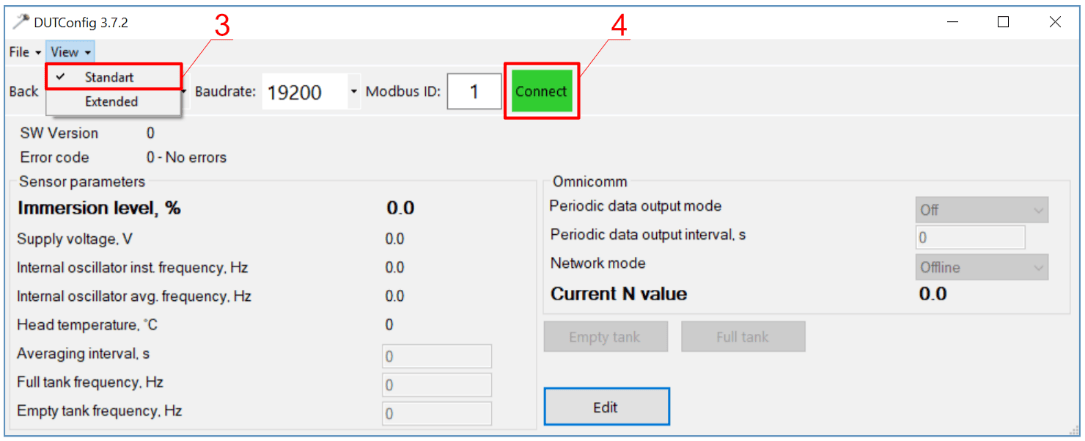
- Ist der Sensor mit DUTConfig verbunden, erscheint die Aufschrift Connection: on (Verbindung: ein).
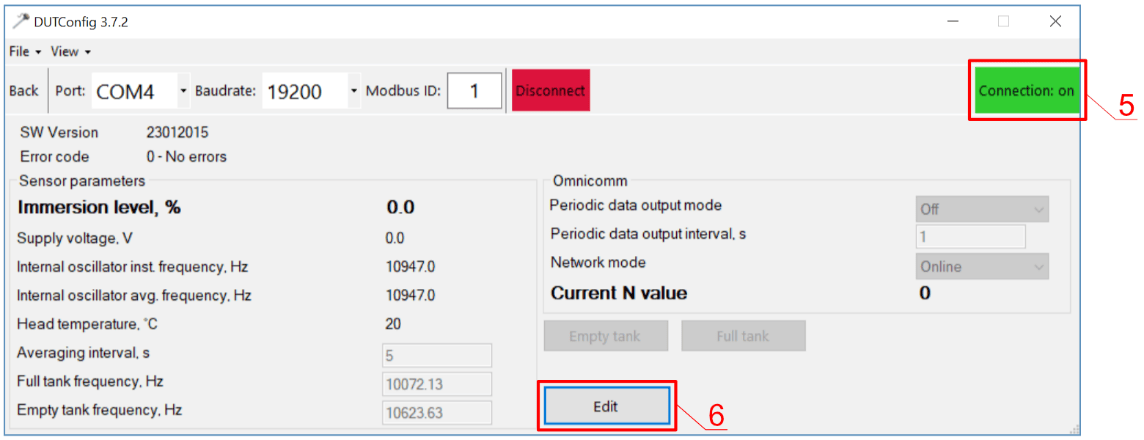
- Klicken Sie auf die Schaltfläche Edit (Bearbeiten) und kalibrieren Sie den Sensor mit vollem und leerem Tank.
- Kalibrierung unter realen Bedingungen: a) bei vollem Tank, mit dem Sensor im Tank, klicken Sie auf die Schaltfläche Full tank (voller Tank); b) bei leerem Tank, mit dem aus dem Tank genommenen Sensor, klicken Sie auf die Schaltfläche Empty tank (leerer Tank).
- Klicken Sie zum Speichern der Werte auf die Schaltfläche OK.
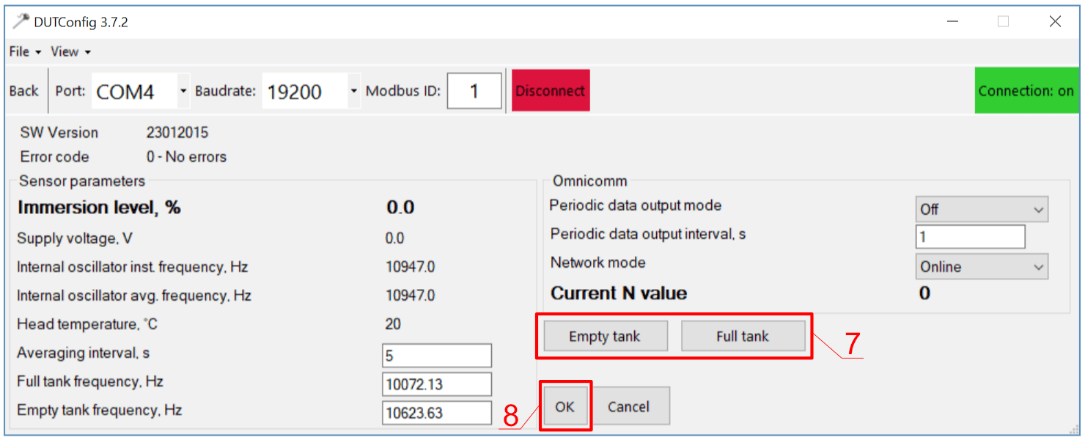
- Stellen Sie das Menü View auf die Ansicht Extended (erweitert).
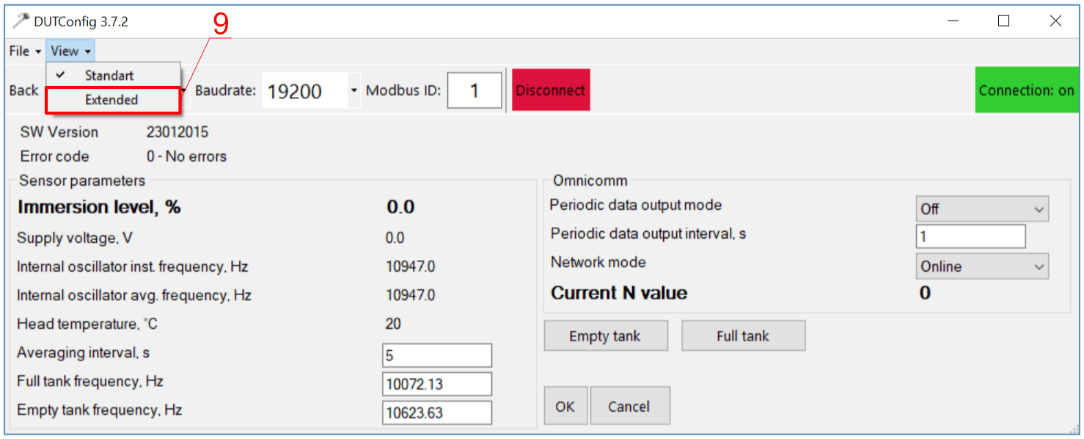
- Füllen Sie die Tabelle entsprechend der Form des Tanks aus. Eine einfache Methode: Stellen Sie die Eintauchtiefe 0 % auf 0 Liter und 100 % auf das Volumen Ihres Tanks ein (im Beispiel fasst der Tank 200 Liter).
- Wenn Sie die Tabelle ausgefüllt haben, klicken Sie auf die Schaltfläche OK.
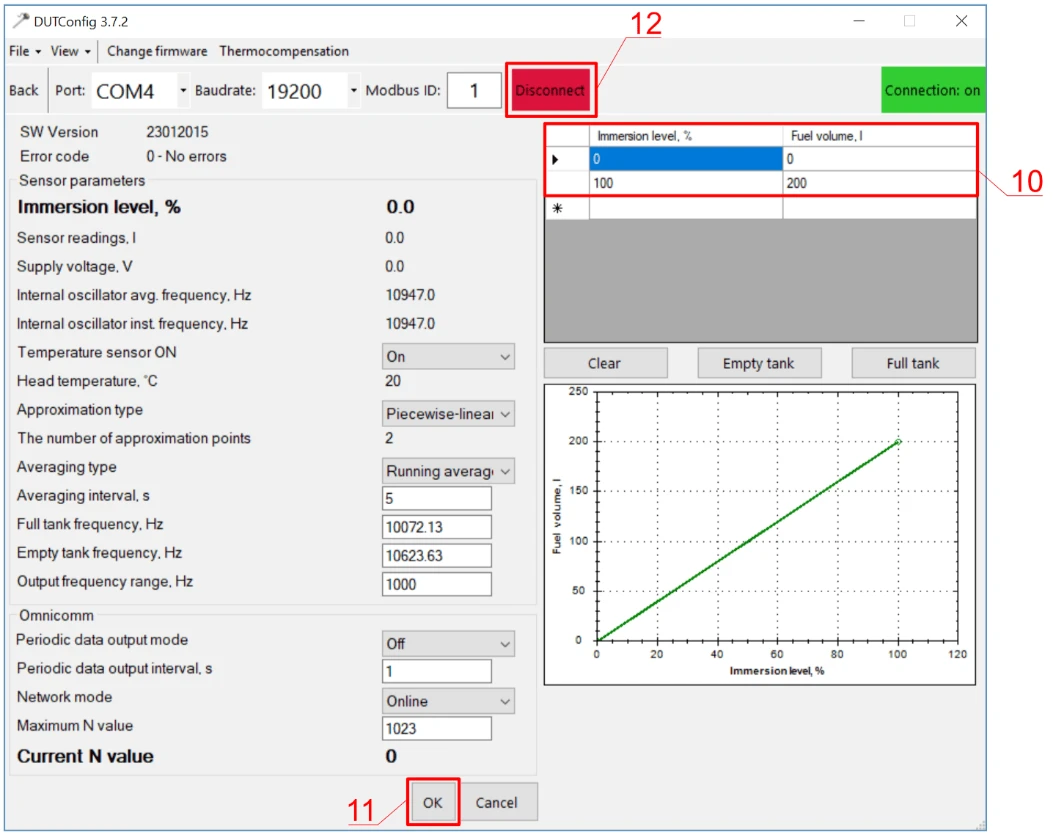
- Klicken Sie auf die Schaltfläche Disconnect (Verbindung trennen).
- Trennen Sie den Sensor vom Computer und schließen Sie ihn an die CG17 an.
3.11 Anschluss eines Akkus
An die CG17 lässt sich ein 12-V-Akku anschließen. Fällt die Netzversorgung (AC) aus, sendet die CG17 die Ereignismeldung AC fault (Netzstörung) und schaltet automatisch auf den 12-V-Akku um.
- Sinkt die Spannung des Akkus auf 11,5 V, sendet die CG17 die Ereignismeldung Battery low (Akku schwach).
- Sinkt die Spannung des Akkus unter 9,5 V und ist keine Netzversorgung vorhanden, schaltet sich die CG17 ab.
- Kehrt die Netzversorgung zurück, sendet die CG17 die Ereignismeldung AC restore (Netzversorgung wiederhergestellt), und das Laden des Akkus beginnt automatisch.
- Steigt die Spannung des Akkus auf 12,6 V, sendet die CG17 die Ereignismeldung Battery restore (Akku in Ordnung).
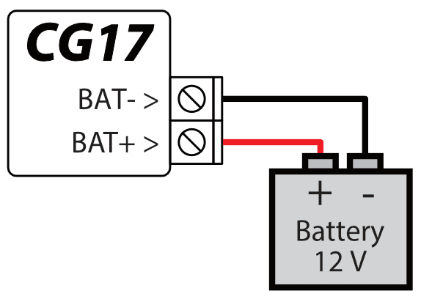
Anschluss des Akkus:
- Platzieren Sie den Notstromakku im Montagegehäuse.
- Schließen Sie die Leitungen des Akkus an die Notstromklemmen der CG17 an: BAT+ und BAT−.
- Prüfen Sie, ob der Ladestrom der CG17 (höchstens 500 mA, Abschnitt 1.3) zum Laden des Akkus ausreicht.
3.12 Anschluss an eine Alarmzentrale
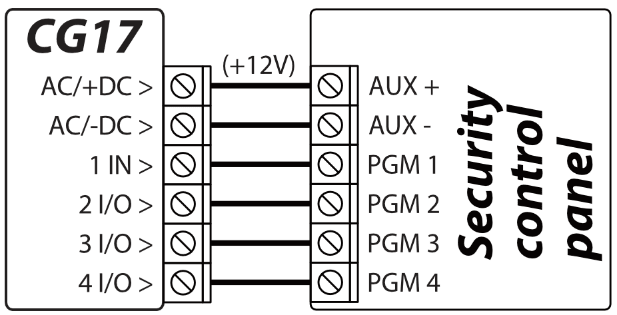
Bei diesem Anschluss arbeitet die CG17 als Kommunikator: Die PGM-Ausgänge der Alarmzentrale steuern die Eingänge der CG17. Der Typ (Type) der Eingänge der CG17 muss NO oder NC sein, die Definition (Definition) 24 hours (24-Stunden-Zone) – Fenster Zones, Abschnitt 5.6. Für die Eingänge können Sie auch einen SMS-Text angeben (Fenster Zones, Registerkarte SMS & Call reporting, SMS text): Diesen erhält der Benutzer, wenn der Eingang auslöst oder wiederhergestellt wird. Die PGM-Ausgänge der Alarmzentrale müssen in den Einstellungen der Alarmzentrale den gewünschten Ereignissen zugeordnet werden.
3.13 Messung einer Gleichspannung
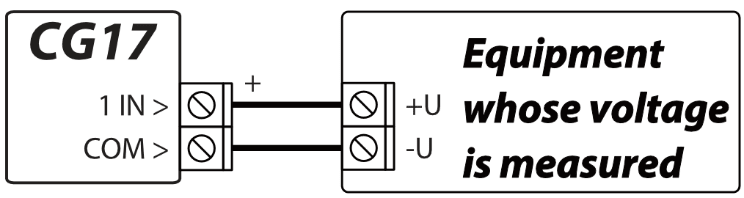
Die CG17 lässt sich auch zur Messung einer Gleichspannung verwenden. Für die Messung kann jeder der vier Eingänge (1 IN, 2 I/O, 3 I/O, 4 I/O) gewählt werden; in TrikdisConfig sind das die Sensortypen In1 Voltage … In4 Voltage. Der Messbereich ist 0–30 V; über 30 V wird die CG17 beschädigt. Schließen Sie die gemessene Spannung an die Klemmen 1 IN und COM an: 1 IN ist die Plus-, COM die Minusklemme (auch die weitere Beschreibung bezieht sich auf den Eingang 1 IN).
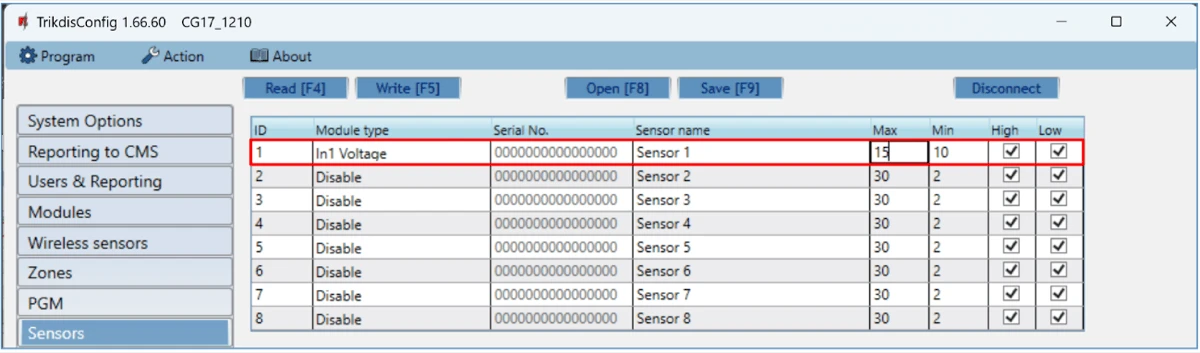
Verbinden Sie die CG17 mit einem USB-Mini-B-Kabel mit dem Computer und starten Sie TrikdisConfig: Das Programm erkennt die angeschlossene CG17 automatisch und öffnet ihr Einstellungsfenster. Wählen Sie im Fenster Sensors (Abschnitt 5.8) den Typ In1 Voltage und geben Sie die Spannungsgrenzen an, bei deren Überschreiten eine Ereignismeldung entsteht:
- Max – ist die Spannung höher, entsteht eine Ereignismeldung; dazu muss das Feld High angehakt sein.
- Min – ist die Spannung niedriger, entsteht eine Ereignismeldung; dazu muss das Feld Low angehakt sein.
Die gemessene Spannung kann auch einen PGM-Ausgang steuern: Der Ausgang schaltet oberhalb oder unterhalb des eingestellten Werts. Wählen Sie dazu in TrikdisConfig den PGM-Ausgang und stellen Sie ihn auf die Betriebsart Remote Control (Fernsteuerung) (Fenster PGM, Registerkarte Outputs, Abschnitt 5.7).

Wechseln Sie zur Registerkarte Set Action (Aktion festlegen).
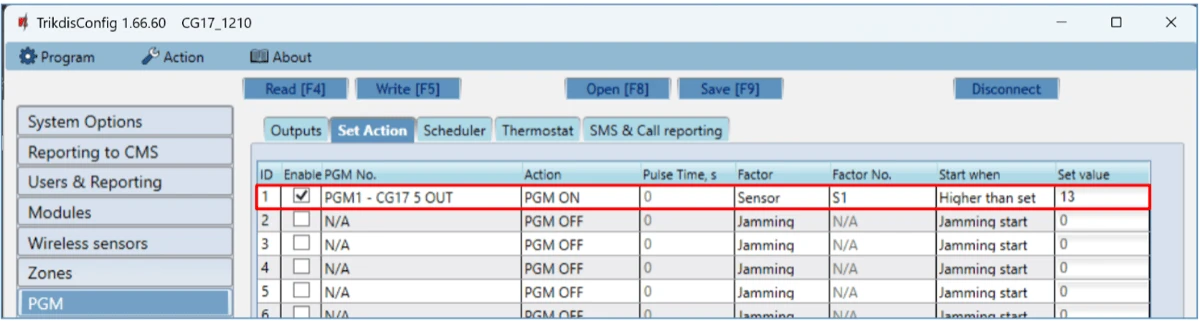
- Enable – Freigabe des PGM.
- PGM No. – der PGM-Ausgang, den der Eingang 1 IN steuert.
- Action – die Betriebsart des PGM-Ausgangs:
- PGM OFF – Ausschalten des PGM-Ausgangs.
- PGM ON – Einschalten des PGM-Ausgangs.
- Pulse OFF – Ausschalten des PGM-Ausgangs für die Dauer des Impulses (nach dem Befehl schaltet der Ausgang für die Impulsdauer aus und dann wieder ein).
- Pulse ON – Einschalten des PGM-Ausgangs für die Dauer des Impulses (nach dem Befehl schaltet der Ausgang für die Impulsdauer ein und dann wieder aus).
- Pulse time, s – die Länge des Impulses, 0–9999 s.
- Factor – die Quelle der Bedingung: der Sensor (Sensor).
- Factor No. – der Spannungsmesseingang, hier 1 IN (in der Abbildung S1).
- Start when – weitere Bedingung für das Einschalten des PGM-Ausgangs (in der Abbildung Higher than set – oberhalb des eingestellten Werts).
- Set value – die Spannung (V), die die CG17 überwacht und nach der sie den PGM-Ausgang steuert.
3.14 WLAN-Modul W485
Das Modul W485 sendet die Meldungen der CG17 über das lokale WLAN und den Internetrouter an die Leitstelle und an die App Protegus 2. Solange eine WLAN-Verbindung besteht, sendet die CG17 (ab Firmware 1.13) die Ereignismeldungen über das Modul W485. Bricht das WLAN ab, sendet die CG17 die Meldungen über das mobile Internet und kehrt bei Wiederkehr des WLAN zum W485 zurück. Die Einrichtung des Moduls in der CG17 beschreibt Abschnitt 5.5 (Fenster Modules). Mit dem W485 lässt sich die CG17 auch ohne SIM-Karte verwenden – ohne SIM funktionieren allerdings weder der Mobilfunk-Ersatzweg noch SMS und Anruf. An die CG17 lässt sich ein W485-Modul anschließen. Das Modul wird an den RS485-Bus angeschlossen (A–A, B–B), in bis zu 100 m Entfernung.
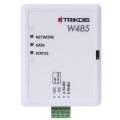 Trikdis W485 WiFi -Modul (RS485)
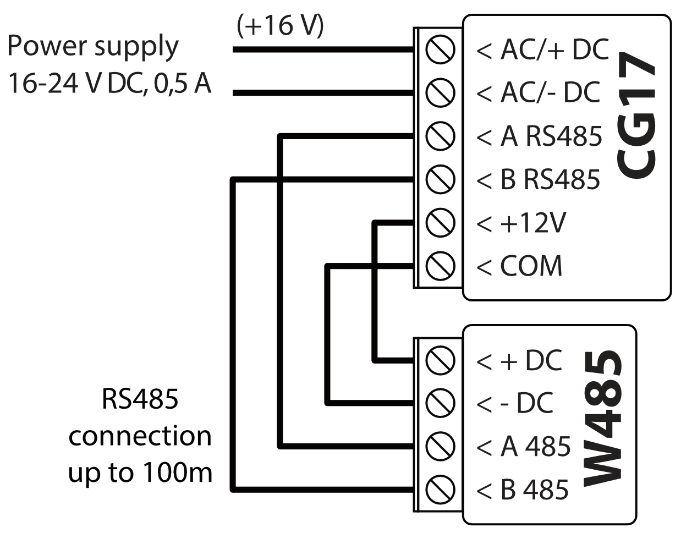
„Bis zu 100 m“ ist ein theoretisches Maximum unter idealen Bedingungen – siehe den Hinweis in Abschnitt 1.3.
3.15 Ethernet-Modul E485
Das Modul E485 sendet die Meldungen der CG17 über kabelgebundenes Internet an die Leitstelle und an die App Protegus 2. Mit dem E485 (ab Firmware 1.13 der CG17) gehen die Leitstellen- und die Protegus-Meldungen über das kabelgebundene Internet, das mobile Internet verwendet die CG17 nicht. Bricht die kabelgebundene Internetverbindung ab, sendet die CG17 die Meldungen über das mobile Internet und bei Wiederkehr der kabelgebundenen Verbindung wieder über das E485. Die Einrichtung des Moduls in der CG17 beschreibt Abschnitt 5.5 (Fenster Modules). Mit dem E485 lässt sich die CG17 auch ohne SIM-Karte verwenden – ohne SIM funktionieren allerdings weder der Mobilfunk-Ersatzweg noch SMS und Anruf. An die CG17 lässt sich ein E485-Modul anschließen. Das Modul wird an den RS485-Bus angeschlossen (A–A, B–B), in bis zu 100 m Entfernung.
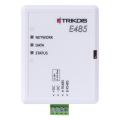 Trikdis E485 Ethernet -Modul (RS485)
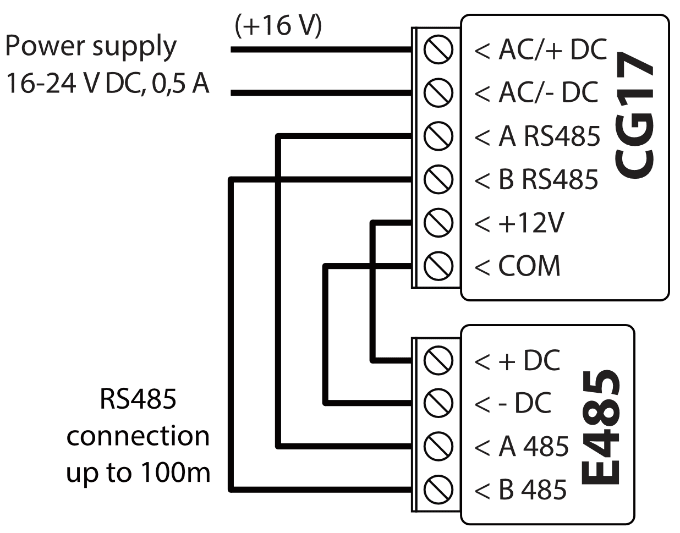
„Bis zu 100 m“ ist ein theoretisches Maximum unter idealen Bedingungen – siehe den Hinweis in Abschnitt 1.3.
3.16 RF-LORA und LORA-Erweiterungen
Die Funktion arbeitet mit Firmware 1.18 oder neuer der CG17. Schließen Sie den Sende-Empfänger RF-LORA an die CG17 an: Danach lassen sich die Module iO-LORA, iO8-LORA, PB-LORA und REL-LORA verwenden. An die CG17 lässt sich ein RF-LORA-Sende-Empfänger anschließen.
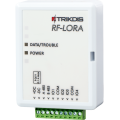 Trikdis RF-Lora Wireless Expander-Modul
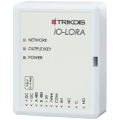 Trikdis io-lora Wireless Expander-Modul
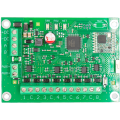 Trikdis io8-lora Wireless Expander-Modul
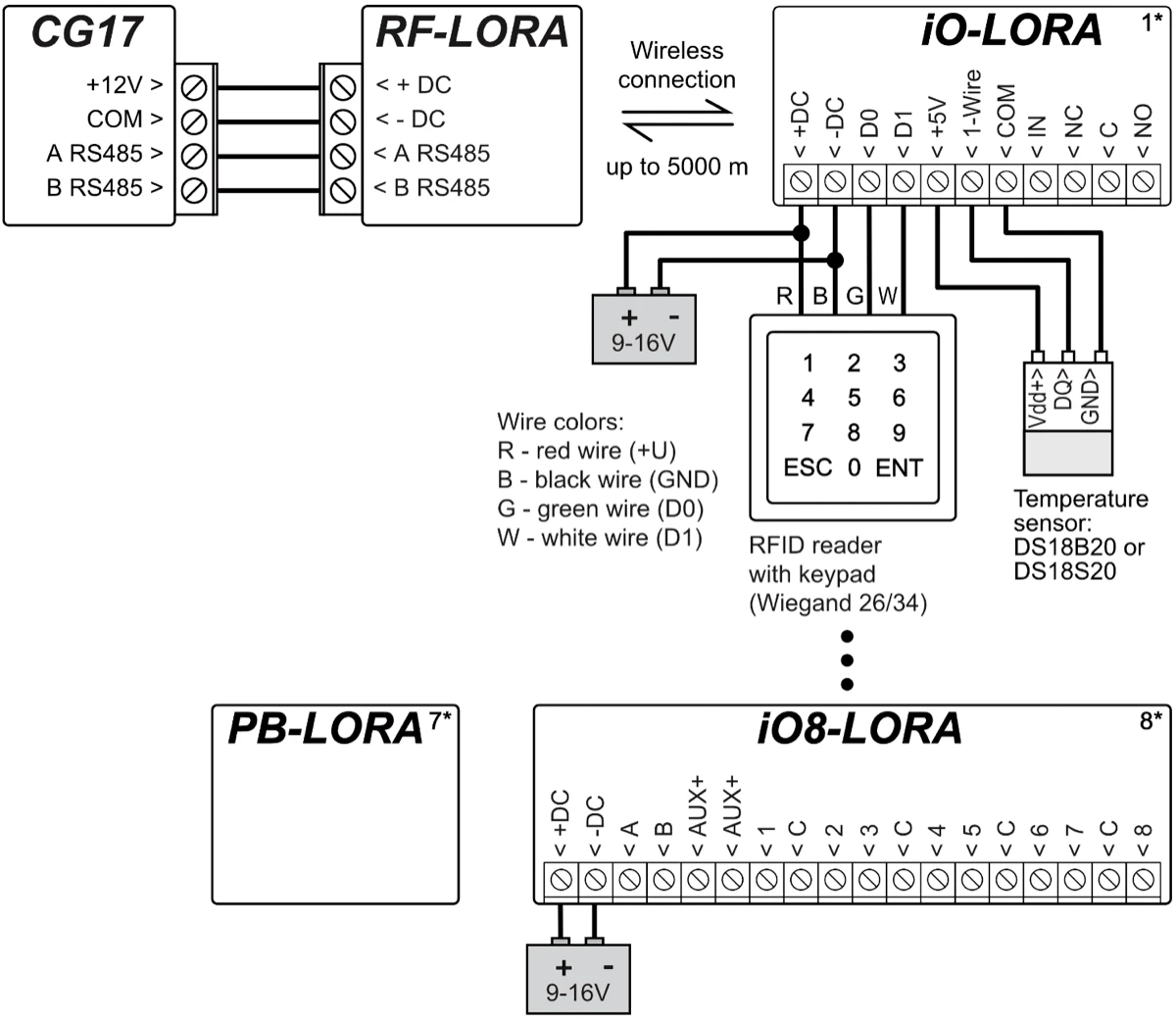
„Bis zu 5000 m“ ist ein theoretisches Maximum unter idealen Bedingungen – siehe den Hinweis in Abschnitt 1.3.
Einrichtung in TrikdisConfig: Starten Sie TrikdisConfig und verbinden Sie die CG17 mit einem USB-Mini-B-Kabel mit dem Computer, oder verbinden Sie sich aus der Ferne mit ihr (Abschnitt 6.1). Klicken Sie auf die Schaltfläche Read [F4]: Das Programm zeigt die aktuellen Einstellungen der CG17 an. Wenn das Programm dazu auffordert, geben Sie im eingeblendeten Fenster den Administrator- oder Errichtercode ein. Wählen Sie im Fenster Modules aus der Liste der Spalte Module das verwendete LORA-Modul und tragen Sie in das Feld Serial No. die Seriennummer des Moduls ein (Abschnitt 5.5).
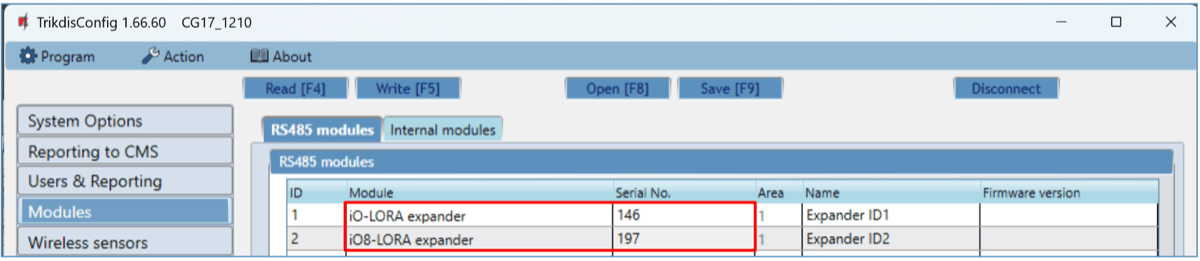
Klicken Sie nach den Änderungen auf die Schaltfläche Write [F5] und warten Sie das Ende der Aktualisierung ab. Klicken Sie zum Schluss auf die Schaltfläche Disconnect und ziehen Sie das USB-Mini-B-Kabel ab.
4. Steuerung
Die CG17 können Sie auf drei Arten aus der Ferne steuern: aus der App Protegus 2 (Abschnitt 4.1), per SMS-Befehl (Abschnitt 4.2) und per Telefonanruf (Abschnitt 4.3). Das Ändern der Einstellungen aus der Ferne und die Fernsteuerung aus TrikdisConfig beschreibt Kapitel 6.
4.1 Steuerung aus der App Protegus 2
Mit Protegus 2 steuern die Benutzer die Alarmanlage aus der Ferne, sehen den Zustand des Systems und werden über die Ereignisse des Systems benachrichtigt.
Bevor Sie das System hinzufügen
Die CG17 können Sie zu Protegus 2 hinzufügen, wenn:
- der Protegus-Cloud-Dienst eingeschaltet ist: Im Fenster Users & Reporting von TrikdisConfig ist in der Einstellungsgruppe Cloud application das Häkchen Enable cloud service gesetzt (Abschnitt 5.4; per SMS:
CONNECT 123456 PROTEGUS=ON, Abschnitt 4.2); - eine aktivierte SIM-Karte im Gerät steckt und ihr PIN-Code eingegeben ist (Fenster System Options, Gruppe SIM, Abschnitt 5.2) oder die PIN-Abfrage ausgeschaltet ist;
- eine Stromversorgung vorhanden ist: Die LED POWER leuchtet grün;
- das Gerät mit dem Netz verbunden ist: Die LED NETWORK leuchtet grün und blinkt gelb.
Leuchtet die LED NETWORK oder DATA dauerhaft gelb, kann sich das Gerät nicht mit dem Mobilfunknetz und/oder mit Protegus 2 verbinden. Die LED-Anzeigen beschreibt Abschnitt 1.6.
Erstellen des Systems in der Protegus 2-Anwendung
- Laden Sie die Protegus 2-Anwendung auf Ihr Telefon herunter oder öffnen Sie sie in einem Browser
- Registrieren Sie ein Konto, wenn Sie noch keins haben.
- Melden Sie sich in Ihrem Konto an.
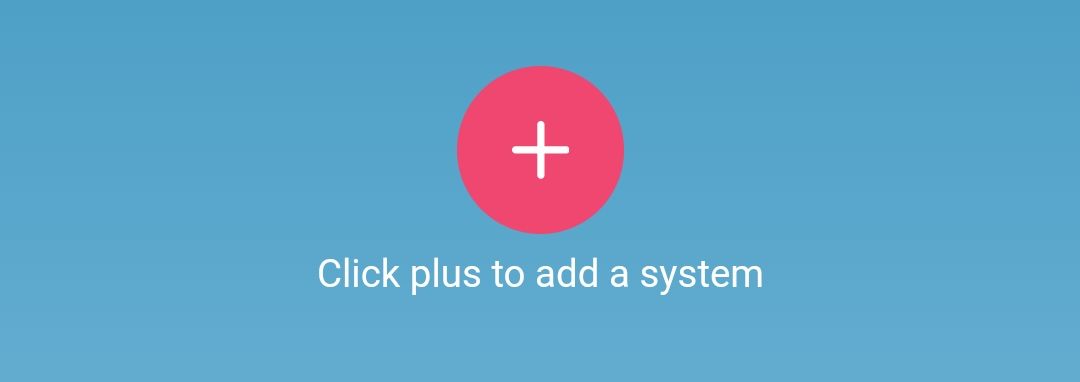
- Klicken Sie auf der Hauptseite auf die Schaltfläche "+" , um ein System zu erstellen
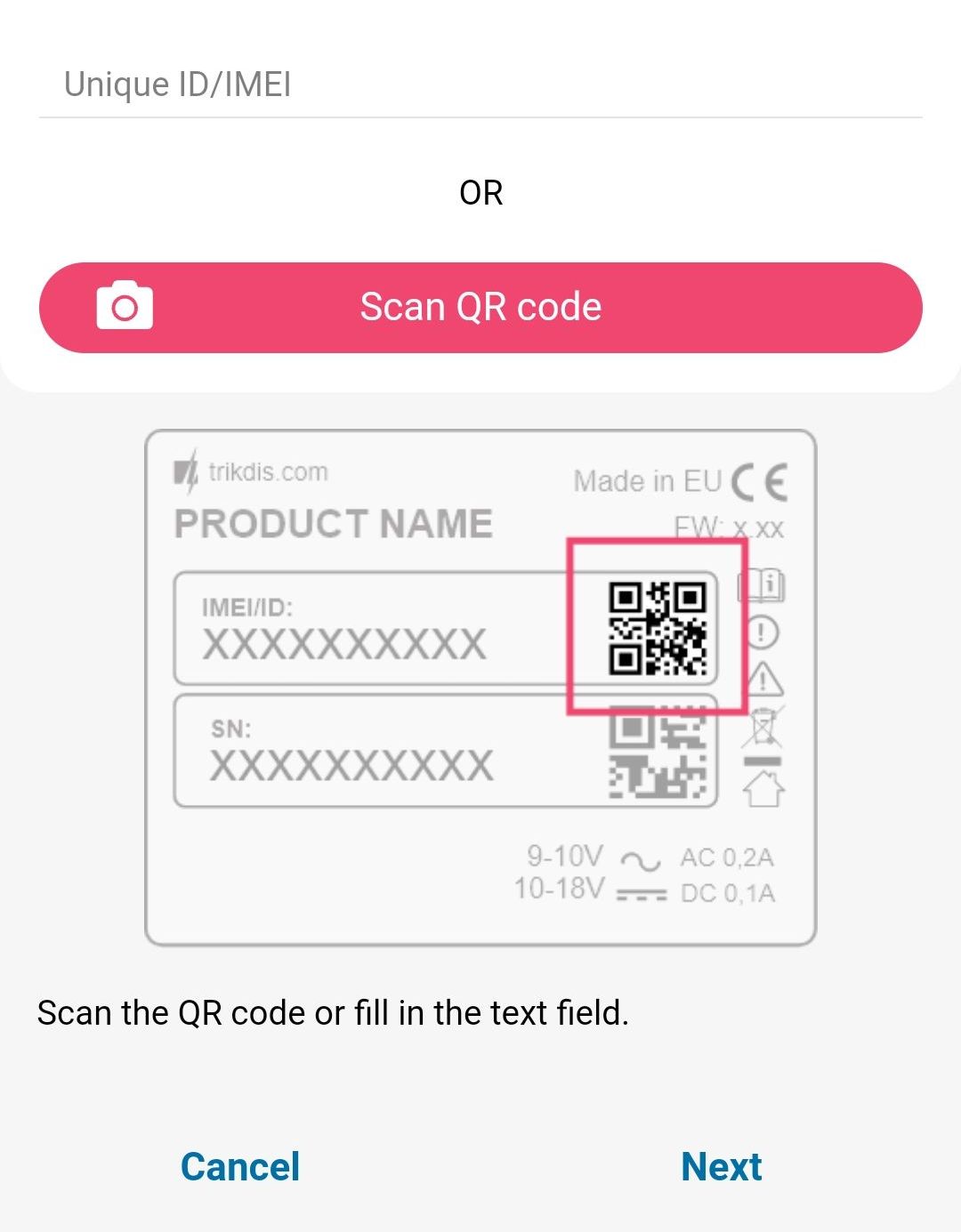
- Geben Sie die eindeutige Kennung des TRIKDIS-Geräts ein (Sie können den Barcode oder QR-Code auch mit der Kamera Ihres Telefons scannen), den Sie finden können
- Auf dem Aufkleber des Geräts
- Auf der Pappschachtel des Geräts
- In der unteren linken Ecke von TrikdisConfig (auswählbares und kopierbares Format)
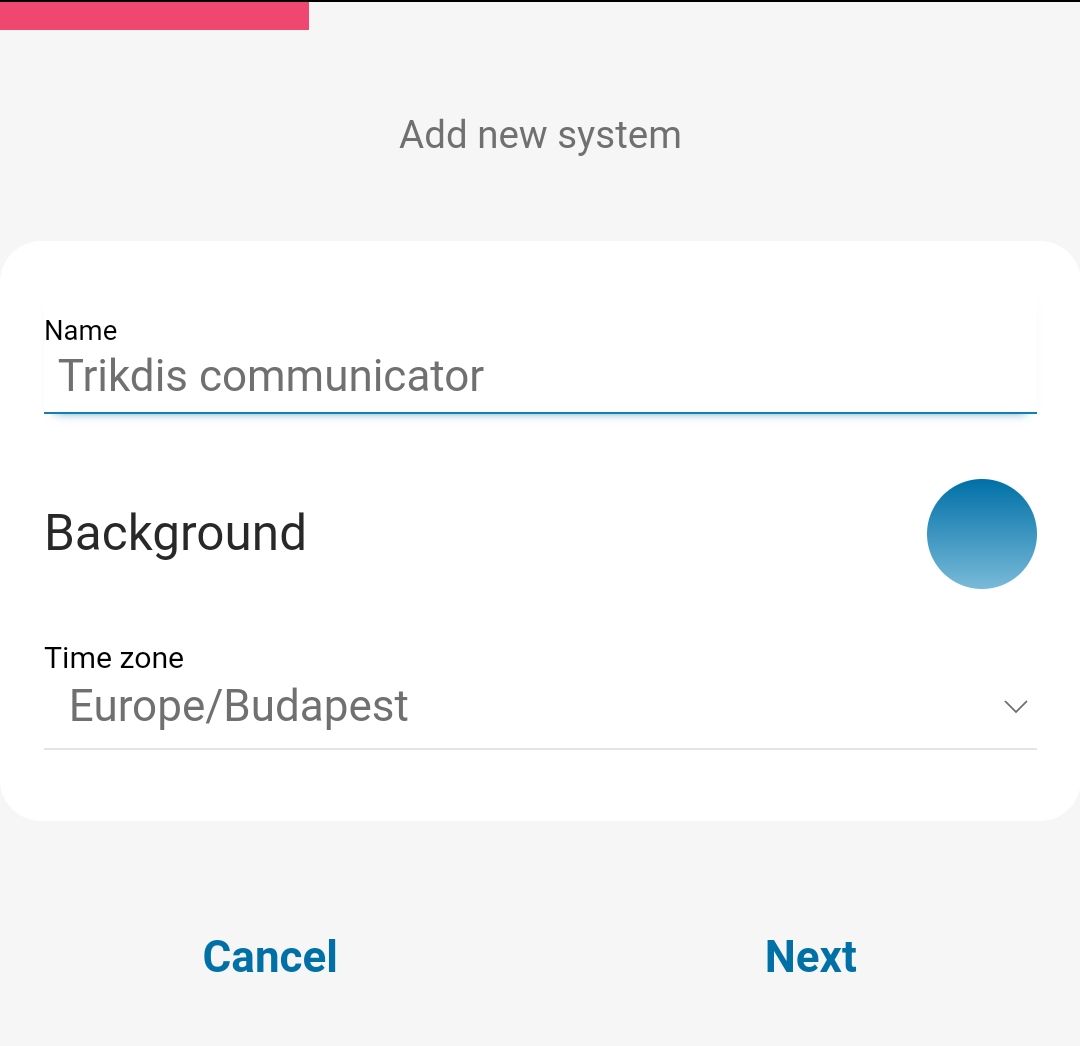
- Geben Sie den Systemnamen ein und wählen Sie eine Zeitzone aus
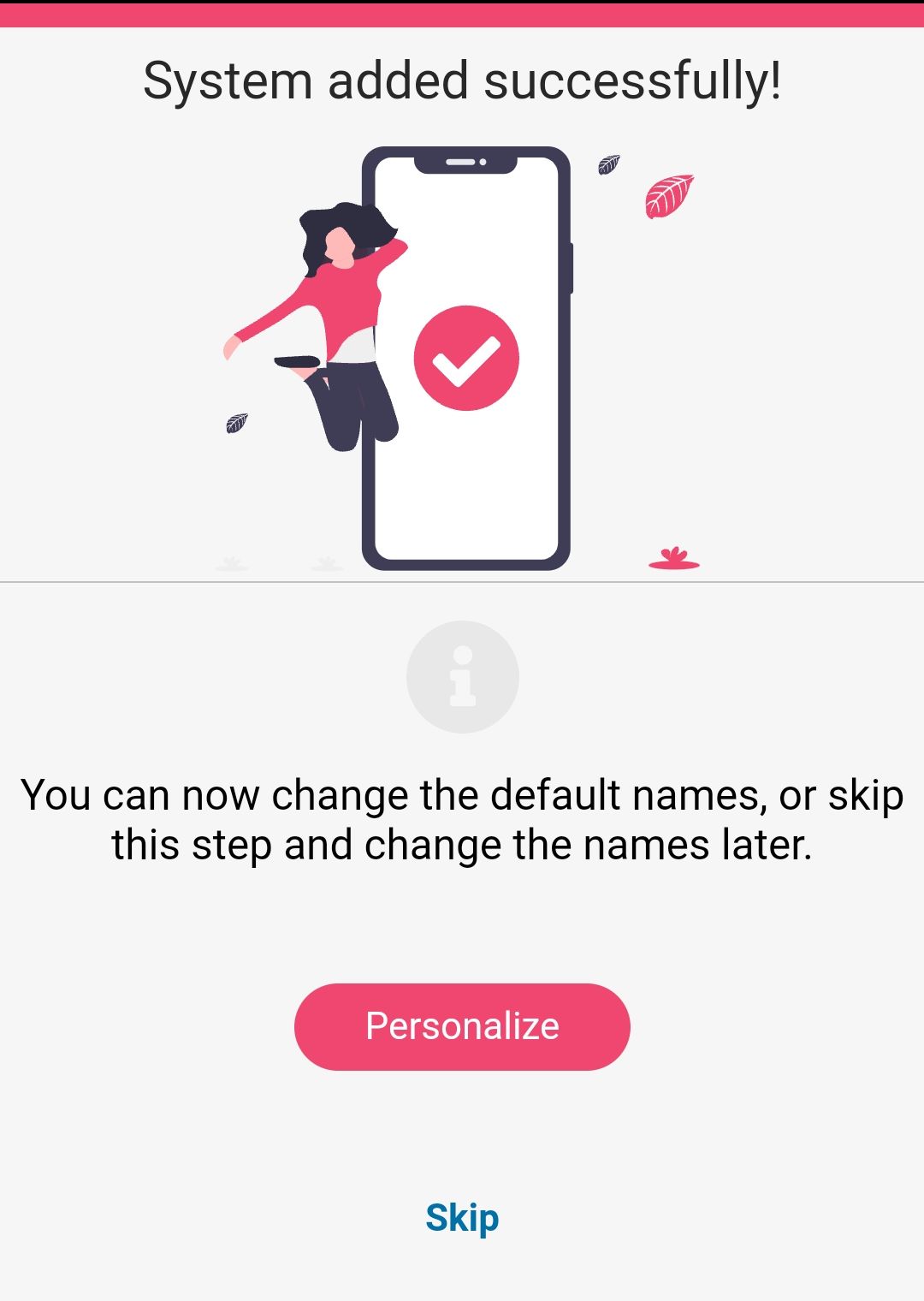
- Ihr System wurde erstellt, Sie können die Partitionen und Zonen im nächsten Schritt benennen, aber Sie können dies jederzeit später tun.
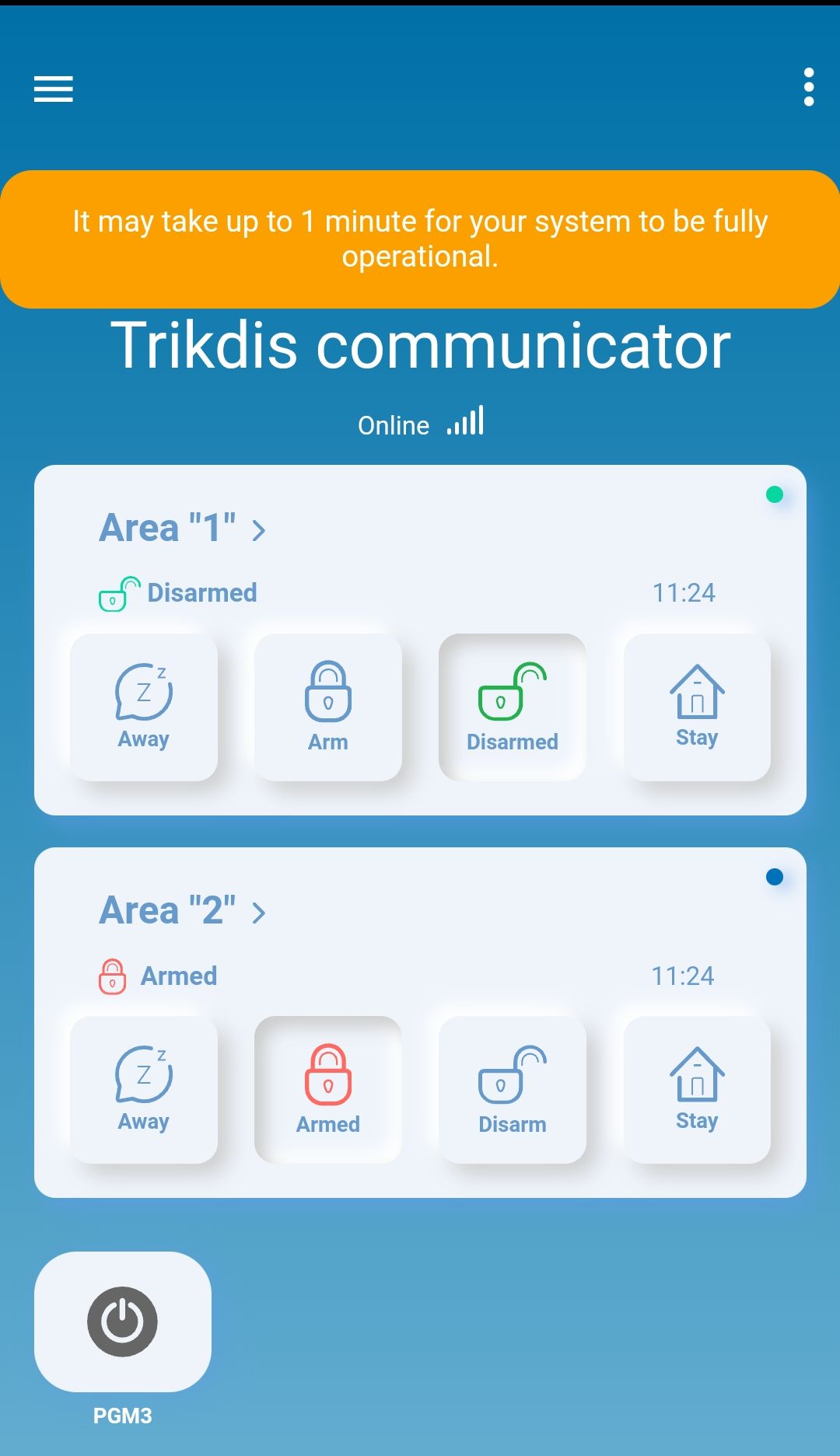
- Im letzten Schritt wird der Startbildschirm Ihres Systems angezeigt. Warten Sie, bis der gelbe Streifen verschwindet und Ihr System bereit ist.


Achten Sie bei der CG17 beim Hinzufügen auf Folgendes:
- Die eindeutige Kennung (Unique ID) ist die IMEI-Nummer der CG17: Sie finden sie auf dem Aufkleber am Gerät und auf dem Karton, und Sie sehen sie auch in der Statusleiste von TrikdisConfig (Abschnitt 5.1).
- Hat der Errichter den werkseitigen Wert
123456des Cloud Access Code geändert (Abschnitt 5.4), fragt die App beim Hinzufügen auch nach diesem Code.
Siehe auch
Protegus: Android-, iPhone- und Web-App · Push-Benachrichtigungen im Browser in der App Protegus 2
4.1.1 Scharfschalten und Unscharfschalten
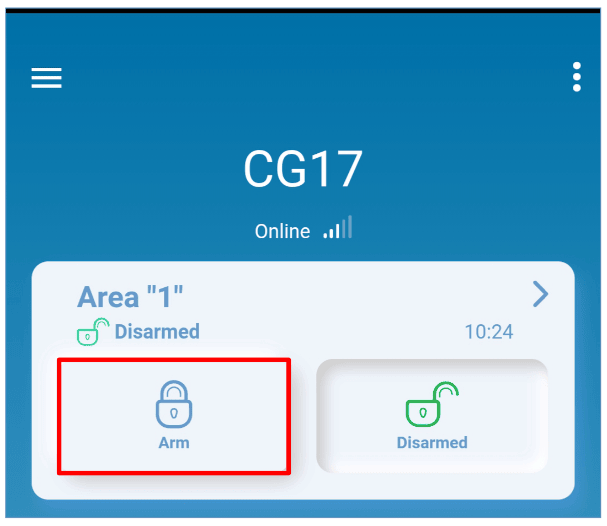
- Öffnen Sie die App Protegus 2 und tippen Sie im Fenster des Systems auf die Schaltfläche Arm (Scharfschalten).
- Wählen Sie im Menü den einzuschaltenden Modus und geben Sie den Benutzercode ein (den im Fenster Users & Reporting von TrikdisConfig in der Spalte Code angegebenen Code, Abschnitt 5.4).
- Wenn das System den Modus wechselt, ändert sich auch das Symbol Arm.
Wenn Sie das System aus Protegus 2 oder per Telefonanruf scharfschalten, zählt die Zentrale die Ausgangszeit (Exit time, Abschnitt 5.2) nicht.
4.1.2 Weitere Benutzer hinzufügen
Starten Sie die App Protegus 2 auf Ihrem Telefon und melden Sie sich mit Ihrem Benutzernamen und Ihrem Passwort an.
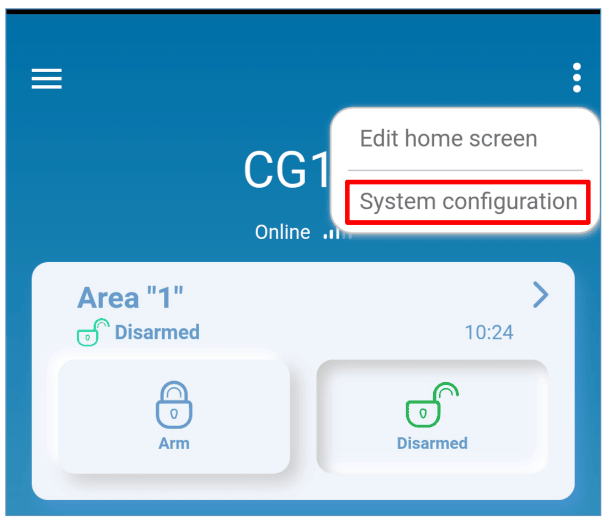
- Öffnen Sie das Menü Settings (Einstellungen): Tippen Sie oben rechts im Fenster des Systems auf das Drei-Punkte-Symbol.
- Wählen Sie den Punkt System configuration (Systemkonfiguration).
- Wählen Sie den Punkt Users (Benutzer).
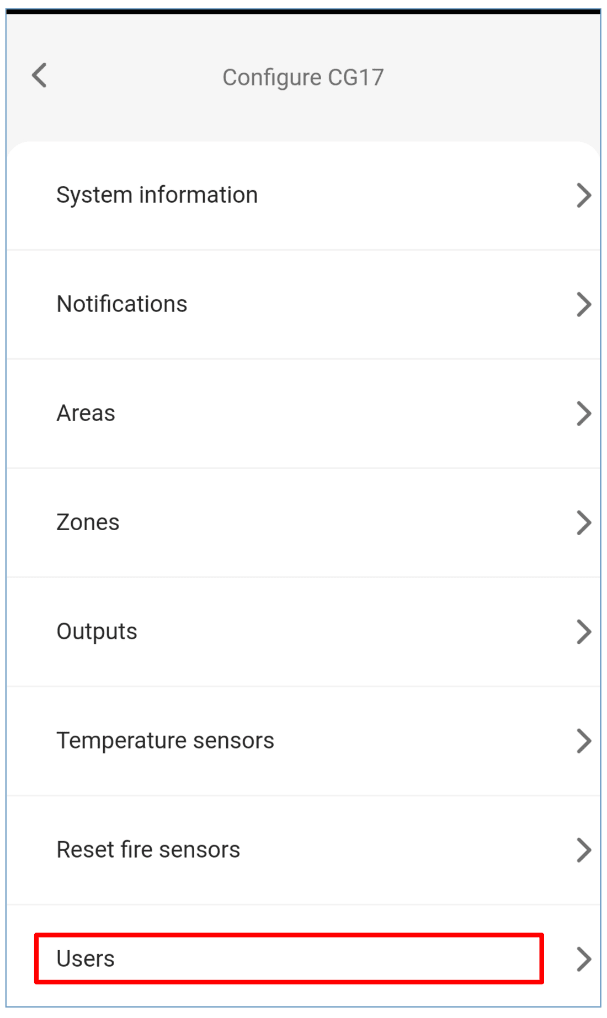
- Tippen Sie auf die Schaltfläche + (Add new user – neuer Benutzer).
- Geben Sie die E-Mail-Adresse oder den Benutzernamen des Benutzers ein.
- Geben Sie die Telefonnummer des Benutzers ein.
- Geben Sie den Code des Benutzers ein.
- Markieren Sie, welchen Bereich der Benutzer steuern darf.
- Markieren Sie, welchen PGM-Ausgang der Benutzer steuern darf.
- Tippen Sie auf die Schaltfläche Add user (Benutzer hinzufügen).
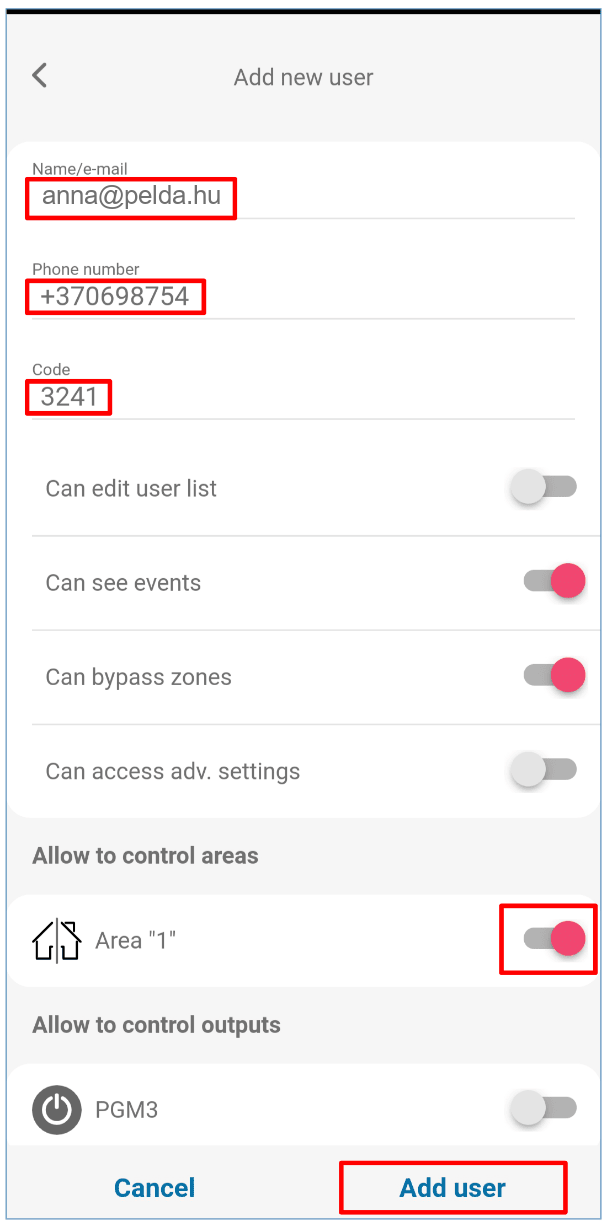
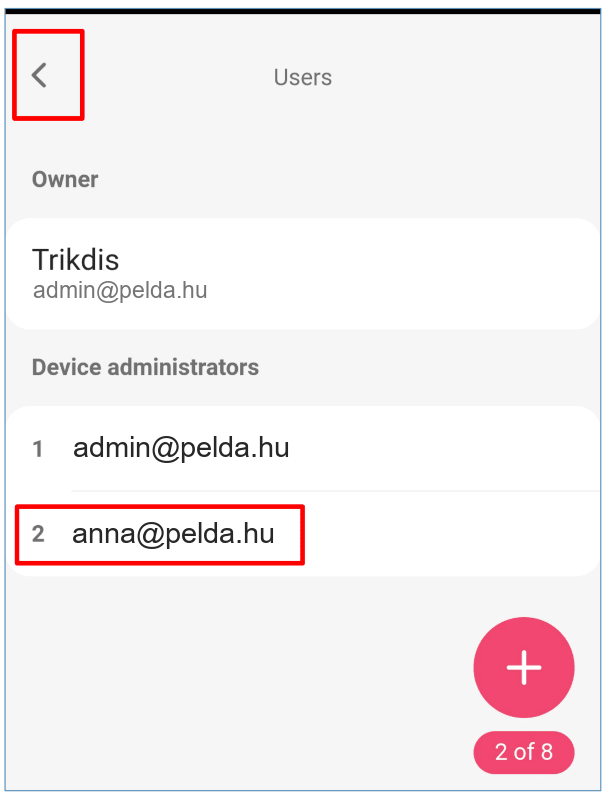
- Der neue Benutzer erscheint in der Benutzerliste.
- Mit der Schaltfläche Back (zurück) kehren Sie zum Hauptfenster zurück.
4.2 Steuerung mit SMS-Befehlen
Senden Sie den SMS-Befehl an die Telefonnummer der in die CG17 eingelegten SIM-Karte. In den Befehlen ist xxxxxx das 6-stellige SMS-Administratorpasswort (werkseitig 123456; in TrikdisConfig: System Options → Access → SMS password, Abschnitt 5.2). Ist in der Benutzerliste beim Benutzer das Häkchen ACK gesetzt (Abschnitt 5.4), sendet ihm die CG17 nach jedem SMS-Befehl eine Antwort-SMS; den Text der Antworten können Sie auf der Seite SMS answer texts des Fensters Users & Reporting ändern.
Scharfschalten und Unscharfschalten per SMS – mit diesen SMS schalten Sie die Alarmanlage scharf bzw. unscharf:
ARM xxxxxx SYS:x
DISARM xxxxxx SYS:x
| Zeichen | Bedeutung |
|---|---|
xxxxxx |
das 6-stellige Administratorpasswort (werkseitig 123456) |
x |
die Nummer des Bereichs der Alarmanlage (1–8) |
Ändern des Administratorpassworts – ändern Sie aus Sicherheitsgründen das werkseitige SMS-Administratorpasswort. Senden Sie eine SMS in dieser Form:
PSW 123456 xxxxxx
| Zeichen | Bedeutung |
|---|---|
123456 |
das werkseitige Administratorpasswort |
xxxxxx |
das neue, 6-stellige Administratorpasswort |
Berechtigung weiterer Benutzer – per SMS und Telefonanruf lässt sich das System nur von Telefonnummern aus steuern, die in der Benutzerliste stehen. Senden Sie vom Telefon des Administrators per SMS die Telefonnummer und den Namen der weiteren Personen, damit auch sie das System steuern können:
SETN xxxxxx PHONEx=+PHONENR#NAME
| Zeichen | Bedeutung |
|---|---|
xxxxxx |
das 6-stellige Administratorpasswort |
x |
die Nummer des Benutzers in der Liste (wenn Sie 1 schreiben, übertragen Sie Ihr Administratorrecht an einen anderen Benutzer) |
PHONENR |
die Telefonnummer des Benutzers |
NAME |
der Name des Benutzers |
Rücksetzen der Rauchmelder – die Rauchmelder können Sie per SMS auch aus der Ferne zurücksetzen (Reset):
FRS xxxxxx
xxxxxx – das 6-stellige Administratorpasswort.
Der OUT-Ausgang, an den die Brandmelder angeschlossen sind, muss den Typ Rücksetzen der Brandmelder erhalten (im Fenster PGM von TrikdisConfig: Output definition → Fire Sensor Reset, Abschnitt 5.7). Der Ausgang 5 OUT hat werkseitig diesen Typ.
Liste der SMS-Befehle (bei allen steht das Passwort nach dem Befehlswort, in den Beispielen das werkseitige 123456):
| Befehl | Daten | Beschreibung |
|---|---|---|
INFO |
– | Daten der Zentrale: Die Antwort enthält den Typ, die IMEI-Nummer, die Seriennummer und die Firmware-Version der Zentrale. Beispiel: INFO 123456 |
RESET |
– | Neustart des Geräts. Beispiel: RESET 123456 |
OUTPUTx |
ON |
Einschalten eines Ausgangs; x ist die Nummer des Ausgangs. Beispiel: OUTPUT1 123456 ON |
OUTPUTx |
OFF |
Ausschalten eines Ausgangs; x ist die Nummer des Ausgangs. Beispiel: OUTPUT1 123456 OFF |
OUTPUTx |
PULSE=ttt |
Einschalten eines Ausgangs für eine bestimmte Zeit: x ist die Nummer des OUT-Ausgangs, ttt die Impulsdauer in Sekunden, als dreistellige Zahl. Beispiel: OUTPUT1 123456 PULSE=002 |
PSW |
neues Passwort | Ändern des Passworts. Beispiel: PSW 123456 654123 |
TIME |
JJJJ/MM/TT,hh:mm:ss |
Einstellen von Datum und Uhrzeit. Beispiel: TIME 123456 2026/10/30,12:23:00 |
TXTA |
Objektname | Speichern des Objektnamens. Beispiel: TXTA 123456 Haus |
TXTE |
Z1= … Z12= |
Text der SMS, die beim Alarm der Zone gesendet wird; Z1…Z12 – die Nummer des Eingangs (der Zone). Beispiel: TXTE 123456 Z1=ALARM Zone1 |
TXTR |
Z1= … Z12= |
Text der SMS, die bei der Wiederherstellung der Zone gesendet wird; Z1…Z12 – die Nummer des Eingangs (der Zone). Beispiel: TXTR 123456 Z1=Zone1 wiederhergestellt |
RDR |
Telefonnummer#SMS-Text |
Weiterleiten einer SMS an die angegebene Telefonnummer; die Nummer muss mit dem Zeichen + und der internationalen Ländervorwahl beginnen. Beispiel: RDR 123456 +436641234567#weitergeleiteter Text |
ASKI |
– | SMS über den Zustand der Eingänge (IN). Beispiel: ASKI 123456 |
ASKO |
– | SMS über den Zustand der Ausgänge (OUT). Beispiel: ASKO 123456 |
ASKT |
– | SMS mit den Werten aller Temperatursensoren. Beispiel: ASKT 123456 |
DISARM |
SYS:x |
Unscharfschalten der Alarmanlage; x ist die Nummer des Bereichs (1–8). Beispiel: DISARM 123456 SYS:1 |
ARM |
SYS:x |
Scharfschalten der Alarmanlage; x ist die Nummer des Bereichs (1–8). Beispiel: ARM 123456 SYS:1 |
FRS |
– | Rücksetzen des Ausgangs der Brandmelder, wenn dem OUT-Ausgang die Funktion Rücksetzen der Brandmelder (Fire Sensor Reset, Abschnitt 5.7) zugeordnet ist. Beispiel: FRS 123456 |
SETN |
PHONEx=Telefonnummer#Name |
Anlegen von Telefonnummer und Benutzername für den Benutzer x; x ist die Zeile der Telefonnummer in der Liste. Die Nummer muss mit dem Zeichen + und der internationalen Ländervorwahl beginnen, Nummer und Name werden durch # getrennt. Beispiel: SETN 123456 PHONE5=+436641234567#JOHANN |
SETN |
PHONEx=DEL |
Löschen von Telefonnummer und Name des Benutzers. Beispiel: SETN 123456 PHONE5=DEL |
UUSD |
*USSD-Code# |
Senden eines USSD-Codes an den Mobilfunkanbieter. Beispiel: UUSD 123456 *245# |
CONNECT |
Protegus=ON |
Verbinden mit dem Protegus-Cloud-Dienst. Beispiel: CONNECT 123456 PROTEGUS=ON |
CONNECT |
Protegus=OFF |
Trennen vom Protegus-Cloud-Dienst. Beispiel: CONNECT 123456 PROTEGUS=OFF |
CONNECT |
Code=123456 |
der Code des Protegus-Cloud-Dienstes (Cloud Access Code, Abschnitt 5.4). Beispiel: CONNECT 123456 CODE=123456 |
CONNECT |
IP=0.0.0.0:8000 |
TCP-IP-Adresse und Port des Servers des Hauptkanals. Beispiel: CONNECT 123456 IP=0.0.0.0:8000 |
CONNECT |
IP=0 |
Ausschalten des Hauptkanals. Beispiel: CONNECT 123456 IP=0 |
CONNECT |
ENC=123456 |
der TRK-Verschlüsselungsschlüssel. Beispiel: CONNECT 123456 ENC=123456 |
CONNECT |
APN=Internet |
der Name des APN. Beispiel: CONNECT 123456 APN=INTERNET |
CONNECT |
USER=user |
der Benutzername des APN. Beispiel: CONNECT 123456 USER=User |
CONNECT |
PSW=password |
das Passwort des APN. Beispiel: CONNECT 123456 PSW=Password |
SETHx |
– | Thermostateinstellungen: x ist die Nummer des Thermostats (1, 2, 3 oder 4); die Parameter beschreiben die folgenden Zeilen. |
SETHx |
Ty=45 |
die Temperatur des Modus y (4 Modi lassen sich angeben). Beispiel – Modus 2 des Thermostats 1 auf +45 °C: SETH1 123456 T2=45 |
SETHx |
Sy=2 |
die Nummer des Temperatursensors, der im Modus y misst (4 Modi lassen sich angeben). Beispiel – im Modus 1 des Thermostats 2 misst der Temperatursensor 2: SETH2 123456 S1=2 |
SETHx |
O=1 |
der dem Thermostat zugeordnete OUT-Ausgang (der Typ des Ausgangs muss Remote Control oder Thermostat sein, Abschnitt 5.7). Beispiel – Ausgang 1 für Thermostat 1: SETH1 123456 O=1 |
SETHx |
A=2 |
der Temperatursensor, der den Betrieb des Thermostats bestimmt: welcher der für die vier Modi angegebenen Sensoren aktiv sein soll. Beispiel – beim Thermostat 1 ist der Sensor des Modus 3 aktiv: SETH1 123456 A=3 |
SETHx |
M=C |
die Betriebsart des Thermostats: C – Kühlen, H – Heizen. Beispiel – Thermostat 1 in der Betriebsart Kühlen: SETH1 123456 M=C |
SETHx |
mehrere Einstellungen, mit Komma | Mit einer SMS lassen sich eine oder mehrere Einstellungen ändern, die einzelnen Einstellungen werden durch Komma getrennt. Beispiel: SETH2 123456 T2=55,S3=5,A=3,O=1,M=H – die Temperatur des Modus 2 des Thermostats 2 beträgt +55 °C; der Modus 3 arbeitet nach dem Temperatursensor 5; der Sensor des Modus 3 ist aktiv; der Thermostat schaltet den OUT-Ausgang 1; die Betriebsart ist Heizen. |
ASKH |
– | SMS über die Einstellungen aller Thermostate: ob der Thermostat eingeschaltet ist, ob er kühlt oder heizt, die Nummer des aktiven Modus und alle eingestellten Temperaturen. Beispiel: ASKH 123456 |
Statt der Telefonnummer und des Namens der Beispiele setzen Sie Ihre eigenen Daten ein. Die Liste der APNs: APN-Einstellungen – Liste der europäischen Mobilfunkanbieter.
4.3 Steuerung per Telefonanruf
Ist für das System noch kein Benutzer angelegt, wird derjenige zum Administrator des Systems, der die CG17 als Erster anruft: Danach kann nur er die CG17 per Telefonanruf und SMS-Befehl steuern. Führen Sie den ersten Anruf daher vom Telefon des Eigentümers oder des Errichters aus. Wenn Sie auch anderen Benutzern die Steuerung per Anruf erlauben möchten, legen Sie sie in TrikdisConfig (Abschnitt 5.4) oder per SMS-Befehl (SETN, Abschnitt 4.2) an.
Anrufbefehle der CG17 – Steuerung der OUT-Ausgänge per Telefonanruf:
- Besteht die Alarmanlage aus einem einzigen Bereich oder hat der Benutzer kein Recht zur Steuerung der Ausgänge (Spalte PGM der Benutzerliste, Abschnitt 5.4): Rufen Sie die CG17 an. Die Zentrale weist den Anruf ab, und der Schutzmodus der Alarmanlage wechselt ins Gegenteil: Ein scharfgeschaltetes System wird unscharf, ein unscharfgeschaltetes scharf.
- Hat der Benutzer das Recht zur Steuerung der OUT-Ausgänge und ist der Typ des OUT-Ausgangs in TrikdisConfig Remote Control (Abschnitt 5.7), oder besteht die Alarmanlage der CG17 aus zwei oder mehr Bereichen: Rufen Sie die CG17 an. Die CG17 nimmt den Anruf an, und Sie können die Befehle über die Telefontastatur eingeben (siehe Tabelle).
Befehle über die Telefontastatur
| Tasten | Funktion | Beschreibung |
|---|---|---|
[1] |
Wechsel des Schutzmodus | wechselt den Schutzmodus in das Gegenteil des aktuellen. Beispiel: 1 |
[2][Nummer des Ausgangs][#][Zustand][*] |
Steuerung des gewählten OUT-Ausgangs | schaltet den angegebenen OUT-Ausgang. Zustand: 0 – Ausschalten; 1 – Einschalten; 2 – Ausschalten für die Impulsdauer; 3 – Einschalten für die Impulsdauer (die Impulsdauer geben Sie in der Tabelle PGM von TrikdisConfig an, Abschnitt 5.7); * – Ende des Befehls. Beispiel – Einschalten des Ausgangs 5 OUT: 21#1*; Einschalten des Ausgangs 6 OUT für die in der Tabelle PGM angegebene Impulsdauer (Pulse time): 22#3* |
[6][Nummer des Bereichs][#] |
Scharfschalten des angegebenen Bereichs der Alarmanlage | Beispiel – Scharfschalten des Bereichs 2: 62# |
[7][Nummer des Bereichs][#] |
Unscharfschalten des angegebenen Bereichs der Alarmanlage | Beispiel – Unscharfschalten des Bereichs 1: 71# |
5. Einrichtung mit der Software TrikdisConfig
Die Parameter der CG17 stellen Sie mit dem Programm TrikdisConfig ein – über ein USB-Kabel oder aus der Ferne (Kapitel 6). Die für die App Protegus 2 und die Leitstelle nötigen Grundeinstellungen beschreibt Kapitel 2; dieses Kapitel stellt die Seiten des Programms der Reihe nach vor.
Alle Trikdis-Geräte können mit einer gemeinsamen Software programmiert werden. Die Software heißt TrikdisConfig und kann von der Herstellerwebsite heruntergeladen werden.
Nach dem Download installieren Sie das Programm. Wenn bei jedem Start von TrikdisConfig eine neue Version verfügbar ist, laden Sie das empfohlene Update herunter und installieren Sie es!
- Nehmen Sie den Deckel der CG17 mit einem flachen Schraubendreher ab, wie in der Abbildung gezeigt.
- Verbinden Sie die CG17 mit einem USB-Mini-B-Kabel mit dem Computer.
- Starten Sie TrikdisConfig. Das Programm erkennt die angeschlossene CG17 automatisch und öffnet ihr Programmierfenster.
- Klicken Sie auf die Schaltfläche Read [F4]: Das Programm liest die aktuellen Einstellungen der CG17 aus. Wenn das Programm dazu auffordert, geben Sie im eingeblendeten Fenster den Administrator- oder den Errichtercode ein (die werkseitigen Codes: Abschnitt 5.2.2).
- Dabei stoppt der normale Betrieb des Geräts,
- es wird über das USB-Kabel mit Strom versorgt,
- nach dem Abziehen startet es neu (sofern es an der Versorgung hängt).
5.1 Die Statusleiste
Nach dem Anschließen und Auslesen des Geräts (Read [F4]) werden unten im Fenster die wichtigsten Daten des Geräts angezeigt:
| Beschriftung | Bedeutung |
|---|---|
| IMEI / Unique ID, bei einem Ethernet-Gerät MAC / Unique ID | Die eindeutige Kennung des Geräts: bei einem Gerät mit SIM-Karte die IMEI, bei einem Ethernet-Gerät die MAC-Adresse. Dieselbe steht auf der Verpackung und auf der Rückseite des Geräts. |
| Status | Der aktuelle Betriebszustand. |
| Device | Der Gerätetyp (Typbezeichnung). Prüfen Sie, ob hier der Typ Ihres eigenen Geräts steht. |
| SN | Seriennummer. |
| BL | Die Version des Bootloaders. |
| FW | Die Version der Firmware. |
| HW | Die Version der Hardware. |
| State | Die Verbindungsart: USB oder Fernzugriff (remote). |
| Administrator / Installer | Die Zugriffsebene der programmierenden Person (nach Eingabe des Passworts). |
Nach Abschluss der Einstellungen schreiben Sie sie mit der Schaltfläche Write [F5] in das Gerät; mit den Schaltflächen Open [F8] und Save [F9] können Sie den gesamten Einstellungssatz in einer Datei speichern und in ein anderes Gerät laden. Save [F9] speichert die Einstellungen in einer Einstellungsdatei, Open [F8] öffnet die gespeicherte Datei; die gespeicherten Einstellungen können Sie später auch in andere Geräte laden und so mehrere Geräte schnell mit identischen Einstellungen einrichten.

Beim Klick auf die Schaltfläche Read [F4] liest das Programm die in der CG17 gespeicherten Einstellungen aus und zeigt sie an; die benötigten Parameter stellen Sie auf den in den folgenden Abschnitten beschriebenen Seiten ein. Wenn Sie zu den Werkseinstellungen zurückkehren möchten, klicken Sie unten links im Bildschirm auf die Schaltfläche Restore (Abschnitt 5.11).
5.2 Seite „System Options“
Die Seite hat zwei Registerkarten: Auf der Registerkarte System general geben Sie die allgemeinen, die SIM-Karten- und die Bereichseinstellungen ein, auf der Registerkarte Access die Zugangscodes.
5.2.1 Registerkarte System general
Hier geben Sie die Objektkennung, die Einstellungen der Testmeldungen, der Zeitsynchronisierung und der Ereignisübertragung, die Daten der SIM-Karte und die Zeiten der Bereiche ein.
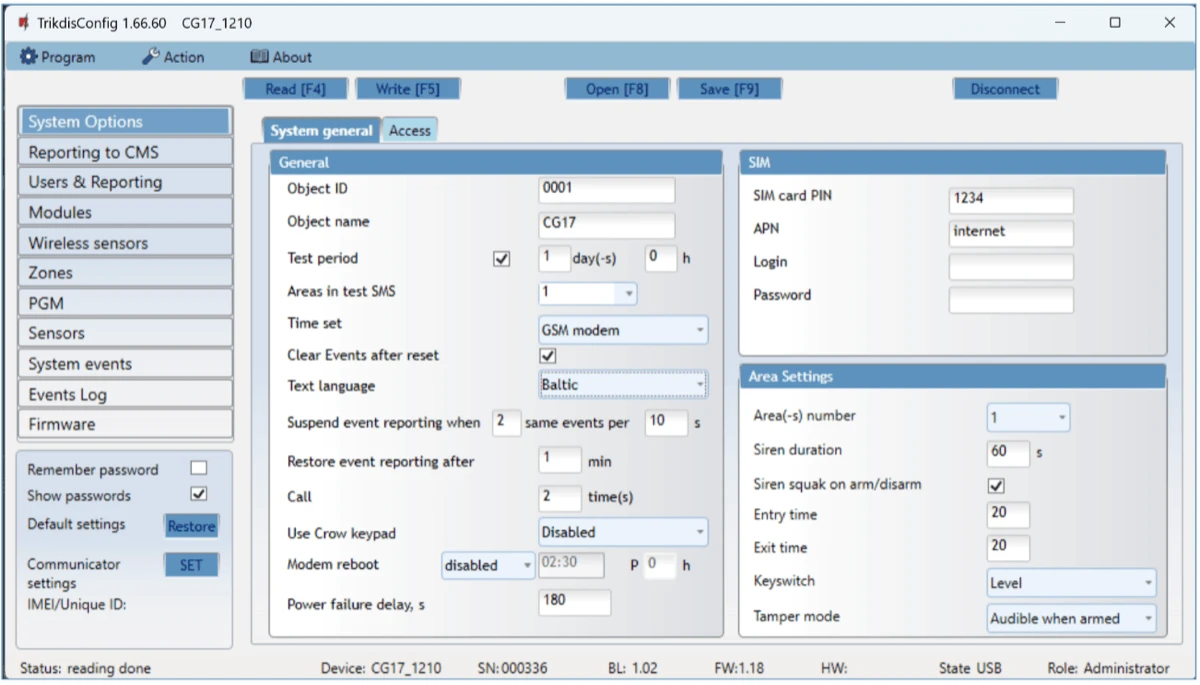
Gruppe General
- Object ID – wenn Sie die Ereignisse an die Leitstelle senden, tragen Sie die von der Leitstelle erhaltene Objektkennung ein (4-stellige Hexadezimalzahl, 0–9, A–F). Verwenden Sie die Kennungen FFFE und FFFF nicht.
- Object name – der Name des Geräts; er erscheint in den SMS-Nachrichten über die Ereignisse (höchstens 20 Zeichen, Buchstaben und Ziffern).
- Test period – ist das Häkchen gesetzt, sendet die CG17 im eingestellten Intervall eine periodische Testmeldung (Test).
- Areas in test SMS – die Testmeldung enthält auch den Zustand der ausgewählten Bereiche.
- Time set – die Quelle der Zeitsynchronisierung. Bei Auswahl von IP server richtet sich die CG17 nach der Zeit des IP-Empfängers, bei Auswahl von Cellular modem (in der Abbildung GSM modem) nach der Zeit des Servers des Mobilfunkanbieters.
- Clear Events after reset – nach einem Neustart (Reset) löscht das Gerät alle nicht gesendeten Ereignismeldungen.
- Text language – die Sprache der SMS-Nachrichten: Die CG17 verwendet in den SMS die Sonderzeichen dieser Sprache.
- Suspend event reporting when … same events per … s – setzt die Ereignisübertragung aus, wenn die angegebene Anzahl gleicher Ereignisse innerhalb der angegebenen Sekunden eintritt.
- Restore event reporting after – nach dieser Zeit endet das Aussetzen der Ereignisübertragung (0–999 Minuten).
- Call – nach einem Ereignis ruft die CG17 den oder die Benutzer so oft wie angegeben an. Wird der Anruf abgewiesen oder angenommen, hört die CG17 mit dem Anrufen auf. Ein Anruf dauert 20 Sekunden.
- Modem reboot – Neustart des Modems zum angegebenen Zeitpunkt.
- AC failure delay (in der Abbildung Power failure delay, s) – fällt die Hauptversorgung aus, sendet die CG17 die Benachrichtigung über die Versorgungsstörung nach der angegebenen Verzögerung. Kehrt die Versorgungsspannung zurück, sendet sie auch die Benachrichtigung über die Wiederherstellung nach der angegebenen Verzögerung.
Gruppe SIM
- SIM card PIN – der PIN-Code der SIM-Karte.
- APN – der Name des Internet-Zugangspunkts des Mobilfunkanbieters. Sie müssen ihn angeben, wenn die Ereignismeldungen über die mobile Datenverbindung (GPRS) an die Protegus-Cloud oder an die Leitstelle gehen. Die APNs der Anbieter: APN-Einstellungen – Liste der europäischen Mobilfunkanbieter.
- Login, Password – wenn der Anbieter der SIM-Karte es verlangt, geben Sie hier den Benutzernamen und das Passwort des APN ein.
Gruppe Area Settings
- Area(-s) number – die Anzahl der voneinander unabhängigen Teile (Bereiche) der Alarmanlage.
Wenn eine Sirene angeschlossen ist und ein OUT-Ausgang (der einem Bereich zugeordnet ist) vom Typ Siren ist (Abschnitt 5.7.1):
- Siren duration – so lange ertönt die Sirene bei einem Alarm (0–999 s).
- Siren squak on arm/disarm – beim Scharfschalten ertönt die Sirene einmal, beim Unscharfschalten zweimal kurz.
- Entry time – Eingangszeit über die verzögerte Zone (Delay) (0–999 s).
- Exit time – Ausgangszeit über die verzögerte Zone (Delay) (0–999 s). Wenn Sie das System aus der App Protegus 2 oder per Telefonanruf scharfschalten, zählt das System die Ausgangszeit nicht.
- Keyswitch – die Art des Scharf- und Unscharfschaltens mit der Schlüsselschalter-Zone (Keyswitch): Pulse (Impuls) oder Level (Pegel).
- Tamper mode – die Reaktion des Systems, wenn ein Melder eine Sabotage meldet:
- Silent – die Empfänger erhalten die Ereignismeldung, aber die Sirene ertönt nicht;
- Audible when armed – die Empfänger erhalten die Ereignismeldung, die Sirene ertönt nur, wenn die Sabotage im scharfgeschalteten Zustand geschieht;
- Always Audible – die Empfänger erhalten die Ereignismeldung, und die Sirene ertönt auch bei unscharfgeschaltetem System.
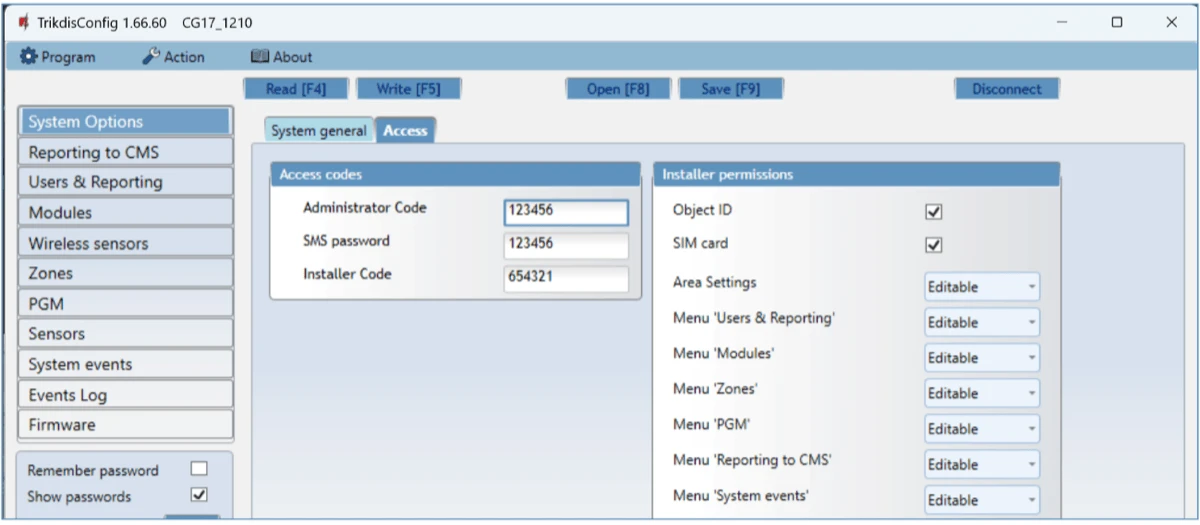
5.2.2 Registerkarte Access – Zugangscodes
Hier geben Sie die Zugangscodes und die Berechtigungen des Errichters ein.
Gruppe Access codes
- Administrator Code – der Administratorcode (werkseitig
123456): Er gibt vollen Zugriff auf die Einstellungen. Genau 6 Zeichen, lateinische Buchstaben und/oder Ziffern. - SMS password – das Passwort für die Steuerung per SMS (werkseitig
123456). Ändern Sie es für mehr Sicherheit in einen 6-stelligen Code, den nur Sie kennen. - Installer Code – der Errichtercode (werkseitig
654321): Damit greift der Errichter auf die Einstellungen zu. Ändern Sie ihn aus Sicherheitsgründen in einen 6-stelligen Code, den nur Sie kennen.
Solange der werkseitige Administratorcode (123456) eingestellt ist, fragt das Programm nicht nach dem Code: Beim Klick auf die Schaltfläche Read [F4] erscheinen sofort die im Gerät gespeicherten Einstellungen.
Gruppe Installer permissions
- Hier stellen Sie die Berechtigungen des Errichters ein.
5.3 Seite „Reporting to CMS“
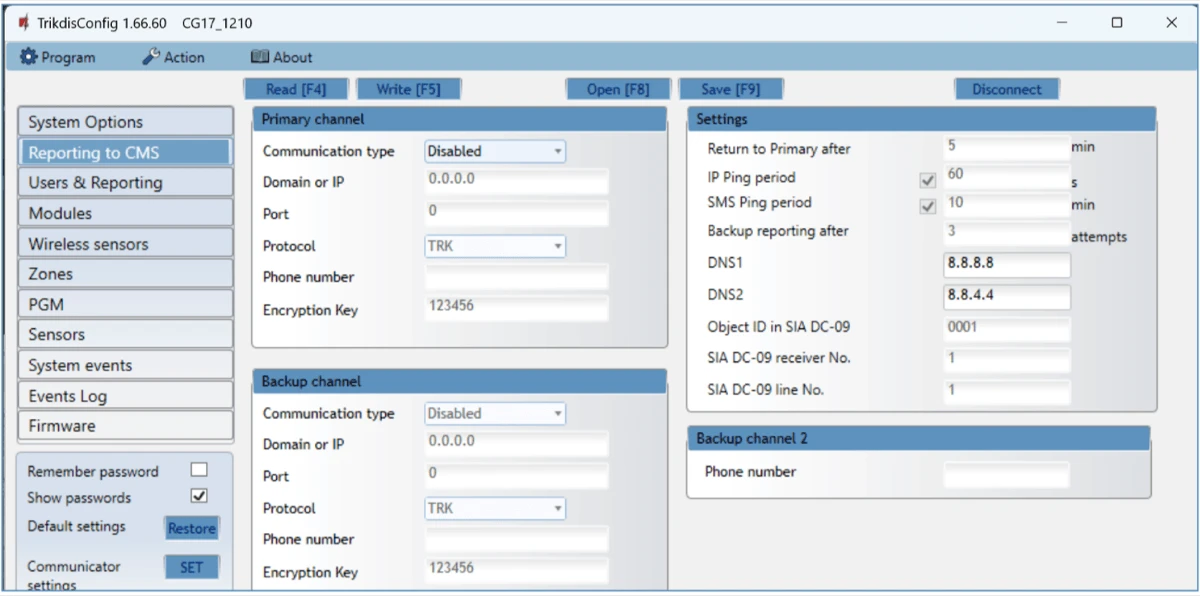
Die CG17 kann die Ereignismeldungen an den Leitstellenempfänger (CMS) des Sicherheitsunternehmens senden. Hier geben Sie die Erreichbarkeit des Empfängers und die Funktionsweise der Kanäle ein.
Gruppe Primary channel und Backup channel
- Communication type – die Art der Verbindung mit dem Empfänger: TCP/IP, UDP/IP oder SMS.
- Domain or IP – der Domainname oder die IP-Adresse des Empfängers.
- Port – der Netzwerkport des Empfängers.
- Protocol – TRK für die Trikdis-Empfänger, SIA DC-09 für die universellen Empfänger.
- Phone number – die Telefonnummer des SMS-fähigen Leitstellenempfängers.
- Encryption Key – 6-stelliger Verschlüsselungsschlüssel; er muss mit dem am Leitstellenempfänger eingestellten Schlüssel übereinstimmen.
Gruppe Settings
- Return to primary after – nach so vielen Minuten versucht die CG17, zum Hauptkanal (Primary channel) zurückzukehren.
- IP Ping period – das Sendeintervall der PING-Signale zur Verbindungsprüfung über die mobile Datenverbindung (GPRS), in Sekunden. Setzen Sie für das Senden der Signale das Häkchen.
- SMS PING period – das Sendeintervall der PING-Signale zur Verbindungsprüfung über den SMS-Kanal, in Minuten. Setzen Sie für das Senden der Signale das Häkchen.
- Backup reporting after – nach so vielen erfolglosen Sendeversuchen wechselt die CG17 vom Hauptkanal auf den Ersatzkanal (Backup channel).
- DNS1, DNS2 – die Adresse der DNS-Server.
- Object ID in SIA DC-09 – die Objektnummer beim Protokoll SIA DC-09.
- SIA DC-09 receiver No. – die Nummer des Empfängers.
- SIA DC-09 line No. – die Nummer der Linie.
Gruppe Backup channel 2
- Phone number – die Telefonnummer des SMS-fähigen Leitstellenempfängers, mit Ländervorwahl (zum Beispiel 43xxxxxxxxxx). Diesen SMS-Ersatzkanal (Backup SMS) verwendet die CG17, wenn sie die Meldung weder über den Hauptkanal (Primary) noch über den Ersatzkanal (Backup) senden kann. Er funktioniert auch dann, wenn im Netz des Mobilfunkanbieters die IP-Verbindung abbricht. Er funktioniert nur, wenn sowohl auf dem Haupt- als auch auf dem Ersatzkanal der Modus GPRS (mobile Daten) eingestellt ist. Die CG17 sendet eine SMS an die Empfangszentrale: 1) wenn Sie sie zum ersten Mal einschalten; 2) wenn auf dem Haupt- und dem Ersatzkanal die TCP/IP- oder UDP/IP-Verbindung abbricht.
5.4 Seite „Users & Reporting“
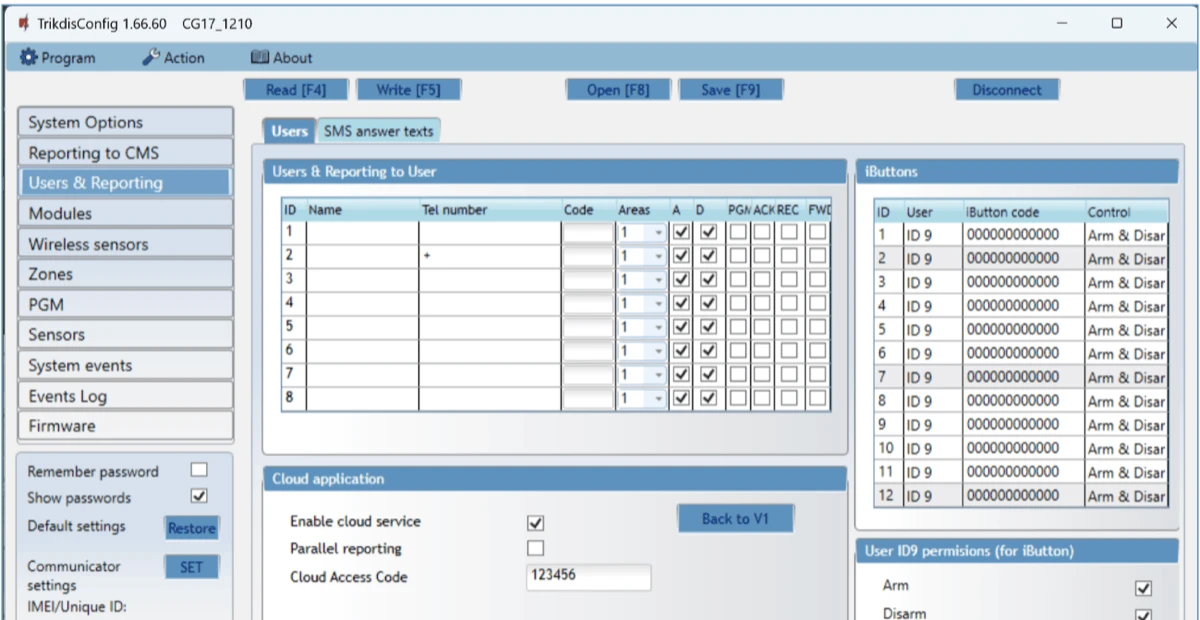
Auf der Registerkarte Users stellen Sie die Benutzer, die Verbindung zur Protegus-Cloud und die Kontaktschlüssel (iButton) ein; auf der Registerkarte SMS answer texts den Text der Antwort-SMS (Abschnitt 5.4.3).
Gruppe Users & Reporting to User
- ID – die Nummer des Benutzers in der Liste.
- Name – der Name oder die E-Mail-Adresse des Benutzers; in den SMS über die Ereignisse erscheint dieser Name. Der Administrator kann dem Benutzer auch eine E-Mail-Adresse geben: Damit kann sich der Benutzer in der App Protegus 2 anmelden.
- Tel number – die Telefonnummer des Benutzers, mit internationaler Vorwahl (zum Beispiel +43…). Von dieser Nummer aus lässt sich die Alarmanlage aus der Ferne steuern, und an diese Nummer gehen die SMS.
- Code – der eigene Code des Benutzers zum Scharf- und Unscharfschalten.
- Areas – die Bereiche, die der Benutzer steuern darf. User ID9 darf nur den Bereich 1 steuern; das lässt sich nicht ändern.
- A – setzen Sie das Häkchen, wenn der Benutzer das System scharfschalten (ARM) darf.
- D – setzen Sie das Häkchen, wenn der Benutzer das System unscharfschalten (DISARM) darf.
- Sind PGM und REC nicht angehakt, A und D aber schon: Wenn der Benutzer die CG17 anruft, weist die Zentrale den Anruf ab, und der Zustand der Alarmanlage wechselt ins Gegenteil (sie wird scharf- oder unscharfgeschaltet).
- Ist nur PGM angehakt: Der Benutzer kann die CG17 anrufen und mit DTMF-Tonbefehlen (über die Telefontastatur) den gewünschten Ausgang ein- oder ausschalten (Abschnitt 4.3).
- REC – für eine spätere Funktion reserviert.
- ACK – ist das Häkchen gesetzt, sendet die CG17 dem Benutzer nach jedem per SMS erhaltenen Befehl eine Antwortnachricht (SMS answer text) (Abschnitt 5.4.3).
- FWD – ist das Häkchen gesetzt, leitet die CG17 dem Benutzer die von systemfremden Absendern erhaltenen SMS weiter (zum Beispiel die Guthabenmitteilung der SIM-Karte, Werbenachrichten).
Gruppe Cloud application
- Enable cloud service – schaltet den Protegus-Dienst (Protegus service) ein: Die CG17 kann Daten mit der App Protegus 2 austauschen und lässt sich mit TrikdisConfig auch aus der Ferne einrichten (Kapitel 6).
- Parallel reporting – sendet die Meldungen parallel über den Hauptkanal und an Protegus 2.
- Cloud Access Code – 6-stelliger Code für die Verbindung mit Protegus 2 (werkseitig
123456, Abschnitt 2.1).
Gruppe iButtons
Einem Benutzer lassen sich mehrere Schlüssel zuordnen. Jeder neu registrierte Schlüssel kommt zum Benutzer User ID9 (No name – ohne Namen). Einen Namen können nur acht Benutzer erhalten. Die Berechtigungen von User ID9 stellen Sie in der Gruppe User ID9 permissions ein.
- ID – die Nummer des Schlüssels in der Liste.
- User – der Benutzer, dem der Schlüssel gehört. Wenn Sie den Schlüssel einem Benutzer zuordnen möchten, schreiben Sie anstelle von ID9 die Nummer des Benutzers aus der Tabelle Users & Reporting to User (zum Beispiel für den Benutzer 3: ID3 statt ID9).
- iButton code – die Kennnummer des iButton-Kontaktschlüssels oder der RFID-Karte.
- Control – was das System tun soll, wenn der Leser (zum Beispiel der TM17) den Schlüssel einliest: None (nichts), Arm (scharfschalten), Disarm (unscharfschalten) oder Arm & Disarm (scharf- und unscharfschalten).
5.4.1 Registrieren von Kontaktschlüsseln (iButton)
Den Anschluss des Schlüssellesers beschreibt Abschnitt 3.6. Die Kontaktschlüssel registrieren Sie so:
- Ist die Liste iButtons leer, kommt der als erster registrierte Schlüssel in die erste Zeile der Liste und wird zum Hauptschlüssel (Master key).
- Um den Registriermodus einzuschalten, halten Sie den Hauptschlüssel mindestens 10 Sekunden an den Leser. Im Registriermodus blinkt die LED State des Lesers TM17 grün.
- Halten Sie die Benutzerschlüssel einzeln an den Leser. Der Leser bestätigt mit 3 Signaltönen, dass er den Schlüssel registriert hat.
- Wenn Sie mit den Benutzerschlüsseln fertig sind, halten Sie zum Ausschalten des Registriermodus erneut den Hauptschlüssel an den Leser. Dann hört die LED State des TM17 auf zu blinken.
- Um alle Schlüssel (einschließlich des Hauptschlüssels) zu löschen, halten Sie den Hauptschlüssel mindestens 20 Sekunden an den Leser.
Verwenden Sie den Hauptschlüssel nur zum Registrieren der übrigen Kontaktschlüssel.
5.4.2 Registrieren von RFID-Karten
Dazu braucht die CG17 ein iO-LORA-Modul, an das ein RFID-Leser mit Tastatur angeschlossen ist (Abschnitt 3.16). Die Kennnummer der RFID-Karte tragen Sie in das Feld iButton code der Liste iButtons ein.
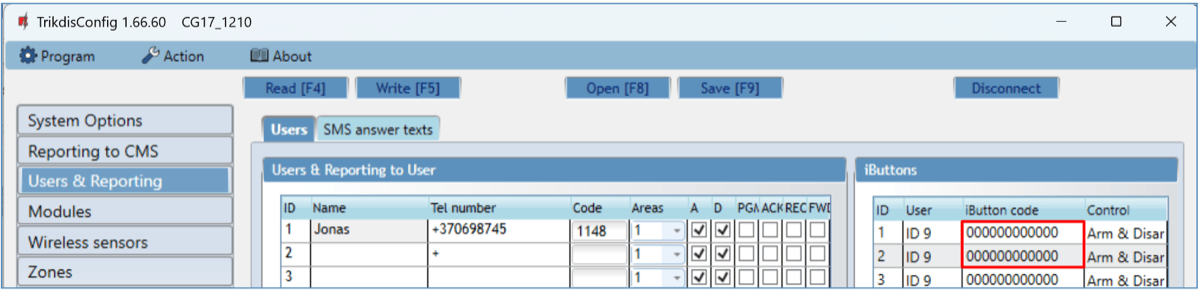
Klicken Sie nach den Änderungen auf die Schaltfläche Write [F5] und warten Sie, bis die Aktualisierung abgeschlossen ist.
5.4.3 Registerkarte SMS answer texts – Antwort-SMS
Hier können Sie den Text der Antwortnachrichten ändern, die die CG17 auf die SMS-Befehle sendet (Abschnitt 4.2).
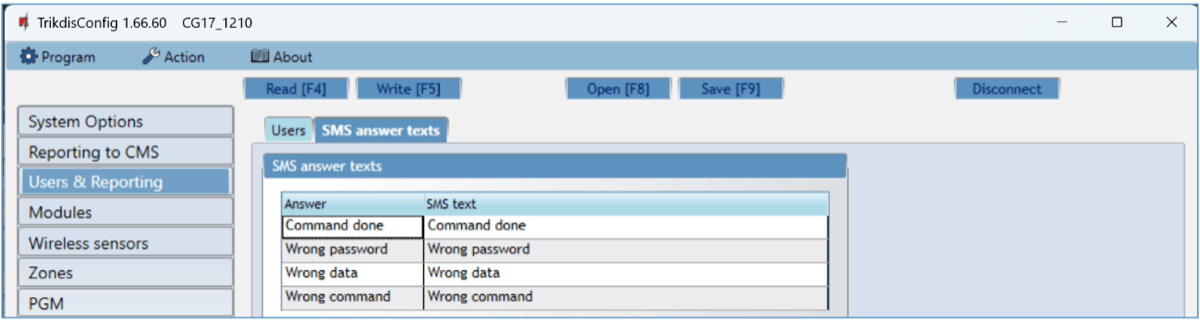
Gruppe SMS answer texts
- Den Text der Antworten auf die per SMS gesendeten Steuerbefehle können Sie im Feld SMS text bearbeiten.
5.5 Seite „Modules“
Hier legen Sie die über den RS485-Bus an die CG17 angeschlossenen Module an. Nach der Auswahl von W485 oder E485 erscheint die Registerkarte mit den Einstellungen des Moduls (W485 settings, E485 settings); die Einstellungen des GPS-Moduls befinden sich auf der Registerkarte Internal modules (Abschnitt 5.5.4).
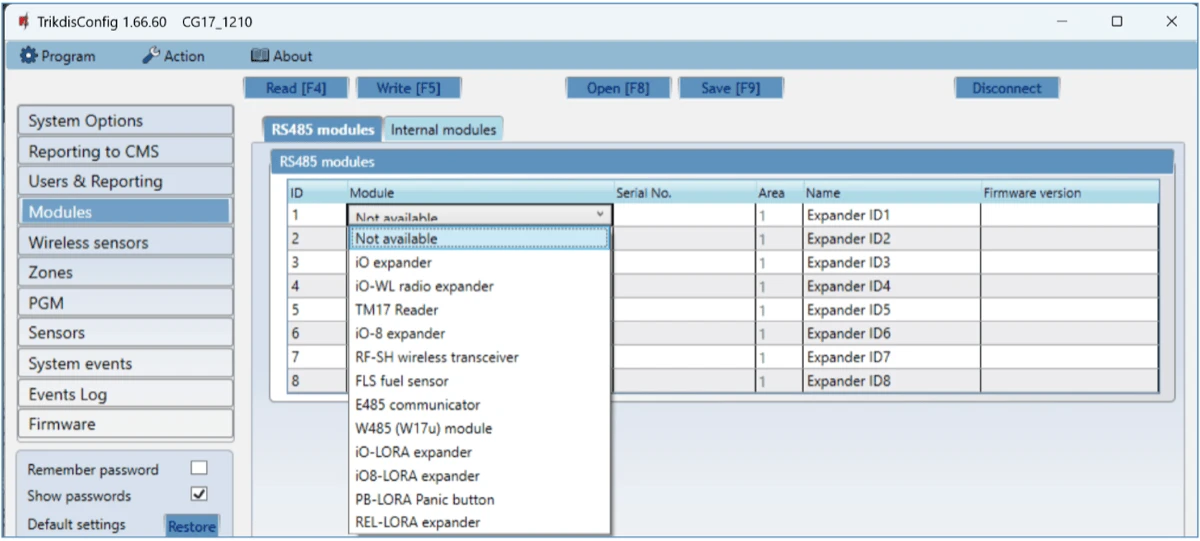
Gruppe RS485 modules
- ID – die Nummer des Moduls in der Liste.
- Module – wählen Sie aus der Liste das verwendete Modul: iO, iO-WL, TM17, iO8, FLS, E485, W485, iO-LORA, iO8-LORA, PB-LORA, REL-LORA.
- Serial No. – die 6-stellige Seriennummer des Moduls, die Angabe ist Pflicht; Sie finden sie auf dem Aufkleber am Gehäuse und an der Verpackung des Moduls.
- Area – der Bereich, dem Sie das Modul zuordnen. Der TM17 zeigt den Zustand des Bereichs, dem er zugeordnet ist, und der diesem Bereich zugeordneten Zonen.
- Name – Sie können dem Modul einen Namen geben.
- Firmware version – die Firmware-Version des Moduls; sie erscheint, wenn die CG17 das angeschlossene Modul erkannt hat.
Anschluss der Module: TM17 – Abschnitt 3.6; iO8 und iO-WL – Abschnitt 3.7; iO – Abschnitt 3.9; Strela RS485 (FLS) – Abschnitt 3.10; W485 – Abschnitt 3.14; E485 – Abschnitt 3.15; iO-LORA, iO8-LORA, PB-LORA und REL-LORA (über den Sende-Empfänger RF-LORA) – Abschnitt 3.16.
5.5.1 Registerkarte W485 settings – WLAN-Modul
Nach der Auswahl des WLAN-Moduls W485 geben Sie auf dieser Registerkarte die Daten des WLAN-Netzes und die Art der Nutzung der SIM-Karte ein.
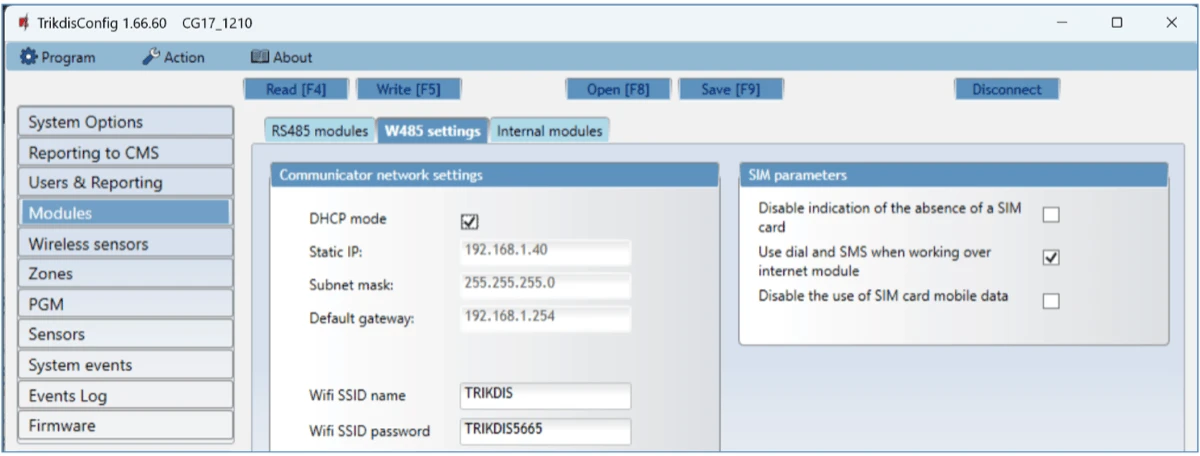
Gruppe Communicator network settings
- DHCP mode – die Art der Netzwerkanmeldung des WLAN-Moduls: automatisch oder manuell.
- Static IP – die feste IP-Adresse im manuellen Modus.
- Subnet mask – die Subnetzmaske im manuellen Modus.
- Default gateway – die Adresse des Gateways im manuellen Modus.
- Wifi SSID name – der Name des WLAN-Netzes, mit dem sich das W485 verbindet.
- Wifi SSID password – das Passwort des WLAN-Netzes.
Gruppe SIM parameters
- Disable indication of the absence of a SIM card – ist das Häkchen gesetzt, meldet die CG17 das Fehlen der SIM-Karte nicht, wenn sie ohne SIM-Karte arbeitet.
- Use dial and SMS when working over internet module – ist das Häkchen gesetzt, sendet die CG17 Benachrichtigungen gleichzeitig per Anruf, per SMS und über das angeschlossene WLAN-Modul W485. Lassen Sie es leer und ist ein WLAN-Netz vorhanden, verwendet die CG17 weder SMS noch Anruf. Lassen Sie es leer und ist kein WLAN-Netz vorhanden, bearbeitet die CG17 Anrufe und SMS-Nachrichten und sendet dem Benutzer eine SMS.
- Disable the use of SIM card mobile data – ist das Häkchen gesetzt, verwendet die CG17 die mobilen Daten der SIM-Karte nicht: Die Daten gehen nur über das Modul W485. Fällt das WLAN-Netz aus, speichert die CG17 die Daten in ihrem Speicher und sendet sie bei Wiederkehr des Netzes über das W485.
Dem Ereignis Störung des RS485-Datenbusses können Sie einen Contact-ID-Ereignis- und -Wiederherstellungscode zuordnen. Bricht die Verbindung zwischen W485 und CG17 ab oder wird sie wiederhergestellt, sendet die CG17 mit dem zugeordneten CID-Code eine Meldung an die Leitstelle und an die App Protegus 2. Das Ereignis erscheint auf der Seite System events unter dem Namen RS485 fault (Abschnitt 5.9.1).
- Stellen Sie ein, dass die CG17 die Meldungen an die Leitstelle und an Protegus 2 sendet: siehe Abschnitt 2.2 (Verbindung mit der Leitstelle) und Abschnitt 2.1 (Verbindung mit der App Protegus 2).
- Arbeitet die CG17 (ab Firmware-Version 1.13) mit dem Modul W485, braucht sie keine SIM-Karte.
5.5.2 Registerkarte E485 settings – Ethernet-Modul
Nach der Auswahl des Ethernet-Moduls E485 geben Sie auf dieser Registerkarte die Daten des kabelgebundenen Netzes und die Art der Nutzung der SIM-Karte ein.
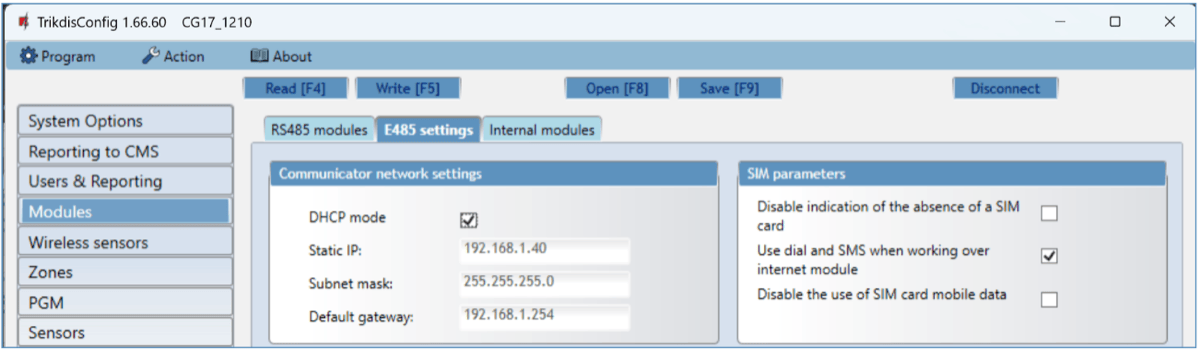
Gruppe Communicator network settings
- DHCP mode – die Art der Netzwerkanmeldung des Ethernet-Moduls: automatisch oder manuell.
- Static IP – die feste IP-Adresse im manuellen Modus.
- Subnet mask – die Subnetzmaske im manuellen Modus.
- Default gateway – die Adresse des Gateways im manuellen Modus.
Gruppe SIM parameters
- Disable indication of the absence of a SIM card – ist das Häkchen gesetzt, meldet die CG17 das Fehlen der SIM-Karte nicht, wenn sie ohne SIM-Karte arbeitet.
- Use dial and SMS when working over internet module – ist das Häkchen gesetzt, sendet die CG17 Benachrichtigungen gleichzeitig per Anruf, per SMS und über das angeschlossene Ethernet-Modul E485. Lassen Sie es leer und ist eine Internetverbindung vorhanden, verwendet die CG17 weder SMS noch Anruf. Lassen Sie es leer und ist keine Internetverbindung vorhanden, bearbeitet die CG17 Anrufe und SMS-Nachrichten und sendet dem Benutzer eine SMS.
- Disable the use of SIM card mobile data – ist das Häkchen gesetzt, verwendet die CG17 die mobilen Daten der SIM-Karte nicht: Die Daten gehen nur über das Modul E485. Fällt die Internetverbindung aus, speichert die CG17 die Daten in ihrem Speicher und sendet sie bei Wiederkehr der Verbindung über das E485.
Dem Ereignis Störung des RS485-Datenbusses können Sie einen Contact-ID-Ereignis- und -Wiederherstellungscode zuordnen. Bricht die Verbindung zwischen E485 und CG17 ab oder wird sie wiederhergestellt, sendet die CG17 mit dem zugeordneten CID-Code eine Meldung an die Leitstelle und an die App Protegus 2. Das Ereignis erscheint auf der Seite System events unter dem Namen RS485 fault (Abschnitt 5.9.1).
- Stellen Sie ein, dass die CG17 die Meldungen an die Leitstelle und an Protegus 2 sendet: siehe Abschnitt 2.2 (Verbindung mit der Leitstelle) und Abschnitt 2.1 (Verbindung mit der App Protegus 2).
- Arbeitet die CG17 (ab Firmware-Version 1.13) mit dem Modul E485, braucht sie keine SIM-Karte.
5.5.3 Kraftstoffstandsensor Strela RS485
Nicht mehr erhältliches Zubehör
Der Kraftstoffstandsensor Strela RS485 ist nicht mehr erhältliches Zubehör, bei uns ist er nicht erhältlich. Die Einstellung ist für bestehende Anlagen erhalten geblieben.
Den Kraftstoffstandsensor Strela RS485 (Anschluss: Abschnitt 3.10) stellen Sie auf den Seiten Modules und Sensors ein.
Der Sensor Strela RS485 muss vor der Verwendung mit dem Programm DUTconfig des Sensorherstellers kalibriert werden: Verbinden Sie den Sensor über einen Adapter mit dem Computer und kalibrieren Sie ihn. Ist der Strela RS485 an die CG17 angeschlossen, funktionieren die übrigen RS485-Module (iO, iO-WL, TM17, iO8, E485, W485, iO-LORA, iO8-LORA, PB-LORA, REL-LORA) nicht.
Gruppe RS485 modules
- Module – wählen Sie das Modul FLS fuel sensor.
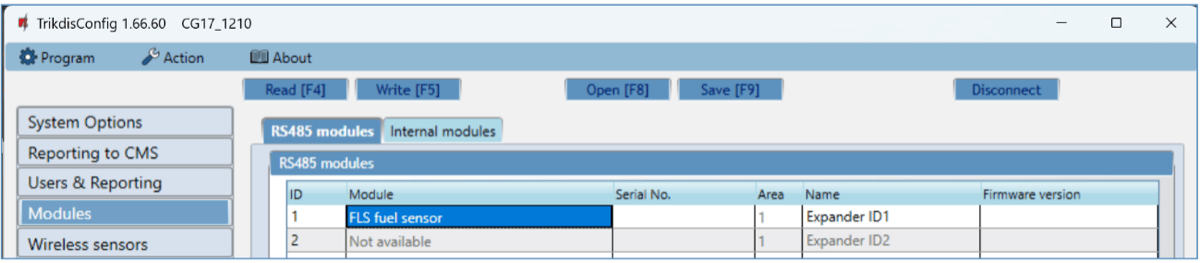
- Klicken Sie auf die Schaltfläche Write [F5] und warten Sie, bis das Speichern der Daten abgeschlossen ist.
- Ziehen Sie das USB-Kabel aus der CG17 und warten Sie etwa 1 Minute.
- Stecken Sie das USB-Kabel wieder in die CG17 und klicken Sie auf die Schaltfläche Read [F4]. Das Programm liest die in der CG17 gespeicherten Einstellungen aus und zeigt sie an.
- Auf der Seite Modules erscheinen die Seriennummer (Serial No.) und die Firmware-Version (Firmware version) des Sensors Strela RS485.

Öffnen Sie danach die Seite Sensors (Abschnitt 5.8).
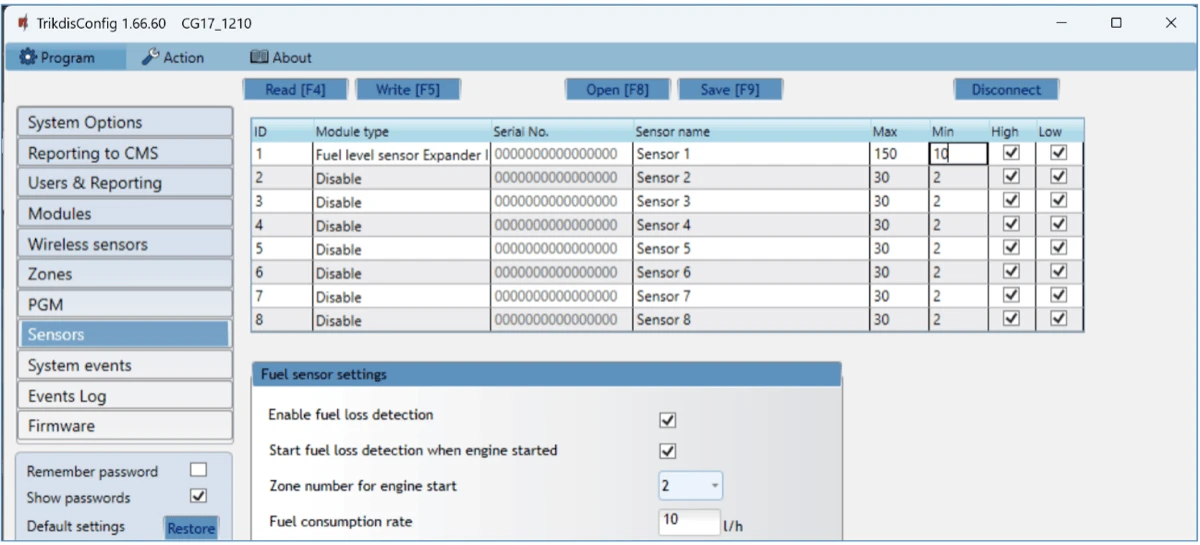
- Module type – wählen Sie den Typ Fuel level sensor.
- Sensor name – geben Sie dem Sensor einen Namen.
- Max – die größte Kraftstoffmenge in Litern. Ist die tatsächliche Menge größer, erstellt die CG17 eine Ereignismeldung; setzen Sie zum Senden der Meldung das Häkchen High.
- Min – die kleinste Kraftstoffmenge in Litern. Ist die tatsächliche Menge kleiner, erstellt die CG17 eine Ereignismeldung; setzen Sie zum Senden der Meldung das Häkchen Low.
Gruppe Fuel sensor settings
- Enable fuel loss detection – ist das Häkchen gesetzt, überwacht die CG17 den Kraftstoffstand.
- Start fuel loss detection when engine started – ist das Häkchen gesetzt, beginnt die Überwachung beim Starten des Motors. Das Signal des Motorstarts muss an den Eingang (die Zone) der CG17 geführt werden, den Sie im nächsten Feld angeben.
- Zone number for engine start – die Nummer des Eingangs (IN) der CG17, den der Motorstart aktiviert.
- Fuel consumption rate – der Kraftstoffverbrauch (l/h).
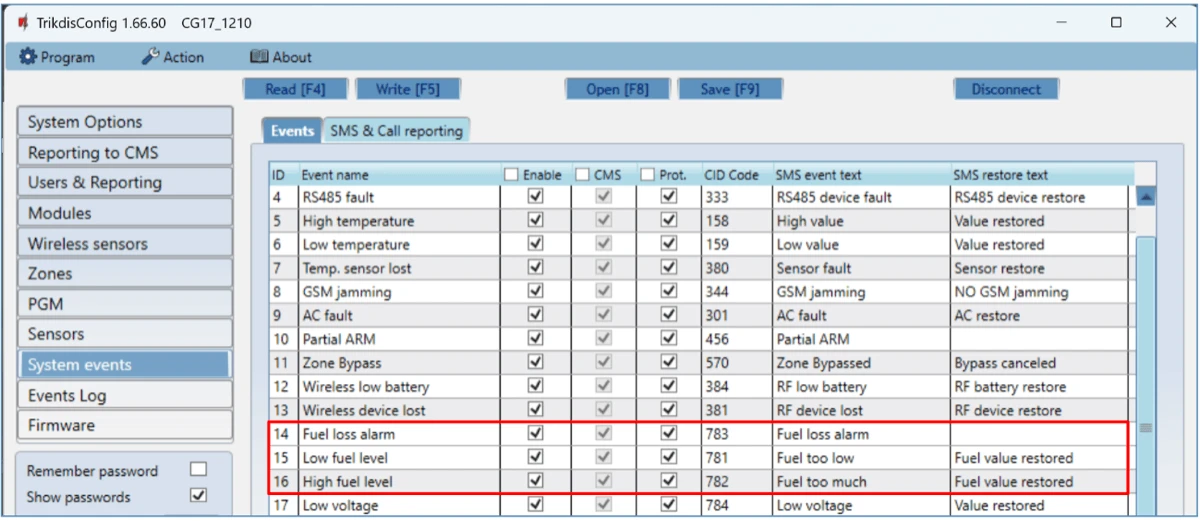
Über eine plötzliche Änderung des Kraftstoffstands erhält der Benutzer eine SMS; den Text der SMS können Sie auf der Seite System events bearbeiten (Abschnitt 5.9.1).
Funktionsweise des Kraftstoffstandsensors
Schließen Sie den Sensor Strela RS485 gemäß Abschnitt 3.10 an die CG17 an und stellen Sie in der CG17 die Messparameter ein. Der Sensor misst in folgenden Fällen:
- Wenn Enable fuel loss detection angehakt ist: Beim Einschalten der CG17 beginnt der Sensor, den Kraftstoffverbrauch zu überwachen, beim Ausschalten der CG17 endet die Messung.
- Wenn sowohl Enable fuel loss detection als auch Start fuel loss detection when engine started angehakt sind und Sie die Nummer des Eingangs (IN) angegeben haben, der beim Motorstart die Überwachung einschaltet: Die Überwachung beginnt beim Motorstart und endet, wenn der Eingang wiederhergestellt wird (der Motor stoppt).
Bei jedem Einschalten misst der Sensor den aktuellen Kraftstoffstand und vergleicht ihn mit dem vor dem Ausschalten gespeicherten Stand. Ist der aktuelle Stand niedriger, sendet die CG17 eine Meldung über Kraftstoffverlust an das Sicherheitsunternehmen und/oder an die Benutzer.
Während des Betriebs misst der Sensor den Kraftstoffstand in bestimmten Intervallen und vergleicht ihn mit dem Verbrauch. Ist der Verbrauch in einem Intervall größer als der angegebene Wert (Fuel consumption rate), sendet die CG17 eine Meldung an das Sicherheitsunternehmen und/oder an die Benutzer.
5.5.4 Registerkarte Internal modules – GPS-Modul
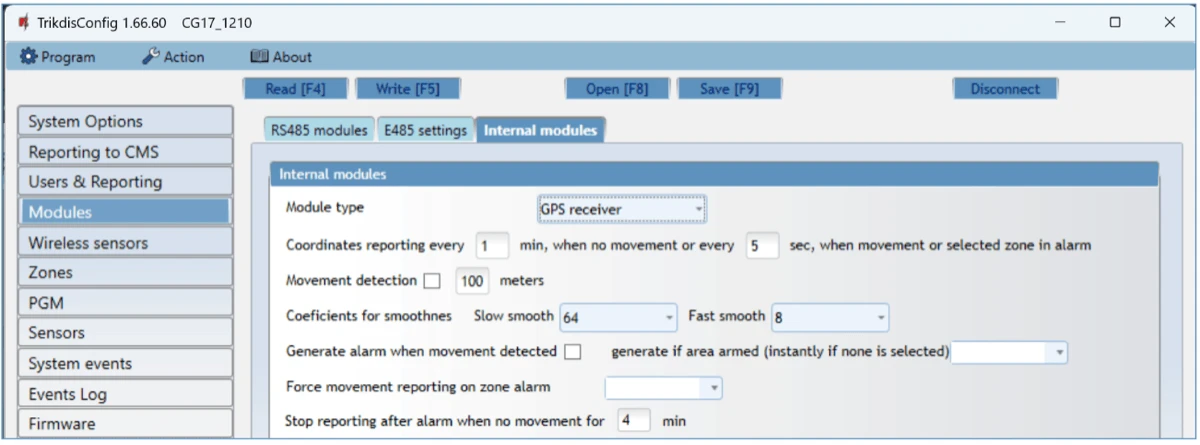
Auf dieser Registerkarte geben Sie die Einstellungen des GPS-Moduls ein: das Sendeintervall der Koordinaten, die Bewegungserkennung und den Alarm.
Gruppe Internal modules
- Module type – wählen Sie das verwendete GPS-Modul.
- Coordinates reporting every __ min, when no movement or every __ sec, when movement or selected zone in alarm – das Sendeintervall der Koordinaten: in Minuten im Normalbetrieb (keine Bewegung), in Sekunden, wenn die CG17 eine Bewegung erkennt oder die ausgewählte Zone Alarm auslöst.
- Movement detection – ist das Häkchen gesetzt, löst die CG17 Alarm aus, wenn die Abweichung der Koordinaten größer als der angegebene Wert ist; dann sendet sie die Koordinaten häufiger.
- Coefficients for smoothness, Slow smooth – ohne Bewegung sendet die CG17 gemittelte Koordinaten: den Mittelwert der angegebenen Anzahl von Koordinaten (256 oder eine andere angegebene Zahl).
- Coefficients for smoothness, Fast smooth – bei Bewegung oder Zonenalarm sendet die CG17 gemittelte Koordinaten: den Mittelwert der angegebenen Anzahl von Koordinaten (8 oder eine andere angegebene Zahl).
- Generate alarm when movement detected – ist das Häkchen gesetzt, sendet die CG17 bei erkannter Bewegung einen Contact-ID-Ereigniscode an die Leitstelle und benachrichtigt den Benutzer in Protegus 2.
- Force movement reporting on zone alarm – geben Sie die Zone der Alarmanlage an, an die ein Melder angeschlossen ist. Löst der Melder aus (Zonenalarm), sendet die CG17 die Koordinaten häufiger.
- Stop reporting after alarm when no movement for __ min – Zeitdauer in Minuten: Ändern sich die Koordinaten in dieser Zeit nicht und gibt es keinen Zonenalarm, kehrt die Koordinatenübertragung in den Normalbetrieb zurück.
Die Meldungen mit den Koordinaten gehen an das Überwachungsprogramm Monas MS.
5.6 Seite „Zones“
Auf der Seite Zones stellen Sie die Zonen ein (Registerkarte Zones settings) und welche Benutzer über die Zonenereignisse per SMS oder Anruf benachrichtigt werden (Registerkarte SMS & Call reporting).
5.6.1 Registerkarte Zones settings – die Zonen
Hier ordnen Sie jeder Zone einen Eingang, einen Bereich, einen Zonentyp und einen Contact-ID-Code zu.
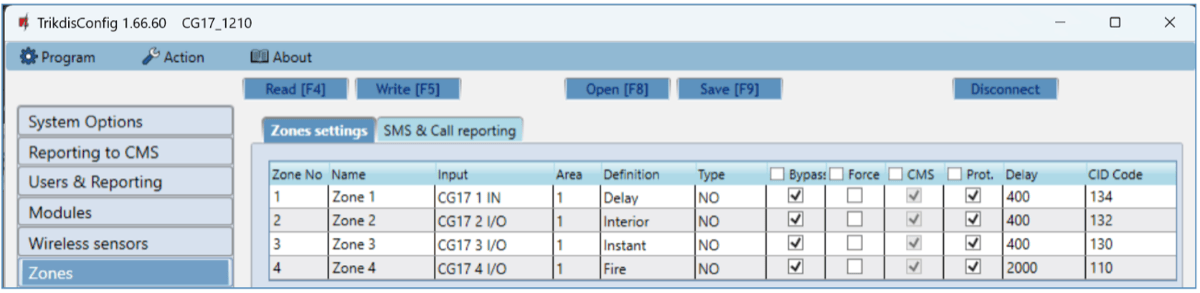
- Zone No – die Nummer der Zone in der Liste.
- Name – der Name der Zone.
- Input – der der Zone zugeordnete Eingang (IN): ein Eingang der CG17 oder eines Erweiterungsmoduls.
- Area – der Bereich, zu dem die Zone gehört.
- Definition – der Typ der Zone. Für jede Zone können Sie einen wählen:
- Delay – verzögerte Zone, für den Öffnungsmelder der Eingangstür. Für diesen Zonentyp lassen sich eine Eingangs- und eine Ausgangszeit einstellen. Nach dem Scharfschalten ist das Verletzen der Zone innerhalb der Ausgangszeit erlaubt; ist die Zone nach Ablauf der Zeit noch verletzt, schalten sich die OUT-Ausgänge vom Typ Siren und Flash ein, und die CG17 sendet eine Alarmmeldung. Bei scharfgeschaltetem System startet das Verletzen der Zone die Eingangszeit, innerhalb der das System unscharfgeschaltet werden muss; ist das System nach Ablauf der Zeit noch nicht unscharfgeschaltet, schalten sich die Ausgänge Siren und Flash ein, und die CG17 sendet eine Alarmmeldung.
- Interior – Folgezone, für den Bewegungsmelder im Bereich der Eingangstür. Bei scharfgeschaltetem System schalten sich beim Verletzen der Zone die Ausgänge Siren und Flash ein, und die CG17 sendet eine Alarmmeldung. Wird bei scharfgeschaltetem System zuerst die Zone Delay verletzt, darf innerhalb der eingestellten Eingangszeit auch die Zone Interior verletzt werden; schalten Sie das System bis zum Ablauf der Eingangszeit nicht unscharf, schalten sich die Ausgänge Siren und Flash ein, und die CG17 sendet eine Alarmmeldung.
- Instant – Sofortzone, für Bewegungsmelder. Wird sie bei scharfgeschaltetem System verletzt, schalten sich die Ausgänge Siren und Flash ein, und die CG17 sendet eine Meldung über den Alarm.
- Fire – Brandzone, für Brandmelder. Bei ihrer Verletzung schalten sich die Ausgänge Siren und Flash sofort ein, und die CG17 sendet eine Meldung über das Ereignis.
- Keyswitch – Schlüsselschalter-Zone, für ein Bedienteil oder einen anderen Schalter. Verletzt der Schalter die Zone, wird das System scharf- oder unscharfgeschaltet. Beim Scharfschalten wird das System nach Ablauf der eingestellten Ausgangszeit (Exit time) scharf.
- 24 hours – 24-Stunden-Zone, für Glasbruch- und Sabotagemelder. Bei ihrer Verletzung schalten sich die Ausgänge Siren und Flash sofort ein, und die CG17 sendet eine Meldung über das Ereignis.
- Silent – stille Zone: Wird sie bei scharfgeschaltetem System verletzt, sendet die CG17 sofort eine Ereignismeldung, aber die Ausgänge Siren und Flash schalten sich nicht ein.
- Silent 24h – stille 24-Stunden-Zone, für Paniktaster: Bei ihrer Verletzung sendet die CG17 unabhängig vom Zustand des Systems sofort eine Ereignismeldung, aber die Ausgänge Siren und Flash schalten sich nicht ein.
- Type – der Typ des an den Eingang (IN) angeschlossenen Kreises (Abschnitt 3.2): NC – im Ruhezustand geschlossen; NO – im Ruhezustand offen; EOL – mit 10-kΩ-Abschlusswiderstand; EOL_T – mit Abschlusswiderstand und Sabotageüberwachung.
- Bypass – ist das Häkchen gesetzt, ist die Zone überbrückt: Die CG17 ignoriert ihre Meldungen.
- Force – ist das Häkchen gesetzt, lässt sich das System auch mit offener Zone scharfschalten. Bei scharfgeschaltetem System löst das Verletzen einer Zone im Modus Force einen Alarm aus.
- CMS – ist das Häkchen gesetzt, gehen die Ereignisse der Zone an die Leitstelle (CMS).
- Prot. – ist das Häkchen gesetzt, gehen die Ereignisse der Zone an die Protegus-Cloud.
- Delay – die Reaktionszeit des Eingangs (IN) in Millisekunden (ms).
- CID code – der Contact-ID-Code der Ereignisse. Bei der Auswahl des Zonentyps (Definition) stellt ihn das Programm automatisch ein.
5.6.2 Registerkarte SMS & Call reporting
Diese Registerkarte ist nur sichtbar, wenn Sie auf der Seite Users & Reporting für mindestens einen Benutzer die Telefonnummer angegeben haben (Abschnitt 5.4).
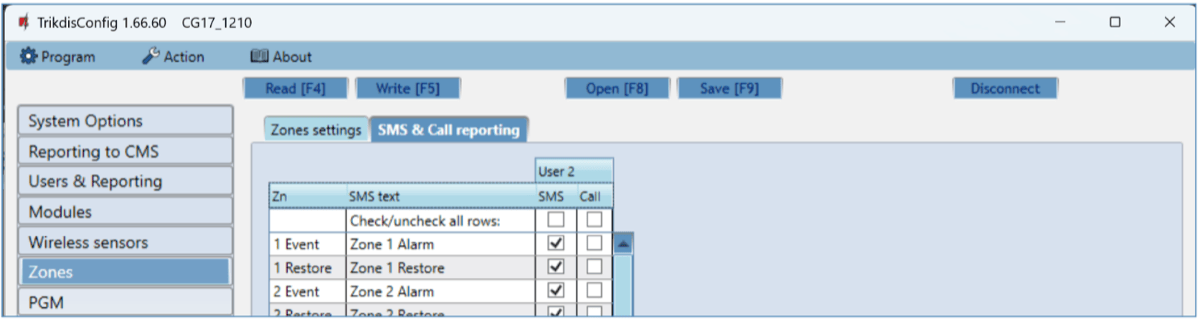
- Zn – die Nummer der Zone mit dem Kennwort des Ereignisses: Event (Ereignis) oder Restore (Wiederherstellung).
- SMS text – die Beschreibung des Zonenereignisses in den an die Benutzer gesendeten SMS.
- SMS/Call – markieren Sie, wie die Benutzer über die Ereignisse benachrichtigt werden sollen: per SMS und/oder per Anruf.
5.7 Seite „PGM“
Auf der Seite PGM stellen Sie die Funktionsweise der OUT-Ausgänge, ihre an Ereignisse gebundene Steuerung, den Zeitplan, die Thermostate und die SMS- und Anrufbenachrichtigung der Ausgänge ein.
5.7.1 Registerkarte Outputs – die Ausgänge
Hier ordnen Sie die OUT-Ausgänge der CG17 oder der externen Geräte den PGMs zu und legen ihre Funktionsweise fest.

- PGM No – die Nummer des PGM in der Liste.
- PGM output – der dem PGM zugeordnete OUT-Ausgang: ein Ausgang der CG17 oder eines externen Geräts.
- Areas – der Bereich, dem Sie den Ausgang zuordnen.
- Output definition – die Betriebsart des OUT-Ausgangs:
- Siren – zum Anschluss einer Sirene (Abschnitt 3.8);
- Remote Control – zur Steuerung externer Geräte;
- Fire Sensor Reset – zum Rücksetzen des Brandmelders nach einem Alarm (Abschnitt 3.3);
- System state – für eine Zustandsanzeige der Alarmanlage; zum Beispiel kann eine LED anzeigen, ob das System scharf- oder unscharfgeschaltet ist (Abschnitt 3.5);
- Flash – gibt bei scharfgeschaltetem System ein Dauersignal, bei Alarm ein Impulssignal; beim Unscharfschalten des Systems endet das Signal;
- Thermostat – die CG17 steuert den OUT-Ausgang nach der Temperatur des eingestellten Temperatursensors (Abschnitt 5.7.4).
- Pulse time, s – die Einschaltdauer des OUT-Ausgangs, 0–9999 s.
- CMS – ist das Häkchen gesetzt, gehen die Meldungen über das Ein- und Ausschalten des PGM-Ausgangs an die Leitstelle (CMS).
- Prot. – ist das Häkchen gesetzt, gehen die Meldungen über das Ein- und Ausschalten des PGM-Ausgangs an die Protegus-Cloud.
5.7.2 Registerkarte Set Action – Steuerung bei Ereignis
Hier legen Sie fest, welches Ereignis die OUT-Ausgänge automatisch schaltet.
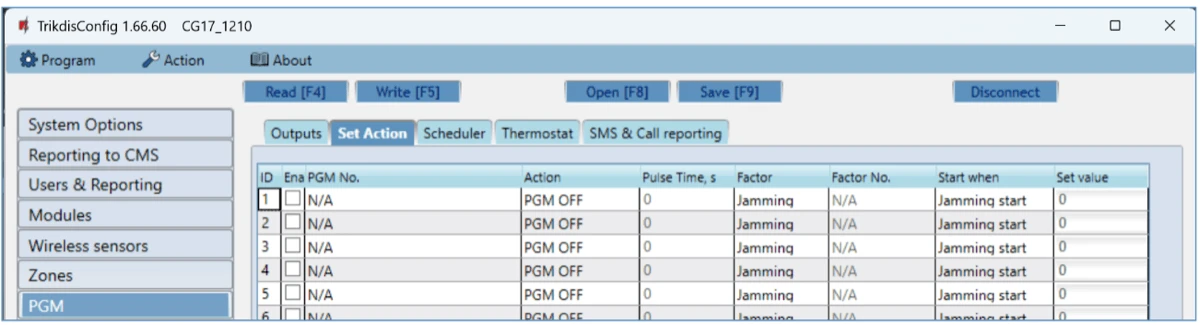
- ID – die Nummer des Ausgangs in der Liste.
- Enable – schaltet das PGM ein.
- PGM No. – der gesteuerte OUT-Ausgang: Diesen schaltet die CG17, wenn das in den Spalten Factor, Factor No., Start when und Set value angegebene Ereignis eintritt.
- Action – die Aktion:
- PGM OFF – der OUT-Ausgang geht in den ausgeschalteten Zustand („Off“);
- PGM ON – der OUT-Ausgang geht in den eingeschalteten Zustand („On“);
- Pulse OFF – der Grundzustand des Ausgangs ist eingeschaltet („On“); auf den Befehl schaltet er für die Impulsdauer (Pulse time) aus („Off“) und kehrt dann automatisch in den eingeschalteten Grundzustand zurück;
- Pulse ON – der Grundzustand des Ausgangs ist ausgeschaltet („Off“); auf den Befehl schaltet er für die Impulsdauer (Pulse time) ein („On“) und kehrt dann automatisch in den ausgeschalteten Grundzustand zurück.
- Pulse time, s – die Impulsdauer, 0–9999 s.
- Factor/Factor No. – das Ereignis, das den OUT-Ausgang schaltet: Zone (Zone), Sensor (Sensor), Schedule (Zeitplan), Jamming (Störung des Mobilfunksignals), Sensor lost (Ausfall eines Sensors), iButton (Kontaktschlüssel), Arm (Scharfschalten), Disarm (Unscharfschalten), SMS received (eingehende SMS).
- Dem Ausgang können Sie auch einen Zeitplan zuordnen, damit er zu den angegebenen Zeitpunkten schaltet. Auf der Registerkarte Scheduler können Sie 10 Zeitpläne vorbereiten (Abschnitt 5.7.3).
- Start when – weitere Bedingung abhängig vom Ereignis Factor: wann der OUT-Ausgang einschalten soll.
- Set value – abhängig von der in der Spalte Factor gewählten Bedingung (SMS received, Sensor) geben Sie hier den Wert an, mit dem sich der PGM-Ausgang steuern lässt: den Text der eingehenden SMS bzw. den Spannungs- oder Temperaturwert (Spannungsmessung: Abschnitt 3.13; Temperatursensor: Abschnitt 3.4).
Im SMS-Text wird das steuernde Schlüsselwort durch %-Zeichen vom übrigen Teil der SMS abgegrenzt:
%.....%– ein Teil des Textes der eingehenden SMS muss mit dem zwischen die%-Zeichen geschriebenen Text übereinstimmen. Beispiel:%sMS%– die SMS muss den Text „sMS“ enthalten; eine solche SMS:1155sMS332......%– der Anfang des Textes der eingehenden SMS muss mit dem vor das%-Zeichen geschriebenen Text übereinstimmen. Beispiel:sMS%– die SMS muss mit „sMS“ beginnen; eine solche SMS:sMS332.%.....– das Ende des Textes der eingehenden SMS muss mit dem nach dem%-Zeichen geschriebenen Text übereinstimmen. Beispiel:%sMS– die SMS muss auf „sMS“ enden; eine solche SMS:1155sMS.
Im SMS-Text wird zwischen Groß- und Kleinschreibung unterschieden.
5.7.3 Registerkarte Scheduler – Zeitplan
Hier bereiten Sie die Zeitpläne vor (höchstens 10), die Sie auf der Registerkarte Set Action den Ausgängen zuordnen können.
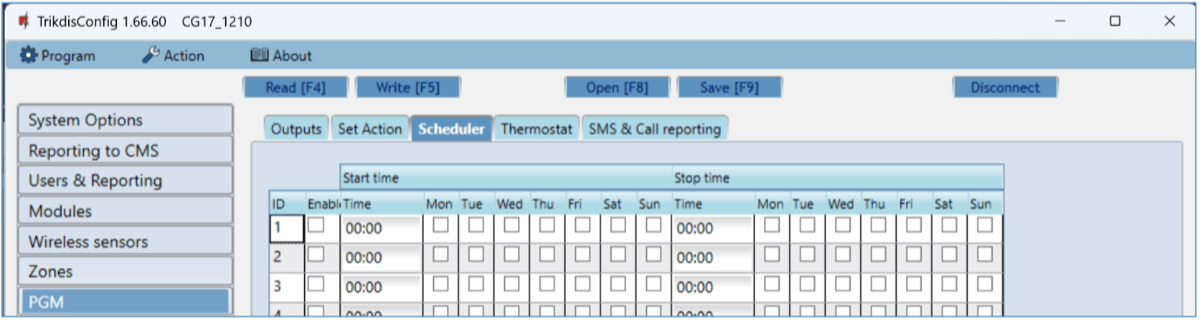
- ID – die Nummer des Zeitplans in der Liste.
- Enable – schaltet den Zeitplan ein.
- Start time – der Zeitpunkt, zu dem der OUT-Ausgang einschaltet (Beginn des Zeitplans).
- Stop time – der Zeitpunkt, zu dem der OUT-Ausgang ausschaltet (Ende des Zeitplans).
- Mon–Sun – markieren Sie die Wochentage, an denen der OUT-Ausgang ein- und ausschalten soll.
5.7.4 Registerkarte Thermostat – Thermostat
Hier ordnen Sie den OUT-Ausgängen Thermostate zu, die auf Basis der Temperatursensoren (Abschnitt 3.4) arbeiten.
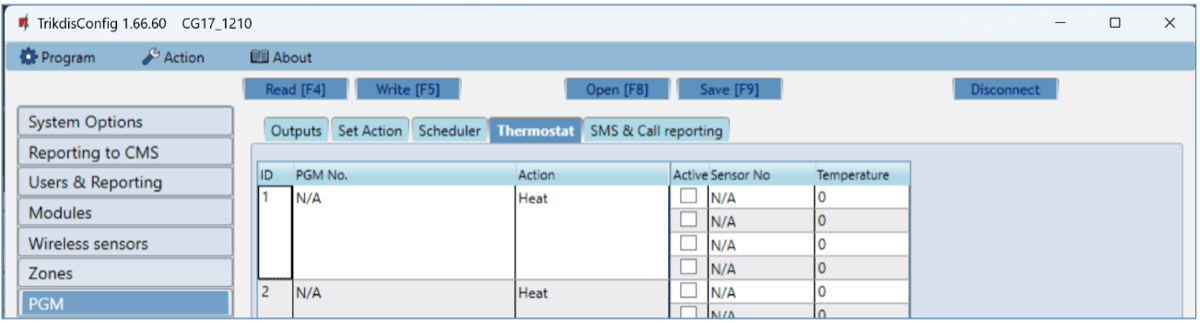
- ID – die Nummer des Thermostats in der Liste.
- PGM No. – die Nummer des PGM-Ausgangs, den der Thermostat steuert.
- Action – die Betriebsart des Thermostats: Heizen (heat) oder Kühlen (cool).
- Active – ist das Häkchen gesetzt, arbeitet der Thermostat mit dem gewählten Temperatursensor nach der eingestellten Temperatur.
- Sensor No – der dem Thermostat zugeordnete Temperatursensor.
- Temperature – die Temperatur, die der Thermostat hält.
5.7.5 Registerkarte SMS & Call reporting
Diese Registerkarte ist nur sichtbar, wenn Sie auf der Seite Users & Reporting für mindestens einen Benutzer die Telefonnummer angegeben haben (Abschnitt 5.4).
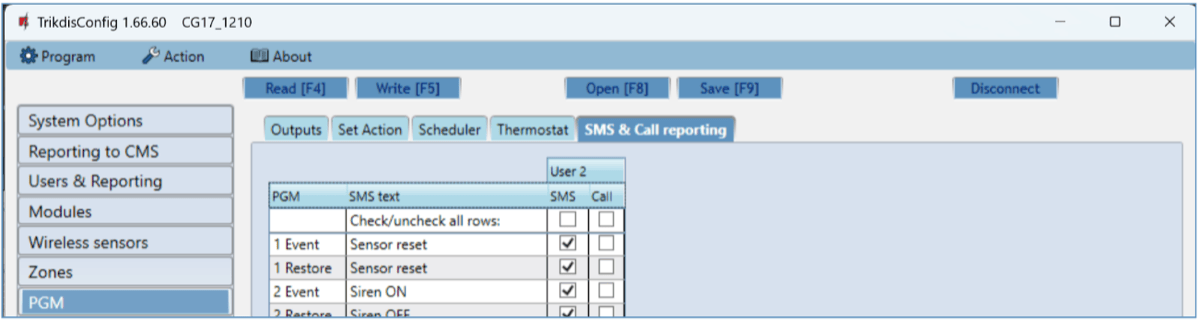
- PGM – die Nummer des OUT-Ausgangs und der Typ des Ereignisses: Event – Einschalten des OUT-Ausgangs, Restore – Ausschalten des OUT-Ausgangs.
- SMS text – der Name des Ein- oder Ausschaltereignisses des OUT-Ausgangs in den Ereignis-SMS.
- User / SMS and Call – wählen Sie, welche Benutzer beim Ein- oder Ausschalten des OUT-Ausgangs eine SMS und/oder einen Anruf erhalten sollen.
5.8 Seite „Sensors“
Hier legen Sie die Temperatursensoren an (Anschluss: Abschnitt 3.4). In der Liste Module type lässt sich auch die Spannungsmessung der Eingänge (In1 Voltage–In4 Voltage, Abschnitt 3.13) auswählen; die Einstellung des Kraftstoffstandsensors Strela RS485 steht in Abschnitt 5.5.3.
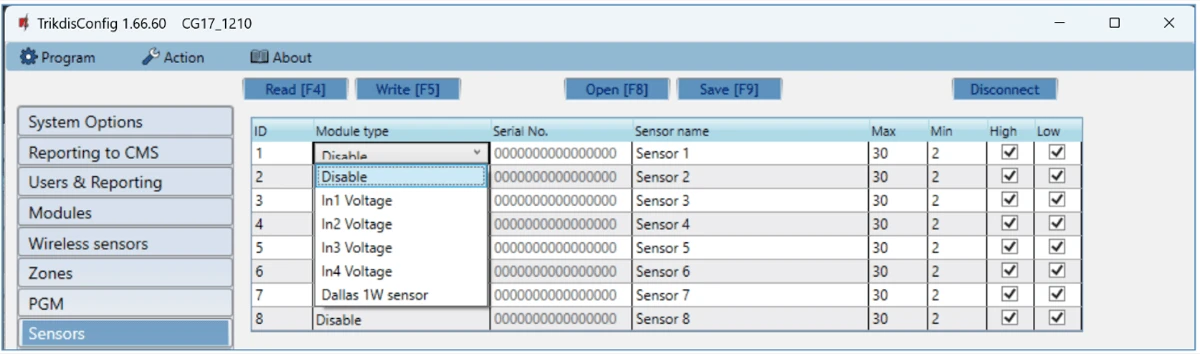
- ID – die Nummer des Sensors in der Liste.
- Module type – der gewählte Temperatursensor kommt zu dieser Nummer (ID).
- Serial No. – die Seriennummer des Temperatursensors; die Zentrale liest sie aus.
- Sensor name – geben Sie dem Temperatursensor einen Namen.
- Max – ist die Temperatur höher, erstellt die CG17 eine Ereignismeldung. Setzen Sie dazu das Häkchen High.
- Min – ist die Temperatur niedriger, erstellt die CG17 eine Ereignismeldung. Setzen Sie dazu das Häkchen Low.
5.9 Seite „System events“
Auf der Seite System events stellen Sie die eigenen Systemereignisse der CG17 (zum Beispiel RS485-Fehler, hohe und niedrige Temperatur, Störung des Mobilfunksignals, Versorgungsstörung) und ihre Benachrichtigungen ein.
5.9.1 Registerkarte Events – Systemereignisse
Hier legen Sie fest, welche Systemereignisse mit welchem Contact-ID-Code und welchem SMS-Text an die Leitstelle und an die Protegus-Cloud gehen.
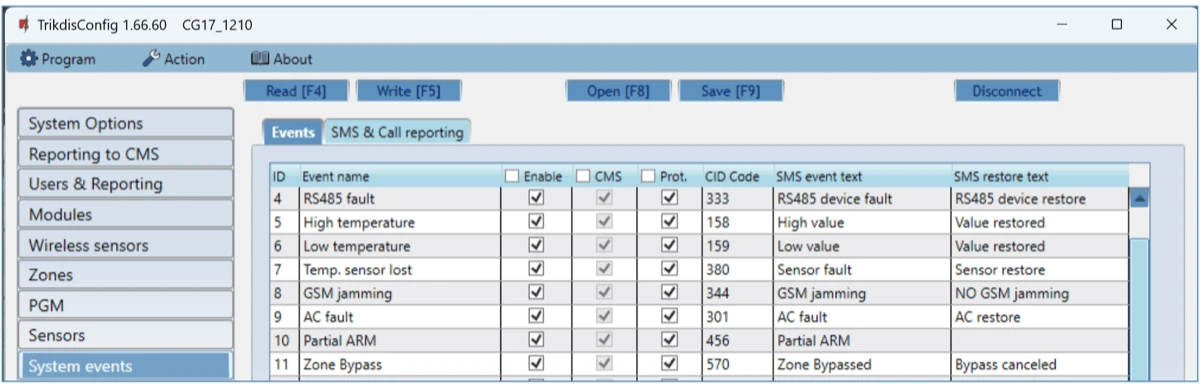
- ID – die Nummer des Ereignisses in der Liste.
- Event name – der Name des Ereignisses.
- Enable – schaltet die Überwachung des Ereignisses ein.
- CMS/Prot. – die Meldungen über das gewählte Ereignis gehen an die Leitstelle und/oder an die Protegus-Cloud.
- CID code – der Contact-ID-Code des Ereignisses.
- SMS event text – der SMS-Text des Ereignisses.
- SMS restore text – der SMS-Text der Wiederherstellung.
5.9.2 Registerkarte SMS & Call reporting
Diese Registerkarte ist nur sichtbar, wenn Sie auf der Seite Users & Reporting für mindestens einen Benutzer die Telefonnummer angegeben haben (Abschnitt 5.4).
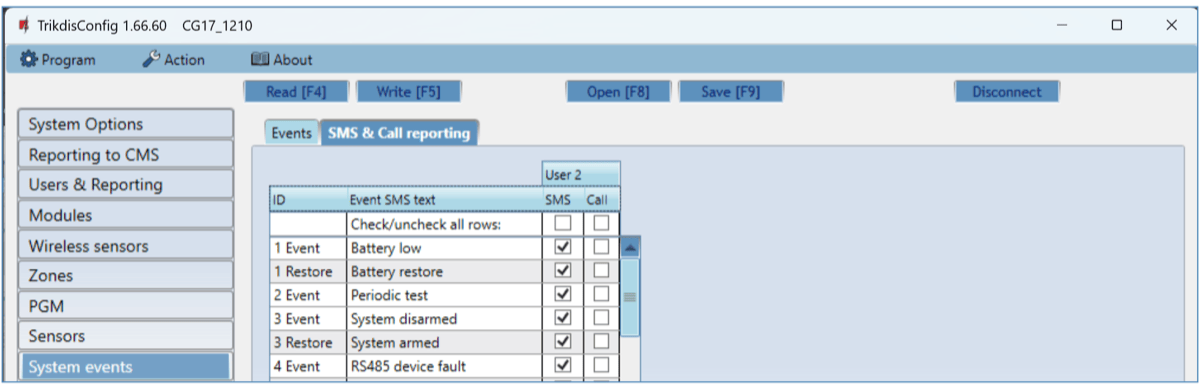
- ID – die Nummer und das Kennwort des Ereignisses: Event (Ereignis) oder Restore (Wiederherstellung).
- Event SMS text – der Text der Ereignis-SMS.
- User / SMS and Call – geben Sie an, wie die Benutzer über die einzelnen Ereignisse benachrichtigt werden sollen: per SMS und/oder per Anruf.
5.10 Seite „Events Log“
Das eigene Ereignisprotokoll der CG17: Die in ihrem Speicher gespeicherten Ereignisse können Sie hier auslesen und löschen.
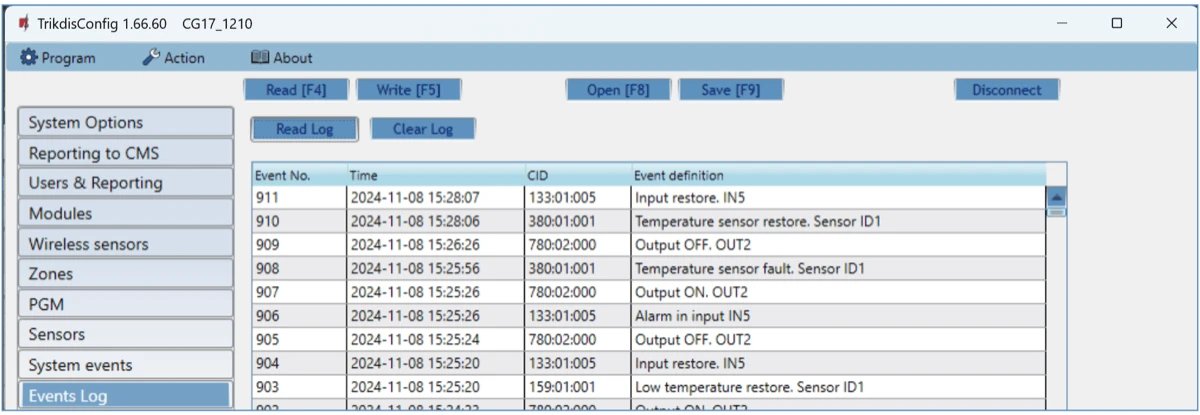
- Schaltfläche Read Log – liest die Einträge des Ereignisprotokolls aus dem Speicher des Geräts aus.
- Schaltfläche Clear Log – löscht die Einträge des Ereignisprotokolls aus dem Speicher des Geräts.
- In der Tabelle sind die Nummer (Event No.), die Zeit (Time), der Contact-ID-Code (CID) und die Beschreibung (Event definition) des Ereignisses zu sehen. Auf der Seite Events Log lassen sich bis zu 1000 im Speicher der CG17 gespeicherte Ereignisse anzeigen.
5.11 Wiederherstellen der Werkseinstellungen
Um die Werkseinstellungen der Zentrale wiederherzustellen, klicken Sie unten links im Programmierfenster von TrikdisConfig in der Gruppe Default settings auf die Schaltfläche Restore. Vorher empfiehlt es sich, die aktuellen Einstellungen in einer Datei zu speichern (Save [F9], Abschnitt 5.1).

6. Fernprogrammierung
Die Einstellungen der CG17 können Sie über die Protegus-Cloud auch aus der Ferne auslesen und ändern (Abschnitt 6.1), und aus TrikdisConfig können Sie die Zentrale auch aus der Ferne steuern (Abschnitt 6.2) – für keines von beidem müssen Sie vor Ort sein.
6.1 Parameter aus der Ferne einstellen
Voraussetzungen der Fernprogrammierung
Die Fernprogrammierung funktioniert nur, wenn:
- der Protegus-Cloud-Dienst (Protegus cloud) eingeschaltet ist: Im Fenster Users & Reporting von TrikdisConfig ist in der Einstellungsgruppe Cloud application das Häkchen Enable cloud service gesetzt (Abschnitt 5.4; per SMS:
CONNECT 123456 PROTEGUS=ON, Abschnitt 4.2); - eine aktivierte SIM-Karte im Gerät steckt und ihr PIN-Code eingegeben ist oder die PIN-Abfrage ausgeschaltet ist;
- eine Stromversorgung vorhanden ist: Die LED POWER leuchtet grün;
- das Gerät mit dem Netz verbunden ist: Die LED NETWORK leuchtet grün und blinkt gelb.
- Laden Sie das Programm TrikdisConfig von der Seite www.trikdis.com herunter.
- Vergewissern Sie sich, dass die Zentrale mit dem Internet verbunden und die Protegus-Verbindung eingeschaltet ist.
- Starten Sie TrikdisConfig und tragen Sie in das Feld Unique ID der Gruppe Remote access (Fernzugriff) die IMEI-Nummer der CG17 ein (Sie finden sie auf dem Aufkleber an der Rückseite des Geräts und auf dem Karton).
- Geben Sie im Feld System Name (Systemname) der mit dieser IMEI gekennzeichneten CG17 einen Namen und klicken Sie auf die Schaltfläche Configure.
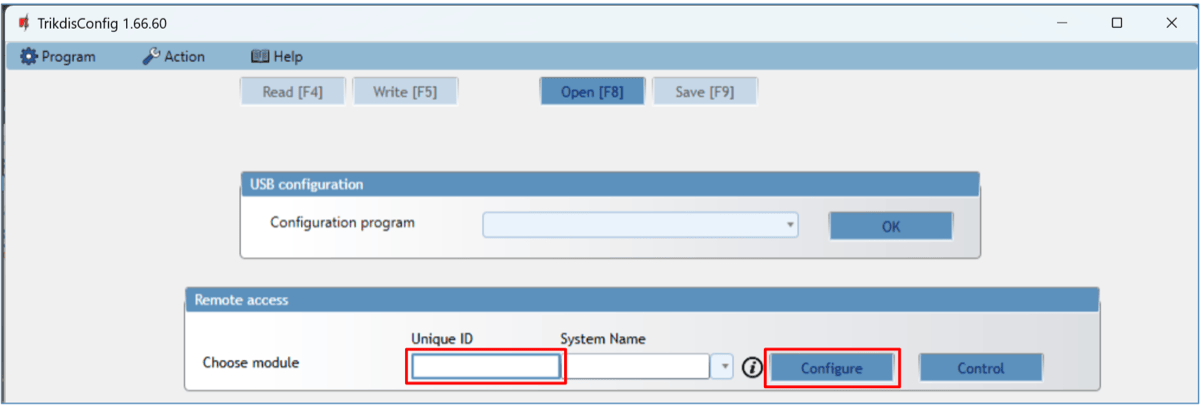
- Klicken Sie auf die Schaltfläche Read [F4]: Das Programm liest die aktuellen Einstellungen der CG17 aus. Erscheint das Abfragefenster Administrator code (Administratorcode), geben Sie den 6-stelligen Administratorcode ein. Wenn sich das Programm den Code merken soll, setzen Sie das Häkchen Remember password und klicken Sie auf die Schaltfläche Write [F5].
- Nehmen Sie die gewünschten Änderungen an den Einstellungen der CG17 vor und klicken Sie auf die Schaltfläche Write [F5]. Wenn Sie die Verbindung zur CG17 trennen möchten, klicken Sie auf die Schaltfläche Disconnect und beenden Sie TrikdisConfig.
6.2 Fernsteuerung aus TrikdisConfig
- Laden Sie das Programm TrikdisConfig von der Seite www.trikdis.com herunter (geben Sie in das Suchfeld „TrikdisConfig“ ein) und installieren Sie es.
- Vergewissern Sie sich, dass die Alarmzentrale mit dem Internet verbunden ist. Der Protegus-Cloud-Dienst (Protegus cloud) muss eingeschaltet sein (Abschnitt 6.1).
- Starten Sie TrikdisConfig und tragen Sie in das Feld Unique ID der Gruppe Remote access die IMEI-Nummer der CG17 ein (Sie finden sie auf dem Aufkleber an der Rückseite des Geräts und auf dem Karton).
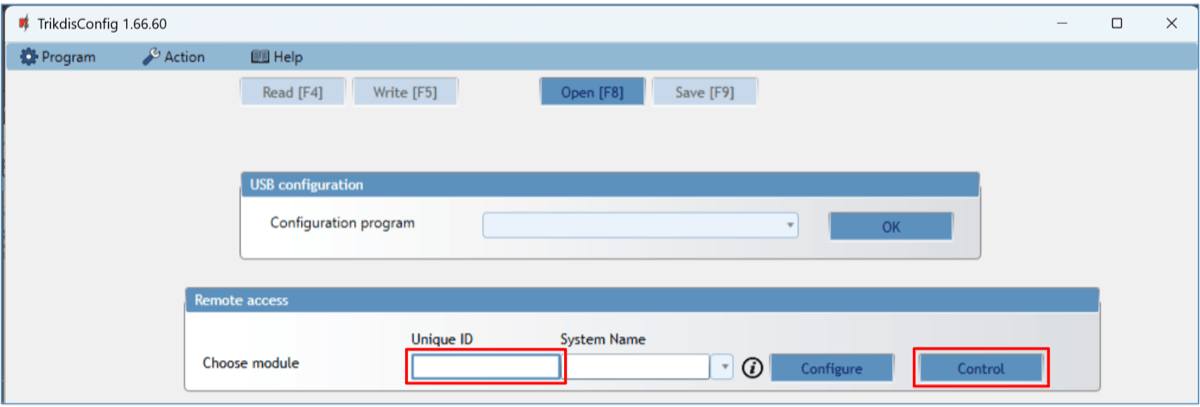
- Klicken Sie auf die Schaltfläche Control.
- Geben Sie den Self-service code ein (werkseitig
123456) und drücken Sie die Schaltfläche OK.
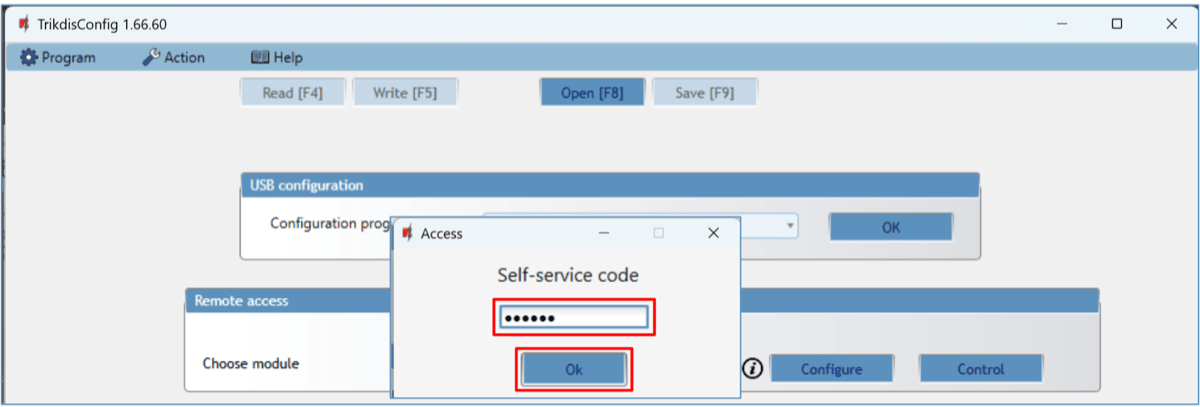
- Das Fenster Remote control (Fernsteuerung) öffnet sich: Hier können Sie die Bereiche der Alarmzentrale steuern, den Zustand der Zonen überwachen, die PGM-Ausgänge schalten und die Temperatur überwachen.
- Seite Partitions (Bereiche): Drücken Sie die Schaltfläche DISARM (oder ARM) und geben Sie den Benutzercode ein – der Bereich der Alarmzentrale wird unscharfgeschaltet (oder scharfgeschaltet).
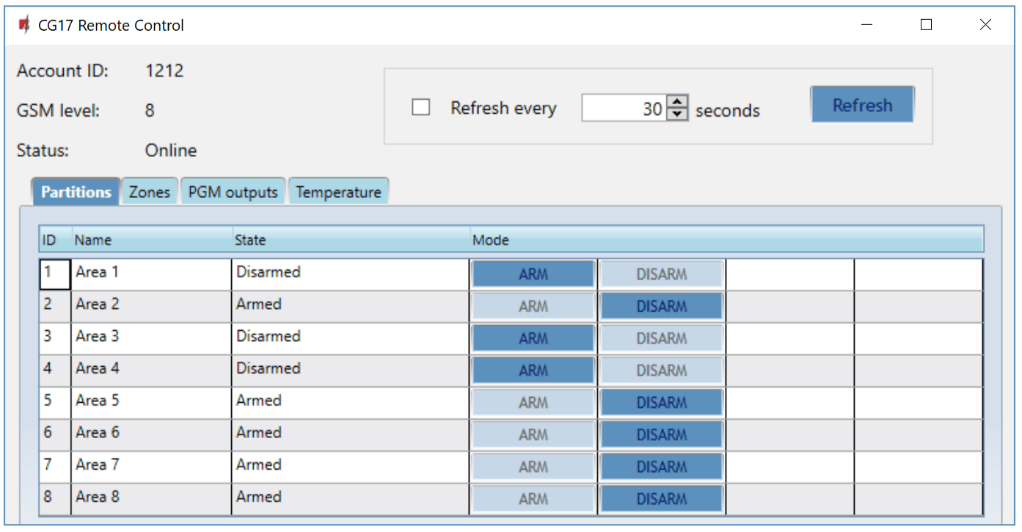
- Seite Zones (Zonen): Dieses Fenster zeigt den Zustand der Zonen; die Zonen können Sie auch überbrücken (Bypass).
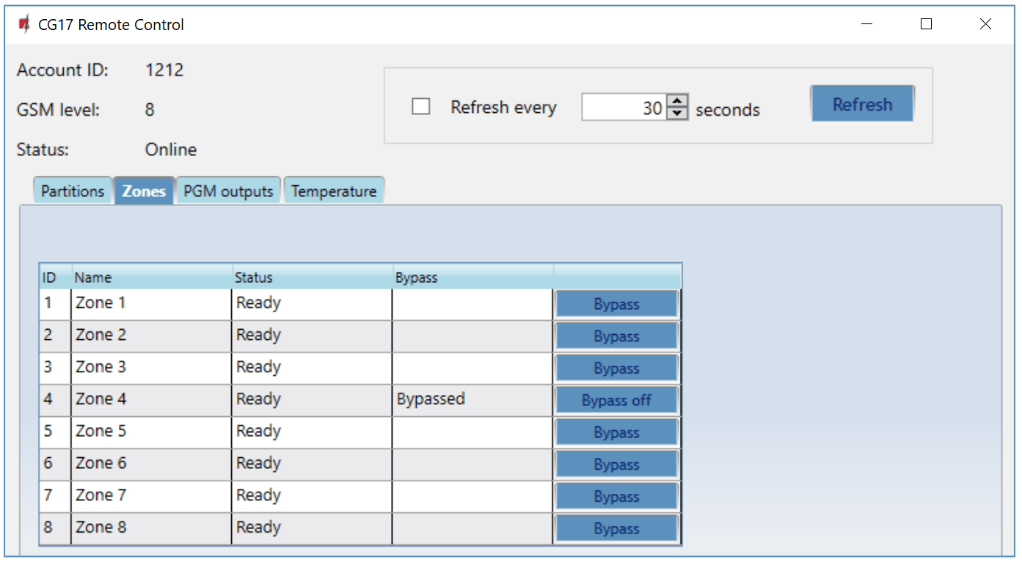
- Seite PGM outputs (PGM-Ausgänge): Hier können Sie die PGM-Ausgänge vom Typ Remote Control schalten.
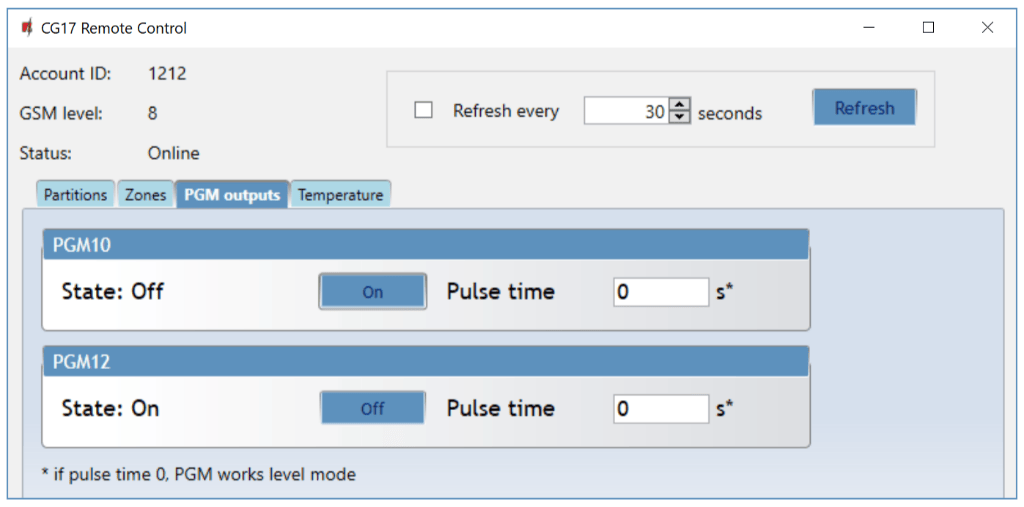
- Seite Temperature (Temperatur): Hier können Sie die Messwerte der Temperatursensoren überwachen.
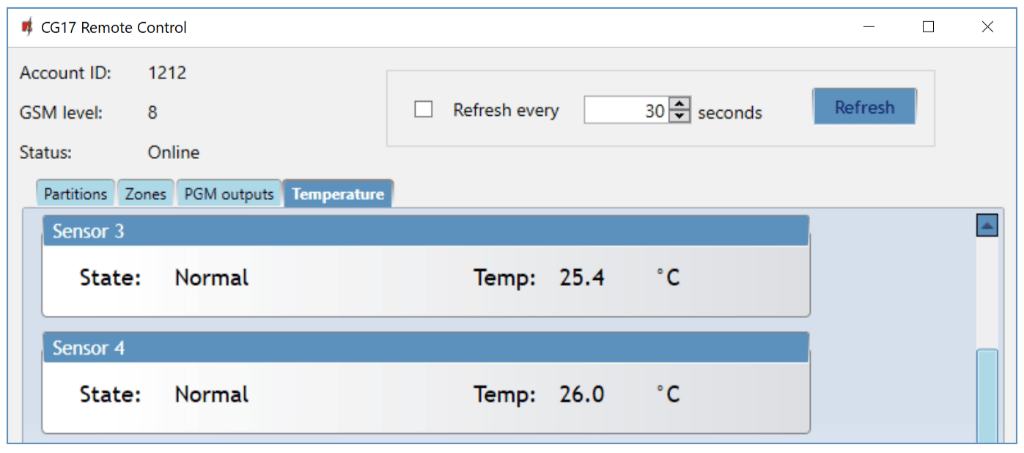
7. Prüfung der Installation
Testen Sie am Ende der Einrichtung und der Installation das System vollständig durch:
- Prüfen Sie, ob Versorgungsspannung vorhanden ist (die LED POWER blinkt grün).
- Prüfen Sie die Verbindung zum Mobilfunknetz an der Anzeige NETWORK. Eine Signalstärke von 5 reicht aus (4 Sekunden lang grünes Dauerlicht, dann fünf gelbe Blinkimpulse), im 3G-Netz auch 3 (4 Sekunden lang grünes Dauerlicht, dann drei gelbe Blinkimpulse). Blinkt die rote Anzeige TROUBLE 5-mal, suchen Sie einen anderen Ort für die CG17.
- Um die Eingänge zu prüfen, lösen Sie sie aus und prüfen Sie, ob die Empfänger die richtigen Meldungen erhalten.
- Um die Ausgänge zu prüfen, schalten Sie sie aus der Ferne ein und prüfen Sie, ob die Empfänger die richtigen Meldungen erhalten und die Ausgänge richtig schalten.
- Testen Sie den Alarm: Prüfen Sie, ob die Leitstelle die Ereignisse richtig empfängt.
Die DATA-LED ist die einfachste Internetprüfung. Die DATA-LED leuchtet, wenn sich im Speicher des Geräts eine Meldung befindet, die auf das Senden wartet. Das Grün der NETWORK-LED sagt nur, dass die Netzwerkverbindung aufgebaut ist – bei einem Mobilfunkgerät hat es sich im Netz des Anbieters angemeldet, bei einem Ethernet-Gerät steht die Verbindung bis zum Router –, nicht aber, dass das Gerät auch das Internet erreicht. Ist die NETWORK-LED grün, leuchtet die DATA-LED aber auch nach einem Ereignis oder Testbericht dauerhaft, funktioniert die Internetverbindung nicht: Die Meldung kann nicht gesendet werden. Im Mobilfunknetz liegt der Fehler meist am APN oder am Datendienst der SIM-Karte, bei Ethernet am Router, an der Firewall oder am DNS. Erlischt die DATA-LED, wurde die Meldung gesendet, und die Datenverbindung ist in Ordnung.
Die Daten der Zentrale (Typ, IMEI-Nummer, Seriennummer, Firmware-Version), den Zustand der Ein- und Ausgänge und den Wert der Temperatursensoren können Sie auch per SMS abfragen: INFO 123456, ASKI 123456, ASKO 123456, ASKT 123456. Senden Sie den Befehl von einem Telefon, das in der Benutzerliste steht, und setzen Sie statt des werkseitigen Passworts 123456 Ihr eigenes Administratorpasswort ein (Abschnitt 4.2).
8. Firmware-Aktualisierung
Ist die CG17 mit TrikdisConfig verbunden und gibt es eine neuere Firmware, bietet das Programm die Aktualisierung von selbst an – dafür muss der Computer mit dem Internet verbunden sein. Läuft auf dem Computer ein Virenschutzprogramm, kann es die automatische Aktualisierung blockieren; in diesem Fall müssen Sie die Einstellungen des Virenschutzprogramms ändern.
Sie können die Firmware auch selbst aktualisieren – auf eine neuere und bei Bedarf auch auf eine ältere Version. Nach der Aktualisierung bleiben alle Einstellungen des Geräts unverändert.
- Starten Sie die Software TrikdisConfig und verbinden Sie das Gerät per USB-Kabel, oder öffnen Sie seine Programmierung aus der Ferne.
- Wenn es eine neuere Firmware gibt, bietet das Programm deren Download an – nehmen Sie ihn an.
- Wählen Sie die Seite Firmware und klicken Sie auf die Schaltfläche Open firmware. Wählen Sie die Firmware-Datei aus.
- Drücken Sie die Schaltfläche Update [F12], warten Sie das Ende der Aktualisierung ab, und klicken Sie dann im Popup-Fenster auf OK. Ziehen Sie währenddessen nicht das Kabel ab und unterbrechen Sie die Verbindung nicht.
Die Firmware-Dateien befinden sich im Installationsordner von TrikdisConfig, im Unterordner Firmwares, in dem mit dem Gerätenamen bezeichneten Ordner. Gibt es diesen Ordner nicht, dann gibt es entweder keine Aktualisierung dafür, oder die Software TrikdisConfig selbst muss aktualisiert werden. Die neuesten Dateien können Sie als registrierter Benutzer auch von der Website des Herstellers, auf der Seite des Geräts, herunterladen.
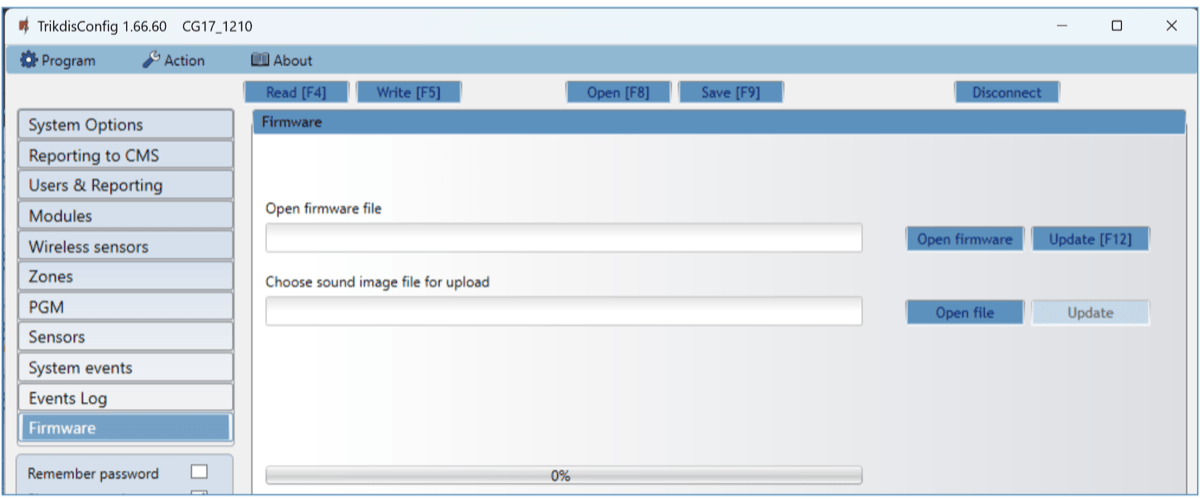
Schließen Sie die CG17 mit einem USB-Mini-B-Kabel an (der Anschluss befindet sich unter dem Deckel, Kapitel 2); die Fernverbindung beschreibt Abschnitt 6.1.
9. Sicherheitshinweise
Achtung!
Elektrizität kann gefährlich sein und zu persönlichen Verletzungen oder TODESfällen führen, sowie zu anderen finanziellen Verlusten oder Schäden, wenn sie nicht ordnungsgemäß verwendet oder installiert wird.
Die Installation erfordert die Arbeit mit elektrischen Geräten und sollte gemäß den gültigen Vorschriften durchgeführt werden!
Die Gewährleistung erfordert, dass das Gerät von qualifiziertem Personal installiert wird, das die Installationsvorschriften für elektrische Geräte einhält und den aktuellen Vorschriften für den sicheren Betrieb elektrischer Geräte folgt.
- Die elektronische Einbruchmeldeanlage (Alarmanlage) darf nur von einer Fachkraft installiert und gewartet werden.
- Lesen Sie diese Anleitung vor der Installation aufmerksam durch, um Fehler zu vermeiden, die zu Fehlfunktionen oder sogar zur Beschädigung der Anlage führen können.
- Trennen Sie vor jedem elektrischen Anschluss die Versorgungsspannung – auch den Notstromakku.
- Nicht vom Hersteller genehmigte Änderungen, Modifikationen oder Reparaturen führen zum Verlust der Garantie.
- Beachten Sie die örtlichen Vorschriften zur Abfallentsorgung: Werfen Sie das Gerät und seine Teile nicht in den Hausmüll – geben Sie das ausgemusterte Gerät als Elektronikschrott ab.
Siehe auch
- Ein- und Ausgangserweiterung iO8 – Installationsanleitung – das Erweiterungsmodul iO8 für die CG17.
- WiFi-Modul W485 und Ethernet-Modul E485 – Installations- und Einrichtungsanleitung – WLAN- und Ethernet-Verbindung für die CG17.
- APN-Einstellungen – Liste der europäischen Mobilfunkanbieter – wenn die mobile Datenverbindung nicht zustande kommt.
- Protegus: Android-, iPhone- und Web-App – über die App.
- Englische Fassung: docs.trikdis.com – Cellular security control panel CG17.
Die Anleitungen auf docs.trikdis.com sind in englischer Sprache.