

Biometrische Sperre und Zwei-Faktor-Authentifizierung in der Protegus 2 App
Protegus 2 schützt die Steuerung der Alarmanlage mit zwei neuen Funktionen: Die biometrische Sperre fragt auf Wunsch bei jeder Rückkehr zur App ab, die Zwei-Faktor-Authentifizierung verlangt zusätzlich zum Passwort einen zweiten Nachweis.
- 2 Min. Lesezeit
- 20.11.2026
Warum lohnt es sich, sie einzuschalten?
Mit der Protegus 2 App lässt sich die Alarmanlage scharf und unscharf schalten, das Tor öffnen und Ausgänge steuern. Wer Zugriff auf das Telefon oder das Passwort des Kontos hat, kann dasselbe tun. Die zwei neuen Funktionen verringern dieses Risiko:
- die biometrische Sperre schützt die App auf dem Telefon, wenn das Gerät in falsche Hände gerät oder entsperrt auf dem Tisch liegen bleibt;
- die Zwei-Faktor-Authentifizierung schützt das Konto: Ein durchgesickertes oder erratenes Passwort allein reicht zur Anmeldung nicht aus.
Biometrische Sperre
Ist sie eingeschaltet, identifiziert die App den Benutzer über den Fingerabdruck oder die Gesichtserkennung des Telefons (auf dem iPhone Face ID oder Touch ID). Sie kann auf zwei Arten arbeiten:
- sie fragt beim Öffnen der App ab;
- sie fragt bei jeder Rückkehr zur App ab: Wenn Sie nur kurz zu einer anderen App wechseln oder der Bildschirm dunkel wird, müssen Sie sich bei der Rückkehr sofort erneut identifizieren. Das ist die strengere, sicherere Einstellung.
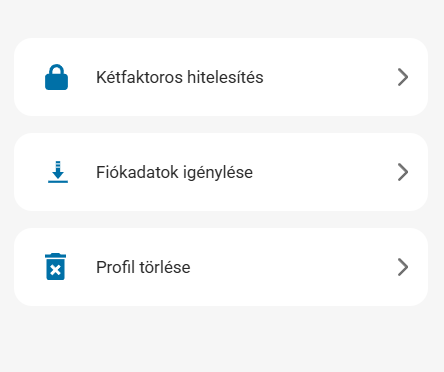
Die biometrische Sperre wird in der mobilen App auf der Seite Profil eingeschaltet.
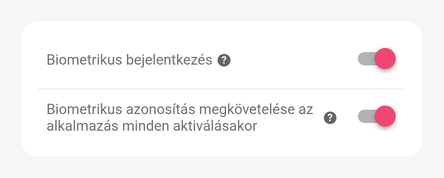
Für die biometrische Sperre muss auf dem Telefon ein Fingerabdruck oder die Gesichtserkennung eingerichtet sein. Wenn Sie die Option in der App nicht sehen, aktualisieren Sie Protegus 2 auf die neueste Version.
Zwei-Faktor-Authentifizierung
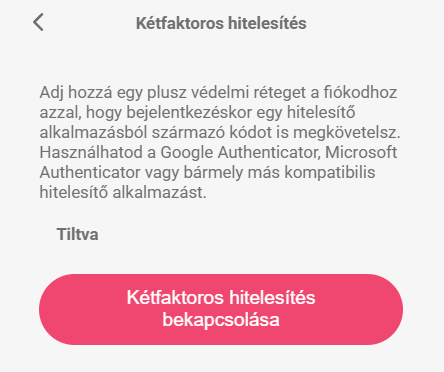
Ist sie eingeschaltet, ist für die Anmeldung neben dem Passwort auch ein von einer Authentifizierungs-App erzeugter Code nötig. Sie können Google Authenticator, Microsoft Authenticator oder jede andere kompatible Authentifizierungs-App verwenden. Selbst wenn jemand das Passwort kennt, kann er sich ohne den Code auf Ihrem Telefon nicht im Konto anmelden.
Einschalten in der Web-App (web.protegus.app):
- Klicken Sie oben rechts auf das Profilsymbol und dann auf Kontoeinstellungen.
- Wählen Sie den Punkt Two-factor authentication (Zwei-Faktor-Authentifizierung).
- Klicken Sie auf Enable two-factor authentication und folgen Sie den Schritten in der Authentifizierungs-App.
Tipps für Installateure
- Zeigen Sie dem Kunden bei der Übergabe beide Funktionen und schalten Sie sie gemeinsam ein.
- Empfehlen Sie ein starkes Passwort: mindestens 8 Zeichen, mit Großbuchstabe, Zahl und Satzzeichen, und nirgendwo sonst verwendet.
- Geht das Telefon verloren, sollte das Passwort des Kontos sofort geändert werden.